Problém s reproduktorem – co dělat, když systémový zvuk začne syčet a praskat?
Jedním z běžných problémů uživatelů je zkreslení zvuku v systému Windows 10: zvuk na notebooku nebo počítači je syčivý, sípavý, praskající nebo velmi tichý. Zpravidla k tomu může dojít po přeinstalaci OS nebo jeho aktualizaci, i když nejsou vyloučeny další možnosti (například po instalaci některých programů pro práci se zvukem).
Tato instrukce obsahuje způsoby, jak opravit problémy se zvukem Windows 10 související s nesprávným přehráváním: cizí hluk, sípání, pískání a podobné věci.
Možná řešení problému, diskutovaná krok za krokem v průvodci:
- Kontrola zvukových efektů, další zvukové nástroje
- Kontrola formátu přehrávání zvuku
- Zakázání exkluzivního režimu pro zvukovou kartu
- Změna nastavení komunikace ve vlastnostech zvuku Windows 10
- Nastavení přehrávacího zařízení
- Oprava problémů s ovladači zvukové karty
- Další informace o zkreslení zvuku ve Windows 10
Poznámka: než začnete, nezapomeňte zkontrolovat připojení přehrávacího zařízení – pokud máte PC nebo notebook se samostatným audio systémem (reproduktory), zkuste reproduktory odpojit od konektoru zvukové karty a znovu je připojit, a pokud audio kabely z reproduktorů jsou také připojeny a odpojeny, znovu je připojte. Pokud je to možné, zkontrolujte přehrávání z jiného zdroje (například z telefonu) – pokud zvuk z něj nadále sípe a syčí, problém je zřejmě v kabelech nebo samotných reproduktorech.
Deaktivace zvukových efektů a dalších zvukových funkcí
První věc, kterou byste se měli pokusit udělat, když se popsané problémy se zvukem objeví v systému Windows 10, je zkusit deaktivaci všech „vylepšení“ a efektů pro hraný zvuk, jsou to ty, které mohou vést k zkreslení.
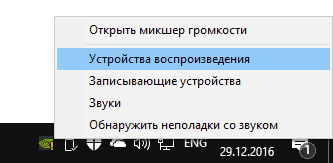
- Otevřete seznam zařízení pro záznam a přehrávání zvuku systému Windows 10 Různé verze systému Windows 10 to dělají mírně odlišně. Všechny relevantní metody jsou v materiálu: Jak otevřít nahrávací a přehrávací zařízení ve Windows 10.
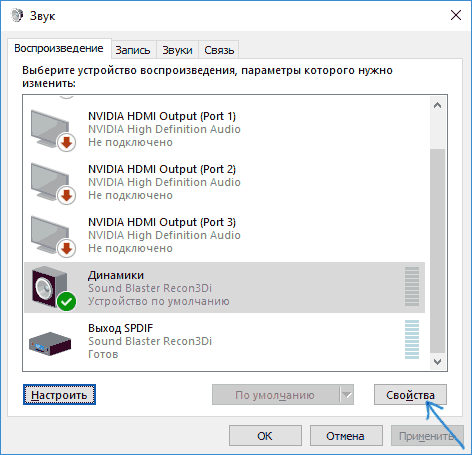
- Vyberte své výchozí přehrávací zařízení. A zároveň se ujistěte, že je vybráno požadované zařízení jako ono (například reproduktory nebo sluchátka), a ne nějaké jiné (například softwarově vytvořené virtuální zvukové zařízení, které samo o sobě může vést ke zkreslení. v tomto případě stačí kliknout pravým tlačítkem myši na požadované zařízení a vybrat položku nabídky „Nastavit jako výchozí“ – možná to již problém vyřeší).
- Klepněte na tlačítko Vlastnosti.
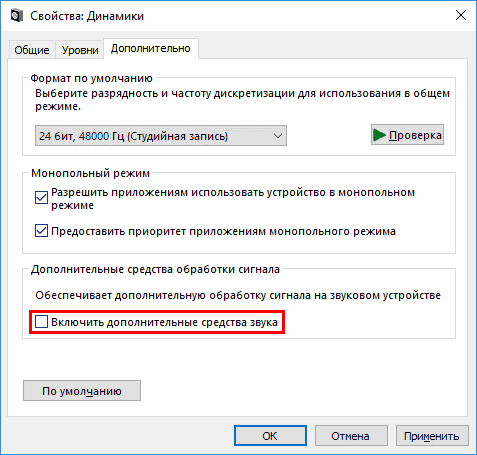
- Na kartě „Upřesnit“ vypněte možnost „Povolit další zvukové nástroje“ (pokud existuje). Pokud také máte (nemusíte) mít kartu „Pokročilé funkce“, zaškrtněte na ní možnost „Zakázat všechny efekty“ a použijte nastavení.
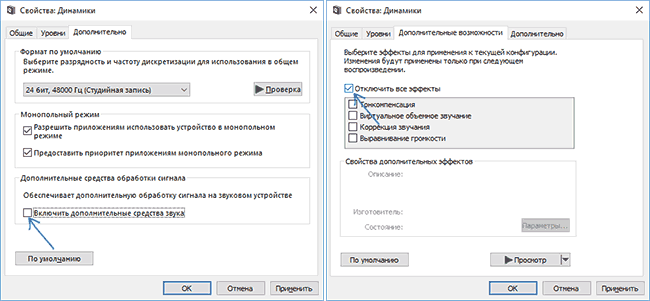
Poté můžete zkontrolovat, zda se přehrávání zvuku na vašem notebooku nebo počítači vrátilo do normálu nebo zda zvuk stále syčí a sípe.
Formát přehrávání zvuku
Pokud předchozí možnost nepomohla, zkuste další: stejným způsobem jako v krocích 1-3 předchozí metody přejděte do vlastností zařízení pro přehrávání Windows 10 a poté otevřete kartu „Upřesnit“.
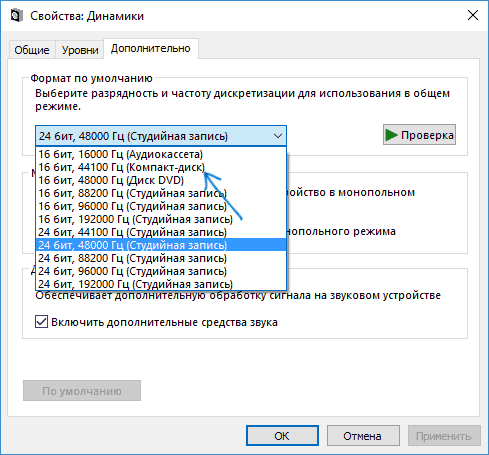
Věnujte pozornost části „Výchozí formát“. Zkuste nastavit 16 bit, 44100 Hz a použijte nastavení: tento formát podporují téměř všechny zvukové karty (s výjimkou těch, které jsou starší než 10-15 let) a pokud je problém v nepodporovaném formátu přehrávání, změňte tuto možnost může pomoci vyřešit problém s přehráváním zvuku.
Zakázání exkluzivního režimu pro zvukovou kartu v systému Windows 10
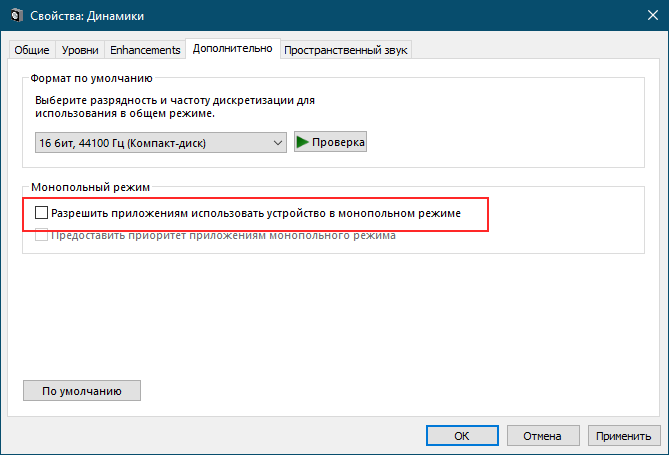
Někdy ve Windows 10, dokonce i s „nativními“ ovladači zvukové karty, se zvuk nemusí přehrávat správně, když je povolen výhradní režim (tam se zapíná a vypíná na kartě „Upřesnit“ ve vlastnostech přehrávacího zařízení).
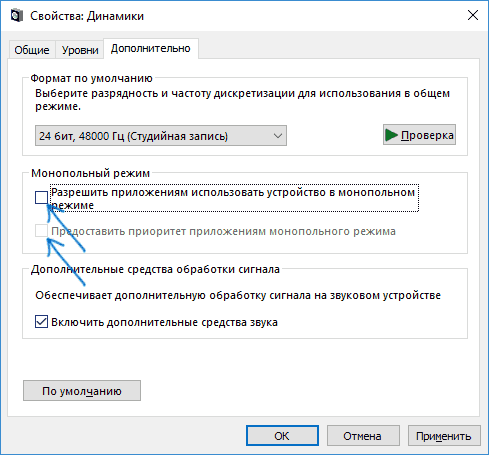
Zkuste deaktivovat možnosti exkluzivního režimu pro přehrávací zařízení, použijte nastavení a znovu zkontrolujte, zda je kvalita zvuku obnovena nebo zda stále hraje s cizím šumem nebo jinými vadami.
Nastavení komunikace systému Windows 10, která mohou způsobovat problémy se zvukem
Ve Windows 10 jsou ve výchozím nastavení povoleny možnosti, které ztlumí zvuky přehrávané na počítači nebo notebooku při telefonování, v instant messengerech atd.
Někdy tato nastavení nefungují správně, což může mít za následek vždy nízkou hlasitost nebo při přehrávání zvuku uslyšíte špatný zvuk.
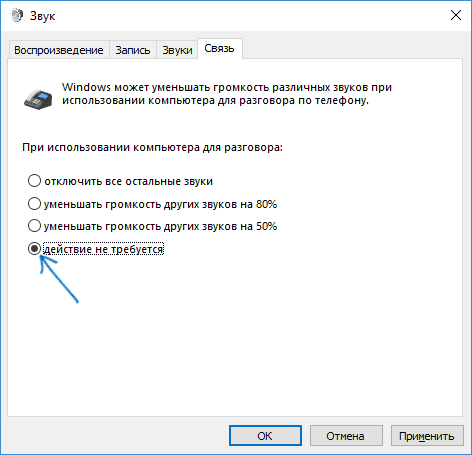
Zkuste zakázat snížení hlasitosti hovorů nastavením na „Není vyžadována žádná akce“ a použijte nastavení. To lze provést na kartě „Komunikace“ v okně nastavení zvuku (do které se dostanete kliknutím pravým tlačítkem myši na ikonu reproduktoru v oznamovací oblasti nebo prostřednictvím „Ovládací panely“ – „Zvuk“).
Nastavení přehrávacího zařízení
Pokud v seznamu přehrávacích zařízení vyberete své výchozí zařízení a kliknete na tlačítko „nastavení“ vlevo dole, otevře se průvodce nastavením přehrávání, jehož parametry se mohou lišit v závislosti na zvukové kartě vašeho počítače.
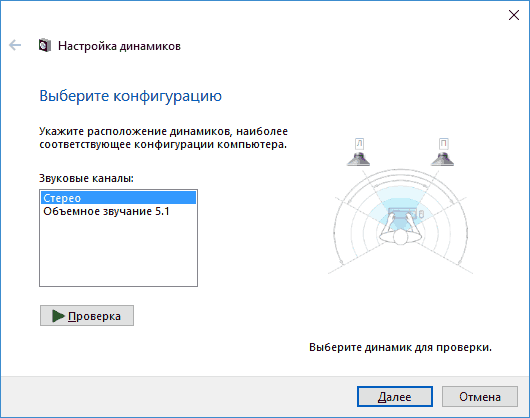
Pokuste se provést nastavení podle toho, jaké máte vybavení (reproduktory), pokud možno volte dvoukanálový zvuk a žádné další nástroje pro zpracování. Nastavení můžete vyzkoušet několikrát s různými parametry – někdy to pomůže uvést reprodukovaný zvuk do stavu, v jakém byl před vznikem problému.
Instalace ovladačů zvukové karty Windows 10
Nesprávný zvuk, sípání a syčení a mnoho dalších problémů se zvukem je velmi často způsobeno nesprávnými ovladači zvukové karty pro Windows 10.
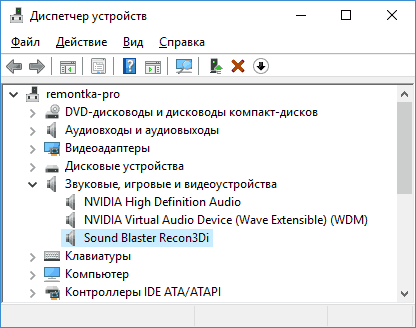
Zároveň si podle mých zkušeností většina uživatelů v takových situacích je jistá, že je s ovladači vše v pořádku, protože:
- Správce zařízení píše, že ovladač není třeba aktualizovat (což znamená pouze to, že Windows 10 neumí nabídnout jiný ovladač a ne že je vše v pořádku).
- Nejnovější ovladač byl úspěšně nainstalován pomocí balíčku ovladačů nebo některého programu pro aktualizaci ovladače (stejně jako v předchozím případě).
V obou případech se uživatel často mýlí a jednoduchá ruční instalace oficiálního ovladače ze stránek výrobce notebooku (i když existují ovladače pouze pro Windows 7 a 8) nebo základní desky (pokud máte PC) umožňuje vše napravit.
doplňující informace
Na závěr uvádíme několik dalších, nikoli běžných, ale možných scénářů problémů s reprodukcí zvuku, které se nejčastěji projevují tím, že sípe nebo je přehráván přerušovaně:
- Pokud Windows 10 nejen špatně přehrává zvuk, ale také se zpomaluje, zamrzá ukazatel myši a dějí se další podobné věci – mohou to být viry, nefunkční programy (mohou to způsobit například dva antiviry), nesprávné ovladače zařízení (ne jen zvuk), vadné zařízení. Možná zde budou užitečné pokyny „Windows 10 se zpomaluje – co dělat?“
- Pokud je zvuk přerušen při práci ve virtuálním počítači, emulátoru Android (nebo jiném), pak se zpravidla nedá nic dělat – je to jen funkce práce ve virtuálních prostředích na konkrétním hardwaru a používání konkrétních virtuálních strojů.
Tímto končím. Pokud máte další řešení nebo situace, které nejsou uvedeny výše, mohou být užitečné vaše komentáře níže.
Co když to bude také zajímavé:
- Nejlepší bezplatné programy pro Windows
- Dvojitý obraz na monitoru – řešení
- Chyba při spouštění aplikace 0xc000007b – jak ji opravit?
- Jak nakonfigurovat automatické spouštění flash disků, paměťových karet a disků ve Windows 11 a 10
- Službě User Profile Service se nepodařilo přihlásit – jak to opravit?
- Tato funkce je zakázána správcem systému v části Telefonní komunikace
- Windows 11
- Windows 10
- Android
- Spouštěcí jednotka flash
- Léčba virů
- Obnova dat
- Instalace z flash disku
- Nastavení routeru
- Vše o Windows
- V kontaktu
- Spolužáci
- Voytov 21.07.2020 ve 22:09
- Dmitry 06.08.2020 v 15:01
- Irina 06.08.2020 v 16:42

Problemy so zvukovosizvedeniem posle ustanovki ili pereustanovki operatsionnoy sistemy — yavlenie tnositelno radkoe, esli pzovatelnyam i prixoditsya stalkivatsya s kripami, piskami i otheri izkajeniami zvuka, to jak rule, posle experimentov s systemnymi audio nastroyakami Reje problema voznikaet posle obnovleniya drayrov audiokarty, v tom chisle zvukovykh drayrov, vkhodyashchix v katey obnovleniya Windows. Sootvetstvenno, prinimaemye mery po ostraneniyu problemi budut zaviset ot togo, kakie deystviya vypolnyalis na computere do poyavleniya nepoladki.
↑ Praskající zvuk ve Windows 10
↑ Zkontrolujte externí zařízení
Esli zvuk stal hripet bez vidimyx prichin, prejde chem kovyryatsya v sisteme, proverte pervym delom ustroystva vyvoda – vneshnie kolonki, subwooferi i naushniki. Esli zvuk hripit v dynamics, no vosproizvoditsya bez pomex v aushnikax, so znachitelnoy doley veroyatnosti mojno predpolojit, chto istochnik problemy kroetsya v dynamicsax, khotya navernyaka eto utverjdat nelzya. Iskazheniya zvuka často correliruyut s gromkostyu i redko dayut o sebe znat v moment prevyshenii nekoego usslovnogo levela, chto osobenno kharakterno dlya nedrogo oborudovaniya. Poetomu luchshim sposobom isklyuchit nepoladki s vneshnimi stroystvami audiovyvoda budet podklyuchenie ix k drugum computer ili na godoy conets k tabletu libo mobile phone. Ozve se syčení, problém s reproduktorem a propojovacím kabelem.
↑ Ispolzovanie ekvalajzerov i prochego PO dlya nastroyki zvuka
Tut vsyo ponyatno i ne trebuet osobyx poyasneniy: esli problemi so zvukom nachalis posle ego nastroyki v systemnom equalizer tipa Equalizer APO, sbroste nastroyki k znacheniyam po umolchaniyu. To je samoe kasaetsya browsernyx „usiliteley“ gromkosti, naprimer, Sound Booster, vysokie znacheniya v kotorom často privodyat k iskajeniyam vosproizvodimogo v web obozrevatele zvuku.
↑ Proverte sistemnye nastroyki
Po instalaci systému Windows 10 postupujte podle postupu obnovení a zkontrolujte stav nastavení systému. Otevřete příkaz mmsys.cpl v okně „Zvuk“, vyberte „Vlastnosti“ a vyberte „Vlastnosti“. 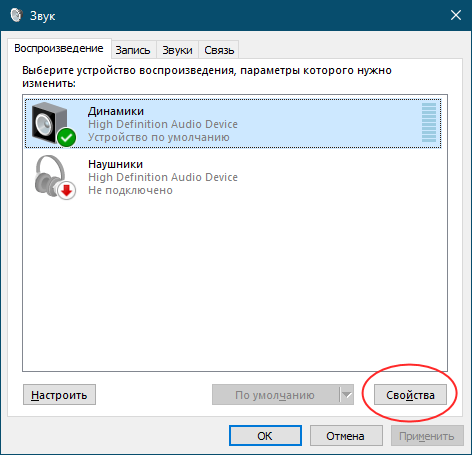 Pereydite v otkryvshemsya okoshke na vkladku «Dopolnitelnye vozmojnosti», «Enhancements» ili «Uluchshenia zvuka», usstanvitite flajok v chekbokse «Otklyuchit vse effekty» (angl. Deaktivovat všechna vylepšení). Pokud je ve vlastnostech okna karta „Další“, otevřete to, co je k dispozici, nastavte možnost „Další zvuk“.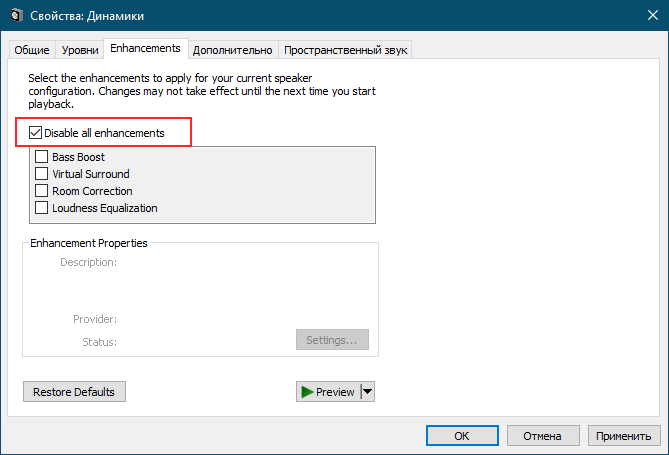
 Na etoy je vkladke u vas doljna byt nastroyka „Umožněte aplikaci používat zařízení v monopolnom režimu“, popprobuyte ee otklyuchit. Posmotrite, reshit li eto vashu problém. Ob’yomnoe zvuchanie (prostranstvennyy zvuk) toje, kstati, sleduet otklyuchit.
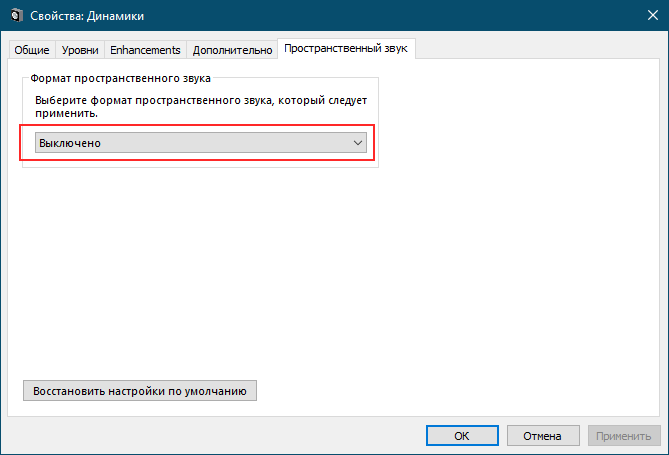
↑ Izmenitový formát zvuku
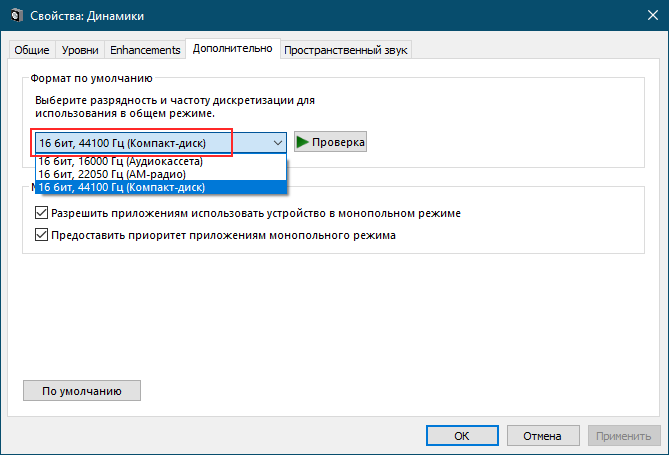
V sistemnyx nastroykax zvuka, na vkladke „Additional“ est takaya optsiya jako „Format po umolchaniyu“. Esli u vašeho vybraného formátu, otlichayushchiysya ot „16 bit, 44100 Hz (CD)“, naydite a vyberte ego ve vypadayushchem spiske. Eto universalnyy format, sovmestimyy s bolshinstvom audiokart, za isklyucheniem razve chto ochen staryx, vypushchennyx do 2005-2007 goda.
↑ Ovladač Razbiraemsya
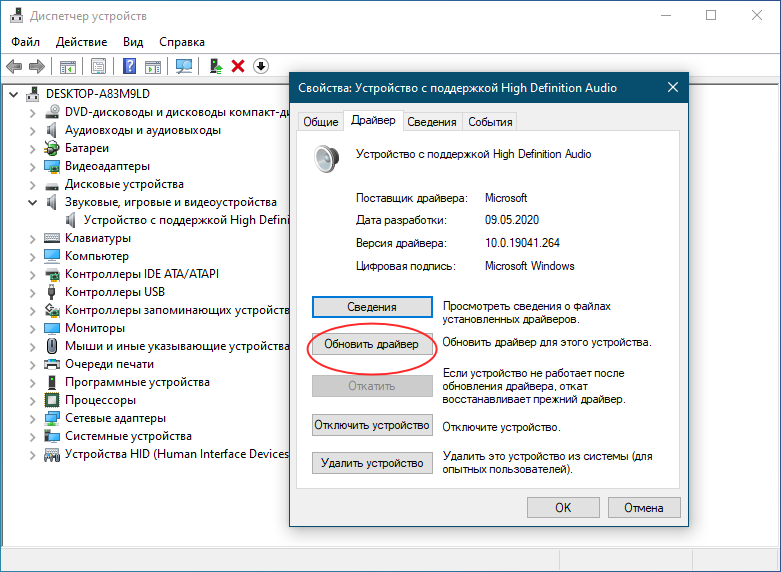
Nakonets, příčina iskajeniy zvuka mojet stat nekorrektnaya rabota drivera audiokarty. Existují dvě verze hry: mene veroyatnyi a bolee veroyatnyi. V prvním případě je problém způsoben nesprávně fungujícím ovladačem, se kterým bylo vše v pořádku; V ostatních případech je problém způsoben instalací nepodhodyashchego zvukového ovladače, například a aktualizace rámce Windows 10. Byla li vyzvana nepoladka pervoy ili vtoroy prichinoy, ustranyaetsya ona ustanovkoy rodnogo drayvera audiokarty, skachannogo s ofitsialnogo site proizvoditelya.
↑ Další důvod
Výše uvedený seznam příčin sípání a syčení při přehrávání zvuku v systému Windows 10 je neúplný. Zdrojem problémů se mohou stát i vnější faktory, například elektromagnetické rušení, stejně jako poruchy v provozu zařízení – zvukové karty a vestavěných reproduktorů, ale pokud je stále možné odstranit sami, pak odstranit v posledním případě budete jistě potřebovat pomoc profesionálů.