Proč se moje Android Auto nepřipojí?
Vivek Chaudhary je zkušený technický blogger, který o technologiích píše více než deset let. Napsal více než 1500 článků pokrývajících různá technická témata.
Android Auto se nyní stalo standardem pro automobilové infotainment systémy. Není pochyb o tom, že vám poskytuje spoustu pohodlí při ovládání telefonu přímo z řízení auta a dotykového displeje. Můžete přehrávat hudbu, získávat navigaci, odesílat zprávy, ptát se Asistenta Google, přijímat hovory a další. Android Auto může zrcadlit aplikace z vašeho telefonu do hlavní jednotky vašeho auta, abyste je mohli používat bez rušení při řízení.
Propojení Android Auto s vaším telefonem a informačním a zábavním systémem automobilu je složitá záležitost, zvláště když to děláte poprvé a nejste technicky zdatný člověk. Existuje tolik problémů, které mohou nastat během procesu nastavení. Android Auto někdy nefunguje, i když budete postupovat přesně podle pokynů. Tento průvodce odstraňováním problémů vám pomůže vyřešit všechny problémy související s nastavením Android Auto. Začněme!
1. Zkontrolujte, zda je vaše autorádio kompatibilní
Android Auto lze připojit pouze v případě, že je kompatibilní s informačním a zábavním systémem vašeho vozu. Pokud se pokoušíte připojit telefon k novému vozu, je to první věc, kterou musíte zkontrolovat. V současné době většina vozů podporuje funkce Android Auto i Apple CarPlay.

Můžete to potvrdit ruční kontrolou svého vozu nebo dotazem na zákaznickou podporu výrobce vašeho vozu. Pokud jste nainstalovali informační a zábavní systém třetí strany z aftermarketu, můžete se podívat na web výrobce a zjistit, zda váš systém podporuje Android Auto.
Google také poskytl seznam kompatibilních vozidel a stereo pro Android Auto na oficiálních stránkách Androidu. Můžete zkontrolovat, zda je v seznamu uveden váš výrobce automobilu nebo autorádio.
2. Aktualizujte svůj software Android
Mít telefon s Androidem není jedinou podmínkou, kterou musíte splnit, abyste mohli používat Android Auto na informačním a zábavním systému vašeho auta. Váš smartphone musí mít Android 6.0 Marshmallow nebo novější verzi. Pokud máte starý telefon Android s nějakou zastaralou verzí, nepřipojí se k Android Auto.
U chytrých telefonů se systémem Android 10 a nižším musíte do zařízení nainstalovat aplikaci Android Auto ručně. Pokud máte nejnovější verzi Androidu, je Android Auto integrováno do vašeho systému. Chcete-li zjistit, kterou verzi systému Android aktuálně používáte, přejděte na stránku Nastavení> O aplikaci a zde najdete všechny informace o vašem softwaru.
Pokud je vaše aktuální verze Androidu nižší než 10, můžete přejít na Aktualizace softwaru v části Nastavení a zkontrolujte, zda je pro vaše zařízení k dispozici nová aktualizace softwaru. Pokud je k dispozici aktualizace, okamžitě ji stáhněte a nainstalujte. Poté zkuste znovu připojit telefon k Android Auto a doufejme, že tentokrát nenastane žádný problém.
3. Odpojte a znovu připojte
Android Auto někdy přestane fungovat bez důvodu. Pokud jste jej dříve připojili ke svému smartphonu a fungovalo to dobře, můžete zkusit odpojit spojení mezi vaším zařízením a informačním a zábavním systémem automobilu a poté jej znovu připojit od nuly.
Android Auto lze používat dvěma způsoby, buď prostřednictvím kabelového kabelu USB, nebo pomocí bezdrátového připojení Bluetooth. V prvním případě zkuste znovu připojit kabel USB. Pokud jste Android Auto připojili bezdrátově, zrušte spárování Bluetooth se svým zařízením. Jednoduše přejděte na Nastavení> Bluetooth.
Vyberte název informačního a zábavního systému vašeho vozu a klikněte na Zapomeňte na zařízení volba. Udělejte totéž z druhého konce. Přejděte do nastavení Bluetooth na autorádiu a smažte svůj telefon ze seznamu spárovaných zařízení. Jakmile je připojení zcela deaktivováno, znovu se připojte a zkontrolujte, zda byl Android Auto opraven.
4. Restartujte zařízení a autorádio
Někdy řešení problémů vyžaduje pouze jednoduché restartování zařízení. Můžete jej aplikovat i v tomto případě. Jednoduše vypněte telefon Android a znovu jej restartujte. Udělejte totéž s informačním a zábavním systémem vašeho vozu. Když se oba systémy restartují, zkuste je znovu připojit k aplikaci Android Auto.
Pokud budete mít štěstí, tato metoda váš problém vyřeší a Android Auto budete používat bez problémů. Měli byste na mysli tuto otázku, jak vám restartování může pomoci s tímto problémem. Když restartujete telefon, opraví technické závady v systému včetně problémů s připojením, které mohou bránit vašemu zařízení v připojení k jinému zařízení.
5. Aktualizujte aplikaci Android Auto
Pokud aplikace Android Auto náhle přestala fungovat, je možné, že verze aplikace, kterou aktuálně používáte, je zastaralá a má problémy s kompatibilitou s vaším zařízením. V této situaci můžete aktualizovat aplikaci Android Auto na nejnovější verzi.
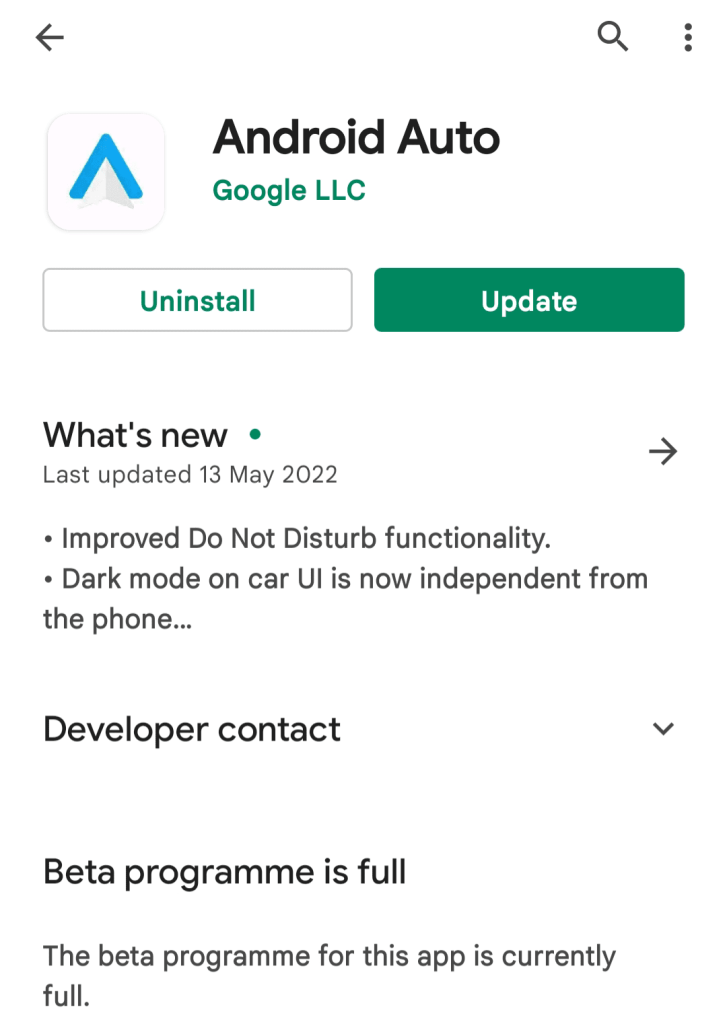
Jednoduše otevřete Obchod Play a vyhledejte Android Auto. Pokud je k dispozici nová aktualizace aplikace, zobrazí se Aktualizace tlačítko na obrazovce. Klepněte na toto tlačítko a nechte zařízení stáhnout a nainstalovat novou verzi aplikace. Po instalaci zkuste znovu připojit telefon k autorádiu pomocí nové aplikace Android Auto. To by mělo vyřešit váš problém, pokud vše fungovalo dobře.
6. Vynutit restart aplikace Android Auto
Někdy aplikace Android Auto potřebuje nový restart. Můžete to udělat dvěma způsoby, buď pomocí funkce vynucení zastavení, která je k dispozici na stránce Informace o aplikaci, nebo vymazáním mezipaměti aplikace a dat z nastavení úložiště. Jednoduše přejděte do Nastavení v telefonu a vyberte Aplikace. Najděte a otevřete aplikaci Android Auto ze seznamu. Případně můžete dlouze stisknout ikonu aplikace Android Auto ze zásuvky aplikace a poté vybrat možnost Informace o aplikaci.
Obě metody vás zavedou na stejnou stránku. Nyní tam musíte klepnout na Vynutit Zastavit tlačítko. Tím přestane aplikace pracovat na pozadí a když ji znovu otevřete, aplikace se spustí znovu. Druhá věc, kterou musíte udělat, je přejít na možnost Úložiště na stránce Informace o aplikaci a poté klepnout na Vymazat mezipaměť si Vyčistit data tlačítka. Tímto způsobem resetujete aplikaci Android Auto do výchozího stavu, jako by byla nová, když jste ji poprvé nainstalovali.
7. Zkontrolujte kabel USB a port
Problém může být buď s kabelem USB nebo portem USB, který způsobuje, že se váš telefon nepřipojuje k systému Android Auto na informačním a zábavním systému vašeho auta. Možná používáte místní kabel USB, který nesplňuje značku kvality. Je také možné, že port USB ve vašem autě není kompatibilní se systémem Android Auto nebo nefunguje kvůli nějakému technickému problému.
Musíte zkontrolovat všechny tyto věci a najít přesný důvod, který způsobuje váš problém. Pokud jde o USB kabel, měli byste vždy používat nejkvalitnější produkt od značkové společnosti. Doporučujeme použít stejný kabel USB, který je součástí balení telefonu. I když používáte USB kabel třetí strany, ujistěte se, že je certifikovaný a splňuje všechny standardy kvality.
8. Bezdrátově připojte Android Auto
Jak jsme již zmínili, Android Auto lze připojit dvěma způsoby, buď pomocí kabelového kabelu USB, nebo pomocí bezdrátového připojení Bluetooth. Pokud jej nemůžete připojit pomocí kabelového připojení a informační a zábavní systém vašeho vozu podporuje bezdrátové Android Auto, můžete to místo toho zkusit nebo naopak.
Podívejte se do manuálu svého auta a zjistěte, zda vaše stereo podporuje Android Auto bezdrátově. Pokud máte ve svém autě nainstalované stereo stereo, můžete se podívat na webovou stránku výrobce a zjistit, zda je váš konkrétní model bezdrátově kompatibilní či nikoli. Na základě kompatibility vašeho auta vyberte vhodný způsob připojení Android Auto.
9. Zkontrolujte nastavení spárovaného vozu
Android Auto můžete propojit s více auty. Všechny podrobnosti o autě jsou uloženy v aplikaci Android Auto v části Nastavení spárovaného vozu. Je možné, že se pokoušíte připojit k jinému autu nebo jste své auto přidali do seznamu odmítnutých aut omylem. Chcete-li to zkontrolovat, otevřete aplikaci Android Auto a klepněte na Dříve připojená auta volba.
Nyní zde uvidíte seznam aut, která jste dříve propojili se svým Android Auto. Ujistěte se, že vaše auto není pod zemí Odmítnutá auta seznam. Pokud tam je, odeberte auto a zkuste jej znovu připojit. Další věc, kterou musíte udělat, je potvrdit, že Přidejte do Android Auto nová auta možnost je povolena. Toto by mělo být ve výchozím nastavení povoleno, ale pokud není, zapněte jej.
Pokud pro vás nic nefungovalo, poslední možností je odstranit všechna auta ze spárovaného seznamu a poté začít znovu a znovu se k vašemu vozu připojit. Chcete-li to provést, klepněte na tlačítko nabídky (tři tečky) v pravém horním rohu a poté klepněte na Zapomeňte na všechna auta volba. Jakmile bude váš seznam spárovaných vozů vymazán, můžete své auto nastavit od nuly a doufejme, že to vyřeší váš problém s nefunkčním Android Auto.
10. Aktualizujte firmware vašeho autorádia
Stejně jako chytré telefony a počítače i informační systém automobilu běží na vlastním operačním systému, který je třeba čas od času aktualizovat. Možná máte starší verzi, která již není kompatibilní s nejnovější aplikací Android Auto. Pokud máte firemní hlavní jednotku, bude mít vlastní firmware. Chcete-li vědět, jak aktualizovat, můžete se podívat do manuálu svého vozu nebo se obrátit na nejbližšího prodejce automobilů.

Na druhou stranu je většina hlavních jednotek na trhu s náhradními díly založena na operačním systému Android a můžete je snadno aktualizovat, jako byste aktualizovali svůj telefon Android, když přejdete do Nastavení > Aktualizace softwaru. Pokud máte na informačním a zábavním systému auta jiný operační systém než Android, který jste si nainstalovali z aftermarketu, můžete se podívat na web výrobce a zjistit, jak aktualizovat jeho firmware. Aktualizace operačního systému hlavní jednotky by měla vyřešit problém s nefunkčním systémem Android Auto.
11. Zkuste jiný telefon
Pokud se Android Auto stále nepřipojuje k vašemu telefonu a autorádiu, můžete zkusit jiný smartphone. Je to skvělý způsob, jak zjistit, zda je problém s vaším zařízením Android nebo informačním a zábavním systémem automobilu. Pokud se druhé zařízení připojuje dobře bez problémů, bude jasné, že hlavním viníkem, který způsobuje problém, je váš telefon Android. Na druhou stranu, pokud se jiné zařízení také nepřipojí k Android Auto, problém spočívá na konci hlavní jednotky vašeho auta. Při odstraňování problémů se pak můžete zaměřit na toto konkrétní zařízení.
12. Kontaktujte svého prodejce vozu
Pokud jste vyzkoušeli všechna výše uvedená řešení, ale nic nefungovalo, poslední možností je kontaktovat prodejce vozu a nechat ho prozkoumat problém. V informačním a zábavním systému vašeho auta se mohou vyskytnout nějaké technické problémy (ať už softwarové nebo hardwarové), které vám brání v připojení auta k Android Auto. S tímto problémem vám nakonec může pomoci pouze technik. Máte-li hlavní jednotku od jiného výrobce, můžete kontaktovat obchod, kde jste ji nainstalovali do auta.
Přečtěte si také: Jak používat Apple CarPlay s autorádiem Android
Často kladené otázky
Proč se můj telefon nepřipojuje k Android Auto?
Váš telefon se možná nepřipojuje k Android Auto kvůli problémům s kompatibilitou s informačním a zábavním systémem vašeho auta, zastaralou verzí Androidu nebo problémům s kabelem nebo portem USB.
Mohu připojit iPhone k Android Auto?
Android Auto je navrženo pro zařízení Android. Pokud chcete připojit iPhone k informačnímu a zábavnímu systému vašeho auta, měli byste hledat auto, které podporuje Apple CarPlay, což je ekvivalentní systém pro iPhone. Android Auto a Apple CarPlay nejsou zaměnitelné, takže se ujistěte, že vaše auto podporuje správný systém pro váš smartphone.
Jak vymažu mezipaměť Android Auto?
Chcete-li vymazat mezipaměť Android Auto, přejděte do nastavení telefonu a otevřete Aplikace. Najděte aplikaci Android Auto a klepněte na možnost „Úložiště“. Poté jednoduše klepněte na tlačítko „Vymazat mezipaměť“. Tím odstraníte dočasná data, která by mohla způsobovat problémy s aplikací.
Připojte svůj telefon k Android Auto
Dodržování výše uvedených metod vám může pomoci snadno vyřešit problém s nefunkčním systémem Android Auto a budete moci svůj smartphone znovu připojit k informačnímu a zábavnímu systému vašeho vozu. Dejte nám vědět, která metoda se vám osvědčila a co ve vašem případě způsobilo problém.
Pokud vám tato příručka přijde užitečná, nezapomeňte ji sdílet se svými přáteli. Své osobní dotazy můžete pokládat v komentářích níže. Zůstaňte naladěni na našem webu, kde najdete další zajímavé návody, řešení problémů, opravy a články.
Přečtěte si další podobné články:
- Jak opravit, že AirDrop nefunguje na iPhone/iPad
- Jak opravit, že rychlé nabíjení nefunguje
- Jak opravit nefunkčnost kreditní/debetní karty online
- Jak opravit, že otisk prstu nefunguje na vašem telefonu
- Jak opravit dotykovou obrazovku iPhone nefunguje
Vivek Chaudhary
Ověřený autor
Tento autor je ověřen jako důvěryhodný odborník a senior spisovatel. Byl dokončen formální proces k potvrzení jejich totožnosti a kvalifikace.
Technický spisovatel a zakladatel
Vivek Chaudhary je zkušený technický blogger, který o technologiích píše více než deset let. Napsal více než 1500 článků pokrývajících různá technická témata. Vivek s nadšením sdílí své odborné znalosti, aby pomohl ostatním. Mimo digitální sféru rád cestuje a vytváří videa na YouTube. Neváhejte a kontaktujte nás zde: [email protected]

Řešíte odpojení aplikace Android Auto? Vím, jak frustrující to může být. Pomoci vám však mohou jednoduché triky, jako je vynucené restartování, aktualizace aplikace a restartování informačního a zábavního systému vašeho vozu.
Před pár měsíci jsem čelil problému. Pořád jsem se škrábal na hlavě a přemýšlel, proč se to objevilo – aplikace Auto do té doby fungovala dobře. Ukázalo se, že informační a zábavní systém mého auta selhal. Restart to udělal trik.
Diskutoval jsem o tom, jak to můžete udělat, a také jsem se podíval na některá další řešení, která bych zkusil. Čtěte dopředu.
Jak opravím připojení Android Auto?
Existuje mnoho oprav:
Řešení 1: Vynutit restart
Vynucené restartování je vždy dobrý nápad, kdykoli narazíte na problém se softwarem. Tím by se náhle vypnuly všechny procesy, které běží. Jeden z nich mohl mít poruchu.
Proces vynuceného restartu se může lišit. Podržením tlačítek Napájení a Snížení hlasitosti na několik sekund však obvykle funguje.
Chci, abyste z tohoto článku vytěžili maximum. Prošel jsem tedy procesem vynuceného restartu pro několik zařízení výrobce níže.

telefony Samsung:
- Stiskněte a podržte tlačítka pro snížení hlasitosti a vypínač
- Uvolněte dva, když se váš mobil restartuje
Pixel Google:
- Podržte prst na tlačítku napájení po dobu asi 30 sekund
- Pusťte, když uvidíte spouštěcí obrazovku
LG:
- Stiskněte a podržte současně tlačítka napájení a snížení hlasitosti
- Pusťte, když se váš mobil spustí
HTC:
- Držte tlačítka pro snížení hlasitosti a vypínač
- Pusťte, až se telefon restartuje
Řešení 2: Zkontrolujte kabel USB
Jste připojeni k autu přes USB? Na vině může být kabel, který používáte.
Pokud jej zapojíte do jiného zařízení a poté zkontrolujete, zda se nabíjí, zjistíte, zda je rozbité.
Možná je i uvnitř jeho portu uvízlý prach. Zde je návod, jak to zkontrolovat a opravit:
- Vezměte si špendlík a jemně ho seškrábněte, abyste odstranili veškerý prach
- Navlhčete vatovou tyčinku lihem a jemně setřete veškeré uvolněné nečistoty
Případně si můžete pořídit plechovku se stlačeným vzduchem a střílet krátké dávky, abyste se zbavili prachu.
Řešení 3: Aktualizujte svůj operační systém Android
Kdy jste naposledy aktualizovali svůj operační systém? Váš OS může být starý a vadný. Google možná vydal opravu s nejnovější aktualizací.
Nezapomeňte, že k upgradu systému potřebujete stabilní připojení k internetu. Jinak by se mohly objevit chyby.
Zde je to, co děláte:
- Otevřete nastavení telefonu
- Přejít do systému
- Klepněte na O telefonu
- Vyberte soubor firmwaru, který vidíte
Restartujte telefon. Problémy Android Auto by nyní měly být pryč.
Řešení 4: Restartujte automobilový informační systém
Pamatujete si, jak jsem se zmínil o restartování telefonu? Zkuste restartovat informační a zábavní systém vašeho vozu. Může to fungovat kvůli ojedinělé závadě.
Zde je to, co děláte:
- Otevřete informační a zábavní systém a poté přejděte do Nastavení vozu
- Klikněte na Připojení smartphonu (z rozbalovací nabídky)
- Odpojte a znovu vytvořte připojení
Řešení 5: Zastaralá aplikace Android Auto
Pokud jste již nějakou dobu neaktualizovali software telefonu, pravděpodobně jste neaktualizovali ani aplikaci Android Auto. Může být zastaralý a zabugovaný. Přejděte do Obchodu Google Play a poté jej upgradujte. V souboru nového firmwaru by měla být oprava.
Zde je to, co děláte:
- Otevřete sekci Obchod Google Play > Nabídka
- Přejděte na Moje aplikace a hry
- Přejděte do sekce Instalováno
- Přejděte dolů, dokud neuvidíte aplikaci
- Klepněte na tlačítko Aktualizovat vedle něj
Poté zařízení vypněte.
Řešení 6: Aktualizujte služby Google Play
Aktualizujte si služby Google Play, když jste u toho. Je zodpovědný za to, jak hladce fungují vaše aplikace. Dokážete si představit, jak špatný by byl problém, kdyby byl jeho firmware zastaralý.
Služby Play lze aktualizovat několika způsoby. Níže jsem diskutoval o tom nejjednodušším:
- Otevřete Nastavení > Aplikace a oznámení
- Přejděte do sekce Všechny aplikace
- Klikněte na Služby Google Play
- Projděte si jeho detaily
- Klepněte na tlačítko Aktualizovat (bude zde pouze v případě, že je ke stažení nový firmware)
Řešení 7: Vymažte mezipaměť aplikace
Kdykoli se mezipaměť aplikace poškodí, zareaguje. Android Auto se neliší. Pomůže vymazání jeho dočasné paměti.
V případě, že se ptáte, ne, o žádné osobní údaje nepřijdete.
Zde je to, co děláte:
- Otevřete nastavení telefonu > Správce aplikací
- Najděte Android Auto a potom klepněte na Vynutit zastavení
- Potvrďte a poté klikněte na Úložiště
- Vyberte Vymazat mezipaměť a Vymazat data
- Potvrďte akci
Můžete také vymazat mezipaměť obchodu Google Play a Map Google, pokud na to máte chuť. Přejděte do Správce aplikací, ale místo toho je vyhledejte.
Řešení 8: Povolte překrývání
Aby některé aplikace správně fungovaly, musí pracovat na pozadí. Android Auto je jedním z nich. Možná jste mu neudělili oprávnění k překrytí.
Zde je to, co děláte:
- Přejděte do Nastavení > Překryvná vrstva aplikace
- Vyhledejte program
- Přepněte funkci překrytí, pokud je vypnutá
Řešení 9: Zkontrolujte GPS
Aby aplikace dobře fungovala, potřebuje nejen oprávnění k překrytí, ale také přesné nastavení GPS.
- Otevřete Nastavení > Poloha
- Zvolte Režim
- Zapnout vysokou přesnost
Udělejte to poté:
- Přejděte do Nastavení > Systém
- Klepněte na Vývojář
- Přejděte dolů, dokud nenajdete sekci Ladění
- Klikněte na Select Mock location
- Klepněte na a vyberte Žádná aplikace
Řešení 10: Odinstalujte Android Auto Software
Máte stále potíže? Než přejdu k druhé části svého článku, musím probrat, jak software odinstalovat a poté znovu nainstalovat. To by vymazalo jeho data z vašeho telefonu. Cokoli způsobovalo poruchu, by mělo být vymazáno.
Postup odinstalace aplikace:
- Otevřete zásuvku aplikace na obrazovce telefonu
- Najděte aplikaci a poté ji dlouze stiskněte
- Klepněte na Odinstalovat
- Potvrďte kliknutím na Smazat
Vraťte se do obchodu Google Play a poté si jej znovu stáhněte.

Řešení 11: Obnovení továrního nastavení
Proveďte tovární reset, pokud žádná z výše uvedených oprav nefungovala. Tím by se váš systém zcela vyčistil. Nezapomeňte, že všechna vaše osobní data budou vymazána. Než budete pokračovat, zazálohujte si soubory.
Soubory zálohujete takto:
- Otevřete Nastavení telefonu
- Klikněte na Google > Zálohovat
- Vraťte se na předchozí stránku
- Potvrďte opětovným výběrem Zálohovat
Zde je návod, jak obnovit tovární nastavení:
- Spusťte aplikaci Nastavení
- Klepněte na nabídku Systém
- Klikněte na možnost Resetovat
- Klikněte na Vymazat všechna data
- Znovu vyberte možnost Vymazat všechna data
Řešení 12: Nástroj pro opravu systému Android
Nástroje pro opravu Androidu fungují podobně jako obnovení továrního nastavení. Vyčistí váš systém, aby se zbavili problému, kterému čelíte.
V závislosti na nástroji pro obnovu, který používáte, může lépe identifikovat a odstranit váš problém.
Na trhu je mnoho softwaru pro obnovu. Takže možná nevíte, kterou si vybrat. Níže jsem diskutoval o některých osobních favoritech.
1. droidkit
DroidKit je jedním z nejpopulárnějších obnovovacích softwarů ve hře. Je to můj osobní favorit – používal jsem ho vždy, když jsem řešil tvrdohlavé problémy se softwarem.
Zde je návod, jak jej používáte:
- Přejděte na webovou stránku DroidKit
- Klepněte na tlačítko Stáhnout na hlavní stránce
- Připojte svůj smartphone Android k počítači PC/Mac pomocí kabelu USB
- Po instalaci spusťte software
- Klepněte na Opravit systém na hlavní obrazovce
- Začněte kliknutím na tlačítko Start
- Vstupte do režimu stahování podle pokynů na obrazovce
- Nainstalujte balíček firmwaru, který se zobrazí
2. Telefon DrDr. Fone
I když jsem nepoužil Dr. Fone stejně jako jeho výše uvedený protějšek je stále vynikající volbou. Několik uživatelů, které znám, přísahají, že je to nejlepší nástroj pro obnovu na trhu.
Zde je návod, jak jej používáte:
- Navštivte Dr. Webové stránky Fone
- Na hlavní stránce klikněte na tlačítko Stáhnout
- Po instalaci spusťte software
- Připojte sluchátko k počítači PC/Mac pomocí kabelu USB
- Vyberte Oprava systému
- Pro potvrzení klikněte na Opravit
- Zadejte režim stahování
- Stáhněte si soubor firmwaru, který je na obrazovce
3. Nástroj pro opravu Androidu
Android Repair Tool není tak populární jako ostatní dva. Přiznám se, že jsem to použil jen párkrát. Nikdy mě nezklamalo těch párkrát, co jsem to zkusil.
Zde je to, co děláte:
- Navštivte webovou stránku softwaru pro obnovu
- Klepněte na Stáhnout a počkejte, až se nainstaluje
- Připojte svůj mobil k počítači
- Poté spusťte nástroj
- Na hlavní stránce klikněte na Oprava systému
- Zadejte režim stahování
- Nainstalujte soubor, který se objeví
Řešení 13: Tým automatické podpory
Aplikace může být chybná, ale její vývojáři možná ještě nevydali opravu. Kontaktujte je a zeptejte se jich, co se děje.
Můžete se také potýkat s běžnou závadou/chybou. Měli by ti říct, co můžeš dělat.
Řešení 14: Kontaktujte svého prodejce
Může za to vaše auto. Může tam číhat výrobní vada. Promluvte si se svým prodejcem. Zda problém vyřeší zdarma, závisí na vašem pokrytí.
Řešení 15: Kompatibilita se smartphony Android
Nefungoval žádný z výše uvedených bodů? Je možné, že aplikace nebude kompatibilní s vaším telefonem Android. Nedá se nic dělat, pokud je to problém.
Navštivte tento web a zkontrolujte, zda je na něm váš model telefonu. Pokud ano, mám pro vás špatnou zprávu.
Související čtení
- Co je ANT Radio Service? (Základní průvodce)
- Jak vypnete Android Auto? Průvodce pro nováčky
- Proč na svém Androidu nemohu odesílat obrázkové zprávy? 10 důvodů
- Telefon Android se náhodně vypíná? 11 snadných oprav
Nejčastější dotazy
Níže jsou zodpovězeny některé oblíbené otázky.
Proč se Android Auto stále vypíná?
Existuje mnoho možných důvodů:
- Možná se vám vybil telefon. Pomůže vynucený restart. Proces restartování se může lišit v závislosti na modelu vašeho zařízení. Prošel jsem, co dělat na řadě různých značek telefonů.
- Informační a zábavní systém vašeho vozidla mohl selhat. Pomoci může odpojení a opětovné připojení.
- Zkontrolujte operační systém telefonu. Může být zastaralý a zabugovaný. V nejnovějším firmwaru může být záplata. Stáhněte si to.
- Aktualizujte aplikaci Android Auto: může být také zastaralá. Přejděte do Obchodu Google Play, vyhledejte aplikaci a klikněte na Aktualizovat. Během používání byste také měli aktualizovat Služby Google Play. To je to, co je zodpovědné za správné fungování všech aplikací v telefonu. Bohužel může být zastaralý a také zabugovaný.
- Mezipaměť Android Auto mohla být poškozena. Vymazání jeho dočasné paměti by mělo fungovat. Pokud je však mezipaměť velmi poškozená (nebo pokud se vážně vybila), možná ji budete muset odinstalovat a znovu nainstalovat a dokonce obnovit tovární nastavení. Pokud chcete, můžete místo resetování použít nástroj pro obnovení. Diskutoval jsem o 3 skvělých možnostech.
- Zkontrolujte, zda jste udělili oprávnění k překryvné vrstvě aplikace Auto. Pokud ne, nefungovalo by to dobře.
- Možná vám upadl a rozbil telefon. Promluvte si se svým výrobcem. V závislosti na vaší záruce to možná budete moci opravit zdarma.
- V neposlední řadě může dojít k poškození vašeho vozu. Kontaktujte svého prodejce.
Existuje lepší aplikace než Android Auto?
Existuje několik dalších, kteří to dávají za své peníze.
O dvou z nich jsem hovořil níže.
1. Automatizovat
S AutoMate můžete uskutečňovat hlasové hovory. Samozřejmostí je i odesílání zpráv a přehrávání hudby.
Funkce GPS aplikace je vynikající. Navigace do požadovaných míst pomocí hlasových příkazů by byla také možná.
Má působivou palubní desku; přichází s rychloměrem, aktualizacemi počasí, zkratkami k vašim widgetům a dokonce i ovládacími prvky médií.
Přestože je software zdarma, přichází s prémiovou verzí, která má více funkcí. Zahrnují upozornění na dopravní kamery a také možnost odemknout aplikaci gesty bez použití rukou.
2. autozen
AutoZen je hodně podobný výše uvedené možnosti. Hlasové příkazy budete moci používat k různým účelům, včetně volání kontaktů, nastavení navigace a kontroly počasí.
Dodává se s podrobnou navigací, což se cení. Budete také upozorněni na rychlostní limity a rychlostní radary na mapách Google.
Co je také úhledné, je možnost přizpůsobit si zásuvku aplikace.
Související čtení
- Proč můj Apple CarPlay nefunguje? 9 základních způsobů, jak to opravit
- Jak zakázat režim inkognito na Androidu? (2 skvělé metody)
Závěrečné myšlenky
Existuje mnoho tipů a triků, které můžete vyzkoušet, pokud se Android auto stále odpojuje. Nejjednodušší opravou by bylo zkusit vynutit restart zařízení. Proces se může u jednotlivých modelů sluchátek lišit. Ale mám to popsané ve svém návodu.
Někdy může být problém tvrdohlavější. Může to být způsobeno tím, že váš telefon není kompatibilní s aplikací. Pokud se nacházíte v této situaci, nemůžete nic dělat.
Doufejme, že vše, co bylo diskutováno, bylo užitečné. Měly by pomoci všem uživatelům Android Auto.
Jak vidíte
David Castano
Ahoj, tady David. Jsem spisovatel a samozvaný fotograf. Neustále mi připadá velmi zajímavé, kam až technologie došla, a rád zkouším nové vychytávky. Takže fotím hodně na svůj telefon a vždy zkouším všechny nové funkce fotoaparátu, které v dnešní době stále přidávají do telefonů. Na túru jsem asi ten nejhorší člověk, protože na každém místě zastavím a zachytím výhled. Obvykle jsem celý den na telefonu nebo na kartě, což není nejlepší zvyk, ale znamená to, že znám každý kout a skulinu všech svých zařízení – a to mi pomáhá v noci spát. Myslím, že jsem stále více závislý na svých každodenních zařízeních, což je asi dobře vzhledem k době, ve které žijeme, že?