Proč se mi Bluetooth stále vypíná?
Každý z nás se s tím setkal hádanka: Bluetooth, jako by byly zahrnuty, ale spojení je neustále přerušováno. Zvuk ve sluchátkách poté se objevípak zmizí, telefon se odmítne připojit k reproduktoru. Co co se děje? Podívejme se na důvody, proč tomu tak je nestabilita a najdeme rozhodnutí!
Chcete-li zobrazit požadovanou sekci, vyberte odkaz:
Proč se Bluetooth samo vypíná?
1. Špatné připojení:
2. Problémy s mezipamětí Bluetooth: ️
3. Problémy se softwarem:
4. Úspora energie:
Co dělat, když se Bluetooth stále odpojuje
1. Obnovení nastavení sítě:
2. Kontrola vzdálenosti a překážek:
3. Deaktivace ostatních bezdrátových zařízení:
4. Vymažte mezipaměť Bluetooth: ️
5. Aktualizujte ovladače:
6. Restartujte zařízení:
7. Kontrola nastavení úspory energie:
8. Restartujte Bluetooth:
9. Kontrola stavu zařízení Bluetooth:
10. Restartujte zařízení Bluetooth:
11. Výměna zařízení Bluetooth:
Další tipy
Závěr
Nejčastější dotazy
Bluetooth je pohodlnou funkcí, ale někdy vás může nemile překvapit, například se samovolně vypne.
Pokud je Bluetooth aktivní, ale stále se odpojuje, nepropadejte panice! Zkuste resetovat nastavení sítě.
Postup je následující:
1. Jdi do nastavení“ vaše zařízení.
2. Vyberte „Obecné nastavení“a pak „Obnovit nastavení sítě“.
3. Potvrďte reset a počkejte na dokončení procesu.
4. Po resetování síťových nastavení zkus zapnout bluetooth znovu.
Resetování síťových nastavení pomůže obnovit všechna síťová nastavení, včetně nastavení Bluetooth, a může vyřešit problém, kdy se zařízení samo vypíná.
Pokud problém přetrvává, vyzkoušejte následující tipy:
(Tj. Restartujte zařízení.
(Tj. Zkontrolujte stav baterie.
(Tj. Odeberte a znovu přidejte zařízení Bluetooth.
(Tj. Aktualizujte svůj software vaše zařízení.
Pokud vše ostatní selže, požádejte o pomoc výrobce zařízení.
Doufáme, že vám tyto tipy pomohou vyřešit problémy s Bluetooth!
Proč se Bluetooth samo vypíná?
Bluetooth, jako každá bezdrátová technologie, podléhá řadě faktorů, které mohou narušovat jeho fungování. Podívejme se na nejčastější důvody:
1. Špatné připojení:
- Vzdálenost: Bluetooth funguje na krátké vzdálenosti. Pokud je telefon příliš daleko od sluchátek nebo reproduktorů, signál může zeslábnout a být přerušen.
- Překážky: Překážkou signálu se může stát zeď, tlusté dveře nebo dokonce vaše tělo.
- Rušení: Jiná bezdrátová zařízení pracující ve stejném frekvenčním rozsahu (Wi-Fi, mikrovlnná trouba) mohou rušit a způsobovat rušení.
2. Problémy s mezipamětí Bluetooth: ️
- Přetížení: Postupem času se může mezipaměť Bluetooth zaplnit informacemi z předchozích připojení, což může vést k chybám a nestabilitě.
- Poškození: Nesprávné odpojení zařízení nebo softwarové závady mohou poškodit mezipaměť Bluetooth.
3. Problémy se softwarem:
- Zastaralé ovladače: Někdy může být problém způsoben zastaralými ovladači Bluetooth na vašem zařízení.
- Poruchy operačního systému: Selhání operačního systému může vést k nestabilnímu provozu Bluetooth.
4. Úspora energie:
- Automatické vypnutí: Moderní zařízení, jako je iPhone, mohou automaticky vypnout Bluetooth, aby se šetřila energie baterie.
Co dělat, když se Bluetooth stále odpojuje
Nepanikařte! Existuje několik způsobů, jak situaci napravit:
1. Obnovení nastavení sítě:
- Android: Přejděte na „Nastavení“ -> „Systém“ -> „Obnovit nastavení“ -> „Obnovit nastavení sítě“.
- iPhone: Přejděte na „Nastavení“ -> „Obecné“ -> „Resetovat“ -> „Obnovit nastavení sítě“.
2. Kontrola vzdálenosti a překážek:
- Ujistěte se, že je váš telefon nebo jiné zařízení dostatečně blízko k zařízení Bluetooth.
- Odstraňte všechny překážky mezi zařízeními.
3. Deaktivace ostatních bezdrátových zařízení:
- Dočasně vypněte Wi-Fi, mikrovlnné trouby a další bezdrátová zařízení, která mohou způsobovat rušení.
4. Vymažte mezipaměť Bluetooth: ️
- Android: Přejděte na „Nastavení“ -> „Připojená zařízení“ -> „Bluetooth“ -> „Pokročilá nastavení“ -> „Obnovit nastavení Bluetooth“.
- iPhone: Bohužel neexistuje způsob, jak vymazat mezipaměť Bluetooth přímo na iPhone. V takovém případě se doporučuje restartovat zařízení.
5. Aktualizujte ovladače:
- Aktualizace ovladače Bluetooth naleznete na webu výrobce zařízení.
6. Restartujte zařízení:
- Restartujte telefon nebo jiné zařízení, ke kterému je připojeno zařízení Bluetooth.
7. Kontrola nastavení úspory energie:
- Zkontrolujte nastavení úspory energie na vašem zařízení a ujistěte se, že Bluetooth není automaticky vypnuto.
8. Restartujte Bluetooth:
- Zapněte a vypněte Bluetooth na svém zařízení.
9. Kontrola stavu zařízení Bluetooth:
- Ujistěte se, že je vaše zařízení Bluetooth nabité a zapnuté.
10. Restartujte zařízení Bluetooth:
- Restartujte zařízení Bluetooth (sluchátka, reproduktor).
11. Výměna zařízení Bluetooth:
- Pokud všechny výše uvedené metody selžou, problém může spočívat v samotném zařízení Bluetooth. V tomto případě může být nutné jej vyměnit.
Další tipy
- Použití náhlavní soupravy Bluetooth s aptX: aptX je technologie kódování zvuku, která poskytuje stabilnější a lepší připojení Bluetooth.
- Zkuste použít jiný headset nebo reproduktor: Pokud problém není ve vašem telefonu, může být problém v samotné náhlavní soupravě nebo reproduktoru.
- Kontaktujte servisní středisko: Pokud problém nelze vyřešit vlastními silami, kontaktujte servisní středisko pro diagnostiku a opravu.
Závěr
Bluetooth je pohodlná a praktická technologie, ale jako každá jiná technologie může mít problémy. Dodržováním našich tipů můžete vyřešit většinu problémů s Bluetooth a užít si nepřerušovaný zvuk a stabilní připojení.
Nejčastější dotazy
- Proč se moje Bluetooth stále odpojuje? na iPhone? Počínaje iOS 11. Jablko implementována optimalizace spotřeby energie pro bluetooth a Wi-Fi. Systém se může automaticky vypnout tyto modulypro úsporu energie baterie.
- Jak vymazat nastavení Bluetooth v systému Android? Na zařízeních Android je možné vymazat historii připojení Bluetooth, což může pomoci vyřešit některé problémy.
- Co делатьpokud Bluetooth nefunguje na počítači? Zkontrolujte ovladače Bluetooth, restartujte počítačovýa také zkuste připojit zařízení Bluetooth k jinému počítači.
- Jak zkontrolovat verzi Bluetooth na mém zařízení? Verze Bluetooth je uvedena v nastavení zařízení.
- Může se Bluetooth vypnout kvůli virus?Ano, některé viry mohou narušovat provoz Bluetooth. Prohledejte své zařízení antivirem.

Bluetooth je základní bezdrátová technologie, která umožňuje zařízením mezi sebou komunikovat a připojit se k různému příslušenství, jako jsou reproduktory, sluchátka, auta, chytré hodinky a další. K přesunu dat do PC můžete použít Android Bluetooth. Mnoho uživatelů Androidu se však často setkává s problémy, jako je nefunkčnost Bluetooth, náhodné odpojení Bluetooth nebo problémy se spárováním zařízení.
Pokud máte problém s Bluetooth na svém telefonu nebo tabletu Android, nebojte se. V tomto podrobném průvodci se podíváme na běžné příčiny problémů s Bluetooth a poskytneme 8 jednoduchých kroků pro řešení problémů, jak opravit, že Bluetooth nefunguje na Androidu.
V tomto článku,
- Zapněte Bluetooth ručně
- Zapněte režim v letadle
- Aktualizujte ovladače Bluetooth
- Vymažte mezipaměť Bluetooth
- Zkontrolujte režim úspory baterie
- Sbros setevyx nastroek
- Obnovení továrního nastavení
Proč Bluetooth nefunguje na Androidu: Běžné důvody
Bluetooth na vašem Androidu nemusí fungovat z několika důvodů. Zde jsou některé běžné důvody:
- Poškozené aplikace způsobující problémy s Bluetooth: Aplikace, jako jsou spouštěče, antiviry a čističe, pokud nefungují správně, mohou způsobit problémy s připojením Bluetooth.
- Problém s adaptérem Bluetooth: Vadný adaptér Bluetooth na vašem zařízení Android může způsobit problémy s detekcí nebo spárováním se zařízeními Bluetooth.
- Zastaralé ovladače Bluetooth: Pokud vaše zařízení Android nemá nejnovější ovladače Bluetooth, můžete zaznamenat problémy s bezdrátovým připojením.
- Překročení maximálního počtu spárovaných zařízení: Android umožňuje připojit pouze 5–7 zařízení Bluetooth najednou. Spárování více zařízení může ovlivnit připojení.
- Slabá síla signálu: Překážky nebo vzdálenosti větší než 30 stop mezi připojenými zařízeními způsobují, že signál Bluetooth je slabý, což má za následek zpoždění a výpadky připojení.
- Rušení jinými bezdrátovými signály: Silné signály Wi-Fi, bezdrátové reproduktory nebo jiná zařízení Bluetooth v okolí mohou rušit připojení Bluetooth.
- Problémy se spárovaným zařízením: Funkčnost Bluetooth může narušovat také vadné zařízení Bluetooth, vybitá baterie nebo problémy se softwarem připojeného příslušenství Bluetooth.
- Chyby operačního systému Android: Chyby operačního systému Android, například po aktualizaci systému, mohou někdy narušit funkci Bluetooth.
- Povolení režimu úspory baterie: Režim úspory baterie často deaktivuje funkci Bluetooth na pozadí, což má za následek problémy s připojením.
Bluetooth nefunguje na Androidu: Vyzkoušejte tyto opravy
Pokud se potýkáte s problémem, že na vašem smartphonu nebo tabletu Android nefunguje Bluetooth, zkuste problém vyřešit pomocí následujících kroků pro odstraňování problémů:
#1 Ruční zapnutí Bluetooth
Rychlým řešením je zkontrolovat, zda se Bluetooth z nějakého důvodu nevypnul. Stačí stáhnout oznamovací panel a ujistěte se, že je zapnutý přepínač Bluetooth. Pokud ne, kliknutím na něj ručně zapněte Bluetooth.

Toto vrátí vaše zařízení Android ke skenování a spárování s blízkými zařízeními Bluetooth, pokud vše ostatní funguje správně.
#2 Přepínání režimu letadla
Snadný způsob, jak resetovat všechna bezdrátová připojení v telefonu Android, je zapnout a vypnout režim Letadlo.
Krok 1: Přejděte do Nastavení > Síť a internet > Režim Letadlo.

Krok 2: Zapněte režim Letadlo a počkejte asi 10–15 sekund. Nyní vypněte režim Letadlo.
Tím se restartuje Wi-Fi, Bluetooth a mobilní rádia. Nyní se pokuste připojit k zařízením Bluetooth.
#3 Aktualizujte ovladače Bluetooth
Bluetooth nefunguje na telefonu Android? Problémy s připojením příslušenství Bluetooth mohou být způsobeny zastaralými ovladači Bluetooth. Aktualizace těchto ovladačů problém vyřeší.
Aktualizace ovladačů Bluetooth na zařízeních Android obvykle probíhá jako součást procesu aktualizace operačního systému (OS). Zařízení Android obecně uživatelům neumožňují ručně aktualizovat ovladače Bluetooth nezávisle na aktualizaci operačního systému. Proto, abyste měli jistotu, že máte nejnovější ovladače Bluetooth, musíte aktualizovat operační systém svého zařízení Android.
Aktualizace ovladačů Bluetooth v systému Android:
Krok 1: Přejít do sekce Nastavení. Přejděte dolů a klikněte systém. Prosím vyberte Aktualizace softwaru.
Krok 2: Stáhněte a nainstalujte všechny dostupné aktualizace.

Krok 3: Po aktualizaci restartujte zařízení.
Po aktualizaci ovladačů Bluetooth restartujte zařízení Android a zkuste znovu připojit Bluetooth.
#4 Vymažte mezipaměť Bluetooth
Nahromadění nestabilních připojení Bluetooth se může uložit do mezipaměti a ovlivnit párování nových zařízení. Vymazání této mezipaměti řeší problémy s připojením.
Krok 1: Jít do Nastavení > Aplikace a oznámení > Zobrazit všechny aplikace. Nyní otevřete aplikaci Bluetooth.

Krok 2: Klikněte konzervace > Vymazat mezipaměť. Potvrďte vymazání mezipaměti a restartujte zařízení.
Tím vymažete historii nestabilních připojení Bluetooth a zajistíte správné opětovné připojení.
#5 Kontrola režimu úspory baterie
Režimy úspory baterie systému Android často omezují data na pozadí a připojení. Pokud je tento režim povolen, může blokovat párování Bluetooth nebo způsobit přerušované připojení.

Přejít na Nastavení > Baterie a zakázat optimalizaci baterie nebo omezení dat na pozadí pro aplikaci Bluetooth. Tím zabráníte tomu, aby režim úspory baterie ovlivnil funkci Bluetooth. Po vyzkoušení této metody zkontrolujte, zda problém „Android Bluetooth nefunguje“ přetrvává.
# 6 Obnovte nastavení sítě
Zde je další důležitý krok při odstraňování problémů s Bluetooth v systému Android. Resetováním všech síťových nastavení se vymažou uložené sítě Wi-Fi, párování Bluetooth a mobilní připojení. To přinutí vaše zařízení Android znovu prohledat a navázat připojení.
Krok 1: Jít do Nastavení > systém > Сброс Možnosti > Sbros setevyx nastroek.

Krok 2: lis Resetovat a potvrďte. Všechna síťová nastavení budou resetována.
Nyní nastavte Wi-Fi a zkuste spárovat zařízení Bluetooth od začátku.
#7 Obnovení továrního nastavení
Pokud žádná z výše uvedených metod nepomůže, můžete jako poslední možnost resetovat svůj Android na tovární nastavení. To vám umožní vrátit zařízení do továrního nastavení a začít pracovat od začátku.

Uložte si důležitá data a přejděte do Nastavení > Systém > Obnovit > Obnovení továrních dat. Klikněte na Resetovat a potvrďte pro vymazání zařízení. Nainstalujte Android od začátku a zkontrolujte, zda jsou nyní problémy s Bluetooth vyřešeny.
Resetování telefonu řeší problémy se softwarem, zatímco problém s hardwarem může vyžadovat výměnu vadného adaptéru Bluetooth.
[BONUS] Bezproblémové sdílení souborů mezi telefony pomocí MobileTrans
Bluetooth se v systému Android nezapne po pokusu o vyřešení výše uvedených problémů? Při řešení problémů s Bluetooth můžete také použít vynikající Wondershare MobileTrans – Phone Data Transfer pro přenos souborů mezi zařízeními Android nebo iOS.
MobileTrans desktop je nástroj pro Windows a Mac, který umožňuje superrychlý přenos dat mezi zařízeními Android pomocí USB kabelu. Zde jsou výhody:
- Přeneste více typů souborů
- Přenos dat napříč platformami
- Snadno přepínejte mezi telefony Android
Můžete přenášet všechna svá cenná data včetně kontaktů, zpráv, protokolů hovorů, fotografií, videí, hudby, aplikací, dokumentů, poznámek, kalendářů, záložek a dalších. Na rozdíl od Bluetooth neexistují žádná omezení na typy souborů.
Pohodlný přenos dat mezi zařízeními Android a iOS, a to jak z Androidu na iPhone, tak naopak.
MobileTrans – Přenos dat z telefonu vám umožňuje selektivně vybrat data, která chcete přenést, namísto přenosu všeho. Můžete vybrat kontakty, fotografie, videa, hudbu a další potřebné soubory.
Aplikace umožňuje zobrazit náhled dat před přenosem. Můžete otevírat zprávy, prohlížet fotografie a videa a kontrolovat další soubory, abyste se ujistili, že sdílíte správné informace.
Vaše data zůstávají v bezpečí, protože MobileTrans používá při bezdrátovém přenosu end-to-end šifrování. Tím se zabrání jakémukoli neoprávněnému přístupu k vašim osobním údajům.
MobileTrans velmi usnadňuje přenos všech dat při přechodu ze starého telefonu Android na nový.
bezpečné a bezpečné
S MobileTrans poskytujícím bezdrátový přenos souborů se nebudete muset potýkat s problémem, že sdílení souborů přes Bluetooth nefunguje mezi zařízeními Android. Stáhněte si MobileTrans a snadno přepínejte telefony a přenášejte data kdykoli a kdekoli!
Zde jsou kroky k použití Wondershare MobileTrans pro sdílení souborů mezi zařízeními (iOS nebo Android nebo naopak):
Krok 1: Stáhněte a nainstalujte MobileTrans do počítače se systémem Windows nebo Mac. Připojte zařízení Android k počítači pomocí kabelů USB. Ujistěte se, že je na vašich telefonech povoleno ladění USB.
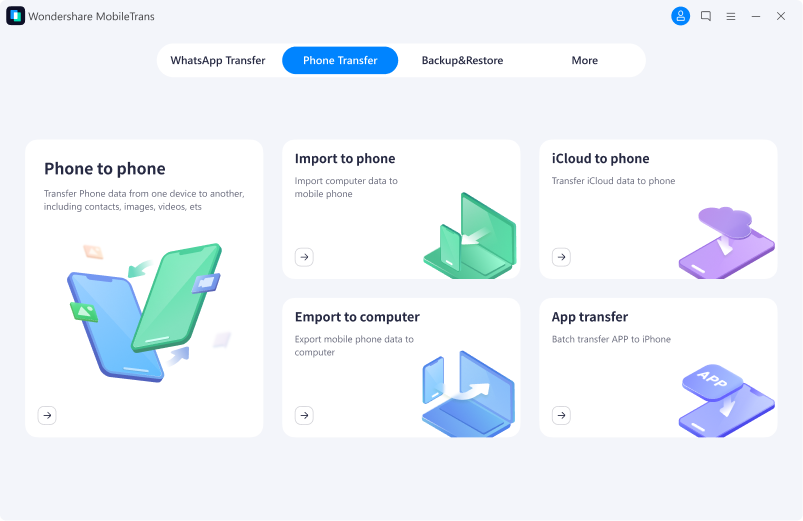
Krok 2: Otevřete MobileTrans a klikněte na „Z telefonu do telefonu“ v sekci „Přenos dat po telefonu“. Program rozpozná připojená zařízení Android.
Krok 3: V rozhraní přenosu vyberte zdrojový telefon a cílový telefon. Chcete-li změnit směr, klikněte na Převrátit.
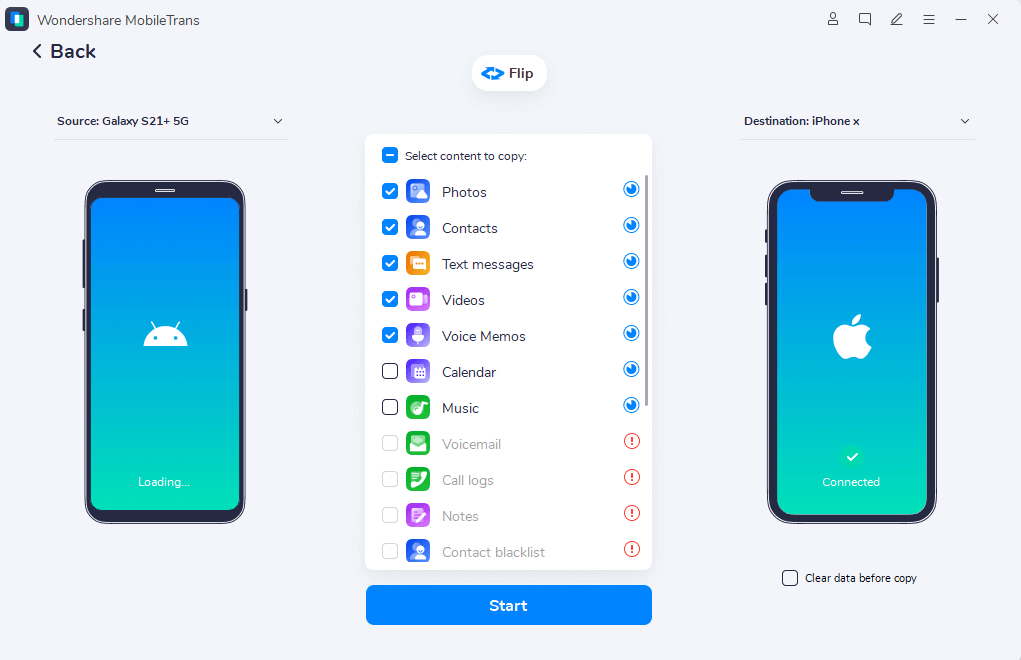
Krok 4: Nyní vyberte typ dat, která chcete přenést. Můžete vybrat Kontakty, Zprávy, Protokoly hovorů, Fotografie, Videa, Hudba, Aplikace, Data a Další.
Krok 5: Aplikace naskenuje a stáhne přenášený obsah ze zdrojového telefonu. Zkontrolujte a ujistěte se, že předáváte správná data. Klikněte na tlačítkoСтарт„, chcete-li zahájit přenos dat mezi zařízeními Android. Počkejte na dokončení procesu.
Krok 6: Po dokončení MobileTrans zobrazí zprávu o přenosu dat. Můžete kliknout na „OK“ a odpojit telefony Android. V cílovém zařízení otevřete Kontakty, Zprávy, Galerii a další aplikace a ověřte, zda byly soubory úspěšně přeneseny z vašeho starého telefonu.
To je vše! Podle těchto jednoduchých kroků můžete snadno přenášet data mezi zařízeními Android pomocí desktopového nástroje Wondershare MobileTrans. Poskytuje rychlý a spolehlivý způsob přesunu souborů.
Závěr
Problémy s Bluetooth v systému Android mohou být frustrující, ale ve většině případů jsou opravitelné. Postupujte podle výše uvedeného podrobného průvodce odstraňováním problémů a vyřešte problémy, jako je nezapnutí Bluetooth, nespárování nebo náhodné odpojení na smartphonu nebo tabletu Android.
Použití nástroje pro bezdrátový přenos dat, jako je MobileTrans, vám také může pomoci obejít Bluetooth a bezproblémově sdílet data mezi zařízeními Android. Se správnými řešeními si můžete i nadále užívat pohodlí bezdrátového připojení Bluetooth na svých telefonech.
bezpečné a bezpečné
Často kladené dotazy
Otázka 1: Proč se moje Bluetooth v systému Android stále odpojuje?
Slabá síla signálu, rušení jinými bezdrátovými signály, překážky, blokující zařízení, překročení maximálního počtu spárovaných zařízení nebo režim úspory baterie, který omezuje Bluetooth, může způsobit odpojení.
Otázka 2: Proč moje zařízení Android nemůže najít zařízení Bluetooth?
Zkontrolujte, zda je zapnuto Bluetooth, zda je povoleno zjišťování Bluetooth, aktualizujte ovladače Bluetooth, resetujte nastavení sítě a vymažte mezipaměť Bluetooth, abyste vyřešili problémy se zjišťováním.
Otázka 1. Jak opravit situaci, kdy se Bluetooth v Androidu nezapne?
Ručně zapněte Bluetooth, použijte režim Letadlo k resetování připojení, ujistěte se, že optimalizace baterie neomezuje Bluetooth, a aktualizujte ovladače Bluetooth na vašem zařízení.
Otázka 1: Proč se v systému Android nemohu spárovat přes Bluetooth?
Zakázané zjišťování, zastaralé ovladače Bluetooth, ukládání nestabilních připojení do mezipaměti a chyby OS mohou způsobit selhání párování Bluetooth.