Proč mi nefunguje navigace v autě?
K určení polohy uživatele aplikace využívá modul GPS, který je nutné nejprve aktivovat.
Možnost 1: iPhone
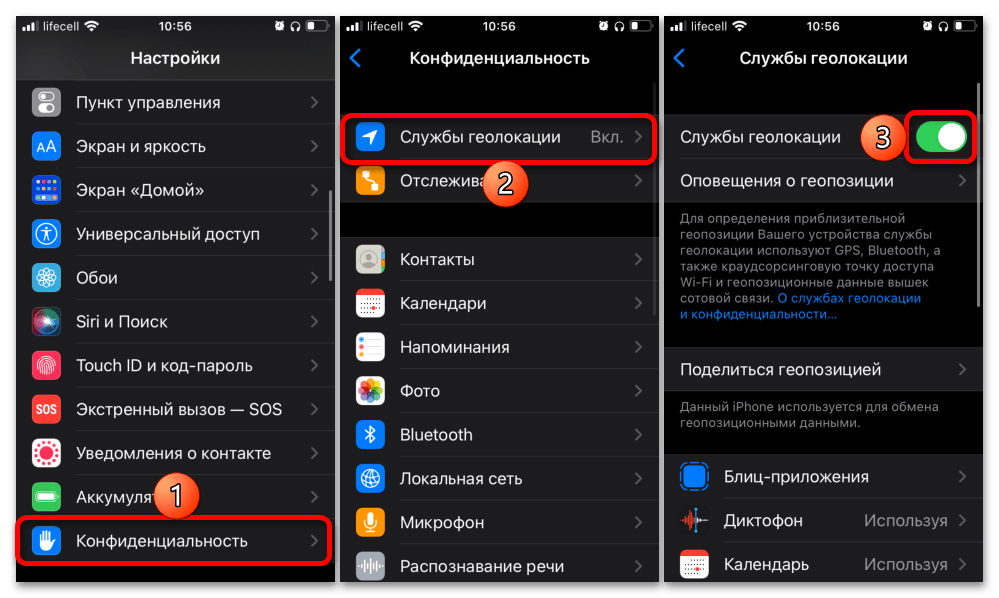
Standardní funkci určování polohy můžete na svém iPhone povolit prostřednictvím systémových nastavení. Chcete-li to provést, musíte sledovat cestu „Nastavení“ – „Soukromí“ – „Polohové služby“a přesuňte příslušný přepínač do aktivní polohy.
Možnost 2: Android
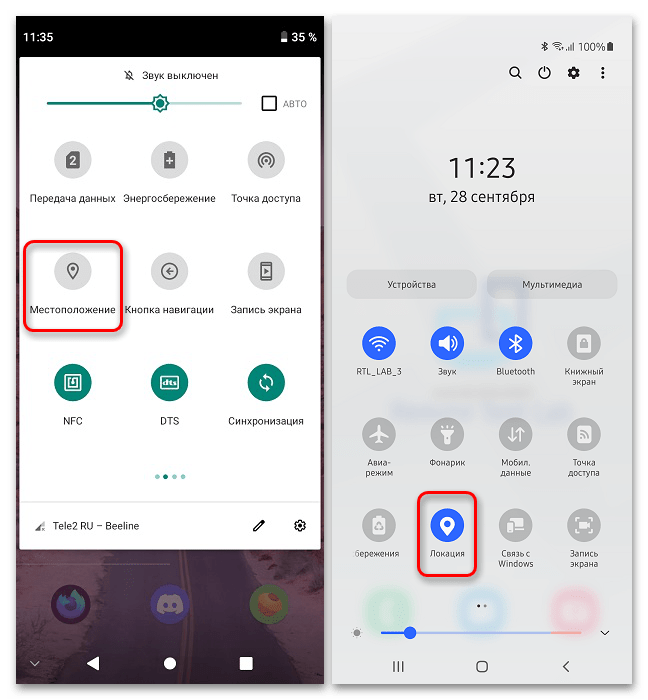
Na drtivé většině mobilních zařízení s Androidem lze geolokaci aktivovat nejen prostřednictvím systémových parametrů, ale také pomocí závěsu – panelu s prvky rychlého přístupu, vyvolaného přejetím od horního okraje obrazovky dolů. Ikona, která se musí dotknout na aktivní pozici, v závislosti na verzi OS a/nebo shellu od výrobce, může být tzv. „Umístění“, „Umístění“ nebo něco jiného, ale významově co nejblíže.
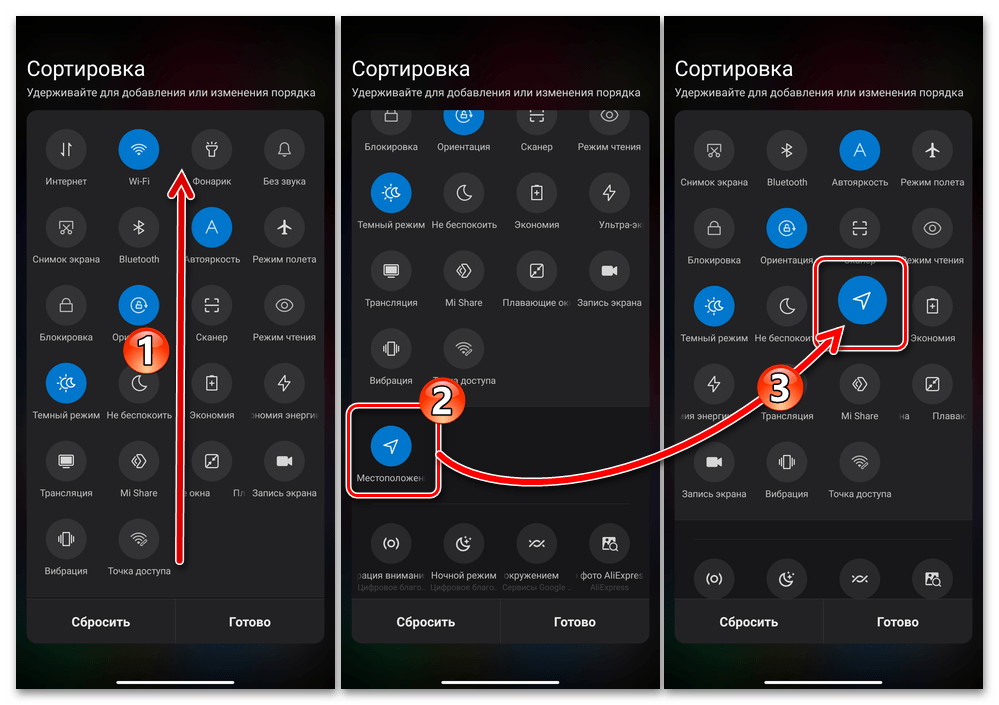
Poznámka: Pokud hledaný prvek chybí, můžete jej sami přidat přechodem do režimu úprav panelu. Budete muset najít odpovídající ikonu ve spodní oblasti a umístit ji do horní, hlavní oblasti.
Metoda 2: Vydávání povolení
Aby všechny funkce aplikace fungovaly správně, musíte udělit příslušná oprávnění.
Možnost 1: iPhone
Pokud při počátečním nastavení nebyla udělena oprávnění nezbytná pro fungování Yandex.Navigatoru nebo byl odepřen přístup k umístění, lze to opravit v nastavení operačního systému.
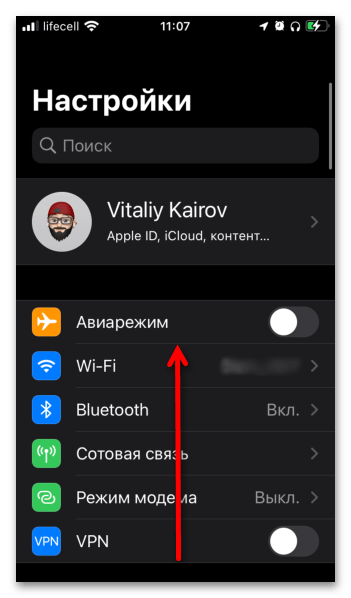
- Otevřít „Nastavení“ iOS a přejděte dolů na blok se všemi nainstalovanými aplikacemi (třetí strany).
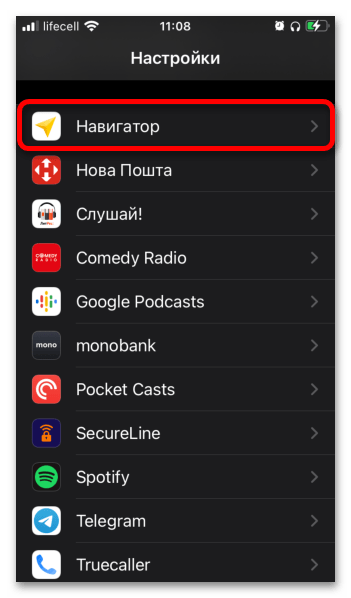
- Najděte v seznamu „Navigátor“ a klepněte na jeho název.
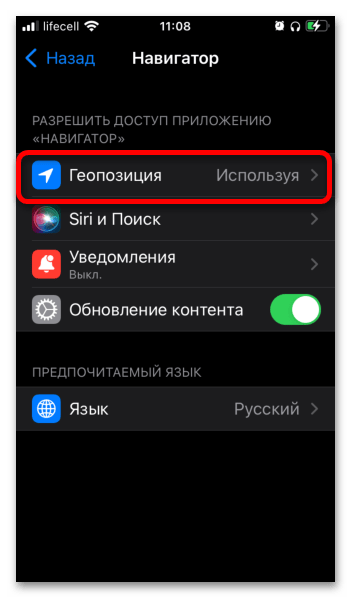
- Klepněte „Geopozice“.
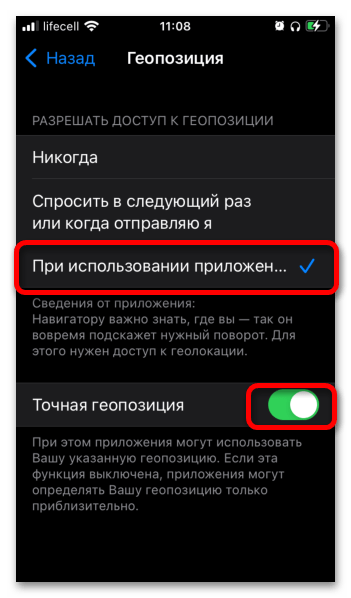
- Zaškrtněte políčko „Při používání aplikace“ a ujistěte se, že níže uvedený spínač je aktivován „Přesná geopozice“.
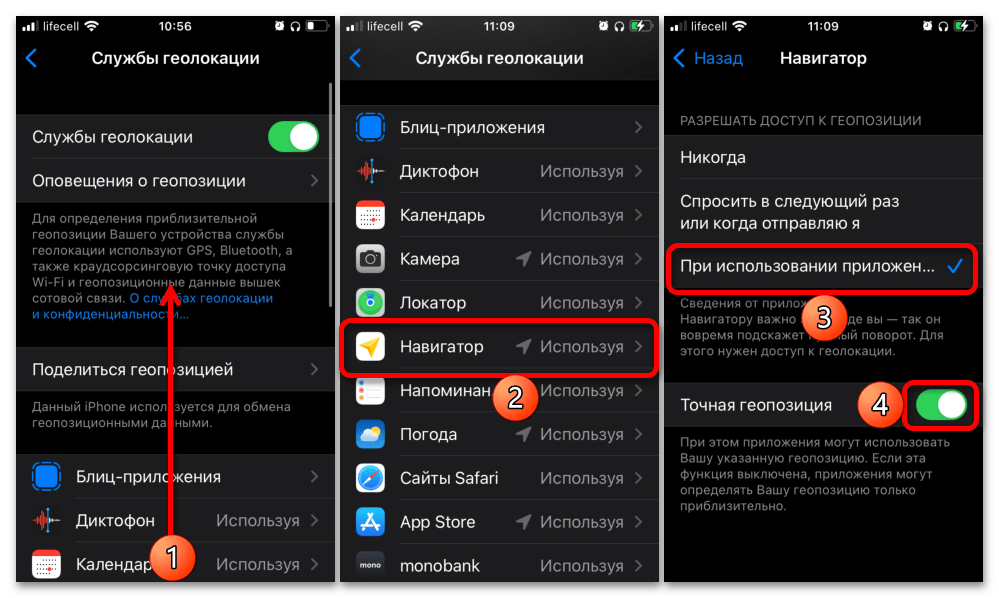
- Případně můžete použít nastavení ochrany osobních údajů, o kterých jsme hovořili v metodě 1. Postupujte podle cesty „Nastavení“ – „Soukromí“ – „Polohové služby“, najděte jej v seznamu nainstalovaných mobilních programů „Navigátor“, klikněte na něj a postupujte podle kroků z předchozího odstavce aktuálního návodu.
Možnost 2: Android
Vzhledem k tomu, že v různých verzích a variacích (shellech) operačního systému Android mohou existovat značné rozdíly v rozhraní nastavení, podívejme se na dva příklady řešení našeho problému
„Čistý“ Android
Oprávnění mobilní aplikace se spravují prostřednictvím systémových nastavení smartphonu.
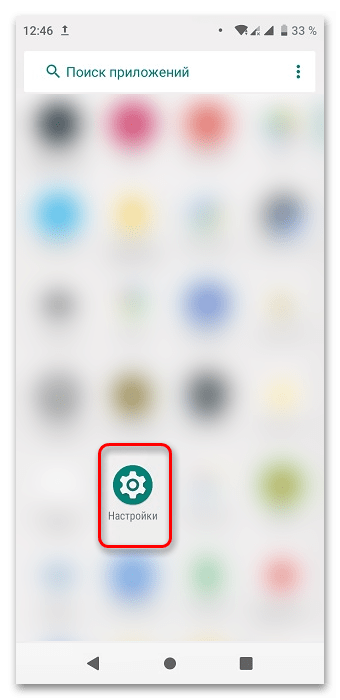
- Spusťte nastavení zařízení.
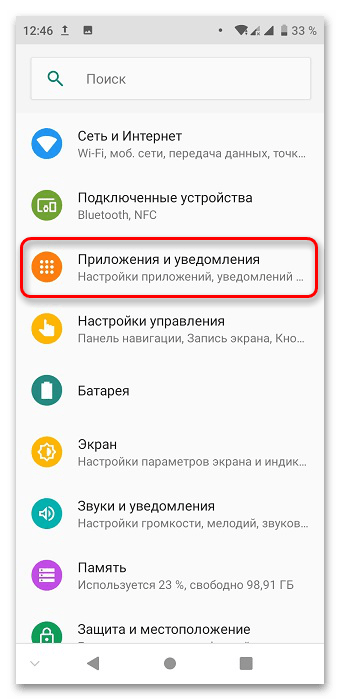
- Přejděte do sekce „Aplikace a oznámení“.
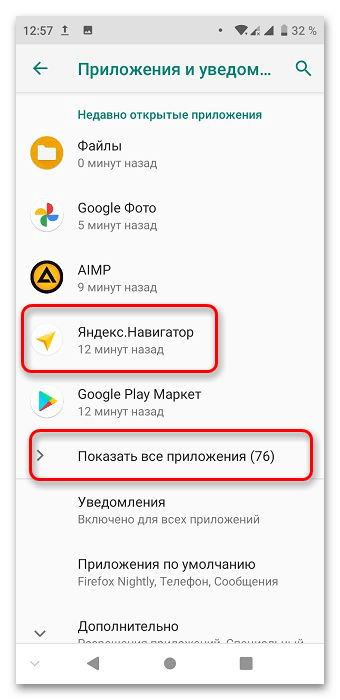
- vybrat „Yandex.Navigator“ v seznamu naposledy spuštěných programů. Pokud zde není, klepněte na „Zobrazit všechny aplikace“.
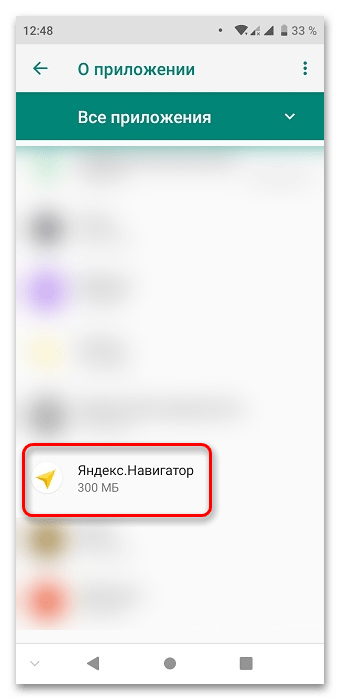
- Klikněte na název tohoto softwaru.
- poutko „oprávnění“.
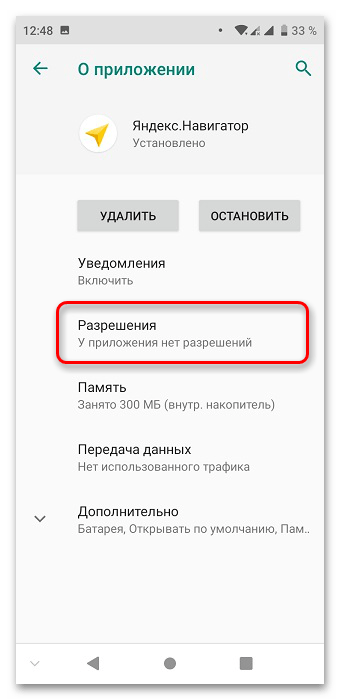
- Udělte požadovaný přístup přesunutím přepínačů doprava. Poté klepněte na „Další oprávnění“.
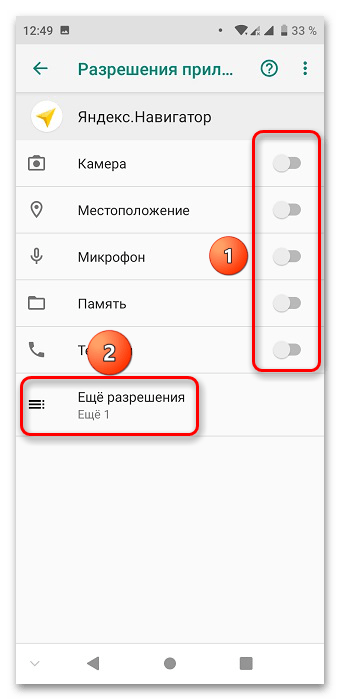
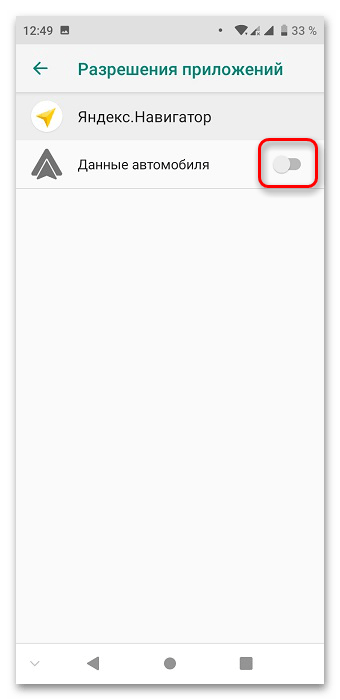
- Nechte Navigator v případě potřeby přijímat a zpracovávat data vozidla.
Shelly třetích stran (na příkladu uživatelského rozhraní Samsung One)
Rozhraní systémových parametrů bylo ve firmwaru Samsung výrazně přepracováno.
- Běh „Nastavení“.
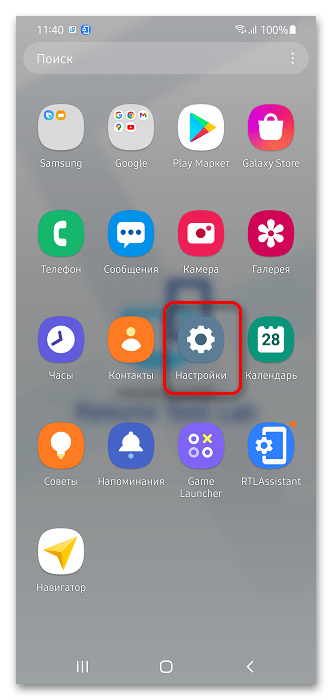
- Otevřená kategorie „aplikace“.
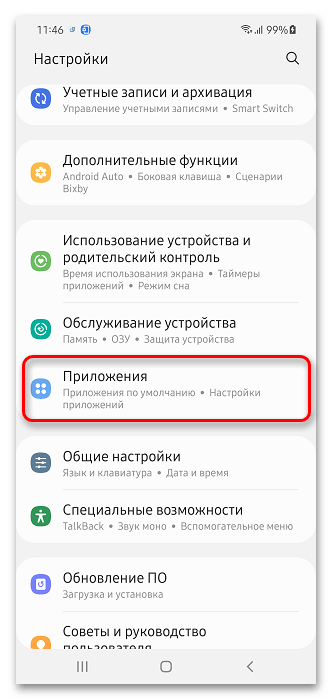
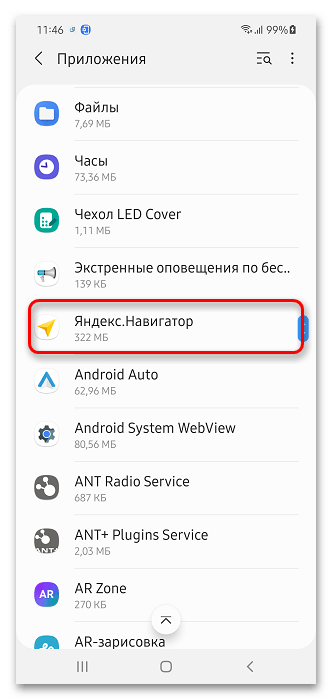
- Najděte si program „Yandex.Navigator“ a vyberte jej.
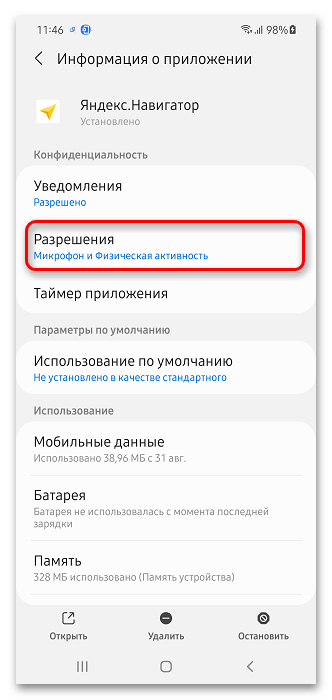
- Klikněte na blok „oprávnění“.
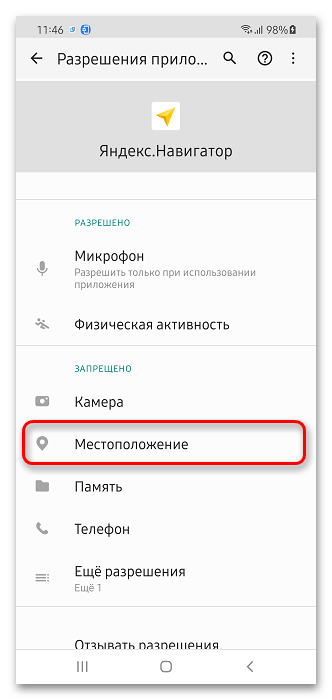
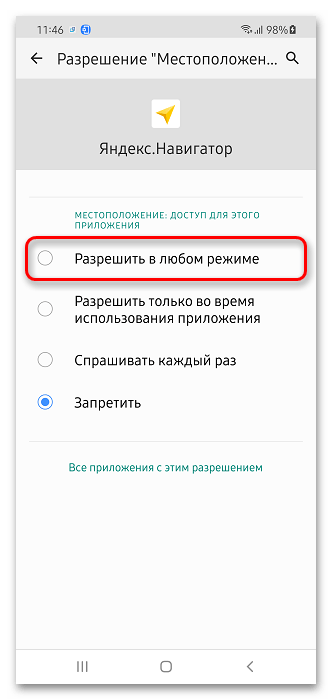
- Podívejte se, co je uvedeno pod čarou „Zakázáno“a klepněte na název oprávnění.
- Zaškrtněte políčko „Povolit v jakémkoli režimu“. Totéž proveďte s dalšími funkcemi, ke kterým Navigátor potřebuje přístup.
Metoda 3: Aktualizace
Problém může být způsoben chybou ve zdrojovém kódu programu vytvořenou vývojáři. Jediným řešením v tomto případě bude aktualizace, samozřejmě za předpokladu, že bude dostupná v App Store nebo Google Play Store. V opačném případě budete muset buď počkat na vydání nové verze, nebo naopak vrátit zpět tu současnou, kterou lze implementovat výhradně na Android a bude o ní dále pojednáno.
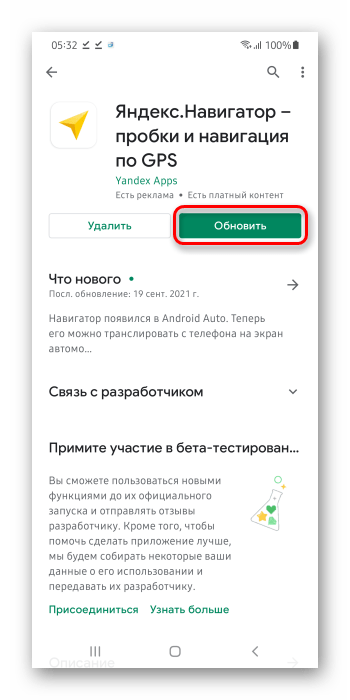
Přečtěte si více: Aktualizace aplikace Yandex.Navigator
Metoda 4: Nainstalujte starší verzi (pouze Android)
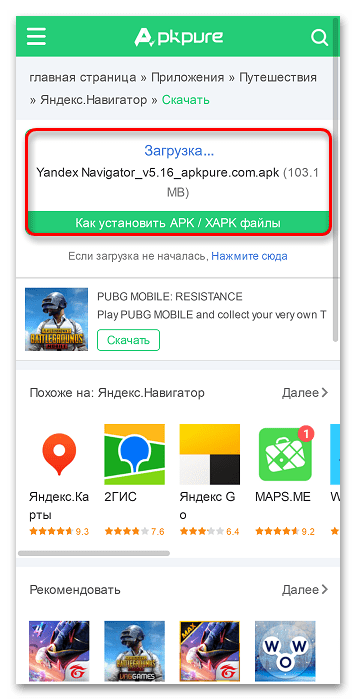
Tato možnost pro vyřešení problému je opačná než ta předchozí, ale stále funguje: pokud jste dříve nenarazili na problémy s používáním Yandex.Navigator, měli byste nainstalovat starší verzi. Bohužel to nelze provést pomocí Google Play, takže budete muset nezávisle najít web, kde jsou prezentovány staré verze aplikací, stáhnout příslušnou a nainstalovat ji podle následujících pokynů.
Důležité! Stažením softwaru, který nepochází z obchodu Google nebo jeho oficiální analogie od výrobce, riskujete bezpečnost svého mobilního zařízení a svých vlastních dat. Jste zodpovědní za jakékoli problémy, které mohou poté nastat.
Další: Nastavení zvuku
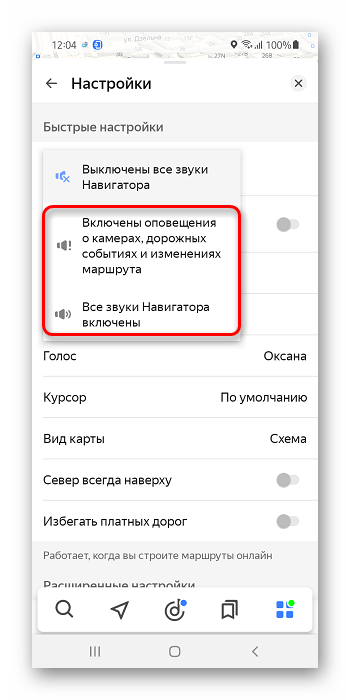
Na našem webu je článek o nastavení zvuku v aplikaci Navigator, což se jistě bude hodit, pokud tato nebude trasu hlásat.
Ve vzácných případech může být nutné provést vážnější manipulace, nikoli se samostatným programem, ale s celým mobilním OS, o kterém jsme také psali dříve.
Přečtěte si více: Oprava problémů se zvukem v systémech Android a iOS

Dobré odpoledne všem, tímto příspěvkem jsem vás chtěl upozornit na nesprávné fungování navigátoru Yandex, a nejen jeho, jakéhokoli navigačního programu v Android Auto verze 8.4.624324, oficiální verze, která je aktuálně dostupná pro můj Xiaomi Mi 10T Pro, zkusil jsem a další verze AA stažené z 4pda, nevšiml jsem si žádného rozdílu. Špatné fungování navigace v multimediálním systému přes kabel spočívalo v tom, že při navigaci po trase začaly padat satelity, přitom stálo za to zkusit zvednout telefon a vrátit se do režimu navigace na obrazovce telefonu, vše ok při přepnutí navigace na obrazovku multimediálního systému auto – opět ztráta satelitů, mimochodem to tak nebylo vždy, ale za poslední měsíc se problém se ztrátou satelitů stává skutečným problémem každý den. Do telefonu jsem neinstaloval žádné nové programy a na telefonu samotném jsou satelity zachyceny perfektně, s navigací nejsou žádné problémy, ale jaký je problém při připojení AA a navigátoru Yandex pomocí kabelu?
V prostoru D2 jsem se dočetl, že lidé s úplně jiným multimediálním systémem (a nejen FORD), ale se stejným Android Auto měli problémy s tím, že se v navigátoru špatně zobrazuje rychlost, tzn. skáče a ukazuje ne úplně správné hodnoty. A tam, v tomto článku, byl takový zajímavý tip, který jsem se pokusil použít pro svůj telefon Xiaomi. Nejprve přejděte do nastavení programu Android Auto ve svém mobilním telefonu pomocí vyhledávání nastavení a najděte náš program, přejděte do nastavení, přejděte úplně dolů a opakovaně klikněte na verzi programu, abyste vstoupili do pokročilých nastavení programu režim „pro vývojáře“. Po získání přístupu k těmto pokročilým nastavením přejděte do těchto nastavení pomocí tří teček v rohu obrazovky a najděte položku jako „Shromažďovat data GPS“ a zkontrolujte, zda se tak nestane, buňka by měla být prázdná.
Dále se vrátíme a klikneme na verzi programu AA, dostaneme „Informace o verzích a oprávněních“ a v tomto seznamu zkontrolujeme, že v Oprávnění naproti slovu Umístění: existuje zakázáno, pokud to tam vidíme zahrnuty, pak musíme přejít na další nastavení.
Přejdeme do hlavní nabídky smartphonu a přejdeme do sekce „aplikace“, tam „všechny aplikace“ a vyhledáme program Android Auto pomocí vyhledávání, jdeme do něj, přejděte do sekce „Oprávnění aplikací“, vidíme tam co je pro tento program povoleno a co je zakázáno a Zde musíte zakázat „Umístění“, konkrétně klikněte na Umístění a vyberte spodní možnost nastavení – „Ban“. Toto nastavení uložíme a znovu zkontrolujeme, že v informacích o programu Android Auto, o kterém jsem psal výše, „Informace o verzích a oprávněních“, v seznamu oprávnění naproti slovu Umístění: zakázáno. Alespoň teď by to tak mělo být.
A nyní se ukazuje, že multimédia, pracující s programem Android Auto, nebudou vyžadovat data o satelitech souběžně s programem Yandex navigátor, takže nedojde ke konfliktní situaci a rychlost se v navigátoru Yandex zobrazí správně a nedojde ke ztrátě satelitů. Pomohlo mi to, po tomto nastavení jsem dnes přes AA dvakrát použil navigátor Yandex a nedošlo ke ztrátě satelitů. Ukazuje se, že tyto tance s tamburínou mají svůj význam. Zkuste to, třeba vám to pomůže! Už jsem si myslel, že problém je v satelitech systému Era Glonass, ale ukázalo se, že je to problém v nastavení softwaru.
UPDATE: 24.11.22 S novým nastavením Yandex Navi pokračoval v bláznění, dokud nepřišel nápad vrátit oprávnění AA pro umístění přímo za jízdy. Vydělal jsem lepší peníze. Další den, tzn. dnes ráno, když jsem měl stále přístup k poloze, mapa začala znovu zamrzat a satelity byly ztraceny v Yandexu, což mě přinutilo znovu zakázat přístup k údajům o poloze v AA, po kterém jsem se mohl dostat do práce znovu a satelity fungovaly správně. Fantastické, něco je zjevně špatně s navigátorem Yandex a jeho provozem v režimu Android Auto, doufám, že vydají aktualizaci, kde to bude opraveno. Aktualizace AA nezáleží, protože nesprávná činnost Yandex Navi byla pozorována na třech různých verzích AA najednou.
UPDATE: 25.11.22 napsal v tech. Podpora Yandex, uvědomil jsem si, že to nejsem jen já, kdo má závady, problém se ukázal v posledních 3-4 dnech, píší o tom na platformě Google Play, v recenzích, kde také doporučují odstranit geolokaci z Google, jít do nastavení geolokace a v části „ Google Geolocation Thinness“ byste měli vypnout „Přesnější určení polohy“. Nevím, jak moc tato rada funguje.
Zkusím to dnes večer na trase práce/domů. V nastavení byly také tipy na změnu data a času – „Použít síťový čas“. Ale skutečná pomoc může přijít pouze v dopise s odpovědí od nich. Podpora Yandex.
Na internetu je i názor, že by možná bylo lepší, když použiješ navigaci přes VPN, prý bude lepší chytat satelity, ale já jsem na test použil program a nevšiml jsem si, že by mezi nimi byl rozdíl režimech, v obou případech, s VPN nebo bez ní, bylo na dohled asi 27–30 satelitů a 10 až 15 v provozu je to ve zdech fungující budovy.