Můžeme na televizi používat klávesnici a myš?
Smart TV se stala nedílnou součástí mnoha moderních domya pokud chcete snadný přístup na internet a multimediálních zdrojů z velké obrazovky, měl by jsi vědětjaké využití klávesnice a myš s TV je možná. V tomto článku to řekneme vyjak se připojit klávesnice a myš na Smart TVjak vybrat ten správný klávesnice a jak používat klávesnici na obrazovce v systému Android.
Pokud vám nevyhovuje používání dálkového ovladače k ovládání televizoru, můžete k němu připojit klávesnici a myš. Chcete-li to provést, musíte zasunout kabel USB do příslušného portu. Můžete použít jak drátová, tak bezdrátová zařízení Tato možnost se hodí zejména tehdy, když plánujete používat aplikace v televizi, jako je sledování videí na YouTube nebo sledování filmů na Netflixu. Namísto dálkového ovládání jej můžete jednoduše psát na klávesnici. Navíc pomocí myši můžete přesněji ovládat kurzor na obrazovce a přistupovat ke konkrétním nabídkám a aplikacím na vaší Smart TV. To samozřejmě nemusí být příliš pohodlné, pokud máte na televizoru malou obrazovku, ale pro většinu uživatelů představuje vynikající možnost ovládání.
Je možné připojit myš k chytré televizi
Samozřejmě můžete. Pomocí dálkového ovládání musíte kliknout na ikonu „Správce zařízení“. Tato část zobrazí dostupná zařízení pro připojení k Smart TV. Pokud se v zobrazeném okně zobrazí modely vašich zařízení – myši a klávesnice, můžete toto příslušenství připojit k televizoru. Jakmile myš připojíte, můžete ji používat k ovládání televizoru, surfování po internetu a používání dalších aplikací.
Jak povolit klávesnici na obrazovce na chytré televizi
Chcete-li použít klávesnici k zadávání textu na chytré televizi, musíte postupovat takto:
- Připojte klávesnici k portu USB na chytré televizi.
- Smart TV automaticky rozpozná připojenou klávesnici a zobrazí upozornění na připojené zařízení.
- Nyní můžete pomocí klávesnice zadávat text na chytré televizi.
Vzhledem k tomu, že mnoho Smart TV má operační systém Android, můžeme na TV používat obrazovkovou klávesnici. Chcete-li na chytré televizi se systémem Android povolit klávesnici na obrazovce, musíte vybrat ikonu v pravém horním rohu obrazovky.
Jak vybrat klávesnici pro chytrou televizi
Při výběru klávesnice pro chytrou televizi se doporučuje vzít v úvahu velikost, pohodlné rozložení a přítomnost vestavěného touchpadu. Některé z nejlepších klávesnic pro chytrou televizi zahrnují:
- Logitech K600. Tato klávesnice má kompaktní velikost, pohodlné rozložení a vestavěný touchpad, díky čemuž je vynikající volbou pro použití s chytrým televizorem.
- Rii i8+.
- Perixx PERIBOARD-407E.
- Multimediální klávesnice Microsoft All-in-One.
- Samsung Smart Control.
Jak připojit mini klávesnici k chytré televizi
Chcete-li používat mini bezdrátovou klávesnici s televizorem, musíte provést následující kroky:
- Připojte USB přijímač k TV. Najděte volný USB port na vašem televizoru a zapojte USB přijímač do tohoto portu.
- Zapněte klávesnici v připojeném režimu.
- Nakonfigurujte svůj televizor tak, aby fungoval s klávesnicí.
Chcete-li zkontrolovat, zda je připojení úspěšné, můžete zkusit použít klávesnici s televizorem. Pokud nevidíte žádné problémy, pak si můžete užít nový způsob používání Smart TV.
Závěry
Použití klávesnice a myši se Smart TV je skvělý způsob řídit a používat televizi k dalším činnostem účinný a pohodlný režim. Připojením těchto zařízení k televizoru může být psaní mnohem jednodušší zprávy, použití aplikace a správu systému. Doporučujeme vybrat ten správný klávesnicepro zajištění maximálního pohodlí při práci s televizorem.
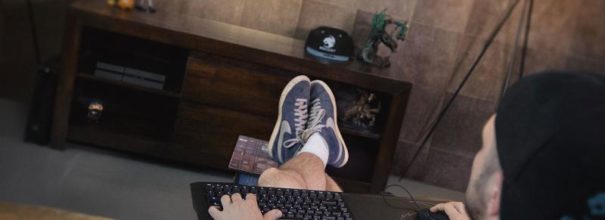
Kdysi výrobci televizorů usoudili, že pokud bude zařízení plnit pouze známé funkce, prodeje by časem klesaly. Proto, abyste přilákali kupce, musíte televizor přiblížit k počítači. Za tímto účelem přišli s chytrými technologiemi, které umožňují připojení zařízení pro promítání programů a filmů online. Toto vylepšení umožňuje nezáviset na programech. A důchodci si nemusí kupovat a ovládat počítač, aby mohli sledovat zprávy a stahovat své oblíbené filmy přes torrenty. Nyní stačí stisknout tlačítko a přistupovat k internetu z televizoru. Ale připojení klávesnice a myši k Smart-TV vytváří ještě větší pohodlí.
Možnost připojení klávesnice a myši k TV
Ano, je to skutečné. Výrobci tuto možnost poskytují. K chytrým televizorům se připojují nejen drátové, ale i bezdrátové periferie. To umožňuje využití herních a sociálních aplikací. Také to urychluje proces. Všechny chytré televize od roku 2012 jsou kompatibilní s klávesnicemi a myšmi, které se připojují přes USB port. Stačí si vybrat zařízení, které odpovídá vašemu televizoru. To je napsáno v návodu. Pokud tam není, můžete zkontrolovat připojení na samotném televizoru.
- Přejděte do nabídky, poté na „Systém“ a „Správce zařízení“.
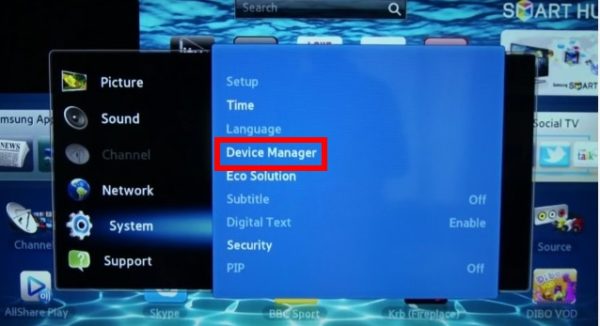
Nabídka ovládání televizoru obsahuje systémová nastavení
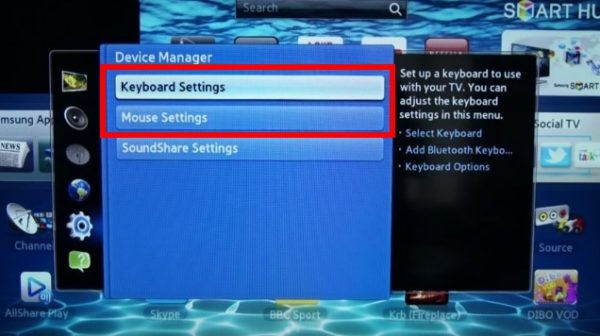
Seznam zařízení dostupných pro připojení se nachází ve Správci zařízení
Není ale nutné obojí spojovat. Pokud neplánujete tisknout často, vystačíte si s jednou myší. Chytré televizory totiž mají vestavěnou virtuální klávesnici. Pomocí myši můžete kliknout na požadované klávesy. A bude to mnohem rychlejší a pohodlnější než používání jednoho dálkového ovladače.
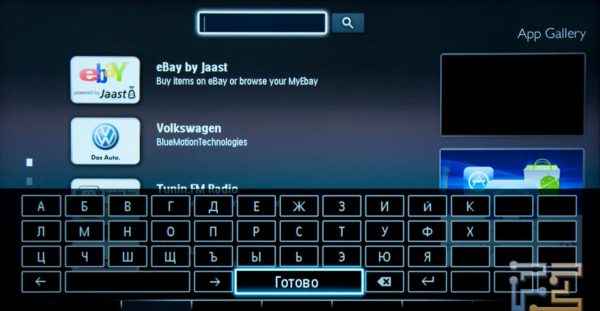
Virtuální klávesnice na televizoru umožňuje psát text
Připojení myši a klávesnice k Smart-TV
Aby periferní zařízení fungovala, nemusíte do televizoru instalovat žádné programy ani ovladače. Postupujte podle jednoduchých kroků. Podívejme se, jak to funguje na příkladu chytré televize Samsung.
- Chcete-li připojit kabelovou myš nebo klávesnici, musíte zasunout kabel ze zařízení do rozhraní USB z televizoru. Nachází se na boku nebo na zadní straně těla.
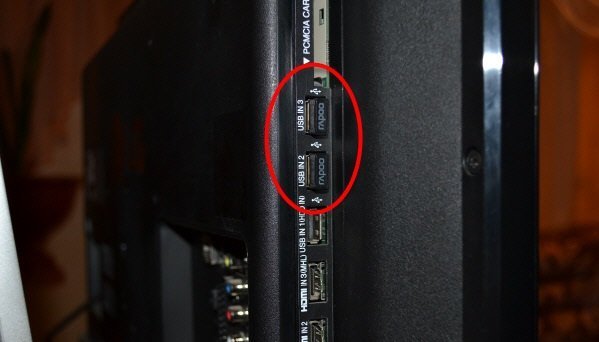
Porty USB jsou umístěny na boční straně televizoru
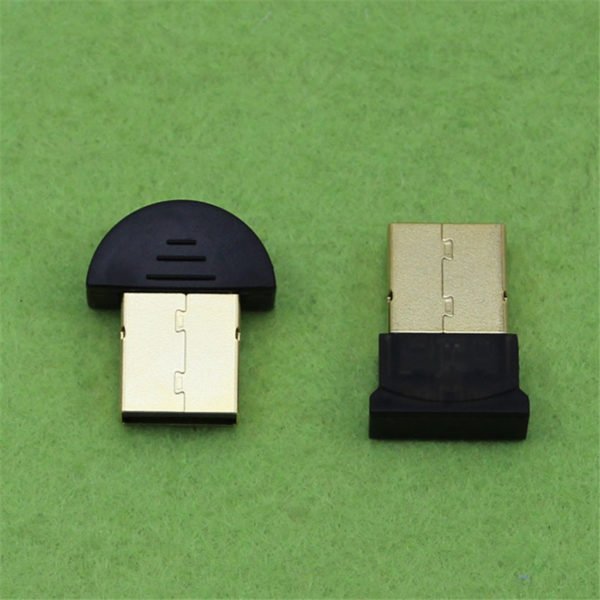
Takto vypadají adaptéry pro bezdrátová zařízení
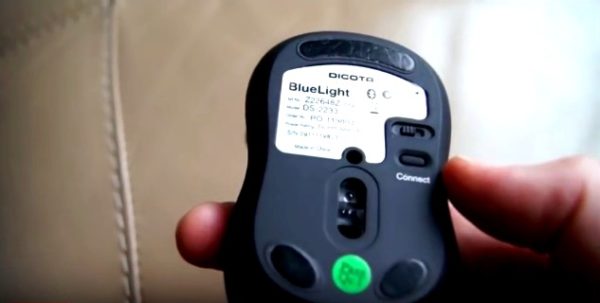
Na spodní straně bezdrátové myši jsou tlačítka Napájení a Připojit
Jiné modely televizorů mohou pro připojení vyžadovat další kroky.
- Přejděte do Správce zařízení. Vyberte myš nebo klávesnici.
- Dále se otevře okno s názvem vašeho zařízení.
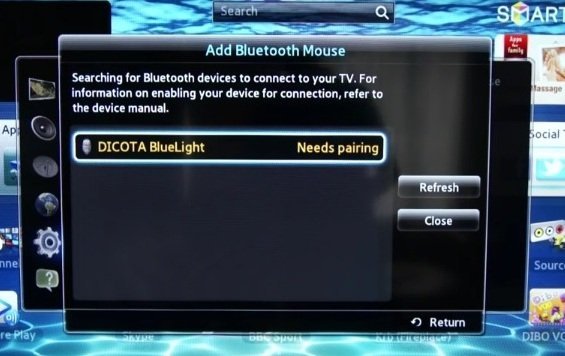
Okno s názvem připojeného zařízení
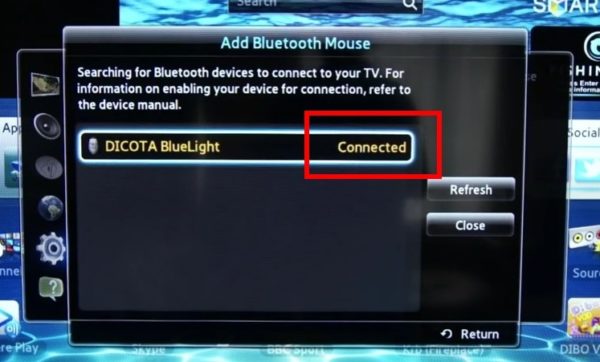
Připojeno znamená, že zařízení je připojeno
U MYSTERY TV se periferní zařízení připojují k těm USB portům, u kterých je nápis USB (PRO ANDROID TV). Pokud existuje pouze jeden takový port, ale existuje několik zařízení, měli byste si koupit rozbočovač USB.
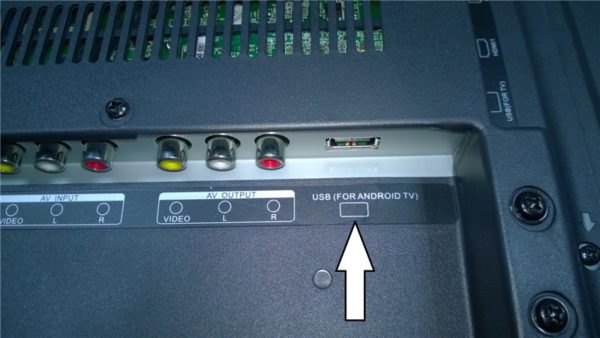
Vedle USB portu pro připojení zařízení by měl být odpovídající nápis
Proč dochází k problémům s připojením a jak je opravit
Po připojení zařízení nemusí být televizorem rozpoznáno. Jak v tomto případě postupovat?
Přečtěte si pokyny pro váš televizor. Zde by měly být uvedeny modely myší a klávesnic vhodných pro vaše zařízení. Většinou mají společného výrobce, ale existují i alternativní možnosti. Pak byste měli jít do obchodu a zjistit informace od prodejců. Pokud připojené zařízení odpovídá modelu televizoru, ale nepřipojí se k němu, aktualizujte firmware. To lze provést přes internet nebo přes flash disk.
Aktualizace firmwaru televizoru přes internet
- Vstupte do nabídky, „Podpora“ a „Aktualizace softwaru“.
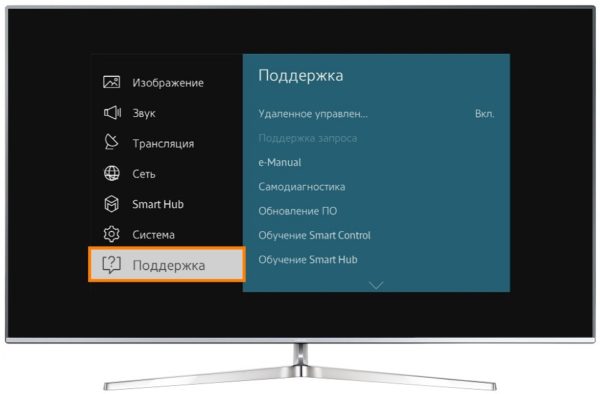
Položka „Aktualizace softwaru“ se nachází v části „Podpora“ nabídky televizoru
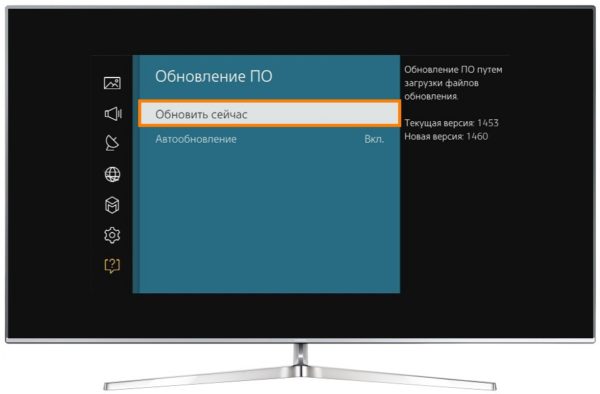
Pro aktualizaci přes síť použijte volbu „Aktualizovat nyní“.
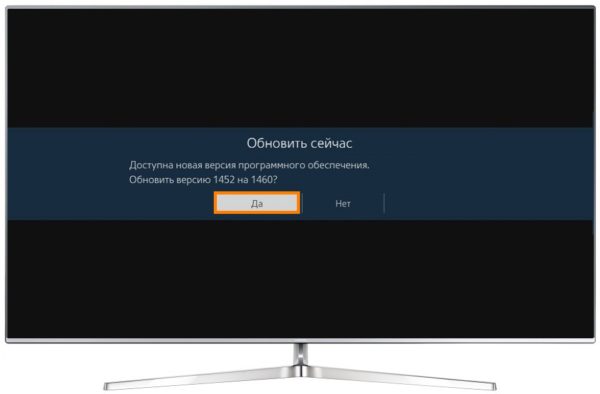
Chcete-li vybrat novou verzi firmwaru, musíte potvrdit požadavek
Aktualizace firmwaru televizoru pomocí flash disku
- Pomocí počítače přejděte na web výrobce a stáhněte si nejnovější firmware pro váš model televizoru.
- Vezměte flash disk a naformátujte jej na formát FAT32.
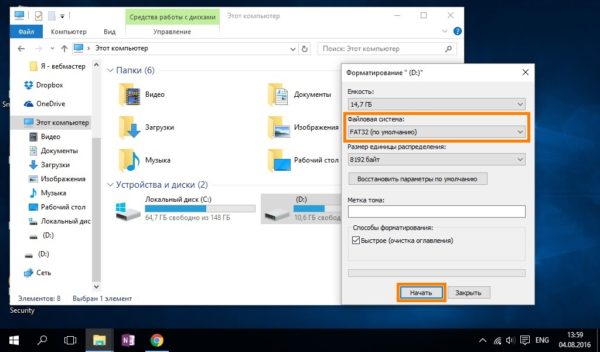
Chcete-li zkopírovat firmware na flash disk, musíte jej naformátovat ve formátu FAT32
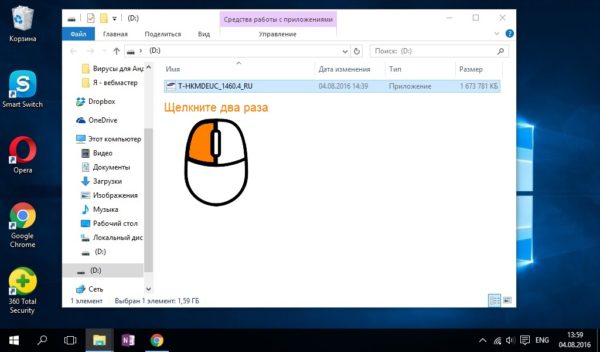
K rozbalení firmwaru je potřeba spustit staženou aplikaci na flash disku
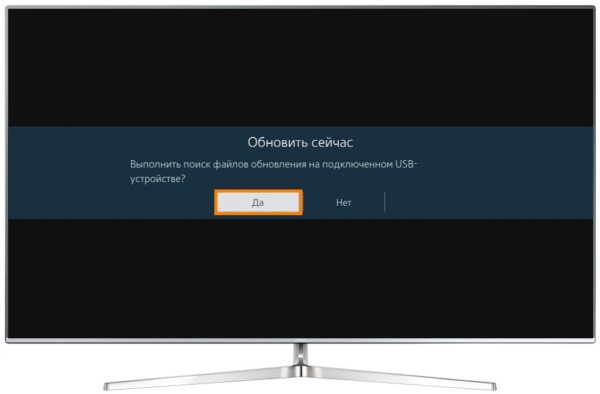
Chcete-li vyhledat nový firmware na flash disku, musíte potvrdit požadavek
Připojení klávesnice a myši usnadňuje používání internetu na vašem televizoru. Na sociálních sítích a Skype můžete chatovat bez vestavěné klávesnice. Tím se proces výrazně urychlí.

Přihlaste se k odběru našeho kanálu na Yandex.Zen
- Autor: Natalya Pankova
- vytisknout