Vytvořte IP CCTV kameru ze starého smartphonu | Mnogobukff
V době aktivní spotřeby se považuje za dobrou formu vyměnit mobilní telefon alespoň jednou za rok a půl. Není to tak, že by chytré telefony přestaly fungovat, pouze zastarají a nemohou správně fungovat s moderním softwarem. Dva roky stará vlajková loď už začíná zpomalovat práci se současnými programy a budgetový telefon, který už pár let funguje, se obecně začíná lepit při sebemenším dotyku. V zásadě si taková zařízení už žádají vyhodit do koše, ale můžete z nich něco vymáčknout, dát jim další šanci na existenci.
Moderní smartphone není jen high-tech zařízení s obrazovkou, baterií a mikroobvody. Jedná se o skutečný mini-počítač vybavený videokamerami, displejem, bezdrátovou komunikací a dalšími užitečnými zařízeními. A ke všemu je to téměř zdarma. Mnoho lidí si kupuje zařízení jako Raspberry PI a pak je používá jako miniaturní počítače pro určité jednoduché úkoly. A tady si představte, že už máte kompletní řešení, stačí ho naprogramovat požadovaným způsobem. Samozřejmě můžete použitý telefon prodat kupujícím, zlikvidovat ho nebo se pokusit vytavit cenné kovy z elektroniky telefonu. Ale mám lepší nápad.
Použitý smartphone na platformě Android lze úspěšně proměnit v IP kameru pro sledování s Wi-Fi připojením. Vše, co k tomu potřebujete, je. Pár programů a je to. Pojďme tedy začít.
Jako experimentální zařízení se mi na stole objevil smartphone LG Optimus L7 II Dual P715. Na svou dobu bylo zařízení docela dobré, i když zdaleka ne špičkové. Telefon umí pracovat se dvěma SIM kartami a podporuje 3G komunikaci. Mimo jiné do něj můžete osadit MicroSD kartu a pro nabíjení slouží MicroUSB konektor. Obecně je zařízení plně funkční, i když se znatelně zpomaluje při práci se sítí nebo při intenzivních aplikacích, jako jsou mapy.
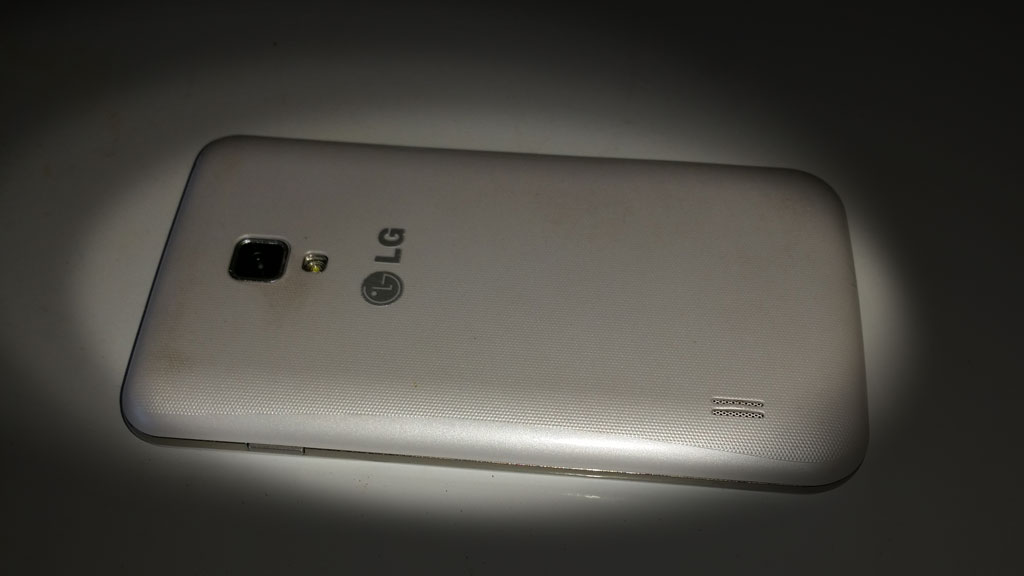
Smartphone LH Optimus P7 II Dual P715
Abyste mohli přeměnit telefon v něco užitečného, musíte s ním udělat nějaké triky. Některé z nich jsou volitelné a lze je jednoduše přeskočit. Níže uvádím kroky, které byly provedeny pro telefon P715, ale obecně jsou vhodné pro kterékoli z podobných zařízení.
Krok 1. Blikání.
V rukou mám tedy telefon, na kterém je již nainstalován operační systém Android ve verzi 4.1.2. Na dnešní poměry je systém již starý a bylo by žádoucí jej aktualizovat na něco modernějšího. Překvapivě, jak se zvyšuje verze Androidu, telefony obvykle začínají fungovat rychleji. Aktualizace zabudovaná v telefonu ukazuje, že v telefonu je již nainstalován nejnovější firmware dostupný pro zařízení. Ale když se podíváte na obsah fóra w4bsit4.4.2-dns.com, můžete vidět, že existuje novější firmware založený na Androidu XNUMX. Kromě toho existují verze tohoto firmwaru s již získanými právy root, nainstalovaným BusyBoxem a obnovou CWM. V budoucnu vám tyto dodatečné gadgety umožní doladit telefon tak, aby vyhovoval potřebám video dohledu. Instaluji tedy právě takto upravený firmware s již nainstalovaným CWM a získanými root právy.
Samozřejmě se obejdete bez flashování telefonu. Tato operace je netriviální, pokud se náhle něco pokazí, můžete skončit s nefunkční jednotkou. A pokud někdo na takový krok necítí sílu, pak je lepší se ho zdržet. A místo flashování telefonu stačí resetovat nastavení do továrního nastavení.
Krok 2. Čištění systému.
Do telefonu je tedy nainstalován nejnovější firmware, je připojeno Wi-Fi a bylo provedeno počáteční nastavení. Nyní je čas vyčistit telefon od nepotřebného odpadu, včetně programů nepotřebných pro video dohled. Při pohledu do budoucna řeknu, že tento bod můžete bezpečně přeskočit, zvláště pokud jste na svém telefonu nezískali práva root.
V mém firmwaru je KingRoot nainstalován jako správce superuživatelů. Program umožňuje nejen spravovat žádosti aplikací o oprávnění superuživatele, ale má také některé funkce pro odinstalaci systémových aplikací a deaktivaci programů při spouštění. S pomocí KingRoot bezpečně odstraňujeme a deaktivujeme to, co podle našeho názoru neplatí pro video dohled, Wi-Fi nebo práci s kamerou.
Po otestování KingRoot se mi zdálo, že v systému stále zůstaly některé aplikace, které byly na video monitorovací kameře jednoduše nadbytečné. Navíc jsem byl neustále žádán, abych přijal licenční smlouvu od společnosti LG. Musel jsem dodatečně použít Root Uninstaller a odstranit vše, co byť jen trochu vzbuzovalo podezření. V procesu mazání nepotřebných aplikací je důležité to nepřehánět, jinak budete muset telefon znovu resetovat.
Krok 3. Další software.
Vzhledem k tomu, že se předpokládá, že monitorovací kamera je obvykle instalována v nějaké nepřístupné vzdálenosti, musí být možné ji nějak dálkově ovládat. Výjimkou není ani telefon proměněný ve fotoaparát. Pro dálkové ovládání, ne úplné, ale alespoň částečné, jsem do telefonu nainstaloval SSH server. Nyní se pomocí klientské aplikace můžete vzdáleně připojit k telefonu a provádět některé akce k jeho ovládání.
SSH se standardně používá pro správu, konfiguraci a monitorování serverů s operačními systémy Linux. Android je blízký příbuzný Linuxu, takže jej lze docela stejně spravovat přes SSH připojení. Jediné, co potřebujete vědět, jsou příkazy a aplikace infrastruktury Android. Přestože jde o příbuzného Linuxu, jejich sada programů je odlišná. SSH začalo fungovat trochu pomalu, mezi stisknutím a reakcí telefonu je prodleva, ale telefon provádí mé příkazy na dálku, shell funguje.
Rozhraní SSH je textové, musíte s ním pracovat pomocí příkazového řádku. Zatímco vydávání příkazů do telefonu tímto způsobem je stále pohodlné, pak pro běžné procházení katalogů je nutný nějaký ten správce oken nebo panelů. Pro Linux je za jedinou běžnou verzi takového manažera považován Midnight Commander (MC). Je to MC, kterou si dodatečně instaluji do telefonu pro větší pohodlí.
MC spuštěno v relaci SSH na chytrém telefonu
No a jako poslední dotek pro velmi pokročilé případy, kdy je telefon s fotoaparátem instalován na místě s obtížnou údržbou a někdy by bylo fajn jej restartovat, nainstaluji Tasker. Tasker není jen plánovač, ale celá sada spouštěčů, která vám umožňuje konfigurovat mnoho akcí při výskytu určitých událostí. V rámci implementace IP kamery ale potřebuji nakonfigurovat pouze pravidelný restart telefonu, což lze snadno provést pomocí Taskeru.
V praxi se bez všeho toho dodatečného softwaru klidně obejdete, ale je jaksi spolehlivější.
Po předběžné přípravě telefonu pro funkci video sledování můžete ve skutečnosti přejít k organizaci samotného procesu video sledování. Existují tři hlavní způsoby, jak toho dosáhnout.
Způsob 1. Použijte cloudový dohled.
V oblasti cloudového video dohledu, kde data nejsou uložena lokálně nebo na kameře, ale někde venku, v cloudu, existuje několik společností, ale já se zaměřím pouze na jednu z nich. iVideon je tam, funguje a dělá svou práci. Víc k němu není co říct. Pokračujme.
Způsob 2. Používáme profesionální video dohled.
Jako PRO produkt jsem zkusil použít řešení pro platformu Android od FelenaSoft. Video monitorovací systém Xeoma lze snadno nainstalovat do telefonu, spustit a dokonce i fungovat. Zde považuji za právo poznamenat, že Xeoma pro Android je úplně stejný produkt jako pro Windows nebo Linux. Instalací Xeoma do telefonu získáte plnohodnotný průmyslový standardní video monitorovací systém.
To má své výhody. Tímto způsobem můžete organizovat používání vestavěné kamery různými způsoby. Stream z kamery můžete jednoduše vysílat ve standardu RTSP do sítě. Video stream můžete přenést do jiného Xeoma, kde bude zpracován, detekován pohyb a zaznamenán do archivu. Nebo naopak můžete detekovat pohyb přímo v telefonu a nahrávat nahraná videa přes FTP do síťového zdroje. A samozřejmě má uživatel možnost využít autonomní video dohled, kdy se video stream přes pohybový senzor nahrává přímo do telefonu. Tento přístup je pohodlný, protože telefon lze umístit někam, kde kromě elektrické zásuvky není nic jiného. A pak se k němu připojit přes Wi-Fi a prohlížet si nahrané video. Je jasné, že kvůli malému množství paměti v telefonu byste měli natáčet video pouze pomocí detektoru pohybu.
Ale použití takového all-in-one kombajnu na telefonu má také své vlastní, velmi významné, nevýhody. Procesor nainstalovaný v LG P715 je dostatečně výkonný, aby zvládl Xeomu, detektor pohybu a další vychytávky. A při napájení ze stacionární sítě nás spotřeba baterie nijak zvlášť nezajímá. Jenže při provozu se procesor zahřívá a katastrofálně snižuje výkon. Což zcela znemožňuje použití Xeomy. Bohužel musíte hledat lehčí řešení nebo upravit chlazení procesoru v telefonu.
Způsob 3. Uspořádejte vysílání RTSP streamu z vašeho telefonu.
Právě tato cesta byla následně uznána jako nejúčinnější možnost implementace funkce video dohledu na smartphonu. Chcete-li to implementovat, musíte do telefonu nainstalovat program, který bude vysílat video z kamery telefonu do sítě pomocí standardu RTSP. Existuje mnoho takových programů, ale mě se líbila IP Webcam. Program je na jednu stranu lehký, nepřehřívá procesor, na druhou stranu dělá, co se od něj vyžaduje a ještě víc.
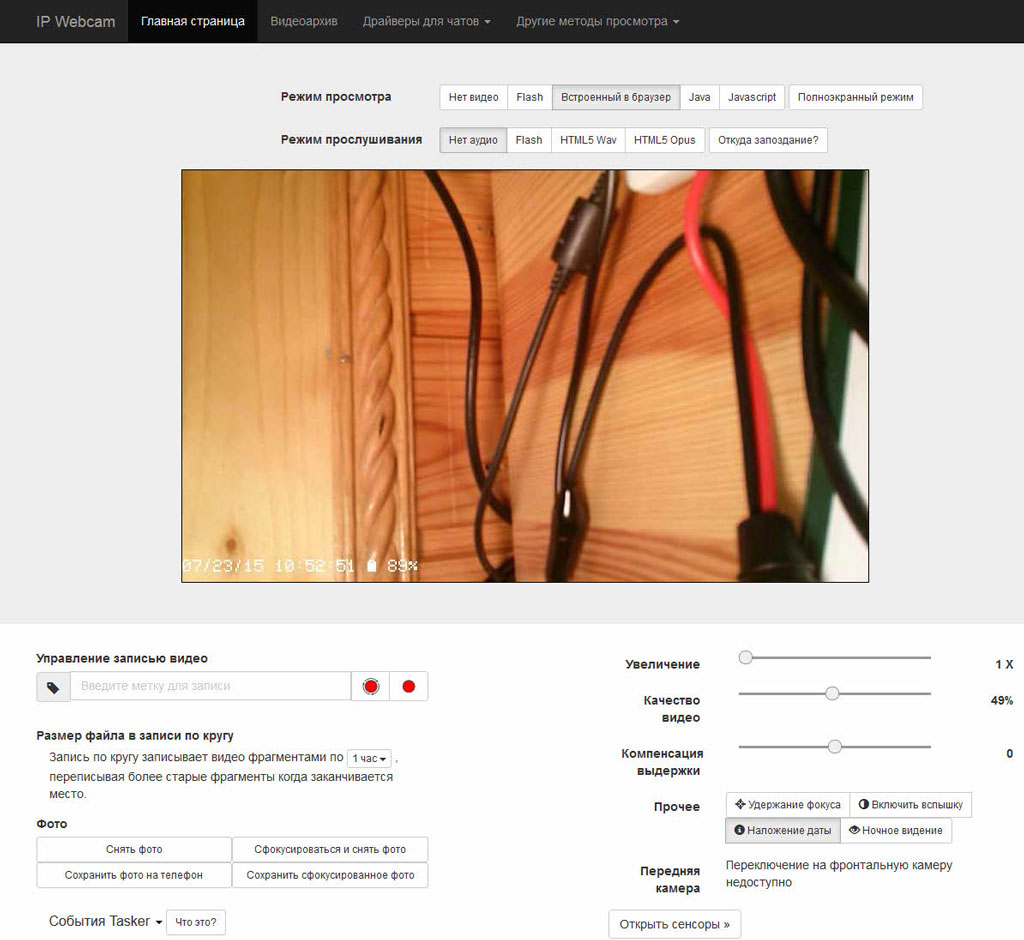
Přístup k rozhraní IP webové kamery prostřednictvím prohlížeče v počítači
IP Webcam organizuje v telefonu webový server, pomocí kterého můžete zobrazit některé informace z telefonu a zároveň sledovat, co telefon „vidí“. Můžete zaznamenat, co vidíte ve video souboru, nebo pořídit fotografie. Jako poslední možnost můžete nahrát video stream na samotný telefon a poté si z něj vzít nahrané. I když preferuji jinou možnost, kdy stačí pouze vysílání streamu z telefonu. Samotný stream je již zpracováván plnohodnotným řešením, například stejným Xeoma nebo iSpy nainstalovaným na stolních počítačích. Rozhraní programu obsahuje několik příkladů připojení k oblíbeným video monitorovacím systémům.
Přesně pro tuto možnost jsem se rozhodl. Je možné, že IP webová kamera je obecně nejlepším řešením pro video dohled z telefonu, protože funkčnost produktu je přinejmenším působivá a nanejvýš hodná upřímného obdivu.
Při realizaci projektu na vytvoření IP video monitorovací kamery z běžného smartphonu se mi v hlavě neustále honily myšlenky na proveditelnost samotné myšlenky implementace. Na jedné straně je zdarma telefon, který je prostě škoda vyhodit, protože je stále docela funkční, na druhé straně existují určitá omezení této jednotky, která mohou zanechat otisk negativního scénáře použití.
Jednak připojení k mobilní síti je možné pouze přes Wi-Fi a o možnosti připojení přes mobilní síť vůbec neuvažujeme. Rozebíraný model LG má maximální rychlost připojení k místní síti pouze 54 Mbit, což umožňuje více či méně obstojně protlačit video ve formátu MJPEG přes bezdrátový komunikační kanál se snímkovou frekvencí asi 5 snímků za sekundu a rozlišení 800 x 600 pixelů nebo tak. Na druhou stranu, skromný výkon telefonu neumožňuje zvednout rozlišení výše, je sice schopen natáčet video ve formátu FullHD, ale používá trochu jiné kodeky. Ale i při takovém toku se na jedno klepnutí pumpují gigabajty informací, podařilo se mi změřit asi 35 gigabajtů provozu z telefonu do sítě.
Za druhé životnost výsledného zařízení. Teoreticky se elektronika bez pohyblivých částí neopotřebovává. Ale to je jen teoreticky, ale v praxi vše podléhá postupnému opotřebení. Z tohoto důvodu nelze zaručit dlouhodobé používání telefonu jako fotoaparátu. Je možné, že v tomto režimu bude fungovat 3–5 let, ale ne více. Dalším faktorem spolehlivosti je lithiová baterie dodávaná se smartphonem. Jeho životnost je ještě kratší než životnost telefonu. Je schopen uchovat poměrně velké množství energie a někdy se vznítí nebo exploduje. Zařízení ponechané bez dozoru se starou baterií je alarmující. Ve většině případů můžete telefon používat bez baterie, ale po jakémkoliv výpadku proudu budete muset telefon zapnout ručně.
Za třetí, prakticky omezené venkovní použití. Neriskoval bych použití takového zařízení bez vnějšího ochranného krytu venku. Existuje velmi vysoké riziko předčasného selhání v důsledku nadměrné vlhkosti v krytu. Ale vystavení jednoduše negativním teplotám, například v zimě, nepřinese znatelnou změnu ve výkonu zařízení. Výrobci omezují teplotní limity pro používání telefonů kvůli katastrofálnímu úbytku kapacity baterie při teplotách pod nulou s následným nedostatečným fungováním ovladače baterie a navíc LCD obrazovka prostě nebude zobrazovat informace, když všechny její tekuté krystaly prostě zamrznou. Obojí však není kritické, pokud nepoužíváte obrazovku, která není potřeba, a používáte nabíječku s nízkou spotřebou, která nepřekročí nebezpečné limity nabíjecího proudu.
Projekt vytvoření IP kamery pro video dohled z běžného smartphonu je docela proveditelný a funkční. Není to ale úplně praktické, je lepší se pokusit přizpůsobit telefon pro některé další úkoly, například fungovat jako dotyková obrazovka pro systém typu chytré domácnosti. A je lepší přenechat starosti s video dohledem specializovaným řešením. S tímto úkolem se vyrovnávají mnohem lépe. A ano, neměli byste budovat systém přenosu videa založený na síti Wi-Fi, je lepší použít osvědčené řešení založené na Ethernetu. A shrnuto: IP Wi-Fi kameru je možné vyrobit ze starého smartphonu, ale není to nutné.
Publikováno dne 10.10.2015/213/XNUMX uživatelem kvvXNUMX v následujících kategoriích:
DIY žehlička
Abychom parafrázovali Bulgakova, můžeme říci, že jakákoli technika je „náhle smrtelná“. Opravdu, něco může selhat v tu nejméně vhodnou chvíli. Například webkamera nebo sledovací kamera. Ještě horší je, že často nemáte po ruce náhradní, ale někdy ho opravdu potřebujete! Musíme tedy vymyslet „berličky“. Dnes vám prozradíme, jak proměnit ten nejobyčejnější smartphone ve webovou kameru.

Pomocí specializovaných programů lze i starý smartphone snadno proměnit v plnohodnotnou webovou kameru. Ilustrace: Freepik
Který smartphone je vhodný
Upřímně řečeno, téměř kdokoli. Faktem je, že vlastnosti matric a optiky smartphonů i před 3–5 lety z rozpočtového rozmezí jsou zcela srovnatelné s kvalitou obrazu produkovanou většinou moderních webových kamer. Ale většině z nás se pravděpodobně někde v šuplíku na stole povaluje telefon, který nemůžeme prodat a byla by škoda ho vyhodit. Byl by hřích nevyužít této příležitosti!

Zastaralý smartphone lze také použít jako kameru pro sledování domácích mazlíčků, kteří jsou často ponecháni sami – kanály s kočkami a psy jsou na sociálních sítích vždy oblíbené. Ilustrace: Freepik
Stává se však také, že starý smartphone není k dispozici. Pak se může hodit malý seznam levných, ale rychlých a funkčních modelů, které budou pro tyto účely po dlouhou dobu relevantní:
— Xiaomi Redmi Note 10 je ergonomický smartphone s dobrým fotoaparátem;
— Infinix Note 11 je gadget s podporou rychlého nabíjení a kvalitní AMOLED obrazovkou;
— Oppo A16 — smartphone s ostrou přední kamerou a možností sledování 4K videa;
— UMIDIGI Power 7 Max je zajímavý model s prostornou baterií, která může fungovat jako powerbanka, což je výhodné při použití přídavných zařízení (mikrofon, světlo atd.);
— Xiaomi Redmi 9 je smartphone, který potěší dobrou kvalitou zvuku a videa bez ohledu na denní dobu nebo osvětlení.
Všechny uvedené modely jsou z rozpočtového segmentu (12 000 – 15 000 rublů v době zveřejnění článku) a pokud vám nejsou užitečné jako webová kamera, můžete je dát svému dítěti – gadgety mají dostatek funkcí.
Co budete potřebovat?
Pokud jde o smartphone, jak jsme řekli výše, měli byste se omezit na gadgety ne starší než 3-5 let. Bylo by skvělé, kdyby to byl jeden z bývalých vlajkových modelů s dobrým fotoaparátem a výkonem. U starších mohou nastat problémy kvůli nekompatibilitě starého firmwaru (OS) s novými verzemi specializovaných programů.
Kromě toho také požadováno:
- USB kabel pro přenos video streamu do PC nebo notebooku. Univerzálnější a mobilní alternativou může být Wi-Fi síť. Odpadnou tak problémy s hledáním ovladačů a volbou režimu párování;
- počítač, notebook nebo tablet, na kterém bude video přijímáno a ukládáno;
- specializovaný software, který musí být nainstalován na smartphonu a „přijímači“ – PC nebo notebooku.
- stativ nebo držák – pro instalaci a upevnění telefonu v požadované poloze;
- dodatečné osvětlení. Ne všechny programy (zejména bezplatná verze) umožňují použít jako podsvícení vestavěný blesk vašeho smartphonu.

Pokud je zvuk důležitý například pro online vysílání a webináře, můžete k chytrému telefonu připojit dokonce mikrofon. Ilustrace: rawpixel.com/Freepik
Vzhledem k tomu, že váš smartphone bude s největší pravděpodobností fungovat dlouhou dobu jako webová kamera, postarejte se o jeho nabíjení. Buď budete muset pravidelně vyměňovat baterie – mnoho moderních modelů však má baterii vestavěnou, což tuto možnost vylučuje – nebo trvale napájet gadget přes adaptér ze sítě.
Software
Chcete-li používat smartphone jako webovou kameru, budete potřebovat speciální program, který bude nutné stáhnout a nainstalovat do gadgetu, a vhodnou klientskou aplikaci pro PC nebo notebook, která umožní všem zařízením spolupracovat a konzistentně spolupracovat.
Existuje několik moderních programů, které se s tímto úkolem dokonale vyrovnají.
DroidCam
Aplikace je dostupná v oficiálních obchodech (Google Play, AppStore nebo RuStore) pro Android a iOS. Je pravidelně aktualizován – poslední verze se objevila v listopadu tohoto roku – a proto funguje bez jakýchkoliv závad a stížností. K dispozici je také prémiová verze DroidCamX bez reklam, s vyšším rozlišením streamovaného videa a některými dalšími funkcemi, ale stěží to stojí za marnotratnost. V režimu webové kamery je smartphone umístěn obrazovkou směrem od vás, a proto reklamní vložky nebudou rozptylovat. No, 720p je pro webkameru docela dostačující rozlišení.
Program funguje jak přes USB kabel, tak vzduchem – smartphone a přijímající PC musí být na stejné Wi-Fi síti. Klientská verze programu běží pod Windows a Linux. Jednoduše spustíme aplikaci na obou miniaplikacích a zadáme IP adresu telefonu (zobrazí se v programu na obrazovce). V podstatě je to vše – pojďme si to užít. Aplikace má vestavěnou funkci pro ztmavení obrazovky smartphonu pro úsporu baterie, úpravu snímkové frekvence a kvality videa a také redukci šumu.

Snad jedinou nuancí DroidCam je potřeba ručně zadat IP adresu telefonu. Ilustrace: YouTube/Big Bratukhin
iVCam
Obecně je aplikace podobná funkcí, ale s příjemným bonusem – podporou ruského jazyka. Je pravda, že existují určité nevýhody, například klient pracuje pouze se systémy Windows. Párování zde probíhá automaticky a jako další bonusy jsou zde manuální nastavení osvětlení, citlivosti, expozice, kontrastu a ostrosti.
Nechybí ani možnost zoomování (přibližování a oddalování obrazu), zrcadlení, orientace polohy kamery (vertikální nebo horizontální) a dokonce i výměna pozadí. Je pravda, že práce druhého z nich způsobuje mnoho kritiky kvůli své tak vysoké kvalitě a potřeba této funkce na webové kameře je kontroverzní otázkou.

Při výměně pozadí získá iVCam spoustu artefaktů. Ale je docela možné si užít čistou zábavu. Ilustrace: YouTube/Chaturbabes Union
Camo
Snad nejúžasnější program, který umí pracovat se 4K videem. má ruské rozhraní a spoustu nastavení kvality, velikosti a formátu obrázku. Je ale poměrně náročný na hardware, OS smartphonu a rychlost přenosu dat. A starší verze programu – do října 2022 – podporují pouze kabelové připojení. Pokud se budeme bavit o možnostech doladění, jsou jich desítky a v placené verzi (cena 40 dolarů za rok) dokonce stovky!

Camo ohromí svým bohatým nastavením a schopnostmi. Ilustrace: YouTube/Technosraptor
Webová kamera Iriun
Tato aplikace funguje na Androidu a iOS a klient funguje na Windows a Mac. Přestože je tento program horší než všechny předchozí, pokud jde o bohatost rozhraní – jediným zde dostupným nastavením je změna rozlišení – promění smartphone ve skutečnou webovou kameru schopnou pracovat v OBS, Skype, Zoom a Google Meet.
Kromě nemožnosti měnit parametry obrazu se budete muset smířit s příliš saturovaným a kontrastním obrazem. Ale program má také své další výhody. Můžete například použít hlavní i přední kameru a Iriun Webcam dokáže automaticky ztlumit obrazovku, aby šetřila energii baterie.

Smartphone s webovou kamerou Iriun lze použít pro videokonference, stejně jako skutečnou webovou kameru. Ilustrace: YouTube/Sebevědomý uživatel PC
Online služby
Smartphone lze proměnit ve skutečnou IP kameru i bez použití speciálních programů – pomocí online služeb jako IP Webcam, Alfred Camera nebo Faceter a dalších podobných. Všechny mají přibližně stejné možnosti a fungují na stejném principu, otevírají možnost připojení odkudkoli na světě a vzdálené natáčení videa, ukládání videa do cloudu a prohlížení nahraných záznamů, odesílání notifikací a fotografií do telefonu atd.
Vývojáři tvrdí, že z hlediska bezpečnosti je taková kombinace – smartphone + online služba – ještě bezpečnější než skutečná IP kamera. Jediná věc: téměř všechny takové programy jsou placené nebo s krátkým bezplatným obdobím. Pokud vás však vodoznak na videu neobtěžuje, můžete použít bezplatné verze – pro sledování dítěte, domácího mazlíčka nebo chráněného objektu to stačí.

Noví uživatelé Faceteru mohou například využít 24hodinovou bezplatnou zkušební verzi. Ilustrace: YouTube/Android Software
Stativ
Zbývá už jen maličkost – zakoupit si stativ pro svůj smartphone, abyste jej mohli nainstalovat a upevnit do nejvýhodnější polohy. Zde je výběr v podstatě neomezený. Můžete si pořídit plnohodnotný stativ nebo miniaturní monopod, nebo se dokonce omezit jen na přísavný držák nebo pouzdro na stojan. Hlavní věc je, že pokud například plánujete sledovat domácí mazlíčky a děti, umístěte gadget mimo dosah zvědavých rukou a neposedných tlapek.
Nezapomínejte na bezpečnost
Práce v neustálém online režimu, zejména ve vysokém rozlišení a s vysokým FPS, může být skutečným testem pro zařízení „středního věku“ s problematickou baterií. Mohou se velmi zahřát, což vede k deformaci pouzdra a nabobtnání samotné baterie. Od takové zátěže může tato dokonce explodovat nebo se vznítit. Proto byste se měli postarat o chlazení.
Můžete použít domácí ventilátor nebo specializovaný chladič pro smartphone. Další možností je nainstalovat gadget do průvanu tak, aby byl foukán přirozeným prouděním vzduchu. Snažte se jej nevystavovat slunečnímu záření z okna a neumisťujte jej do blízkosti topných zařízení/radiátorů. V každém případě nezapomeňte otestovat fungování smartphonu, abyste se vyhnuli problémům, když nejste doma.