Proč počítač nevidí tiskárnu přes USB
Řada uživatelů se může setkat se situací, kdy jejich počítač nevidí připojenou tiskárnu. Dokumenty odeslané k tisku se nevytisknou, připojená tiskárna se nezobrazí v seznamu zařízení připojených k počítači, přestože se zdá, že je tiskárna správně připojena k počítači přes USB a ve skutečnosti by měla fungovat. V tomto článku vám podrobně popíšu, proč počítač nevidí tiskárnu přes USB, seznámím čtenáře se seznamem důvodů této dysfunkce a také vám řeknu, jak ji opravit.

Proč počítač nevidí tiskárnu přes USB – důvody dysfunkce
Proč tedy počítač nerozpozná tiskárnu přes port USB? Důvody tohoto problému mohou být následující:
- Náhodné pády počítače;
- Uživatel jednoduše zapomněl zapnout tiskárnu;
- Nespolehlivé připojení tiskárny k počítači (kabel USB není zcela zasunut do konektoru, samotný kabel je poškozen, konektory pro připojení přes USB na PC nebo tiskárně jsou poškozené);
- Ovladač pro zadanou tiskárnu v počítači chybí, havaroval nebo nefunguje správně;
- V nastavení systému BIOS je zakázán nesprávný provozní režim řadiče USB nebo samotného USB;
- Ve výchozím nastavení je vybrána jiná tiskárna;
- Služba automatického tisku nefunguje (je zakázána);
- Viníkem dysfunkce je virový program;
- Řada systémových souborů operačního systému Windows je poškozena, což může být také důvod, proč počítač nevidí připojenou tiskárnu;
- Selhání hardwaru samotné tiskárny.
Jak opravit problém s viditelností tiskárny
Jak tedy vyřešíte problém s tiskárnou? Doporučuji vám provést následující:
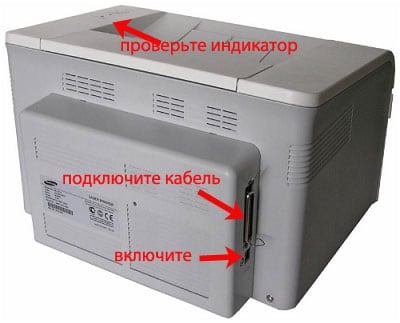
- Ujistěte se, že je tiskárna zapnutá, v případě potřeby ji zapněte (indikátor na pouzdře by se měl rozsvítit);
- Restartujte počítač, někdy to může pomoci;
- Zkontrolujte kvalitu připojených zařízení. Zkontrolujte kontakt kabelu tiskárny s počítačem a tiskovým zařízením, ujistěte se, že zástrčky kabelu jsou pevně zasunuty do příslušných konektorů a že samotný kabel není fyzicky poškozen. Také se ujistěte, že USB konektory vašeho počítače jsou funkční a nejsou zanesené prachem;
- Nainstalujte (přeinstalujte) ovladač tiskárny. Obvykle se při koupi tiskového zařízení dodává disk s ovladači. Stačí jej spustit a nainstalovat potřebné ovladače do počítače. Pokud takový disk není k dispozici, vyhledejte informace o modelu na pouzdře vašeho zařízení a poté vyhledejte ovladače pro něj na webových stránkách výrobce. Pokud je tiskárna „vadná“ a funguje nestabilně, neuškodí ani přeinstalování ovladačů zařízení, což může pomoci vyřešit problém, proč počítač nevidí tiskárnu přes USB;
- Zkuste připojit tiskárnu přes Wi-Fi síť, pokyny zde;
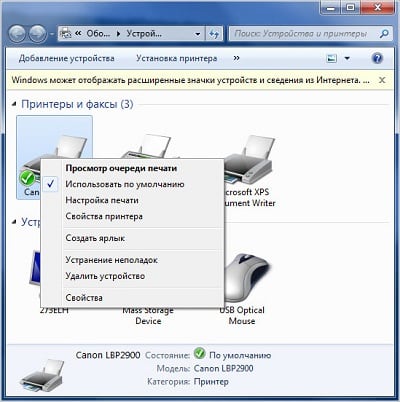
- Vyberte tuto tiskárnu jako výchozí. Přejděte do Ovládacích panelů, přejděte na „Hardware a zvuk“ a poté vyberte „Zařízení a tiskárny“, v seznamu zařízení vyberte svou tiskárnu, klikněte na ni pravým tlačítkem myši a v zobrazené nabídce vyberte „Použít jako výchozí“.
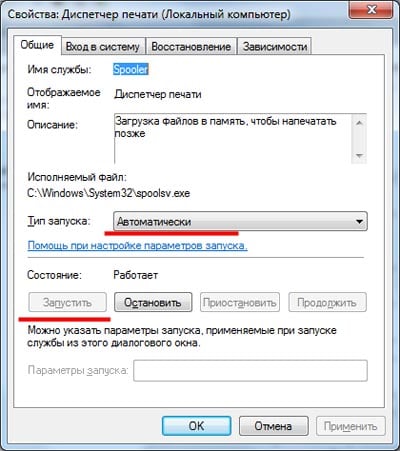
- Aktivujte službu automatického tisku. Klikněte na „Start“, do vyhledávacího řádku zadejte msc, v seznamu služeb vyhledejte „Správce tisku“, dvakrát na něj klikněte a ujistěte se, že typ spouštění je „Automaticky“. Pokud ne, nastavte požadovaný typ spouštění a potvrďte změny kliknutím na „OK“.
- Zkontrolujte počítač, zda neobsahuje viry (pomohou nástroje jako Dr. Web CureIt!, Malware Anti-Malware a řada dalších);
- Zkontrolujte, zda je port USB aktivován v systému BIOS;
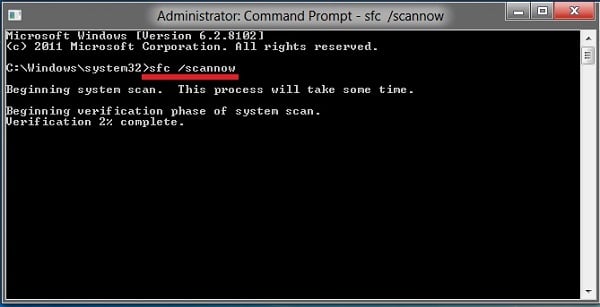
- Proveďte kontrolu integrity systémových souborů. Spusťte příkazový řádek jako správce a zadejte:

- Zkuste dočasně vypnout antivirový program a zkontrolujte, zda vaše tiskárna v tomto režimu funguje. Antivirus může z několika důvodů blokovat připojení tiskárny přes USB;
- Pokud vaše tiskárna dříve fungovala správně, zkuste vrátit systém do předchozího bodu obnovení, kdy zařízení fungovalo správně.
- Pokud jste vyzkoušeli všechny tipy a nic nefungovalo, měli byste se s problémem obrátit na nejbližší servisní středisko. Je docela možné, že vaše tiskárna má spíše hardwarové než softwarové problémy a může být nutná oprava.
Video
Výše jsem zvážil důvody, proč počítač nevidí tiskárnu přes USB, a také jsem uvedl sadu tipů, které mohou pomoci s řešením problému. Ve většině případů k tomuto problému dochází kvůli problémům s ovladači (jejich absence, „pád“, nesprávná funkce), stejně jako v situaci, kdy je ve výchozím nastavení jako hlavní nastavena jiná tiskárna. Doporučuji vám dodržovat celou sadu tipů, které jsem popsal výše, což vám pomůže efektivně vyřešit tento problém na vašem počítači.