Převaděč JPG do PDF – Snadná a bezplatná online konverze JPG do PDF
Snadno převádějte obrázky JPG na dokumenty PDF online zdarma.
Jak převést JPG do PDF online zdarma
1. Začněte kliknutím na tlačítko „Vybrat soubor“ a poté vyberte nebo přetáhněte obrázky JPG, které chcete převést do nástroje.
2. Jakmile vyberete obrázky, zobrazí se náhled v části Náhled obrázku nástroje.
3. Uspořádání obrázků můžete změnit kliknutím a přetažením každého z nich na požadované místo.
4. Pokud potřebujete obrázek otočit, použijte tlačítko otočení vedle něj. Pokud chcete otočit více obrázků, vyberte je a klikněte na tlačítko „Otočit vše“.
5. Každou stránku můžete přizpůsobit výběrem velikosti stránky, okrajů a orientace z příslušných rozevíracích seznamů.
6. Pokud chcete, aby byly všechny obrázky sloučeny do jednoho souboru PDF, ujistěte se, že je zaškrtnuto políčko „Sloučit všechny obrázky do jednoho souboru PDF“.
7. Chcete-li si každý obrázek stáhnout jako samostatný soubor PDF, zrušte zaškrtnutí políčka „Sloučit všechny obrázky do jednoho souboru PDF“.
8. Po nastavení možností zahajte proces převodu kliknutím na tlačítko ‘Převést do PDF’.
9. Jakmile je převod dokončen, klikněte na tlačítko ‘Stáhnout’ a uložte soubor(y) PDF do svého zařízení.
FUNKCE
Náš nástroj využívá výkonné možnosti zpracování k okamžitému převodu JPG do PDF, takže nemusíte čekat.
Náš online nástroj JPG do PDF můžete použít zdarma, bez omezení počtu případů, kdy jej můžete použít k převodu souborů.
Pomocí tohoto nástroje můžete stránky sloučit, přeskupit a otočit, stejně jako nastavit okraje, orientaci a velikost stránky. Má opravdu všechny funkce, které potřebujete.
Můžete si být jisti, že použití našeho převodníku JPG do PDF je bezpečné. Všechny stažené soubory jsou po hodině trvale smazány z našich serverů.
S uživatelsky přívětivým rozhraním tento nástroj usnadňuje převod souborů JPG do PDF, a to i pro ty, kteří nemají pokročilé technické dovednosti.
Náš nástroj JPG do PDF je přístupný online z jakéhokoli prohlížeče a operačního systému, což z něj činí skutečně multiplatformní řešení.
Výhody převodu JPG do PDF
Formát JPEG nebo JPG je oblíbeným standardem digitálního obrazu, a to z dobrého důvodu. Díky své pozoruhodné schopnosti komprimovat obrazová data bez výrazného snížení kvality se stal nedílnou součástí procházení webu, digitálních publikací. a úložiště dat. Navzdory mnoha výhodám však existují chvíle, kdy to JPG prostě neškrtne, a tam přichází na řadu převod těchto obrázků do PDF.
Vezměme si například úkol poslat e-mailem kolekci obrázků JPG. Tradiční metodou budete přikládat každý obrázek zvlášť – monotónní a časově náročný proces. A myslete na příjemce, který pak potřebuje otevřít každý obrázek jeden po druhém. O tom je náš převodník JPG do PDF. Umožňuje kombinovat více obrázků do jednoho optimalizovaného souboru PDF. Díky tomu zefektivníte proces odesílání a příjemce si může prohlížet všechny obrázky najednou pouhým procházením stránek PDF.
Výhody převodu souborů JPG do PDF přesahují odesílání e-mailem. Pokud jde o archivaci, soubory PDF se mnohem snáze zpracovávají a organizují, zvláště pokud máte co do činění s velkou dávkou obrázků. Rozlučte se s nekonečným posouváním v galerii nebo správci souborů – místo toho je úhledně zkompilujte do jednoho nebo více souborů PDF. A krása našeho nástroje spočívá v tom, že vám umožňuje ovládat orientaci stránky, okraje a velikost každé stránky ve vašem PDF, takže si můžete zachovat plnou kontrolu nad konečným vzhledem vašeho výstupu.


 4.9 Hodnocení: 8100 (Vaše: )
Domů Učení Jak kombinovat fotografie do PDF
Hledáte způsoby, jak formátovat vícestránkový dokument?
PDF soubor z fotografie můžete vytvořit v počítači pomocí speciálního programu s názvem PDF Commander. Pomůže vám kombinovat libovolný počet souborů a podporuje formáty JPG, PNG, TIFF a BMP. Podívejte se na krátké video tutoriál o převodu fotografií a vyzkoušejte editor hned teď:

Jak experti PDF Commanderu kontrolují software k posouzení?
- Prostudujte si tarify a zásady vývojářů
- Testování programů na různých počítačích
- Výzkum recenzí od skutečných uživatelů
- Ověřte dostupnost a kvalitu podpora
- Vyloučit software, který není aktualizován
Sloučení fotografií do PDF souboru pomocí programu
Pokud často potřebujete převádět obrázky, stáhněte si speciální software. Nestanovuje omezení počtu souborů, které lze kombinovat, umožňuje upravit velikost listu, aplikovat nápisy, razítka a podpisy.
PDF velitel
Pohodlný program pro vytváření dokumentů od nuly nebo jejich kombinováním, převod PDF do JPG a naopak. Můžete načítat PNG, TIFF, BMP a další formáty, upravovat pořadí zobrazení, ořezávat okraje, měnit formát listu. Je také možné překrývat nápisy, jiné fotografie, vkládat razítka.
PDF Commander si můžete stáhnout pro Windows 11 a starší verze. Aplikace má intuitivní rozhraní v ruštině a je vhodná pro začínající uživatele.
Jak vytvořit PDF soubor z fotografie:
- 1. Spusťte program pomocí zástupce na ploše nebo na hlavním panelu. Použijte funkci „Sloučit do PDF“
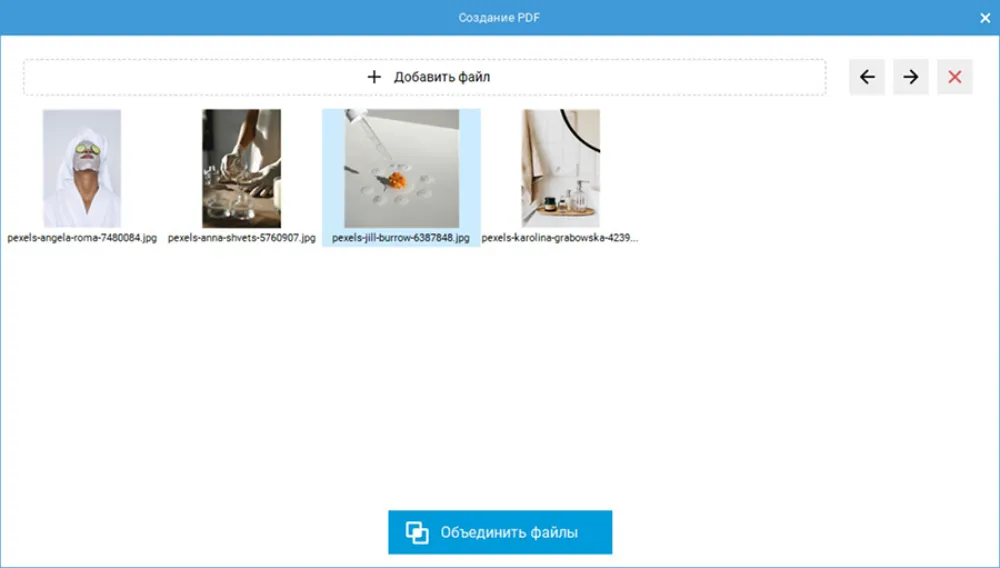
- 2. Vyhledejte v Průzkumníku materiály, které vás zajímají, a přetáhněte je do zobrazeného okna. Můžete také kliknout na tlačítko „Vybrat soubory“. Podporována je konverze souborů JPEG, GIF, TXT a PNG do PDF.
- Vyberte miniaturu a pomocí šipek v horním panelu změňte pořadí zobrazení obrázků. Potvrďte sloučení.
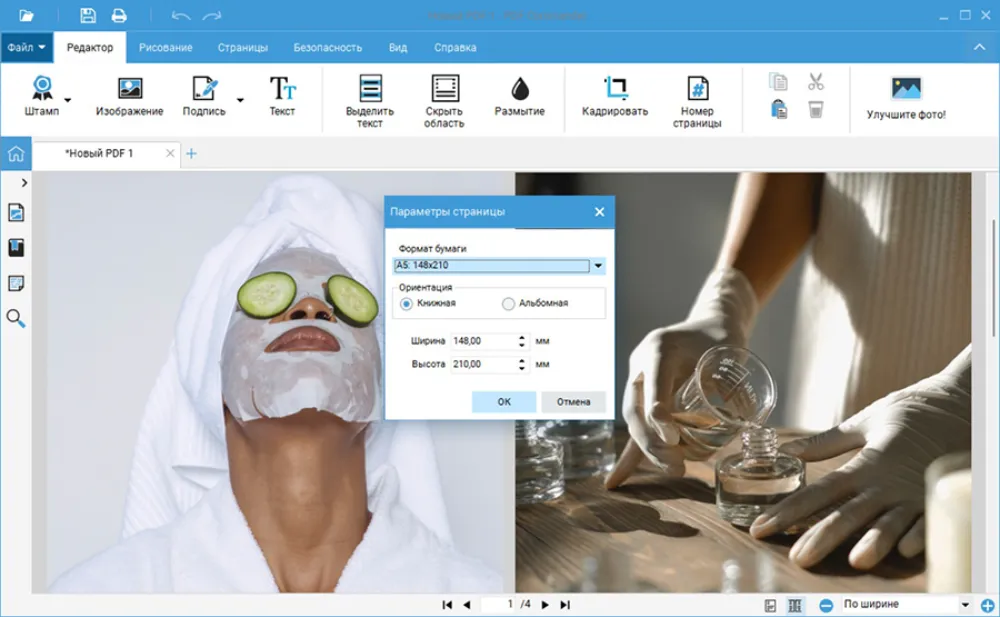
- 3. Chcete-li oříznout fotografii, klikněte na „Oříznout“. Pomocí rámečku definujte okraje. Opakujte akci s ostatními listy. Můžete také změnit parametry libovolné stránky. Chcete-li to provést, klikněte na ni pravým tlačítkem myši a vyberte příslušnou možnost. Poté zadejte proporce listu ze seznamu nebo vlastní hodnoty šířky a výšky a poté změňte orientaci.
- 4. Vložte text přes „Editor“ – „Text“. Klikněte kamkoli a zadejte informace. Stisknutím kombinace kláves Ctrl + A vyberte data a upravte písmo, velikost písmen a styl.

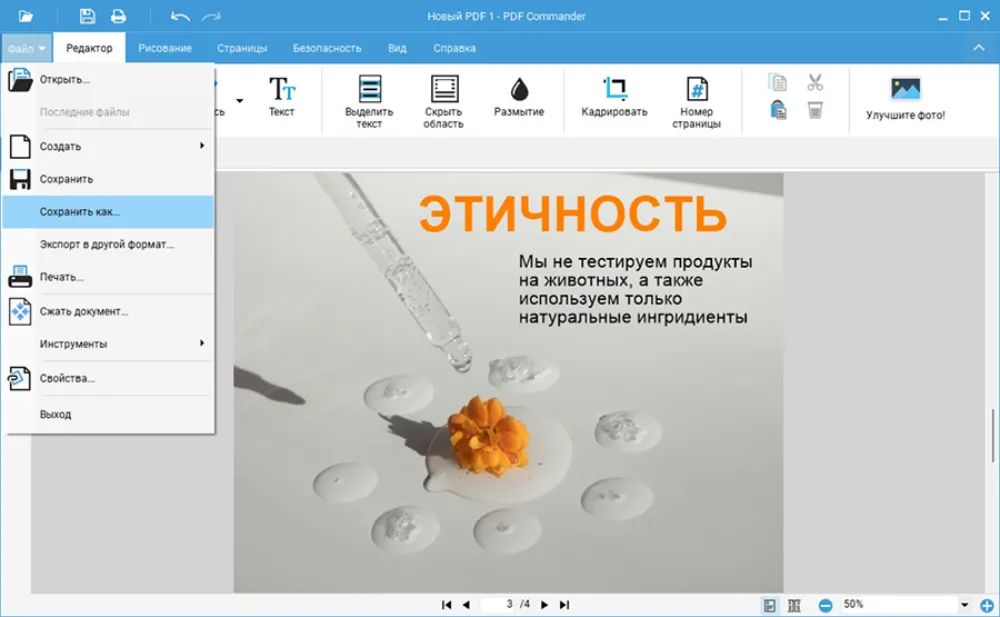
- 5. Výsledek exportujte přes “Soubor” – “Uložit jako. “. Zadejte umístění pro uložení na pevném disku.
Chcete zrychlit práci s PDF? Přihlaste se k odběru našeho telegramového kanálu. Sdílíme tipy, jak na to!
Adobe Acrobat
Je určen pro čtení, konverzi a tvorbu elektronických knih, formulářů, oficiálních dokumentů, prezentací atd. Zde můžete slepit dva nebo více obrázků, smíchat je s tabulkami Wordu a Excelu. Výsledek si můžete stáhnout na pevný disk nebo vytisknout dokument PDF pomocí vestavěného správce.
V neaktivované verzi je funkčnost omezená: objekty si můžete pouze prohlížet a komentovat. Pro transformaci a úpravy dokumentu je nutné platit měsíční nebo roční předplatné. V současné době k tomu uživatelé z Ruska potřebují zahraniční bankovní kartu.
Upozorňujeme, že nejnovější verze Adobe Acrobatu není přeložena do ruštiny: k práci budete potřebovat základní znalost angličtiny.
Jak převést více obrázků:
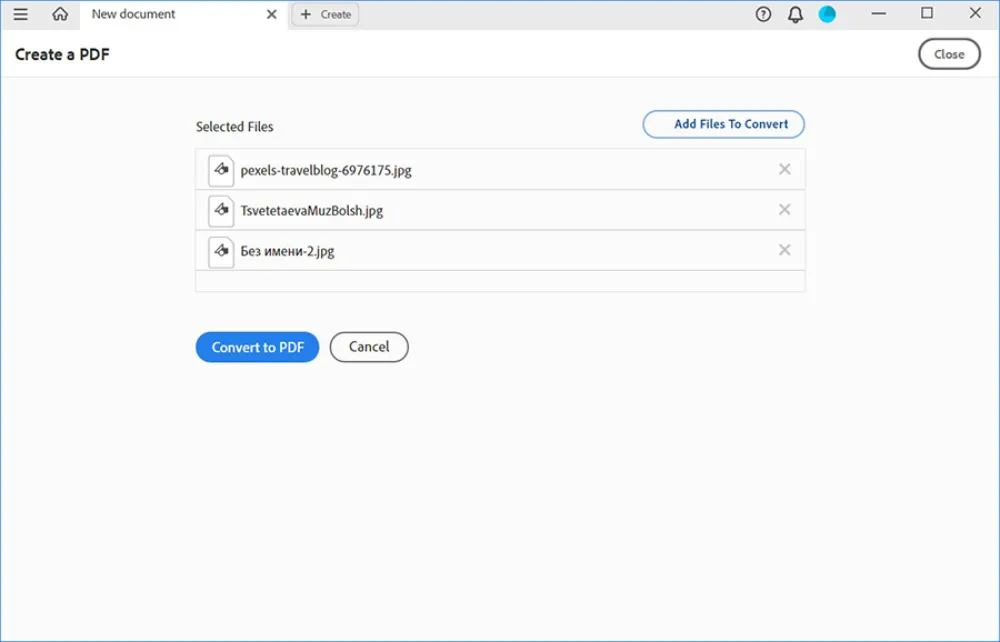
- 1. Přejděte na oficiální portál pro vývojáře a stáhněte si demo verzi. Uživatelé z Ruské federace musí nejprve změnit svou polohu pomocí služby VPN.
- 2. Spusťte software a přihlaste se ke svému účtu Adobe ID. V nabídce Start klikněte na tlačítko „Vytvořit“. Importujte fotografie pomocí možnosti „Vybrat soubory“. Chcete-li vybrat více objektů, podržte při výběru stisknutou klávesu Ctrl.
- 3. Použijte možnost „Převést do PDF“. Počkejte na dokončení převodu a výsledek si stáhněte na disk.
Foxit PDF Editor
Pokročilý editor používaný pro oficiální dokumentaci, spolupráci na prezentacích a další úkoly. Umožňuje kombinovat soubory JPG, BMP, TIF, GIF a další. Lze je ořezávat, doplňovat textem nebo vodoznakem, číslovat atd.
Bezplatná verze Foxit Editoru je k dispozici po 14denní zkušební dobu. Pro její stažení budete muset poskytnout kontaktní údaje – křestní jméno a příjmení, e-mail a telefonní číslo. Nejnovější aktualizace je kompatibilní s Windows 8 a novějšími.
Jak vytvořit PDF soubor z fotografie:

- 1. Použijte funkci „Vytvořit“ – „Sloučit soubory“. Importujte dvě nebo více fotografií nebo přidejte celou složku pomocí tlačítek v horním panelu. Můžete také načíst data ze schránky, například snímky obrazovky.
- 2. Chcete-li změnit pořadí obrázků, klikněte na název prvku a poté na „Nahoru“ nebo „Dolů“. Rozbalte „Nastavení“ a zadejte „Výstupní cesta“. Zaškrtněte také políčka u dalších možností, například „Přidat novou stránku s obsahem“. Potvrďte provedené změny.
- 3. Spusťte konverzi. Výsledek se automaticky uloží do zadané složky, ale obsah můžete také dále upravovat v editoru a exportovat kopii.
Jak kombinovat obrázky ve vloženém PDF pomocí Windows
Na zařízeních se systémem Windows můžete použít standardní službu pro převod do PDF. Nástroj nevyžaduje instalaci a je k dispozici všem uživatelům s tímto operačním systémem. Pochopení funkcí není složité, takže jej mohou používat jak zkušení uživatelé, tak i začátečníci.
Za zvážení stojí absence dalších funkcí pro přizpůsobení konečného výsledku, překrývání grafiky a textu přes stránky atd. Není také možné nastavit rozlišení ani ručně oříznout obrázky.
Jak vytvořit PDF z fotografií v počítači:

- 1. Otevřete složku v Průzkumníku a přejmenujte snímky tak, aby se zobrazovaly ve správném číselném pořadí.
- 2. Podržte stisknutou klávesu Ctrl a vyberte miniatury. Klikněte pravým tlačítkem myši na první obrázek a ze seznamu vyberte možnost „Tisk“. Ve Windows 11 nejprve klikněte na „Zobrazit rozšířené možnosti“.
- 3. Nastavte „Tiskárna“ na „Microsoft Print To PDF“. V případě potřeby změňte velikost a vyberte rozvržení pro sloučení rámců na jednom listu.
- 4. Spusťte konverzi pomocí tlačítka „Tisk“. Vyberte umístění exportu a zadejte název.
Jak vytvořit PDF z více fotografií pomocí tiskové nástroje
Pokud chcete pouze propojit několik snímků bez úprav a nastavení výstupních vlastností, použijte bezplatné virtuální tiskárny a prohlížeče. Ty vám umožní rychle převádět JPG, PNG, TIFF a BMP a od ostatních metod se liší vysokou rychlostí převodu a jednoduchým algoritmem práce.
novaPDF
Vhodné pro přeformátování textové dokumentace, fotografií, prezentací. V novaPDF můžete lepit neomezené množství materiálů, sledovat proces převodu v reálném čase, aplikovat loga. Je také možné šifrovat objekty a nastavit heslo pro prohlížení a změnu.
Virtuální tiskárnu lze získat na 30denní zkušební verzi. Bez aktivace můžete používat všechny nástroje, ale listy jsou překryty vodoznakem vývojáře. Chcete-li jej odstranit, zakupte si osobní licenci.
Chcete-li sloučit fotografie do souboru PDF:

- 1. Otevřete v Průzkumníku fotografie, které vás zajímají. Vyberte je se stisknutou klávesou Ctrl. Použijte tlačítko „Tisk“.
- 2. V poli „Tiskárna“ zadejte novaPDF. Nastavte proporce a zrušte zaškrtnutí políčka „Obrázky do velikosti rámečku“. Potvrďte akci.
- 3. V novém okně nastavte výstupní adresář, kvalitu a přidejte nebo změňte informace o souboru. Klikněte na OK a podívejte se na hotový výsledek.
IrfanView
Je určen pro prohlížení obrázků a jejich základní zpracování. IrfanView navíc poskytuje plugin, který umožňuje formátovat vícestránkové materiály různých formátů – PDF, TIFF a další. Rozšíření si budete muset sami stáhnout a nainstalovat do prohlížeče.
Pro překlad menu z angličtiny si budete muset stáhnout jazykový plugin do počítače a sami jej implementovat do softwaru. Software je volně distribuován bez reklamy, funkčních omezení a vodoznaků. Pro komerční použití aktivujte licenci.
Jak vytvořit PDF soubor z fotografie:
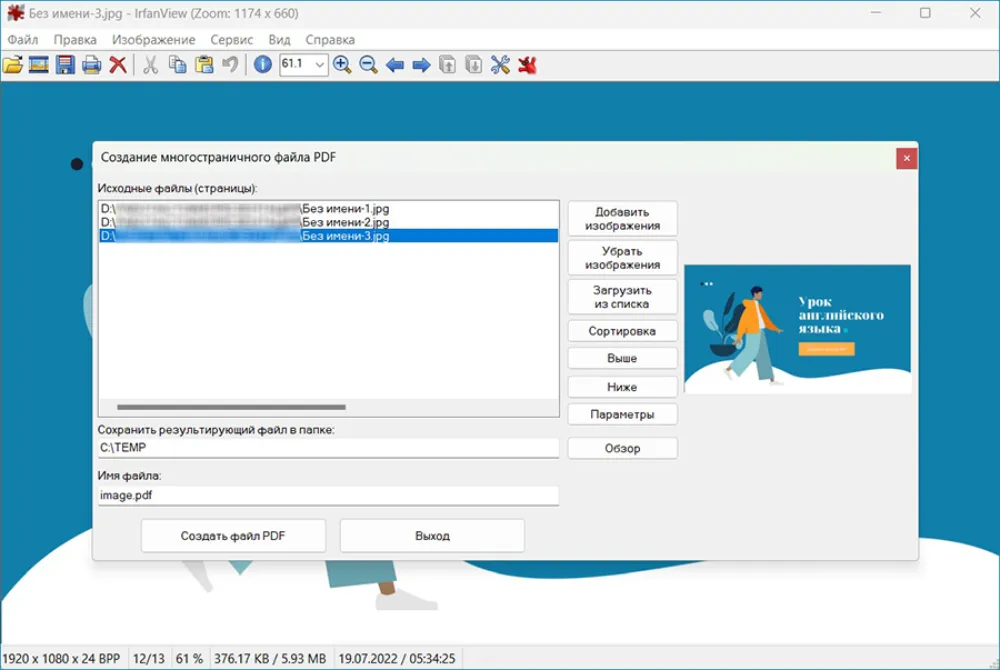
- 1. Zkontrolujte, zda máte rozšíření, přes „Nápověda“ – „Nainstalované pluginy“. Vedle položky „PDF.DLL“ by mělo být zaškrtnutí.
- 2. Rozbalte seznam „Nástroje“. Vyberte a povolte „Vícestránkové obrázky“ – „Vytvořit vícestránkový PDF“.
- 3. Přidejte položku z interní paměti zařízení. Umístěte kurzor na název a upravte pořadí pomocí možností „Vyšší“ a „Nižší“.
- 4. Klikněte na tlačítko Procházet a vyberte umístění pro dokument. Zadejte název a spusťte přeformátování fotografií.
Univerzální převodník dokumentů a tiskový vodič
Pro dávkové sešívání fotografií použijte dvě jednoduché aplikace. Universal Document Converter slouží k přeformátování různých objektů z pevného disku a Print Conductor vám umožní je sloučit do jednoho vícestránkového dokumentu.
Oba programy si můžete stáhnout zdarma pro domácí použití, základní tarif převodníku však bude obsahovat vodoznak. Ten lze odstranit aktivací trvalé licence.
Jak sloučit fotografie do PDF:

- 1. Spusťte Print Conductor a importujte položky pomocí „Přidat dokumenty“ nebo „Přidat složku“. Pořadí upravte přetažením položek v seznamu.
- 2. Upravte parametry kliknutím na tlačítko „Změnit nastavení“. V poli „Formát“ zadejte požadovanou příponu. Zaškrtněte políčko vedle možnosti „Přidat všechny dokumenty do jednoho souboru“. Potvrďte vybrané změny.
- 3. Jako tiskárnu nastavte „Universal Document Converter“. Použijte funkci „Start“. Výsledek bude exportován do zdrojové složky.
Jak online sloučit fotografie do PDF souboru
Pro sloučení malého počtu fotografií použijte webové platformy. Funguje s nimi jakýkoli prohlížeč – Chrome, Safari, Firefox atd.
Stojí za zvážení, že weby omezují velikost stahovaných souborů a také závisí na rychlosti a stabilitě síťového připojení.
pdf.io
Nabízí dva nástroje pro překlad JPG a PNG. Podporuje nahrávání z počítače, cloudového úložiště a ze sítě pomocí URL. Pdf.io nesnižuje původní kvalitu a umožňuje upravit poměr stran.
Bezplatná verze vám umožní importovat až 25 snímků denně o velikosti menší než 4 GB. Základní balíček má oproti Premium nižší rychlost. Na webové platformě se také zobrazuje reklama, která celý proces narušuje.
Jak vytvořit PDF z fotografie online:
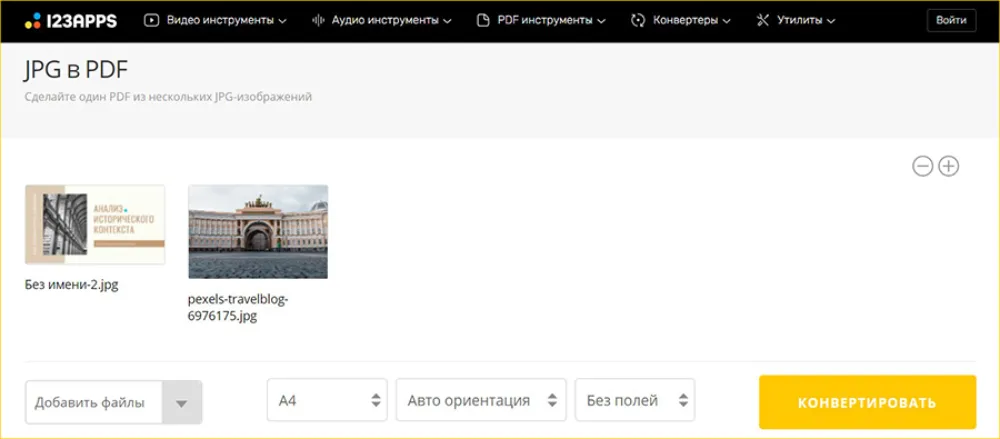
- 1. V průzkumníku vyberte objekty a přesuňte je do online služby. Můžete také importovat z úložiště Google a Dropbox kliknutím na název konkrétní platformy.
- 2. V dolním panelu nastavte vhodné proporce a orientaci plátna. Můžete také nastavit úzké, střední nebo široké okraje.
- 3. Povolte přeformátování pomocí možnosti „Převést“. Po dokončení nahrajte svou práci do počítače nebo online úložiště.
AvePDF
Podporuje více než 100 formátů. Import se provádí z pevného disku, Dropboxu a ze sítě přes odkaz. Zkombinované obrázky lze odeslat do počítače nebo vygenerovat kód pro vložení na webové stránky či blog.
V počátečním plánu AvePDF by velikost nahrávaného souboru neměla překročit 128 MB. Výsledek je ze serveru smazán do 30 minut a vaše data nebudou přenesena třetím stranám. Proto je zdroj vhodný pro zpracování důvěrných informací.
Jak vytvořit PDF soubor z fotografie online:
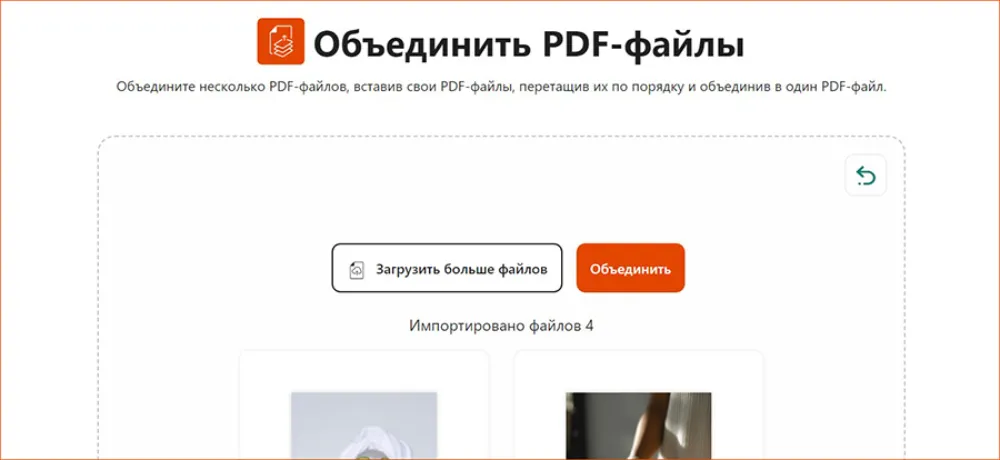
- 1. Přesunout objekty otevřené v Průzkumníku PC do pole importu. Můžete také kliknout na ikonu mraku.
- 2. Stiskněte a podržte miniaturu a přesuňte ji na příslušné místo v seznamu. Pokud jste omylem přidali další obrázek, smažte jej kliknutím na křížek.
- 3. Jakmile budete s nastavením spokojeni, začněte se slučováním. Nahrajte svou práci do počítače nebo webového úložiště.
Aspose.PDF
Zdroj obsahuje rozsáhlé funkce pro korekci a lepení mediálních souborů. Můžete například kombinovat JPEG, BMP, GIF a další. Při převodu je možné změnit poměr stran, zvýšit rozlišení nebo komprimovat materiál.
Aspose je k dispozici bez registrace. Můžete importovat až 10 fotografií najednou. Výsledek je ve službě uložen 24 hodin a poté automaticky smazán.
Jak online sloučit fotografie do PDF:

- 1. Importujte je pomocí funkce „Vyhledávání souborů“. V novém okně podržte stisknutou klávesu Ctrl a vyberte všechny požadované prvky.
- 2. Přejděte dolů a upravte nastavení přeformátování. Zadejte velikost papíru, rozlišení a kvalitu. Chcete-li změnit orientaci, zaškrtněte políčko vedle možnosti „Na šířku“.
- 3. Použijte možnost „Převést“. Proces bude trvat několik sekund až několik minut – nezavírejte kartu, dokud není zpracování dokončeno.
Výsledky
Nyní víte, jak převést fotografie do PDF. Výběr nástroje závisí na funkčnosti programů potřebných pro práci:
- Pro kombinování a zpracování budete potřebovat například praktický editor PDF velitel.
Umožní vám převádět obrázky, slučovat několik PDF souborů do jednoho, upravovat obsah atd. Podobnou funkcionalitu nabízí i Adobe AcrobatSoftwarové rozhraní je však prezentováno v angličtině a nyní je obtížné získat licenci. - Pokud nepotřebujete nástroje pro úpravy, zvolte Vestavěný nástroj ve WindowsUmožňuje snadno lepit rámečky, přidávat pole a měnit proporce. Stejné funkce najdete i v novaPDF.
- S dobrým síťovým připojením můžete zdarma sloučit fotografie do PDF online.
Webové platformy jsou vhodné pro propojení malého počtu rámců. Optimální řešení budou pdf.io и AvePDF.
Blok otázek
Je možné zkombinovat PNG do PDF?
PNG soubory můžete sloučit pomocí speciálních převodníků nebo online služeb. Například platformy PDF Commander, PNG2PDF a PDFCandy.
Musím komprimovat obrázky při převodu do PDF?
Výstupní dokument můžete zmenšit kompresí. Bude možné jej zobrazit na počítači nebo mobilním zařízení. Pokud plánujete materiál v budoucnu tisknout, ilustrace nekomprimujte. Nastavte rozlišení na 300 dpi nebo vyšší.
Kolik fotografií lze sloučit do souboru PDF?
Omezení počtu fotografií závisí na použitém softwaru nebo webové platformě. Například v PDF Commanderu můžete spojit neomezený počet rámečků, ale web Aspose umožňuje pracovat pouze s 10.