Jak zlepšit telefonní připojení? Existuje řešení – a více než jedno
Zlepšení signálu na vašem smartphonu – několik jednoduchých způsobů.

Existuje mnoho důvodů, proč se váš telefonní signál ztrácí. A často se to stává v těch nejméně vhodných okamžicích. Existuje však také mnoho způsobů, jak problém slabého signálu vyřešit, které budou fungovat na jakémkoli mobilním zařízení. A nezáleží na tom, jaký telefon používáte: iPhone nebo chytré telefony s Androidem.
1Gai.Ru shromáždil 10 způsobů, jak optimalizovat provoz vašeho zařízení a zlepšit telefonní připojení a internetový signál. Je čas vyzkoušet několik z nich. A na závěr je tu bonus: trik se starým chytrým telefonem, kterým můžete posílit Wi-Fi signál ve vaší domácnosti.
1. Ověřte si informace u svého telekomunikačního operátora.

- Předběžná konzultace s provozovatelem ohledně kvality nátěru a případných plánovaných prací ušetří spoustu času.
- Dlouhé čekací doby, zejména v období hromadných výpadků, kdy horká linka nezvládá příliv nespokojených účastníků.
- Problémy na straně operátora mohou znamenat jednu pozitivní věc: s telefonem je vše v pořádku a stačí jen počkat.
- Není vždy možné se předem informovat o opravách nebo plánovaných odstávkách v odlehlých oblastech. Zejména operátor může informace o poruchách sítě zveřejňovat na svých sociálních sítích nebo na svých oficiálních webových stránkách se zpožděním.
Upřesněte informace u operátora – toto je první věc, kterou musíte udělat, když si všimnete zhoršení kvality příjmu telefonu nebo poklesu rychlosti internetu. Přerušení ze strany telekomunikačních operátorů jsou vzácná, ale stávají se kvůli technickým závadám nebo dokonce fyzické poškození telefonní linky v důsledku přírodních katastrof.
Můžete se dozvědět o problémech na webových stránkách provozovatele nebo na jeho sociálních sítíchPokud nebyly zveřejněny žádné novinky, můžete se pokusit tyto informace osobně objasnit kontaktováním podpůrné služby.
2. Změna umístění

Může se to zdát triviální, ale často je právě tento bod hlavním problémem. Zkuste to přístup k internetu z jiného místa v bytě nebo kanceláři – jedna z nejúčinnějších metod. A stává se, že dům nebo kancelář se nachází mimo oblast pokrytí nebo je sama blokovat mobilní signál (monolitické stropy, vyztužené konstrukce, výškové budovy v blízkosti – to vše může zhoršit signál).
- Rada. Během hovoru se často můžete setkat s rušením nebo dokonce s přerušením spojení. Je dobré si pokaždé zapamatovat, kde k tomu dojde, abyste se tomu v budoucnu vyhnuli.
Pro diagnostiku stačí sledovat úroveň signálu ve stavovém řádku telefonu (indikátor antény) a pohybovat se po různých částech budovy. Měli byste také věnovat pozornost tomu, zda se signál zesílí, když budovu opustíte.
3. Zapnutí a vypnutí režimu Letadlo (letecký režim)

Letecký mód je k dispozici na všech moderních chytrých telefonech, tabletech, noteboocích a dalších zařízeních. Ve skutečnosti deaktivuje všechny typy bezdrátového přenosu dat, aby bylo možné zařízení bezpečně používat v letadle. Tuto možnost uživatelé často aktivují omylem, zejména během nastavování internetu.
- Rada. Po aktivaci je režim v letadle doprovázen ikonou letadla ve stavovém řádku. Na zařízeních iOS a Android je vypnutí tohoto režimu snadné: můžete to provést v aplikaci nastavení nebo pomocí záclony. Také vědomě Povolení této funkce na několik minut někdy pomáhá s pády s připojením k síti. To umožňuje telefonu co nejefektivnějším způsobem znovu se připojit k internetu a mobilní komunikaci.
4. Vypnutí Wi-Fi a Bluetooth

Vypnutí Wi-Fi a Bluetooth může někdy pomoci. zlepšit kvalitu mobilního příjmuJde o to, že mohou způsobit konflikt mezi zařízeními nebo aplikacemi, což se často stává. ztráta signálu nebo selhání připojení.
- Poznámka. Ke konfliktu může dojít, i když stavový řádek ukazuje perfektní úroveň signálu.
Abyste si byli jisti, zda jsou bezdrátová zařízení kořenem problému, stojí za to jednoduše experimentovat. dočasně deaktivovat funkce bezdrátové komunikace smartphonu a zkuste si zavolat párkrát.
Pokud problém souvisí s Wi-Fi, pak bude možná nutné zesílit její signál. A pokud jsou na vině zařízení Bluetooth, pak je budete muset vyměnit nebo přestat používat.
5. Aktualizace firmwaru

ISTOCKPHOTO / GETTY IMAGES
Tato metoda může potenciálně zlepšit kvalitu signálu a zvýšit rychlost přenosu dat. Stáhněte a nainstalujte nejnovější aktualizace je často doprovázeno různými opravami v provozu zařízení, jeho firmwaru, problémech s připojením a přidáním nových způsobů připojení k poskytovateli.
Ano, dlouhá instalace aktualizací a jejich velká hmotnost (velikost) často nutí uživatele odkládat tento postup na poslední chvíli. Je to však nesmírně důležité pro zachování funkčnosti zařízení a zvýšení jeho zabezpečení před viry a hackerskými útoky.
6. Obnovte nastavení sítě

Obnovení nastavení může pomoci chybu vyřešit. „Žádný signál“ nebo zlepšení kvality připojeníPři resetování je nutné provést kompletní Čištění připojených Wi-Fi sítí, nastavení VPN a všechny účty. Po restartu se telefon automaticky připojí k sítím operátora. Některé účty a nastavení však bude nutné znovu zaregistrovat.
7. Ruční výběr sítě

succodesign / iStock / Getty
Tato možnost pomáhá posílit signál mobilní sítě, ale není dostupná na každém zařízení. Uživatelé systému Android si mohou samostatně vybrat operátory, ke kterým se chtějí připojit.
Dostupnost této funkce si můžete ověřit v nastavení zařízení. Přejděte do sekce „Mobilní sítě“ > „Provozovatelé sítí“ > „Hledat sítě“Tento seznam by měl zobrazit všechny dostupné operátory, ze kterých můžete experimentálně vybrat ten nejstabilnější.
8. Zesilovače signálu

Taková zařízení mohou zvýšit sílu signálu a dokonce přenášejí data v sítích 3G, 4G a 5G. Fungují doma i na cestách. Podle principu své práce. připomínají televizní antényZesilovač se umístí na místo, kde je signál přijímán (balkon, střecha, dvůr) a následně jej distribuuje do všech mobilních zařízení.
9. Nový telefon

- Nové modely často přicházejí s funkcemi, díky kterým se vyplatí koupit nové zařízení.
- Obtížné rozloučení s milovaným smartphonem.
- Někteří výrobci nebo mobilní operátoři nabízejí slevy, bonusy a další výhody pro dlouhodobou spolupráci.
- Nepříjemný pocit z nucené aktualizace, který může být způsoben pouze problémy se sítí.
Ne každý to rád slyší, ale možná je čas se nad tím zamyslet. o přechodu na nové zařízeníNové produkty pro Android a iPhone vždy obsahují zahrnuje rozsáhlé vylepšení hardwaru, což zajišťuje plynulejší a lepší výkon gadgetu, včetně přenosu dat a bezdrátového síťového připojení.
Pokud je vaše zařízení mladší než 1-2 roky, můžete použít další tipy z tohoto článku. Pokud je ale věk zařízení blíží se milníku (5 let nebo více), pak se ho zřejmě budete muset vzdát ve prospěch stabilního a kvalitního připojení. Naštěstí je na trhu mnoho různých modelů s vlastními funkcemi, mezi nimiž je snadné najít něco, co vyhovuje vašemu vkusu a peněžence.
10. Hovory přes Wi-Fi

Pokud na buněčné úrovni signál je příliš slabý nebo žádná z metod není vhodná, pak můžete zkusit udělat volání přes internetPro tento účel existuje v obchodech s aplikacemi mnoho možností, které podporují bezplatné audio a videohovory. Mezi nejoblíbenější z nich patří: Telegram, VK, WhatsApp, Viber a další.
Bonus: Zesilte signál Wi-Fi pomocí starého telefonu
Pokud máte doma slabý signál Wi-Fi nebo váš telefon v některých místnostech často ztrácí připojení k internetu kvůli Bezdrátová síť nedosahuje do objektu, vezměte si starý chytrý telefon a nainstalujte si na něj aplikaci fqrouter2 – telefon tak bude přijímat signál vaší domácí Wi-Fi sítě a dále ho přenášet po celém bytě nebo domě. Ve skutečnosti se staré zařízení promění v neobvyklý bezdrátový zesilovač.
Obálka: shutterstock.com / shutterstock.com
Pro vysoce kvalitní mobilní komunikaci hraje důležitou roli úroveň signálu, označená jako dBm. Pokud je indikátor poměrně nízký (více než -100 dBm), pak je s největší pravděpodobností úroveň signálu nízká a často pro její normalizaci dává smysl ponořit se do nastavení zařízení, které budeme analyzovat v našem materiálu. A úroveň signálu můžete zobrazit pomocí speciálního příkazu.
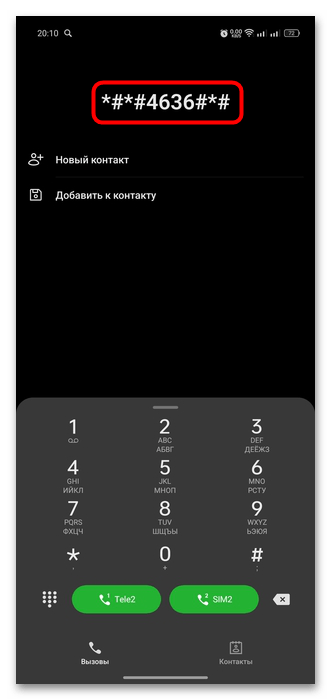
- Otevřete aplikaci pro vytáčení a zadejte příkaz *#*#4636#*#* .
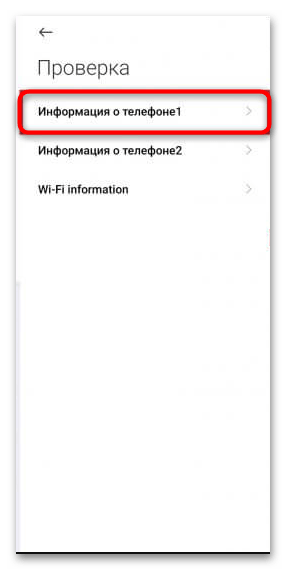
- V zobrazeném okně klepněte na položku „Telefonní informace“Dále najděte čáru „Úroveň signálu“ a zkontrolujte jeho indikátor.
Pokud příkaz z nějakého důvodu není vhodný, můžete vždy použít vestavěné funkce systému, které analyzují kvalitu mobilní komunikace a poskytují podrobné informace o signálu:
- Otevřený systém „Nastavení“ a přejděte do sekce s informacemi o zařízení. Může se nazývat „O telefonu“ nebo „O zařízení“.


Čím blíže je indikátor nule, tím lepší je signál. Pokud zjistíte, že úroveň připojení je opravdu špatná, přejděte k našim možným řešením tohoto problému.
Zlepšení příjmu
Kvalita příjmu velmi často závisí na nastavení sítě v zařízení. Možné jsou také různé poruchy, kvůli kterým klesá úroveň signálu. Podívejme se na nejčastější problémy v systému Android a způsoby jejich opravy, které mohou pomoci zlepšit připojení.
Metoda 1: Režim Letadlo
Pokud je úroveň signálu slabá, zkuste nejprve resetovat všechna síťová připojení. Můžete restartovat samotné zařízení Android nebo použít speciální režim, který vypne všechna zařízení a přijímače signálu. V důsledku toho se resetuje činnost senzorů a eliminují se možné chyby.
Zapněte režim „V letadle“ chvíli vypněte a poté jej znovu vypněte. U různých modelů zařízení může být tato funkce volána „Režim offline“, „Letecký mód“, „Režim Letadlo“, ale ve většině případů je jeho ikona stylizovaná jako obrázek letadla. Tlačítko pro rychlý přístup najdete v závěsu systému Android.

Offline režim lze také povolit prostřednictvím systému „Nastavení“najít sekci „Spojení“ a aktivujte funkci. 
Metoda 2: Nastavení preferovaného typu sítě
V nastavení smartphonu je zpravidla ve výchozím nastavení nastavena automatická detekce typu sítě pro připojení. Zařízení se postupně pokouší nejprve použít síť 4G, poté 3G a pokud se to nepodaří, přepne se na 2G. Stává se však, že stávající signál 4G je nestabilní a zařízení se ho stále snaží „chytit“, což má za následek špatný signál a nekvalitní připojení.
V tomto případě můžete situaci vyřešit ručním přepnutím na připojení 3G nebo dokonce 2G. Oblasti pokrytí těchto sítí jsou obvykle větší a spojení v nich je stabilnější.
Rychlost připojení a přenosu dat přes internet se samozřejmě výrazně sníží, ale zároveň se může zlepšit samotná hlasová komunikace a data se pomalu, ale začnou přenášet. Preferovaný typ sítě si můžete vybrat pomocí „Nastavení“ Android:
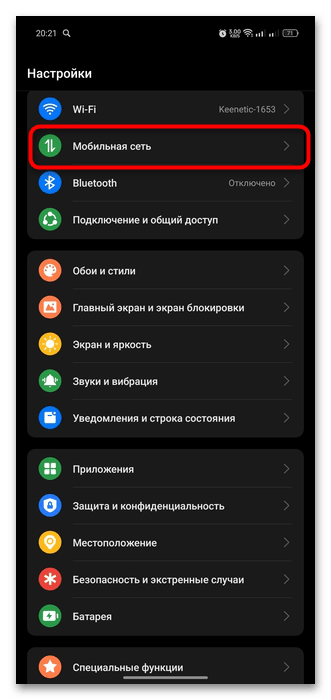
- Jít do „Nastavení“ a v sekci připojení vyberte „Mobilní síť“.
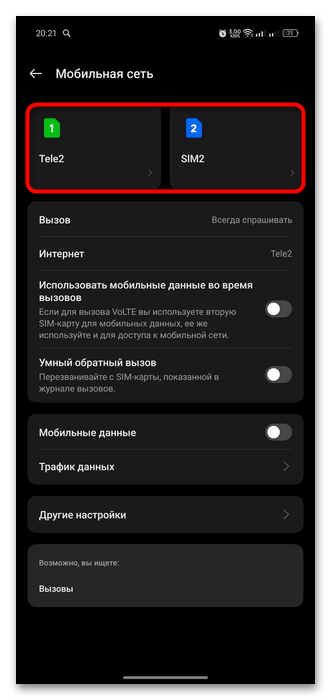
- Dále budete muset zadat SIM kartu (pokud jsou nainstalovány dvě), pro kterou chcete normalizovat kvalitu připojení.
- Dotkněte se čáry „Typ sítě“a poté v dalším okně zaškrtněte políčko „3G/2G (automaticky)“ nebo „Pouze 2G“.
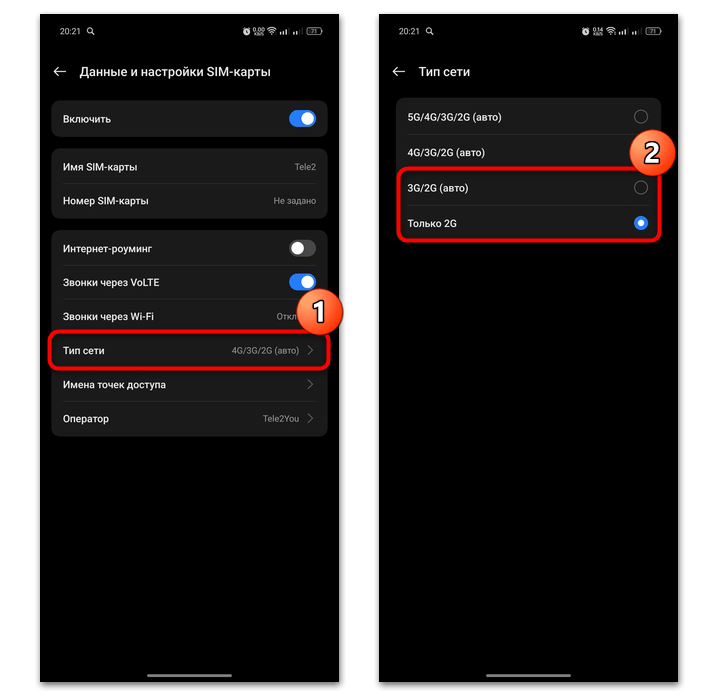
Pokud vyberete první možnost, systém automaticky přepne mezi typy sítí, aby našel nejlepší signál. Je také vhodný pro připojení k internetu. Pokud potřebujete pouze volat nebo posílat SMS, je lepší zvolit „Pouze 2G“ — v tomto rozsahu, který je pokryt téměř všude, je snazší navázat stabilní spojení.
Nezapomeňte později přepnout typ sítě zpět na 4G.
Metoda 3: Zlepšení kvality zvuku během hovoru
Nedávno začali mobilní operátoři používat technologii VoLTE – přenos hlasu přes LTE. Ta přenáší takový signál jako datový tok, přičemž se výrazně zlepšuje kvalita zvuku během hovoru a nespotřebovává se internetový provoz, ale počet minut tarifního plánu.

Chcete-li na svém zařízení Android povolit HD hlas, postupujte podle několika jednoduchých kroků. Opakujte stejné kroky jako v pokynech od Metoda 2 (Kroky 1–3), ale je nutné funkci aktivovat „Hovory přes VoLTE“.
Je třeba poznamenat, že starší verze Androidu tuto funkci nemusí mít vůbec a technologie funguje pouze tehdy, pokud je dostupná ve vašem regionu a druhá osoba ji musí mít také povolenou.
Metoda 4: Obnovte nastavení sítě
Obnovení nastavení sítě může často vyřešit mnoho problémů souvisejících s internetovým připojením a komunikací. Tím se všechna nastavení vrátí na výchozí hodnoty a odstraní se většina chyb. Pokud je připojení na vašem zařízení z tohoto důvodu slabé, můžete nastavení sítě resetovat v několika jednoduchých krocích pomocí vestavěných funkcí:
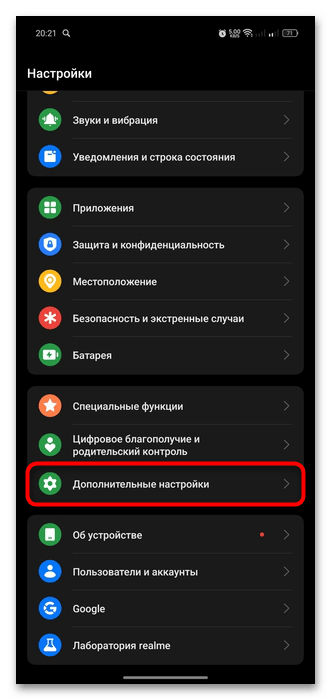
- Prostřednictvím systému „Параметры“ přejděte do sekce „Další nastavení“.
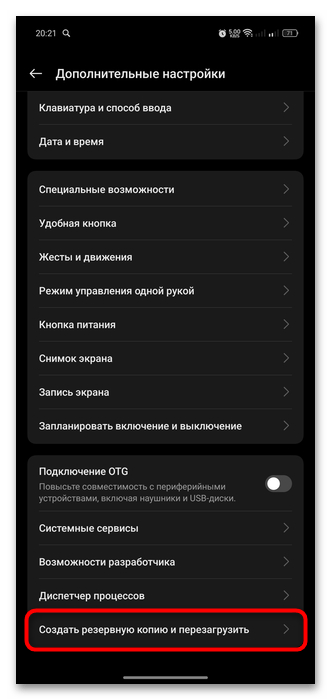
- Dále klepněte na řádek „Zálohování a restart“.
- Klepněte na položku „Obnovit nastavení telefonu“.
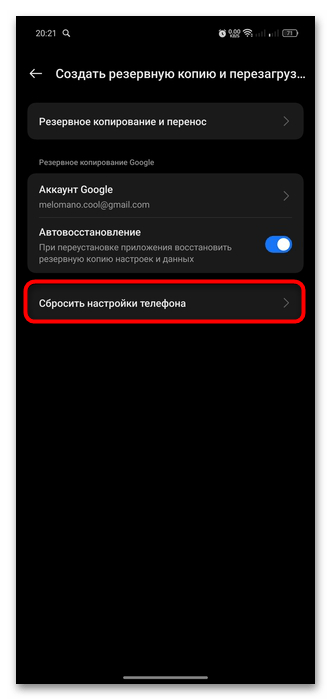
- Dále už jen stačí vybrat možnost. „Obnovit nastavení sítě a Bluetooth“ a potvrďte akci.
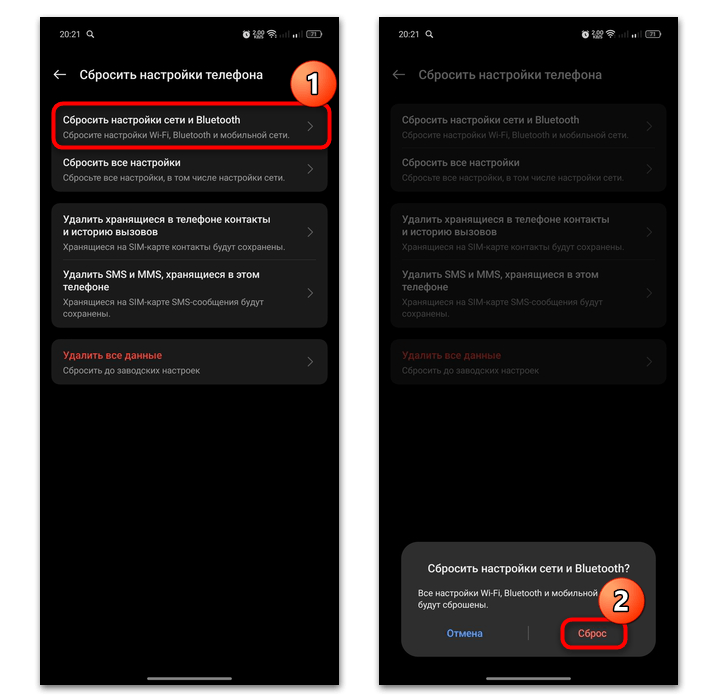
Pokyny jsme si prošli na příkladu Androidu 14, ale ve vašem případě se algoritmus může lišit – záleží na verzi operačního systému a použitém shellu. Dříve náš autor v této sekci hovořil o dalších metodách resetování nastavení sítě. „Systém“.

Čtěte více: Obnovení nastavení sítě na zařízení Android
Další doporučení
Pokud žádná z metod nepomohla, existuje možnost, že problém nespočívá v nastavení systému ani v provozu zařízení, ale v jiných okolnostech. Špatné připojení je často důsledkem problémů se SIM kartou, například v případech, kdy je již fyzicky opotřebovaná nebo poškozená. Řešením problému může být výměna SIM karty – všichni operátoři umožňují zakoupení nové karty, ale se zachováním aktuálního čísla. S touto otázkou se obraťte na svého poskytovatele mobilních služeb.
Měli byste také mít na paměti pokrytí v konkrétním regionu. Například pokud se nacházíte ve venkovské oblasti, může to být tento případ a prakticky žádná nastavení ani metody situaci neopraví (s výjimkou snad výběru preferovaného komunikačního standardu 2G, o kterém jsme psali v Metoda 2). V tomto případě zbývá hledat místo, kde bude spojení lepší – pravděpodobně nějakou vyvýšeninu nebo otevřenou plochu bez překážek.
Pokud je mobilní internet na venkově pomalý a nestabilní, může být důvod také v pokrytí (například vysílače jsou umístěny příliš daleko, a proto 4G nefunguje dobře). Pro takové situace existuje speciální zařízení, které signál zesiluje a přenáší ho do mobilního zařízení. Zpravidla se jedná o externí anténu, která spolupracuje s routerem nebo modemem. Toto řešení je poměrně drahé, ale pokud internet potřebujete trvale, budete muset kontaktovat firmy, které takové zařízení instalují.