Hlasitý telefon nefunguje na Androidu
Nejprve zkontrolujte ovládání hlasitosti. Je pravděpodobné, že během hovoru byla hlasitost nastavena na minimální hodnotu – s největší pravděpodobností omylem, a proto se zdá, že hlasitý odposlech nefunguje, zejména pokud je zvuk partnera tichý.
Při hovoru zkuste stisknout tlačítko pro zvýšení hlasitosti, které se obvykle nachází na boku zařízení. Na obrazovce by se měl objevit posuvník – nastavte parametr hlasitosti na maximum.

Pokud vás při hlasitém odposlechu neslyší, zkontrolujte, zda je mikrofon zapnutý. Pokud svítí ikona přeškrtnutého mikrofonu, je mikrofon s největší pravděpodobností vypnutý. Stisknutím tlačítka jej aktivujte. 
Důvod 2: Selhání systému
Samotný operační systém může být také důvodem, proč hlasitý odposlech na zařízení Android nefunguje. Někdy dochází ke konfliktu mezi některými aplikacemi nebo se chyby hromadí po dlouhou dobu provozu. Navíc se může stát, že toto selhání systému je hromadného charakteru (například se objevilo po neúspěšné aktualizaci od výrobce) – v takové situaci vývojář téměř vždy vydá nouzovou záplatu s opravou.
Mnoho poruch, ke kterým dochází v systému, není kritických a lze je vyřešit pouhým restartem mobilního zařízení. Problém se pravděpodobně z nějakého důvodu vyskytl v softwaru a pro jeho odstranění stiskněte tlačítko napájení a vyberte funkci restartu. Můžete také zařízení vypnout a zapnout – mnoho nahromaděných chyb by se mělo resetovat.
Další věc, kterou můžete udělat, je zkontrolovat aktualizace operačního systému. Postupujte podle těchto jednoduchých pokynů:
- Otevřený systém „Nastavení“a poté vyberte sekci „O zařízení“Může se to nazývat i jinak, například „O telefonu“, – záleží na verzi systému Android, ale v každém případě by sekce měla obsahovat informace o softwarových a hardwarových charakteristikách zařízení.
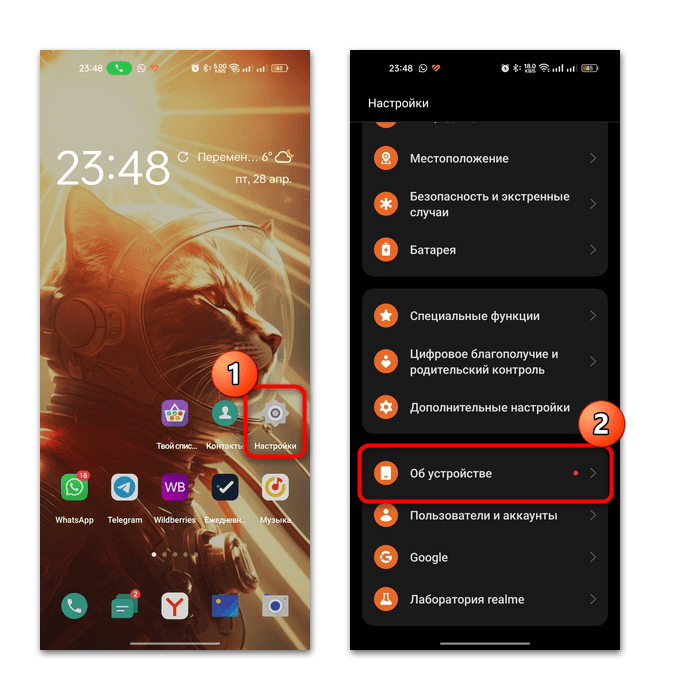
- V informačním okně vidíte aktuálně používanou verzi operačního systému a shellu. Klikněte na informační blok a spustí se kontrola aktualizací.
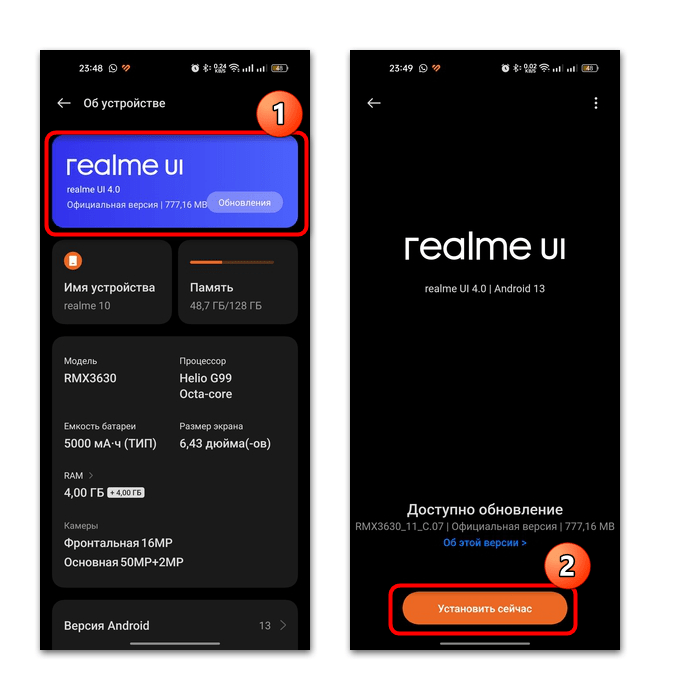
Pokud se najdou aktualizace, zkuste je stáhnout a nainstalovat. Je třeba poznamenat, že aktualizace bývají často poměrně velké, takže při používání omezeného tarifu je lepší přepnout na připojení přes Wi-Fi.
Pokud výše uvedené pokyny nevyhovují vašemu zařízení, můžete se podívat na náš další článek, který popisuje, jak aktualizovat verzi pro Android.
Čtěte více: Aktualizace Androidu
Jako radikální opatření (nejlepší je se k němu vrátit až na samém konci, když už nic jiného nepomohlo), pokud je chyba systémová, můžete smartphone resetovat do továrního nastavení. To obvykle pomáhá vyřešit většinu softwarových problémů, ale mějte na paměti, že všechna uživatelská nastavení budou také obnovena do původního nastavení a osobní soubory (fotografie, hudba, aplikace), kontakty uložené v telefonu a další data budou zcela smazány. Doporučujeme synchronizaci s účtem použitým v zařízení, například Google, a také přenos důležitých informací na disky třetích stran nebo do cloudového úložiště.
Obnovení továrního nastavení pomocí vestavěné aplikace „Nastavení“:
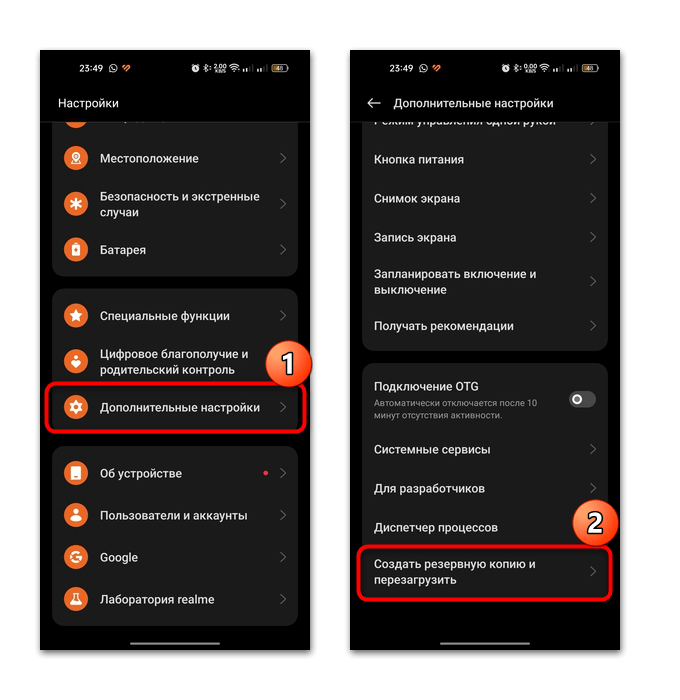
- Jít do „Nastavení“poté vyberte „Další nastavení“ / „Systém a aktualizace“ и „Zálohování a restart“ (tato položka nemusí být ve vašem telefonu dostupná).
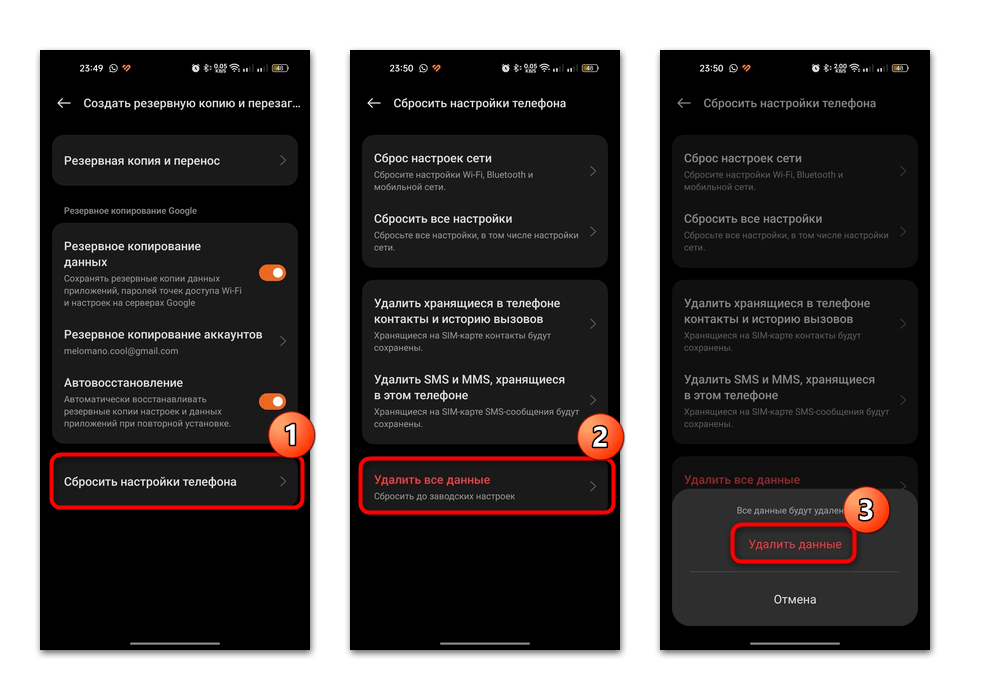
- V novém okně klikněte na řádek „Obnovit nastavení telefonu“ / „resetovat“, pak dál „Smazat všechna data“Zbývá už jen potvrdit akci ve vyskakovacím okně.
Pokud se algoritmus akcí liší (což se stává poměrně často, protože různé smartphony a skořepiny mají různá menu „Nastavení“), pak můžete použít naše samostatné návody, které popisují, jak resetovat nastavení na různých zařízeních.

Pro více informací:
Obnovení nastavení v systému Android
Obnovení továrního nastavení pro chytré telefony Samsung/Xiaomi
Důvod 3: Problém s aplikací pro volání
Chyba může také souviset s problémy s aplikací zodpovědnou za hovory v zařízení. Zkuste vymazat její mezipaměť nebo resetovat nastavení, abyste je opravili:
- Prostřednictvím běžných „Nastavení“ přejděte do sekce aplikací a poté vyberte „Správa aplikací“.

- V zobrazeném seznamu nainstalovaného softwaru vyhledejte „Telefon“ a klepněte na ni. Vyberte položku „Využití paměti“.
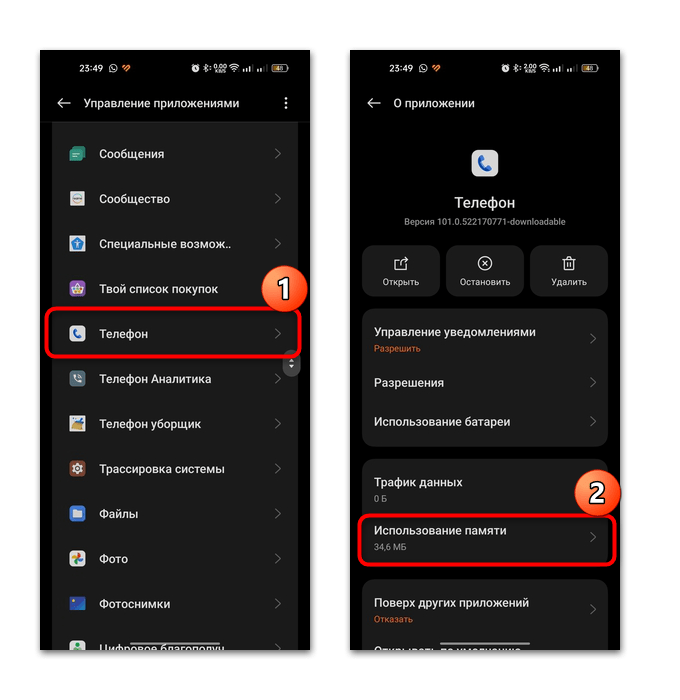
- Nejprve vymažte dočasná data (mezipaměť) kliknutím na příslušné tlačítko.


Pokud problém přetrvává, můžete zkusit resetovat nastavení aplikace. Chcete-li to provést, klikněte na řádek „Smazat data“a poté akci potvrďte v novém okně.
Pokud používáte aplikaci pro volání od třetí strany, zkuste ji po úplném odstranění staré verze znovu nainstalovat.
Můžete použít alternativní aplikaci pro volání. O některých z nich jsme psali v samostatné recenzi.
Čtěte více: Aplikace pro vytáčení pro Android
Důvod 4: Selhání hardwaru
Přestože je mnoho modelů mobilních zařízení chráněno před vlhkostí, může se vlhkost dostat dovnitř pouzdra. V takovém případě je vysoká pravděpodobnost poškození součástky: může na nějakou dobu nebo navždy přestat fungovat. V jednoduchých situacích pomáhá pravidelné sušení smartphonu. K tomu je třeba sejmout pouzdro a další ochranné příslušenství, zařízení vypnout a počkat několik hodin. Pokud je to možné, je lepší zařízení rozebrat, například vyjmout baterii a sejmout zadní kryt a poté součásti uložit na suché místo. Vzhledem k tomu, že moderní modely smartphonů nejsou rozebíratelné, toto doporučení nebude fungovat. Co dělat, když se do smartphonu dostane voda, jsme si popsali v samostatném článku.
Totéž platí pro případy, kdy se do pouzdra smartphonu dostanou drobné nečistoty nebo prach: pak může pomoci pouze čištění součástí zařízení.
Servisní středisko řeší i závažnější problémy, zejména vyměňuje vadnou součástku, která se používá v hlasitém odposlechu (mikrofon nebo reproduktor). Součásti se často porouchají v důsledku mechanického poškození, vniknutí vlhkosti nebo proto, že jsou již zastaralé – jejich životnost skončila.