Proč tiskárna netiskne a svítí červená kontrolka?
Důvody a typy rozsvíceného tlačítka „Attention“ na tiskárně Kyocera
Nejprve musíte pochopit, jaké možnosti pro rozsvícení červeného tlačítka na tiskárně Kyocera existují. Ve většině případů je to určení povahy záře, které vám umožní odstranit problém bez provedení jakýchkoli zbytečných akcí. Každý z těchto typů se vztahuje ke specifické povaze problému, o kterém budeme dále diskutovat.

- Pomalu blikající světlo. Pokud světlo zeslábne a zhasne a zůstane opět jasné a jas se změní pomalu, došlo k jednomu ze dvou problémů s tiskem. První je, že došel papír, který je tedy potřeba zkontrolovat a případně vložit do zásobníku. Pokud je papír již vložen, ale tiskárna jej nevidí, zkuste jej trochu upravit a upravit držáky tak, aby byly pevnější nebo slabší. Druhým důvodem je to, že dochází toner v kazetě a ke kontrole stačí provést vizuální kontrolu kvality tisku hotového dokumentu a zapamatovat si, kdy byla tiskárna naposledy doplňována.
- Světlo rychle bliká. Někdy má indikátor také jiný faktor hoření, poměrně často bliká. To může znamenat, že byla rozpoznána neoriginální kazeta, která není kompatibilní s tímto zařízením. Dalším důvodem tohoto jevu je plná paměť tiskárny kvůli pokusu o tisk dokumentu, který je příliš velký. Méně často je rychlé blikání způsobeno plným nebo ucpaným zásobníkem papíru, proto doporučujeme toto ihned zkontrolovat a v případě potřeby opravit.
- Trvale svítící indikátor. Pokud dojde k chybám tisku a tlačítko staticky svítí, doporučujeme zkontrolovat, zda je kryt tiskárny zavřený a zda je v kazetě toner. Tyto poruchy můžete vyřešit sami, takže by neměly nastat žádné potíže. Vzácnějším a extrémně závažným problémem je selhání fotoválce. V takových případech budete muset kontaktovat servisní středisko pro další diagnostiku a opravy.
Nyní, když víte, které vzory blikání jsou zodpovědné za jaké problémy, můžete diagnostikovat zařízení a pochopit, jaké kroky je třeba provést. Ti, kteří nedávno doplňovali kazetu a setkali se s podobným problémem, by měli restartovat tiskárnu, o čemž bude řeč níže. Každému, kdo nebyl schopen chybu vyřešit sám, se doporučuje, aby také dodržoval tyto kroky, a pokud selžou i tyto, přejděte k poslednímu tipu.
Restartování tiskárny
Restartování tiskárny znamená nejen její standardní restart pomocí tlačítka napájení, ale také resetování softwarových komponent zodpovědných za počítání spotřebovaného inkoustu a vytištěných stránek, což je důležité po výměně kazety nebo jejím doplnění. Chcete-li vyřešit problém s rozsvícenou kontrolkou Pozor, budete muset postupně provést až tři dostupné možnosti restartu a sledovat, jak to ovlivní provoz zařízení. Podrobné pokyny k tomuto tématu naleznete na níže uvedeném odkazu.

Pomocí utility
Použití obslužného programu je vynikající způsob, jak rozpoznat přesný důvod výskytu indikátoru Pozor, pokud máte potíže s vlastní diagnostikou a standardní řešení nepřinášejí požadovaný výsledek. Prostřednictvím něj, pokud dojde k chybě, můžete získat její podrobný popis a pochopit, co dělat dál.
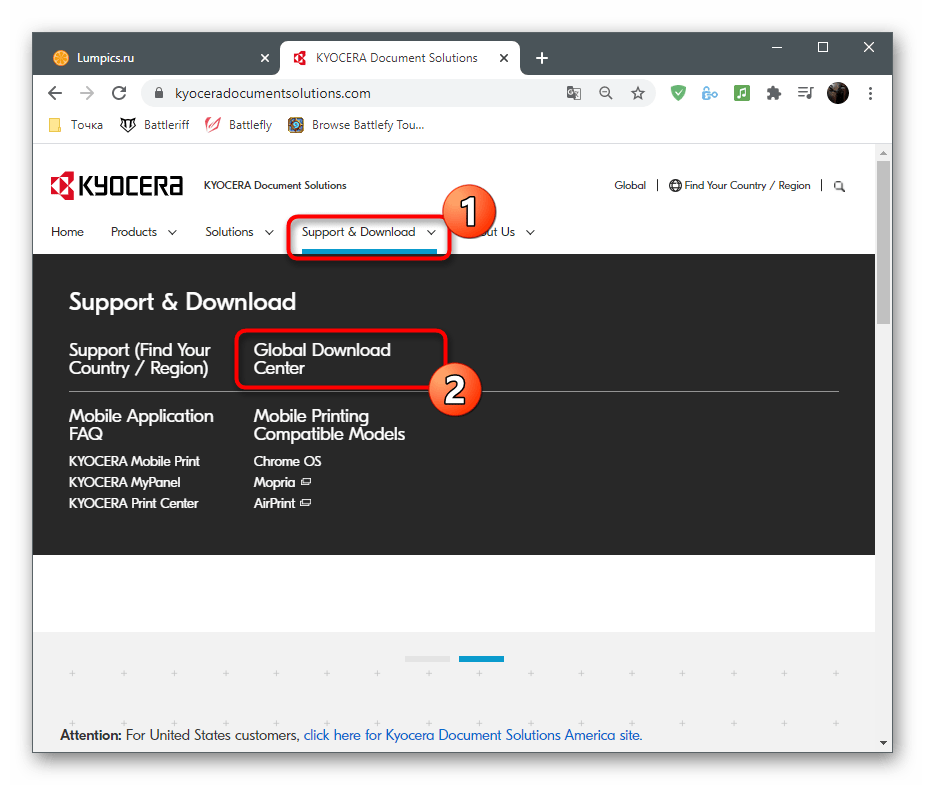
- Pomocí výše uvedeného odkazu se dostanete na hlavní stránku oficiálního webu, najeďte myší na řádek „Podpora a stahování“ a vyberte položku „Globální centrum stahování“.
- Po otevření centra stahování začněte do vyhledávacího pole psát název tiskového zařízení, které používáte. Podívejte se na výsledky a vyberte si ten, který vám vyhovuje.

- Vyberte nainstalovaný operační systém a preferovaný jazyk softwaru.

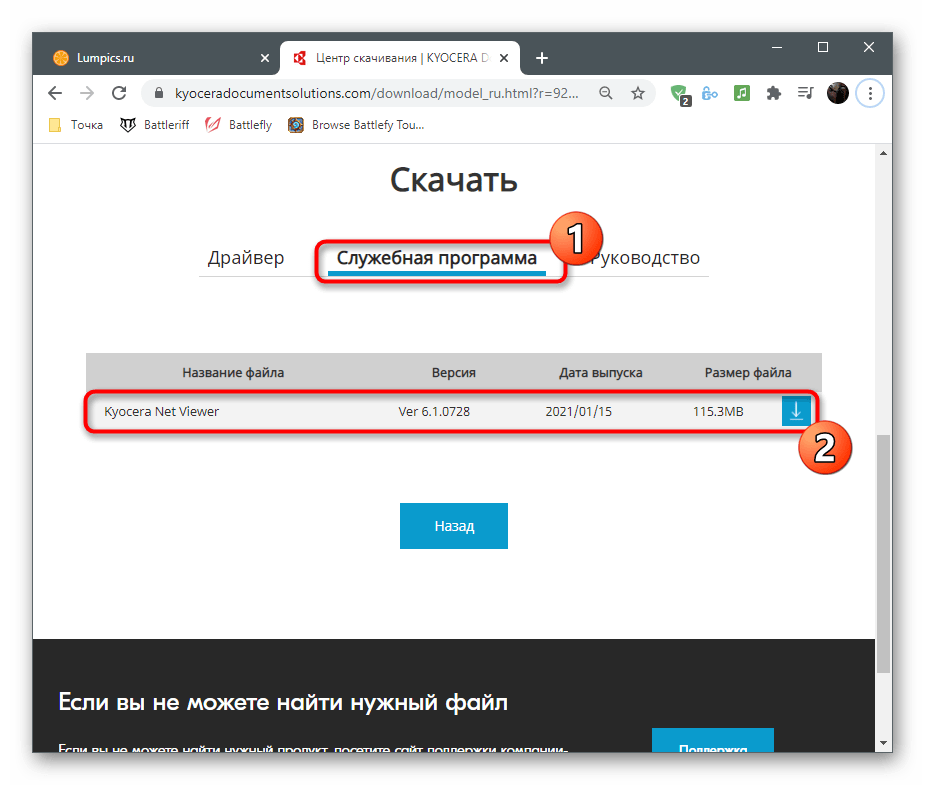
- Na stránce podpory zařízení vás zajímá karta „Obslužný program“, kde se nachází samotné řešení.
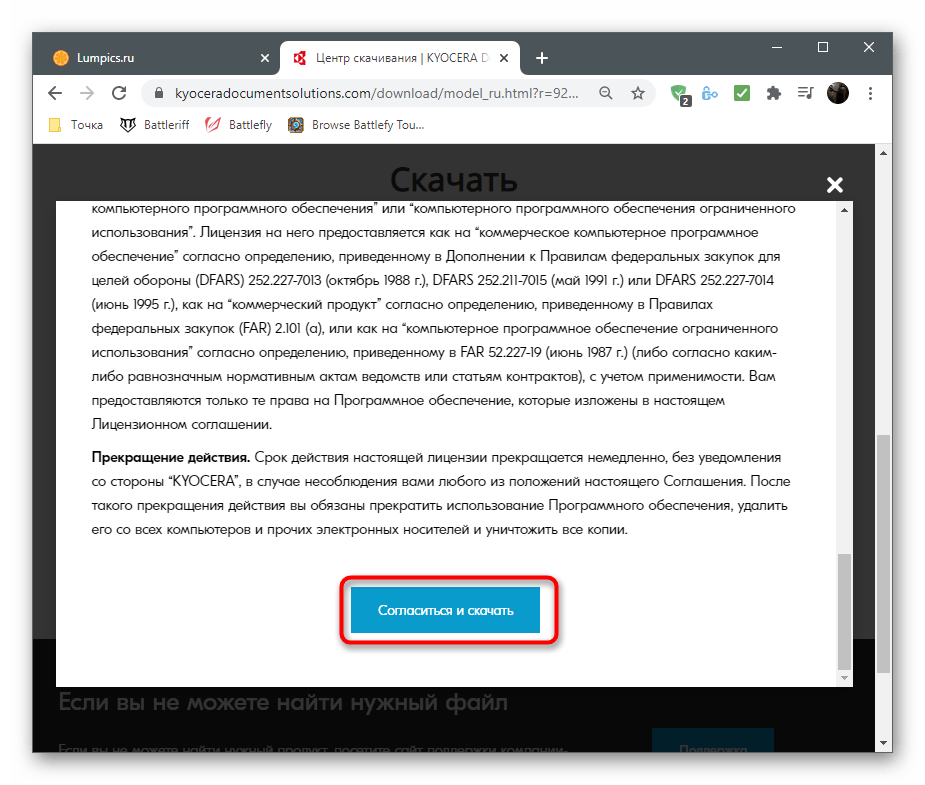
- Než jej začnete stahovat, musíte potvrdit licenční ujednání.
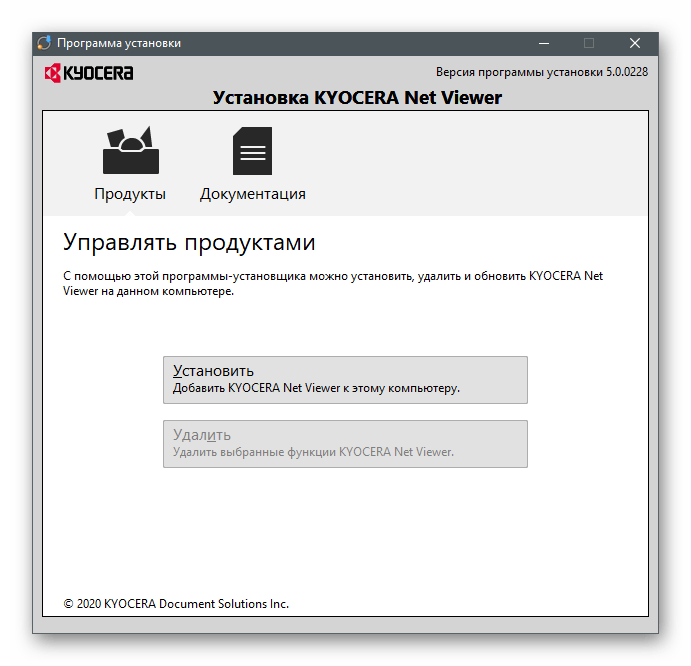
- Počkejte na dokončení stahování archivu a otevřete jej, abyste mohli provést další akce.

- Nainstalujte program, spusťte jej a zkuste tisknout, přičemž sledujte, jaká upozornění se objeví v okně programu.


Již dnes se tisková zařízení stala nedílnou součástí rutiny moderního člověka. Stojí za to věnovat pozornost červenému tlačítku nebo vykřičníku, což může znamenat, že tiskárna netiskne, takové situace uživatele velmi rozrušují kvůli nepochopení neočekávané události, která nastala.

Po přečtení tohoto návodu pochopíte, co znamenají blikající žárovky a také označení různých barev. Zjistíme příčinu problému, proč k této situaci dochází a jak se pokusit tomuto problému v budoucnu vyhnout. Řekneme vám a poradíme, jak problém vyřešit, a také vám pomůžeme obnovit tiskárnu. Poté můžete pokračovat v práci jako obvykle.
Tiskárna má kontrolku, která je obvykle zelená. Pokud se ale rozsvítí červeně, zdá se, že je to signál, že zařízení nefunguje správně. Ano, to je pravda. Červená nebo oranžová kontrolka znamená, že došlo k problému s tiskárnou. Pojďme zjistit, co přesně může způsobit tento jev.
Účel indikátoru na tiskárně

Tiskárna je zařízení, které tiskne informace na papír. Je na něm nainstalovaný světelný indikátor. Ten může být zelený nebo červený. Zelená znamená připraveno, červená je varování. Indikátor je nezbytný pro zobrazení funkčnosti zařízení.
Pozor! Indikátory mohou reagovat odlišně na změny stavu zařízení. Pokud tiskárnu delší dobu nepoužíváte, může kontrolka zhasnout, i když je zařízení zapnuté.
Jak najít a opravit problém
Nejprve musíte určit důvod, proč žárovka svítí. Problémy mohou nastat v následujících případech:
Papír je příliš pomačkaný. Tiskárna jej nemůže zachytit a vytisknout na něj informace.
Kazeta není správně vložena.
Je nutné vynulovat počítadlo již vytištěných archů (udělat firmware).
V kazetě možná došel inkoust nebo brzy dojde inkoust.
Na jedné z částí zařízení zůstal obalový materiál.
Do zařízení se dostaly nečistoty nebo cizí předměty.
Víko, které blokuje přístup k kazetě, není pevně uzavřeno.
Vyskytl se problém s programem.
Blikající světlo
Pokud kontrolka neustále bliká červeně, existuje několik důvodů pro tento jev:
Toner je třeba doplnit nebo úplně vyměnit.
Tisk je nastaven na režim ručního podávání.
Kryt zařízení je otevřený.
V zásobníku není papír.
Jedna z částí selhala (například deska).
Můžete zavřít víko a vložit papír sami. Při jiných problémech je lepší kontaktovat odborníka.
Pokud je kontrolka červená, proveďte následující:
Kontrola množství inkoustu v tiskárně. To lze provést v nastavení. V případě potřeby naplňte kazetu.

Zkontrolujte, zda jsou všechny vodiče správně připojeny. Pokud připojíte pouze napájení, ale nepřipojíte zařízení k počítači, může se kontrolka rozsvítit červeně.
Vytáhněte kazetu. Zkontrolujte, zda není poškozen. Dejte to zpátky.
Zkontrolujte, zda zásobník papíru nemá pomačkané listy.
Zkontrolujte, zda je tiskárna připojena k počítači. Důvod možná nesouvisí se samotnou tiskárnou, ale s kabelem nebo USB konektorem na počítači. Zkontrolujte, zda fungují.
Zkontrolujte, zda uvnitř nezůstal nějaký obalový materiál. Pokud ano, smažte jej.
Otevřete kryt a zkontrolujte, zda v tiskárně nejsou nečistoty nebo cizí předměty. Pokud nějaké existují, odstraníme je.
Může se jednat o softwarovou závadu. Zkuste restartovat počítač i tiskárnu. Pokud to nepomůže, přeinstalujte ovladače.
Důvody pro rozsvícení červeného světla
Každá část tiskárny je zodpovědná za určité funkce: zapnutí, tisk, skenování (pokud je k dispozici skener) a tak dále.
Pokud na tiskárně svítí červená kontrolka, může být problém v jednom z následujících:
Uvíznutí papíru: Pokud je papír příliš tenký, zmačkaný, nesplňuje specifikace produktu nebo jej tiskárna nemůže zvednout.
Kazeta není správně vložena.
musíte vynulovat počítadlo stránek (jinými slovy nechat zařízení blikat).
Zaseknutý papír

Dalším důvodem, proč svítí červená kontrolka, je nedostatek inkoustu v kazetě. Ať už je vaše tiskárna SCX-3200 nebo SCX-3205, řešení jsou stejná. Výrobci chytrých tiskáren Samsung chrání značkové náplně (dodávané se zařízením) speciálním čipem.
Tato miniaturní elektronická součástka chrání součást před amatérskými útoky a nutí majitele tiskáren ke koupi nového, drahého toneru. Firmware se značkovým tonerem vám ale pomůže ušetřit rozpočet. Častou příčinou chyb v provozu tiskového zařízení je špatné připojení k počítači (kabel, USB vstup).
Pokud indikátor nesvítí trvale červeně, ale pouze bliká, pak existují dva důvody: 1) nutnost doplnit toner nebo jej úplně vyměnit, 2) tisk probíhá v režimu ručního podávání.
Pokud červená barva neustále bolí oči, důvod může spočívat nejen v toneru, ale také v:
Otevřete kryt zařízení.
Závažná chyba související s motorem nástroje (například spálená elektronická deska).
V zásobníku není papír.
První a třetí problém lze vyřešit samostatně, druhý – pouze v servisním středisku. Chcete-li si ušetřit dohady a ujistit se, že svítí červená kontrolka, musíte do tiskárny nainstalovat software Smart Panel, který poskytuje informace o množství inkoustu v toneru a možných problémech.
Pokud všechno ostatní selže
Pokud metoda vynulování počítadla nepomohla, stojí za to zvážit další možné důvody pro výskyt červeného světla na tiskárně Samsung SCX 3200.
Uvíznutí papíru uvnitř zařízení je velmi časté. Může to být způsobeno špatnou nebo nesprávnou instalací v zásobníku. Vypněte produkt, otevřete přední kryt, vyjměte tiskovou kazetu a zkontrolujte, zda uvnitř není zaseknutý papír. Pokud jej najdete, pomalu vytáhněte papír oběma rukama.
Nesprávná instalace samotné kazety. Nejčastěji se tak děje po dalším natankování. Během procesu montáže „spotřebního materiálu“ by se některé malé díly mohly špatně přišroubovat nebo by se něco jiného mohlo zkomplikovat. Vyjměte kazetu a zkuste ji pomalu znovu nainstalovat. Nic by nemělo překážet, držet na okrajích a časem byste měli slyšet charakteristické cvakání.
Nízká prašnost také způsobuje blikání světel na zařízení. Systém tiskárny určuje množství toneru zbývajícího v softwaru, nikoli fyzicky. Proto nejsou vždy získána spolehlivá data. Tento problém lze vyřešit dvěma způsoby: vynulujte počítadlo nebo zkuste doplnit toner.
Fyzické selhání dílů je také doprovázeno blikajícím červeným světelným signálem. Nejprve byste měli věnovat pozornost provozu motoru. To, že slyšíte zvuk, že běží, neznamená, že funguje správně. Napájecí zdroj nebo řídicí deska se mohou spálit v důsledku přepětí. Zde je diagnostika pomocí speciálního zařízení naprosto nezbytná.
Vlastnosti problému v různých modelech tiskáren Samsung
Jihokorejský výrobce tiskáren Samsung je jedním z předních výrobců kancelářské a tiskové techniky. Každý z jejich modelů tiskáren má své vlastní rozdíly ve velikosti, barvě a počtu funkcí. Problémy s přístroji jsou ale víceméně stejné. Pokud kontrolka tiskárny svítí červeně, není v tom žádný rozdíl – když je problém vyřešen, jedná se o Samsung SCX-3200 nebo Samsung SCX-3205.
Ve většině případů se problém týká toneru. Po zakoupení nového zařízení je účtováno 35-40 procent, což je málo na vytištění 1000-1500 listů papíru. Ihned po zakoupení tiskárny byste měli s tímto detailem počítat a předem se připravit na doplnění. Množství inkoustu v toneru můžete zkontrolovat pomocí diagnostického programu.
Majitelé domácích a kancelářských tiskových zařízení se poměrně často setkávají s problémy s provozem zařízení: nejasná kvalita, pomalý výkon a úplné zastavení tisku fotografií. Někdy je problém, že tiskárna netiskne a svítí červená kontrolka, ale není jasné, proč k tomu došlo. Někdy můžete tento problém vyřešit bez kontaktování servisního střediska – po zjištění příčin požáru.
O čem se bude diskutovat:
Důvody pro rozsvícení červeného světla
Každá část tiskárny je zodpovědná za určité funkce – zapnutí, tisk, skenování (pokud existuje skener) atd.
Pokud na tiskárně svítí červená kontrolka, problém může být způsoben:
Uvíznutí papíru – pokud je papír příliš tenký, zmačkaný nebo nesplňuje požadavky zařízení nebo jej tiskárna nemůže zvednout.
Kazeta není správně vložena.
Je nutné vynulovat počítadlo vytištěných stránek (jinými slovy flashnout zařízení).
Dalším důvodem, proč se rozsvítí červená kontrolka, je nedostatek inkoustu v kazetě. Bez ohledu na model tiskárny SCX-3200 nebo SCX-3205 jsou metody řešení problému stejné. Výrobci chytrých tiskáren Samsung ochránili značkové náplně (které se dodávají se zařízením) speciálním čipem.
Tato miniaturní elektronická součástka chrání součástku před neodborným vlivem a nutí majitele tiskáren ke koupi nového drahého toneru. Firmware pro značkový toner však pomůže ušetřit váš rozpočet. Častou příčinou chyb v provozu tiskového zařízení je špatné připojení k počítači (kabel, USB vstup).
Pokud kontrolka trvale nesvítí červeně, ale pouze bliká, má to dva důvody: 1) nutnost doplnit toner nebo jej úplně vyměnit, 2) tisk probíhá v režimu ručního podávání.
V případě, že červená barva neustále bolí oči, může být důvod nejen v toneru, ale také v:
Kryt zařízení je otevřený.
Kritická chyba související s motorem zařízení (například spálená deska).
V zásobníku není papír.
První a třetí problém lze vyřešit samostatně, druhý – pouze v servisním středisku. Abyste se ochránili před hádáním a věděli s jistotou důvod červené kontrolky, musíte si do tiskárny nainstalovat program Smart Panel, který poskytuje informace o množství inkoustu v toneru a možných problémech.