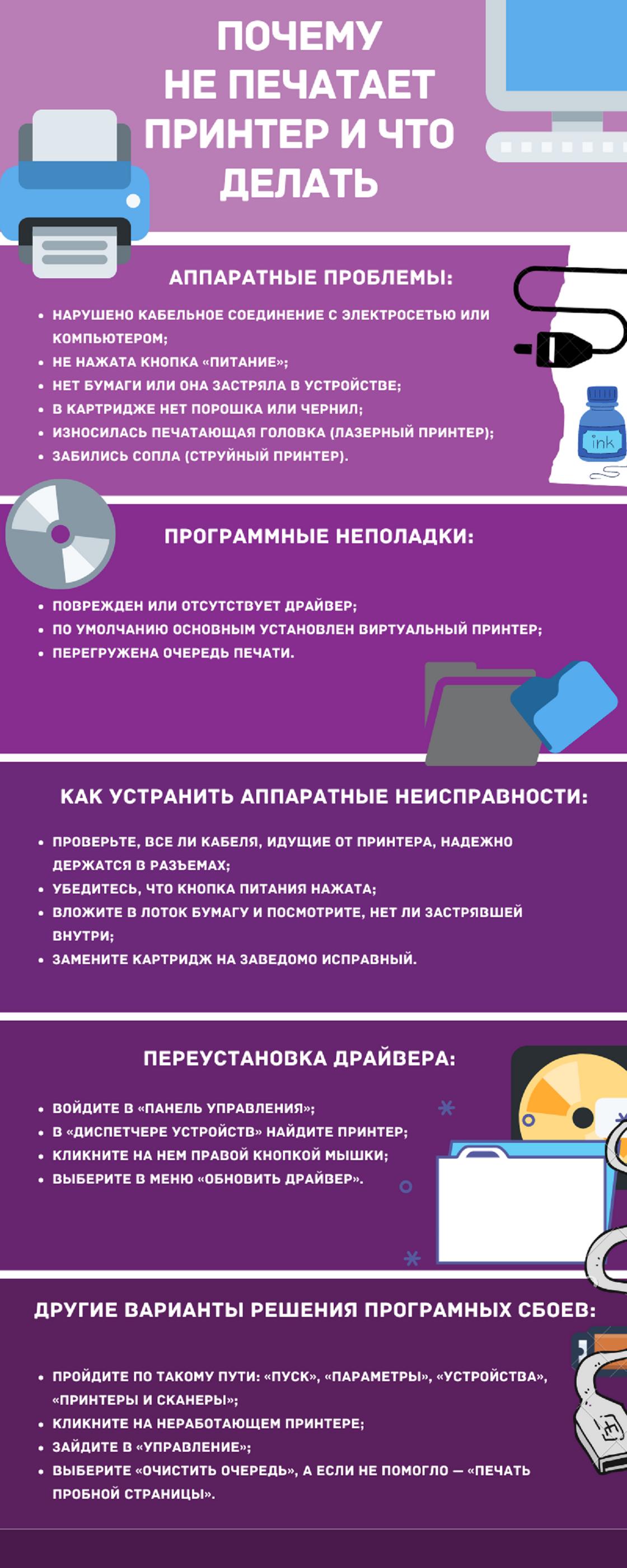
Proč tiskárna netiskne a co mám dělat?
Nástroj pro odstraňování problémů zabudovaný v operačním systému vám pomůže vyřešit základní problémy, které nastanou, když se pokusíte odeslat dokument k tisku. Měli byste jej použít především k odstranění těchto nejčastějších poruch.
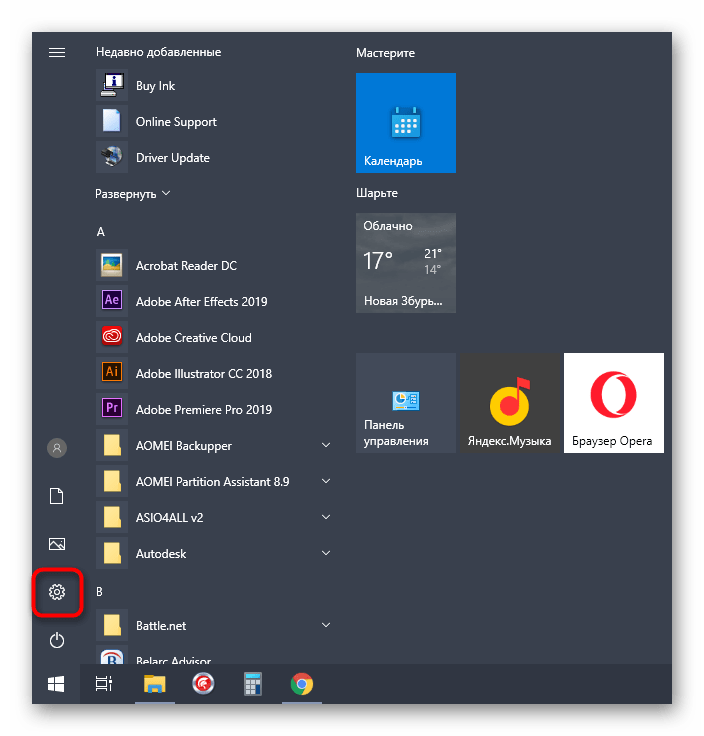
- Spusťte aplikaci „Параметры“kliknutím na jeho ikonu v „Start“.
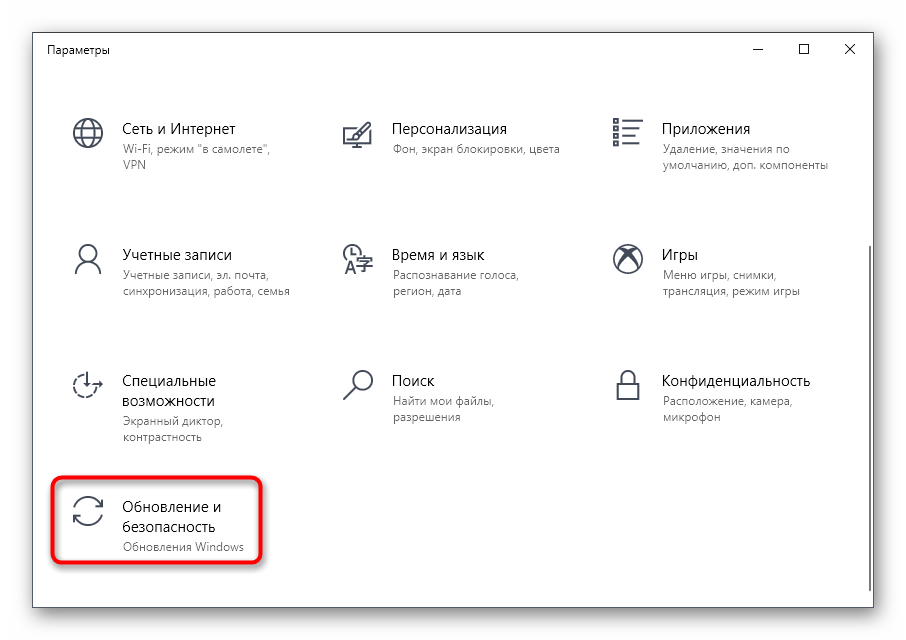
- Přejděte do nabídky „Aktualizace a zabezpečení“.
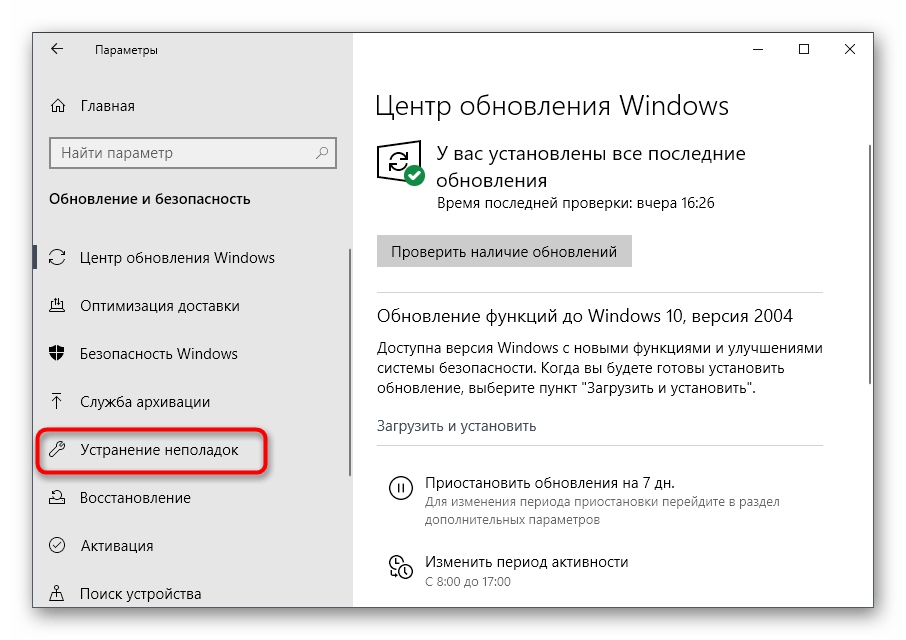
- Vyberte kategorii „Odstraňování problémů“ přes menu vlevo.
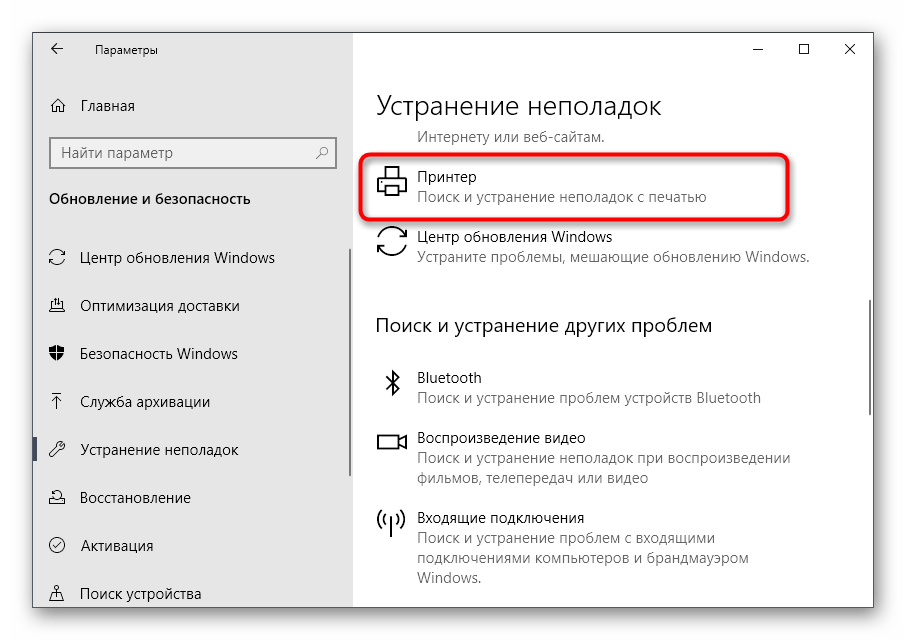
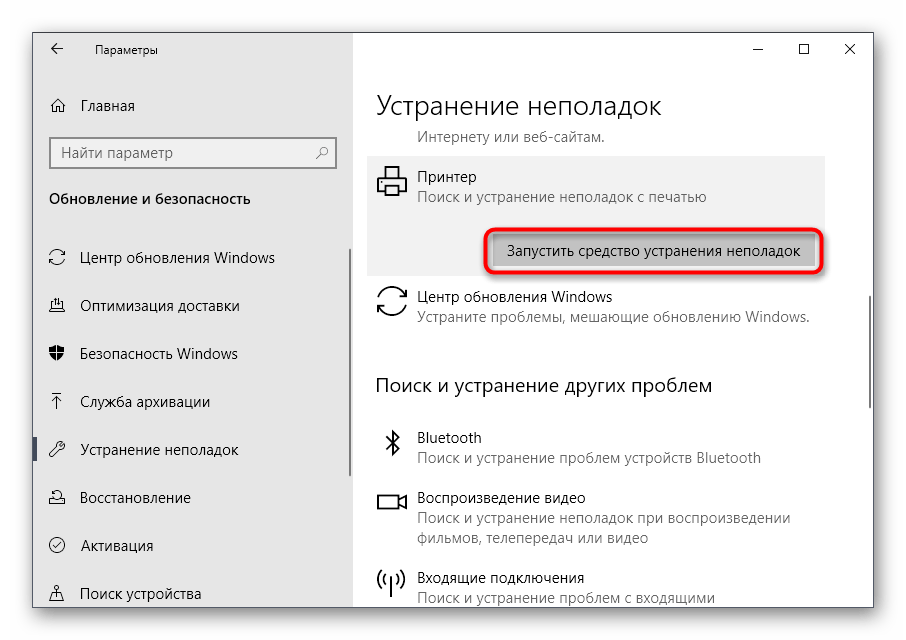
- Mezi dostupnými nástroji pro odstraňování problémů vyhledejte „tiskárna“ a klikněte na tento řádek.
- Objeví se tlačítko „Spustit nástroj pro odstraňování problémů“, na který byste měli kliknout.
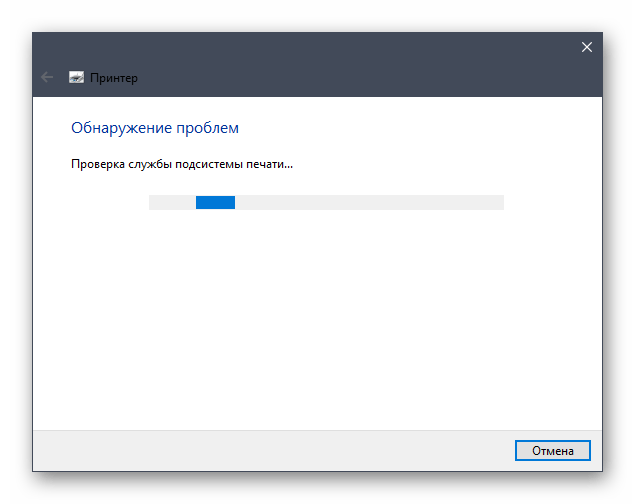
- Začne kontrola služeb a dalších parametrů souvisejících s provozem tiskáren ve Windows.
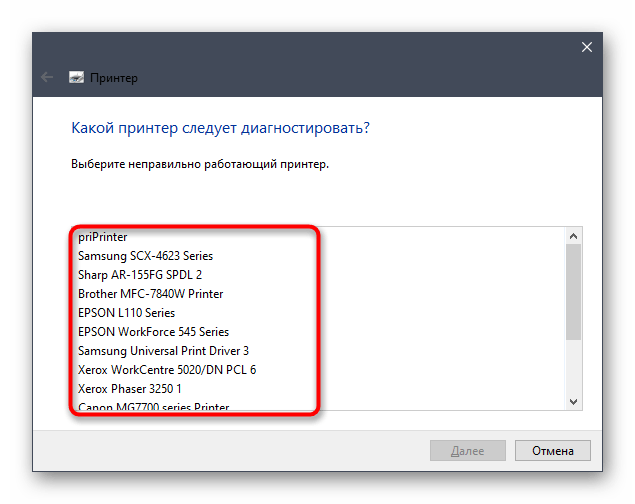
- Když se zobrazí seznam všech nainstalovaných zařízení, najděte problematické zařízení, vyberte jej a pokračujte dále.
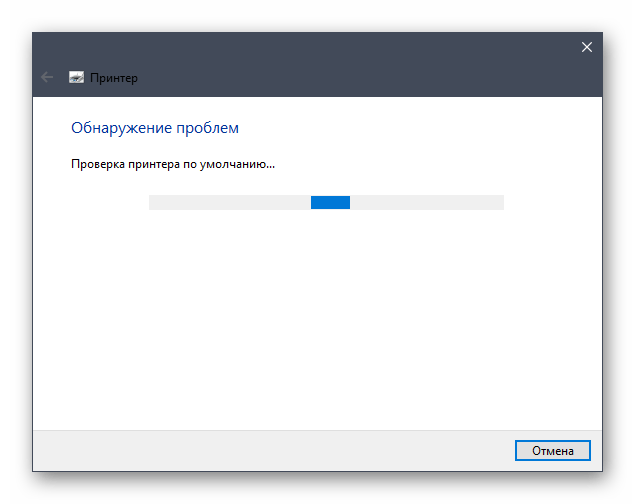
- Vybrané zařízení se nyní skenuje, což bude trvat méně než minutu, a po dokončení se výsledek zobrazí na obrazovce. Pokud lze provést nějaké opravy, potvrďte akci a pokračujte v pokusu o tisk na této tiskárně znovu.
Tento postup nemusí být vždy účinný, takže pokud nedojde ke změně výkonu tiskárny, zvažte následující metody.
Metoda 2: Zkontrolujte své výchozí zařízení
V některých případech je mimořádně důležité, aby použité tiskové zařízení bylo v dobrém stavu „Výchozí“. Je to způsobeno spouštěním tisku různými aplikacemi, kdy automaticky určí zařízení, pro které se má vytvořit fronta. Zda je tento atribut nastaven pro problematickou tiskárnu, můžete zkontrolovat sami podle následujících kroků:
- Ve stejné aplikaci „Параметры“ tentokrát vyberte menu „zařízení“.
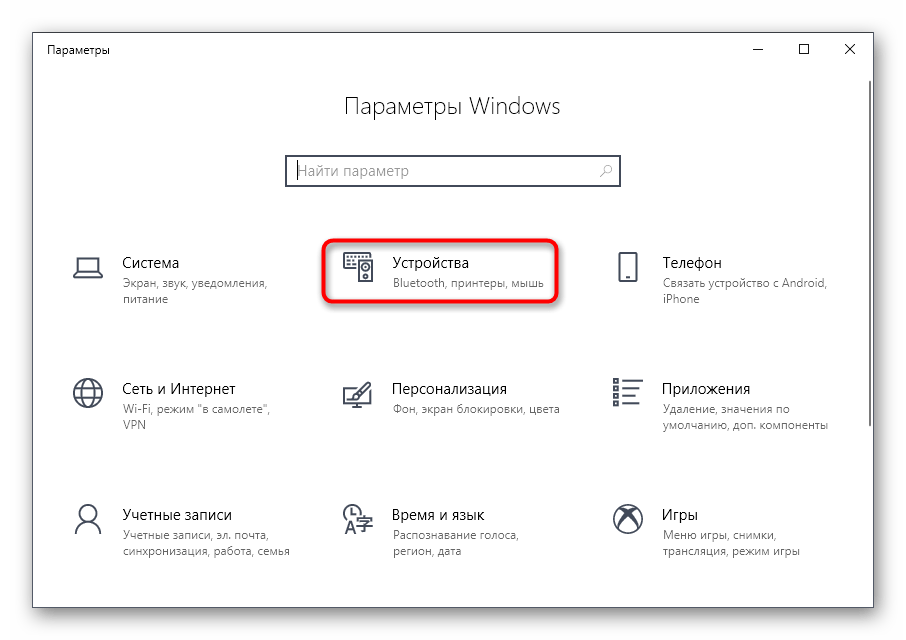
- Otevřete sekci „Tiskárny a skenery“.

- Klikněte na řádek s tiskárnou, kterou používáte.
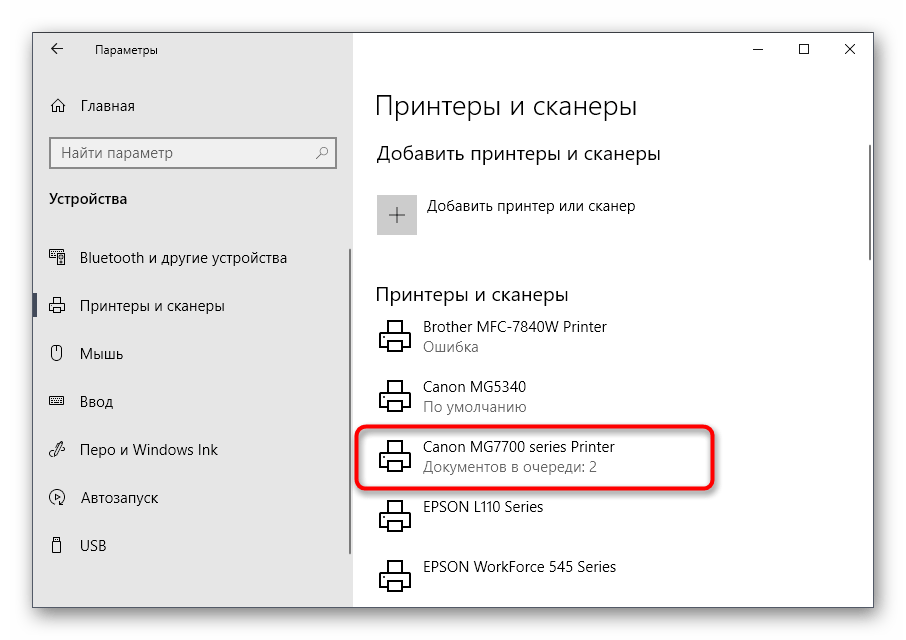
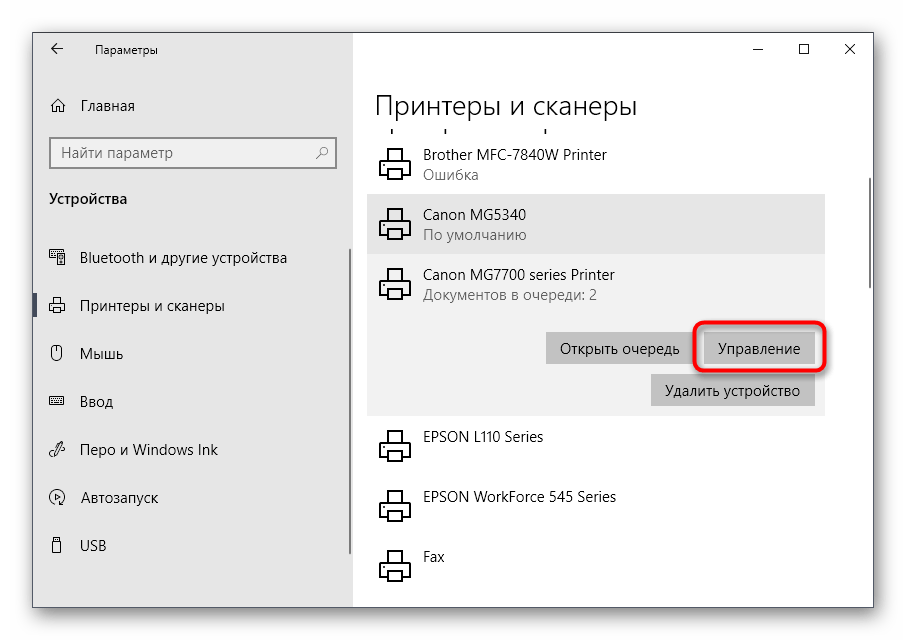
- Zobrazí se funkční tlačítka, mezi kterými najděte „Řízení“ a klikněte na něj.
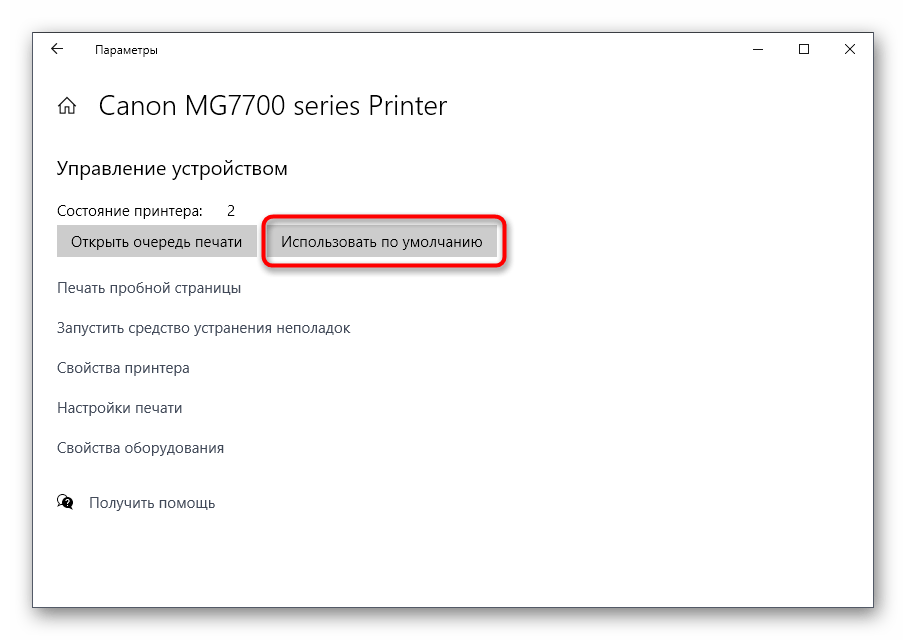
- Nastavte tuto tiskárnu jako výchozí tiskárnu.

Metoda 3: Spusťte službu zařazování tisku
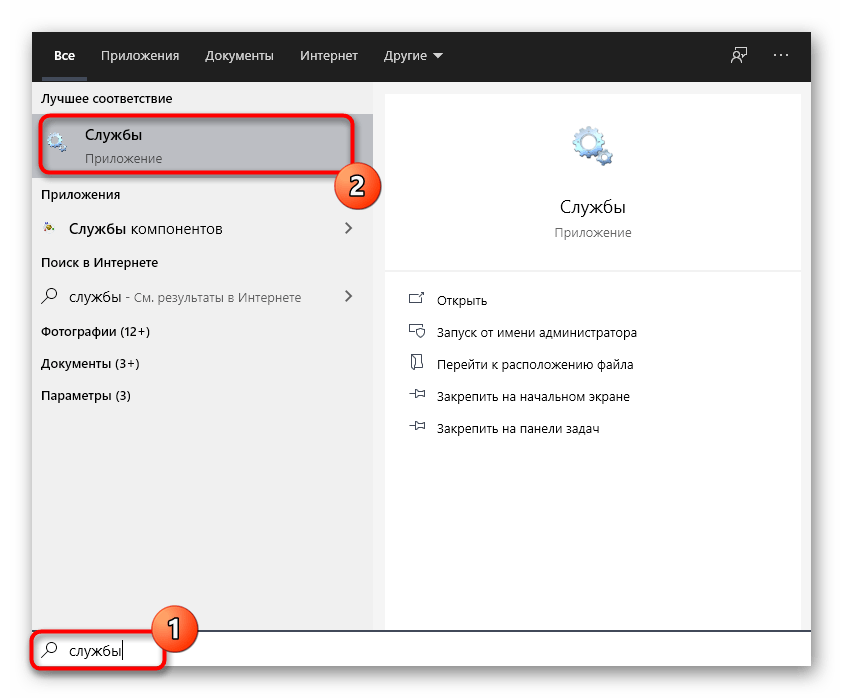
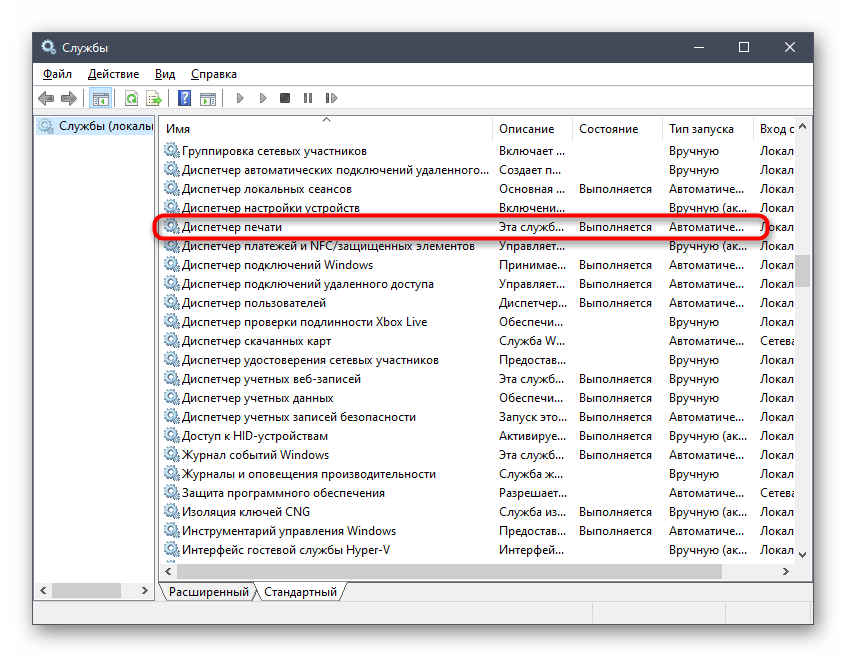
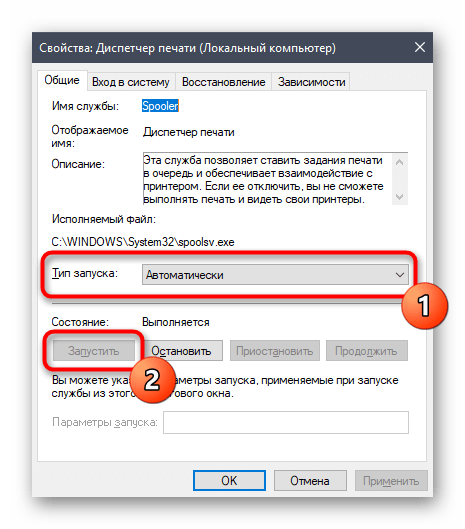
Dalším důvodem, proč tiskárna zobrazená v systému Windows netiskne, je zakázaná služba „Správce tisku“, která tento proces řídí. Chcete-li to zkontrolovat, budete muset spustit příslušnou aplikaci, podívat se a v případě potřeby změnit vlastnosti služby.
- Nejjednodušší na otevření „služby“ přes vyhledávání v „Start“.
- Seznam je řazen abecedně, takže ho tam najdete „Správce tisku“ není těžké.
- Kliknutím na štítek přejdete do okna „Vlastnosti“, kde v poli „Typ spouštění“ nastavit hodnotu „Automatický“a potom spusťte službu, pokud je zakázána.
Metoda 4: Kontrola stavu zařízení
Existují určité důvody, proč může tiskárna pozastavit tisk nebo přejít do režimu offline. Skládají se z hardwarových a systémových poruch, které se pravidelně vyskytují u téměř každého zařízení. Pokud je tisk pozastaven, znamená to, že dokumenty přidané do fronty tam zůstanou, dokud uživatel ručně neopraví nastavení.
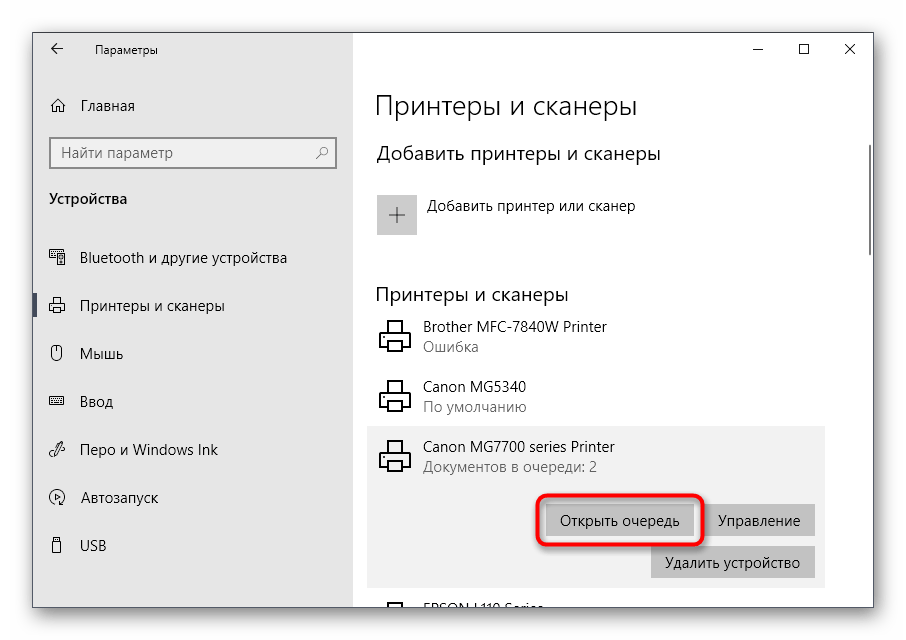
- Klikněte na řádek tiskárny v nabídce „Tiskárny a skenery“.
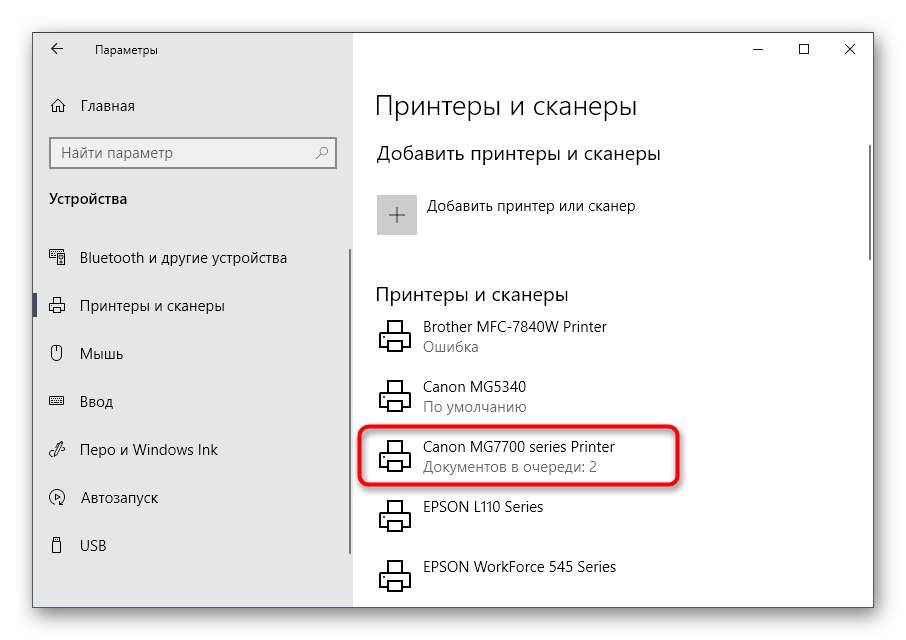
- Použít tlačítko „Otevřená fronta“ pro zobrazení odpovídajícího okna.
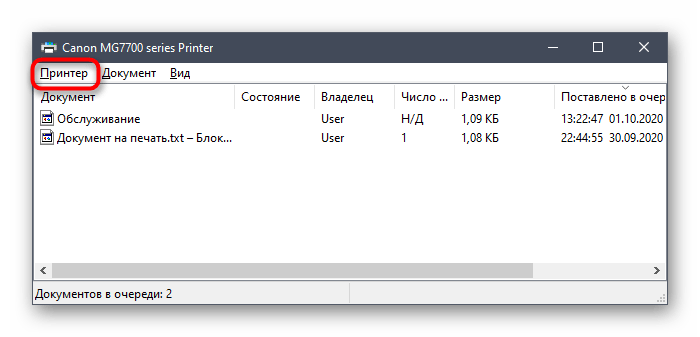
- Rozbalte rozbalovací nabídku „tiskárna“.
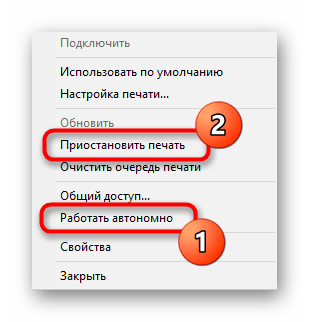
- Zrušte zaškrtnutí položek „Pozastavit tisk“ и „Pracovat samostatně“.
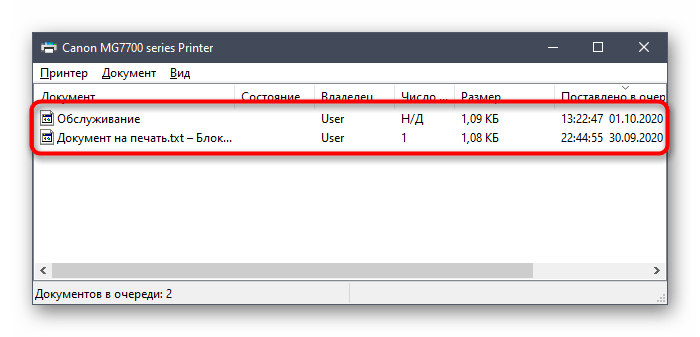
Pokud se poté tisk nezačne automaticky, vymažte frontu podle pokynů v následující metodě a poté znovu vyberte dokument, který chcete vytisknout.
Metoda 5: Vymažte tiskovou frontu
Vymazání tiskové fronty umožňuje zajistit normální provoz tiskárny, když dokumenty, které jsou tam umístěny, nejsou zpracovány kvůli vnitřním nebo systémovým chybám. Obvykle k dokončení daného úkolu stačí stisknout pouze jedno tlačítko v nabídce, kterou jsme probrali výše, ale někdy seznam úkolů zamrzne a k jeho smazání je potřeba provést celý algoritmus akcí, o kterých si můžete přečíst podrobně v článek níže.
Metoda 6: Oprava proměnných prostředí
Windows má řadu proměnných prostředí, které jsou zodpovědné za provádění systémových úloh, z nichž některé zpracovávají dokumenty odeslané k tisku. Pokud program, virus nebo uživatel provede změny v těchto souborech, začnou problémy, které ovlivní provoz tiskárny.
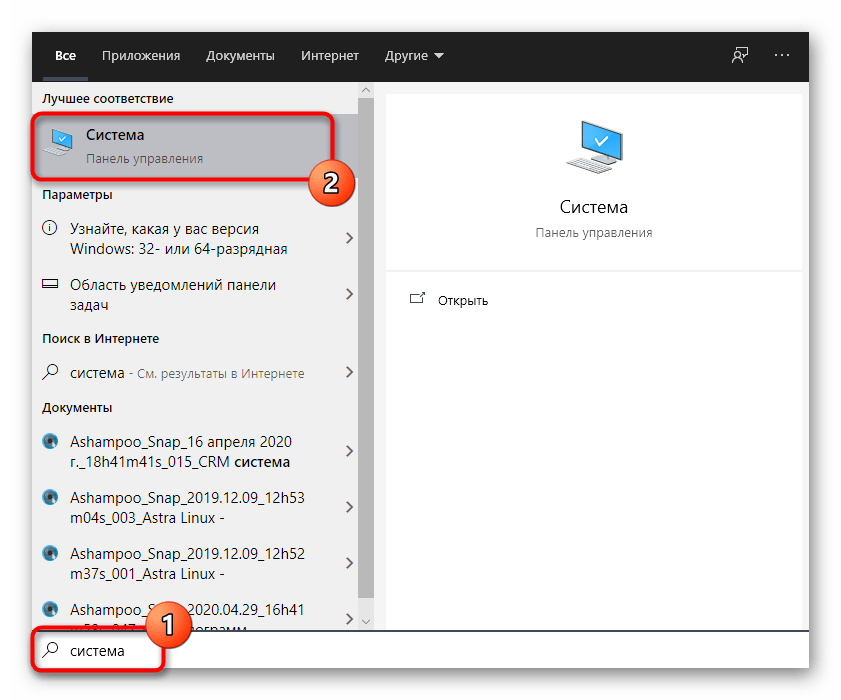
- Chcete-li zkontrolovat proměnné prostředí, přejděte na „Systém“ в „Ovládací panely“, když jsem to našel vyhledáváním v „Start“.
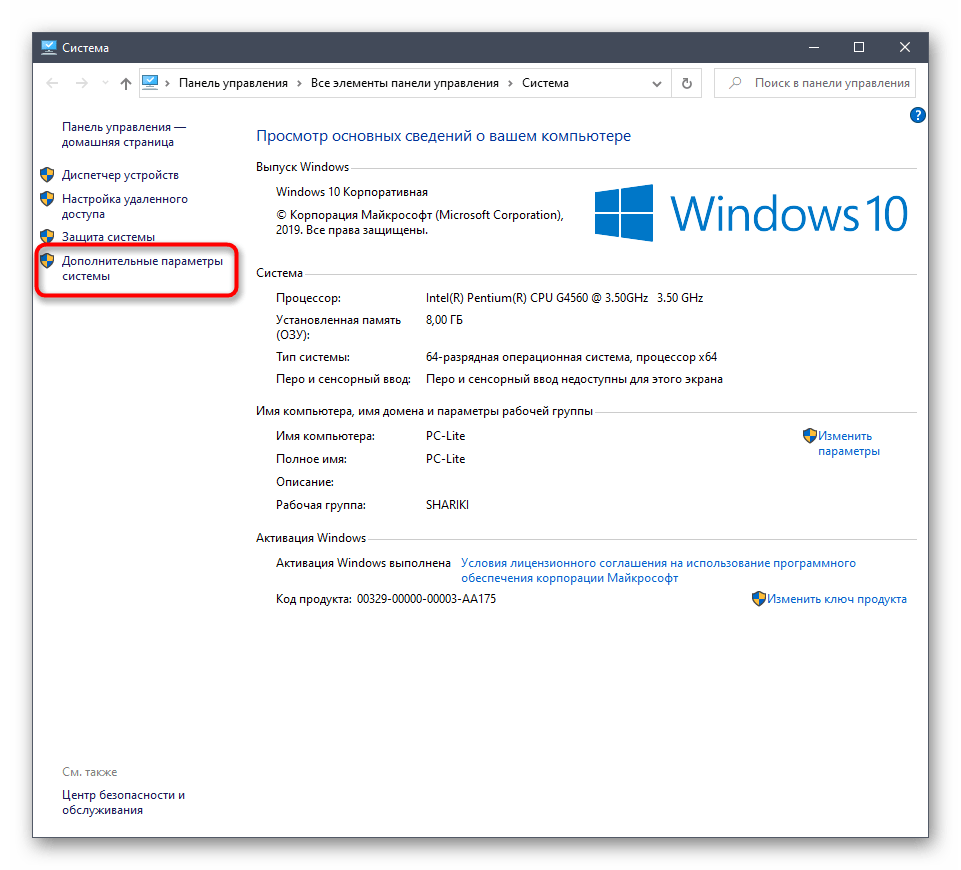
- Klepněte na tlačítko „Pokročilé systémové nastavení“.
- Zobrazí se okno „Vlastnosti systému“, kde na první záložce „Dodatečně“ klikněte na „Proměnné prostředí“.

- Najděte dvě proměnné „TEPLOTA“ и „TMP“, ujistěte se, že jejich hodnoty odpovídají příkladu na následujícím obrázku.
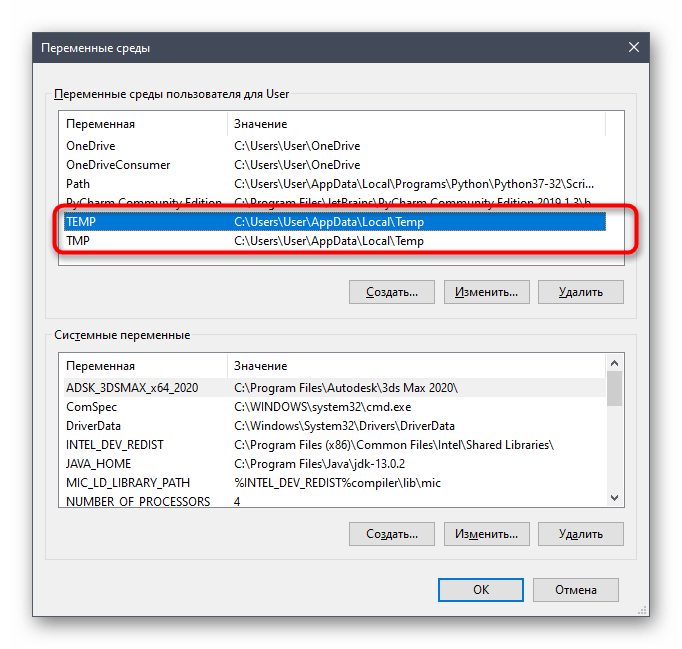

Pokud byly provedeny nějaké změny, nezapomeňte restartovat počítač, aby se projevily.
Metoda 7: Dočasně vypněte bránu firewall a antivirus
Metoda je vhodná pouze pro uživatele, kteří pracují se síťovou tiskárnou nebo tisknou přes místní síť. Jak víte, pro výměnu dat se používá port, který se automaticky otevírá standardním firewallem a antivirem třetí strany, pokud je nainstalován. Někdy však kvůli specifikům modelu tiskárny nebo jejího ovladače tento proces selže, v důsledku toho je port zablokován a tisk je nemožný. Chcete-li tuto situaci zkontrolovat, dočasně vypněte antivirus a bránu firewall podle pokynů v níže uvedených článcích.
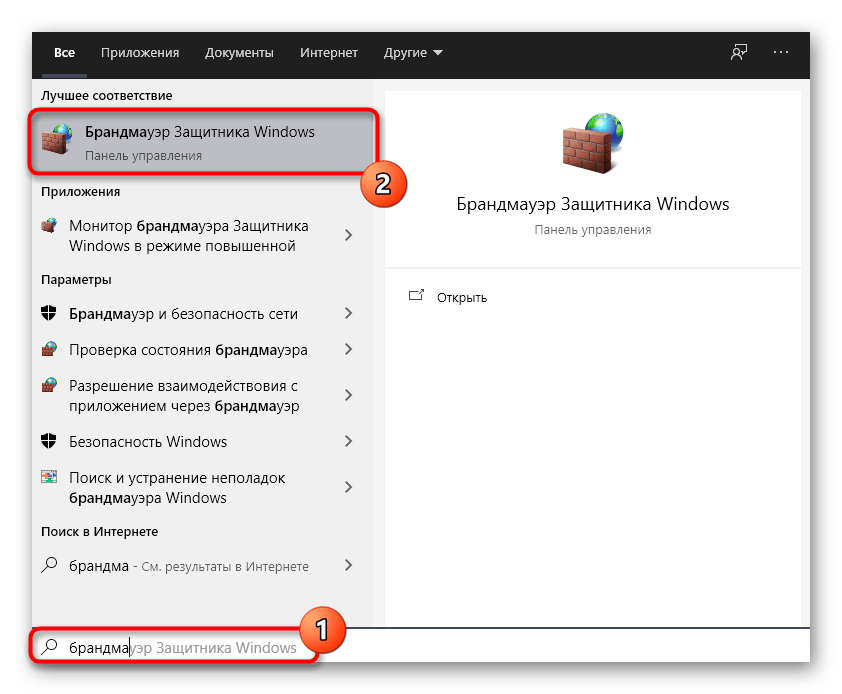
Pokud se náhle ukáže, že problém je skutečně port blokovaný firewallem, měl by být znovu otevřen a nastavit všechny výjimky. Proces je podrobně popsán v jiném materiálu na našich webových stránkách.
Metoda 8: Nastavte sdílení tiskárny
Další metoda vhodná pouze pro uživatele síťových zařízení. Každá tiskárna musí být správně nakonfigurována, aby správně spolupracovala s počítači v místní síti. Chcete-li to provést, nejprve otevřete obecný přístup na hlavním počítači a zorganizujte pravidla místní sítě, o kterých si přečtěte dále.
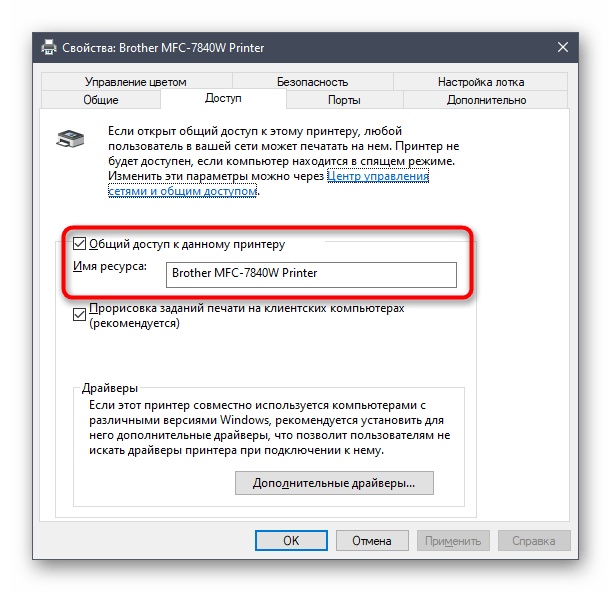
Na ostatních počítačích připojených k místní síti se provádějí stejné akce související s přidáním samotné tiskárny. Návod k tomu naleznete níže.
Metoda 9: Softwarové čištění tiskárny
Podívejme se na poslední důvod, proč tiskárna zobrazená v OS nemusí tisknout dokumenty. Je to způsobeno ucpanou tiskovou hlavou, papírovým válcem nebo tryskami. Nejjednodušší způsob, jak se těchto problémů zbavit, je spustit čištění softwaru.
- Otevřete seznam tiskáren, vyberte tu, kterou používáte, a pokračujte v její správě.
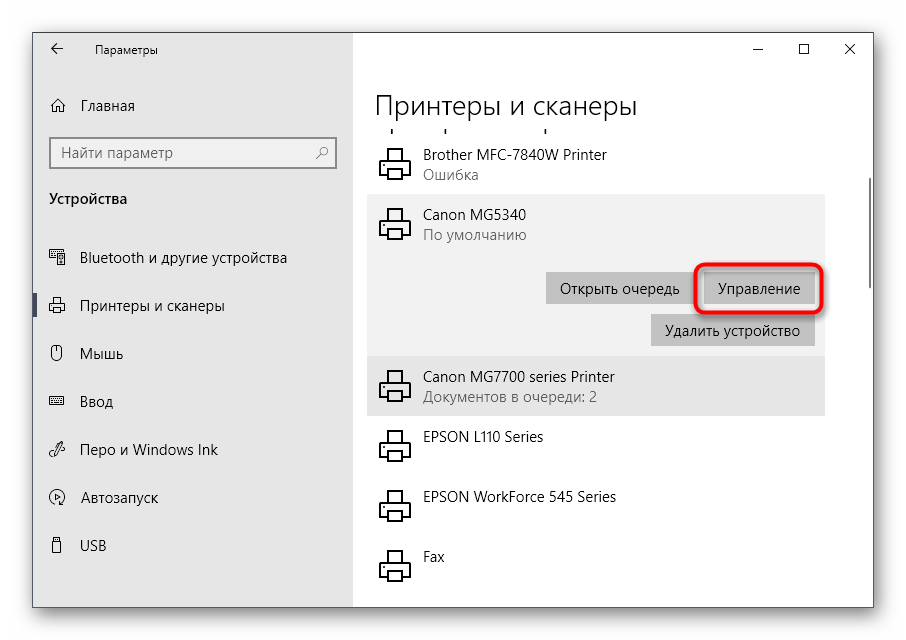
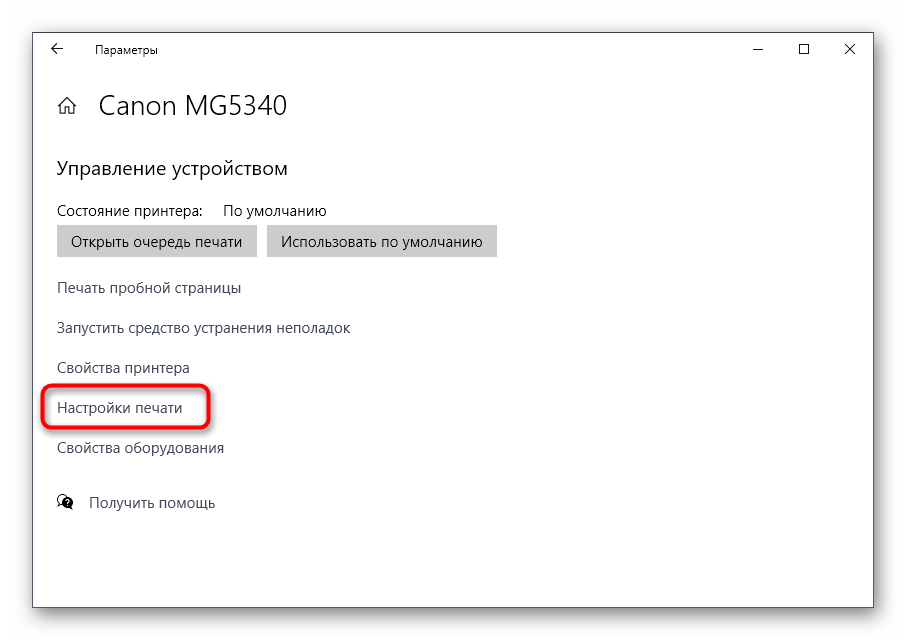
- Klikněte na řádek „Nastavení tisku“.
- Přesuňte se na kartu „Servis“ a spusťte standardní operace čištění.
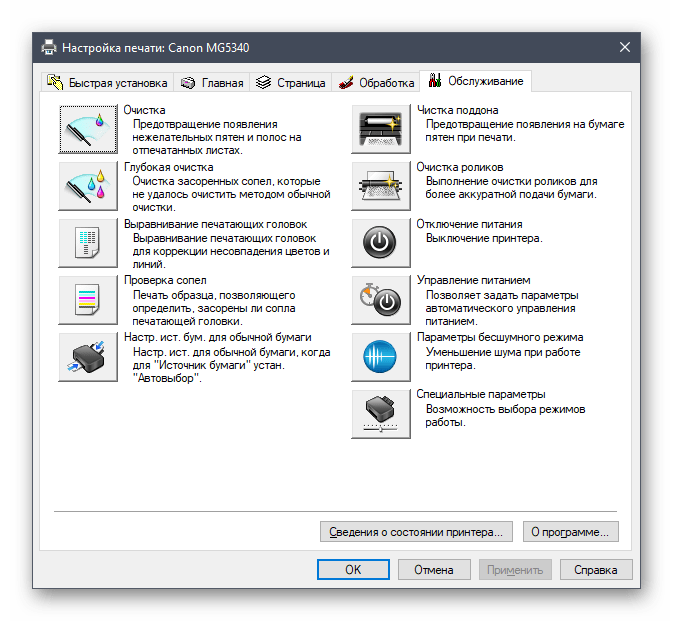
Níže naleznete podrobné informace o tom, jak používat každý dostupný nástroj údržby.

Uživatelé se často setkávají s problémem selhání tiskárny. Tato zařízení jsou klasifikována jako komplexní zařízení, takže z různých důvodů může dojít k poruše. Technik Whitson Gordon nám ukázal, jak opravit většinu problémů s tiskem.
Proč tiskárna netiskne do mého počítače? K tomu může dojít v důsledku problémů s kazetou, špatného připojení, chyby v tiskové frontě, špatného připojení Wi-Fi, nesprávného výběru tiskárny, chybějících ovladačů, problémů se soubory Microsoft Word nebo Mac.
Problém s kazetou
Zkontrolujte, zda v kazetě není inkoust. Pokud tam není, existuje jediné řešení – doplňte kazetu v servisním středisku. Pokud je barva, zkontrolujte její funkčnost a případně ji vyměňte za funkční. Příznaky poruchy:
- praskání v kazetě;
- buben se zasekává;
- tmavé, šedé nebo světlé pruhy, tečky během tisku;
- opakování obrazu při určité frekvenci;
- šedé pozadí stránky.
Proč tiskárna netiskne uprostřed? Problémem může být nízké množství inkoustu nebo špinavá kazeta. Chcete-li problém vyřešit:
- jemně protřepejte kazetu nad odpadkovým košem;
- Očistěte prach a další nečistoty ubrouskem pro kancelářské vybavení (nezanechává žmolky).
Po takových manipulacích vložte kazetu zpět do tiskárny.
Špatné spojení
Co dělat, když je v tiskárně inkoust, ale netiskne? Tiskárna možná není připojena k síti nebo není připojena správně. Chcete-li problém vyřešit:
- ujistěte se, že kabel USB a síťový kabel jsou pevně nainstalovány v příslušných zásuvkách;
- připojte k zásuvce další elektrický spotřebič a zkontrolujte jeho funkčnost;
- vyjměte napájecí kabel z tiskárny a znovu jej připojte;
- zkontrolujte funkčnost šňůr jejich dočasnou výměnou za jiné;
- zkontrolujte ethernetovou zásuvku a propojovací kabel, pokud je přes něj připojen počítač.
Tiskárny často signalizují problém. Přispěvatel PCMag Whitson Gordon píše, že zařízení může zobrazit chybovou zprávu prostřednictvím řady blikajících barevných světel na samotné tiskárně. Chcete-li dešifrovat signály tiskárny, přečtěte si uživatelskou příručku.
Tisková fronta visí
Co mám dělat, když tiskárna netiskne, ale je ve frontě? Postupujte takto:
- Klepněte pravým tlačítkem myši na ikonu tiskárny v oznamovací oblasti systému Windows.
- Výběrem možnosti Otevřít všechny tiskárny zobrazíte seznam položek ve frontě. V systému macOS najdete frontu v Předvolbách systému→ Tiskárny a skenery→ Otevřít tiskovou frontu.
- Klikněte pravým tlačítkem na všechny staré dokumenty a vyčistěte je.
V systému Windows můžete restartovat službu zařazování tisku. Zde je nejjednodušší způsob:
- Najděte příkazový řádek pomocí nabídky Start nebo vyhledávání ve Windows.
- Spusťte jej pravým tlačítkem myši a vyberte „Spustit jako správce“.
- Vložte následující tři příkazy a po každém stiskněte klávesu Enter:
- navíječ pro zastavení sítě;
- del %systemroot%System32spoolPRINTERS* /Q /F /S;
- zařazování čistého startu.
Špatné Wi-Fi připojení
Pokud používáte funkci tisku přes Wi-Fi, ale tiskárna netiskne, připojte ji k počítači přes port USB. Pokud zařízení funguje, znamená to, že problémem je špatné připojení Wi-Fi.
Když je signál dobrý, ale tiskárna netiskne, zařízení může být mimo dosah. Zkontrolujte, zda se tiskárna zobrazuje v seznamu sítí vašeho routeru, nebo přesuňte zařízení blíže k vysílači signálu.
Špatný výběr tiskárny
Před tiskem vždy zkontrolujte výběr zařízení, protože systém Windows se může pokusit odeslat dokument na nesprávnou tiskárnu (pokud jich máte připojeno více). Jak vyřešit chybu tisku tiskárny? Pokud je důvodem nesprávná volba tiskárny, postupujte takto:
- Z nabídky vyberte „Soubor“ → „Tisk“ a zkuste dokument vytisknout.
- Věnujte pozornost zobrazeným možnostem: pokud se v rozevírací nabídce objeví jiná tiskárna, zaškrtněte tu správnou.
V některých programech, jako je Google Chrome, budete možná muset kliknout na Další podrobnosti, abyste viděli úplný seznam připojených tiskáren.
Pokud používáte tiskárnu přes Wi-Fi, možná ji budete muset přidat do seznamu dostupných tiskáren Windows, než ji systém nabídne jako možnost. Postup:
- Ve Windows 10 přejděte do Nastavení→ Zařízení→ Tiskárny a skenery a klikněte na tlačítko Přidat tiskárnu nebo skener. Pokud stále používáte Windows 7, najdete jej v Ovládacích panelech→ Zařízení a tiskárny.
- Na Macu přejděte do Předvolby systému→ Tiskárny a skenery a klikněte na znaménko plus.
Počítač by měl vyhledat tiskárny v síti. Když najde ten, který potřebujete, klikněte na něj a přidejte tiskárnu do seznamu.
Nedostatek řidičů
Když k počítači připojíte novou tiskárnu, systém Windows obvykle stáhne potřebné ovladače. Někdy však musíte přejít na web výrobce vašeho tiskového zařízení, najít stránku podpory pro váš model a stáhnout a nainstalovat ovladač nebo softwarový balíček ručně.
Ovladače můžete aktualizovat nebo nainstalovat takto:
- Otevřete Správce zařízení pomocí Windows Search.
- Pokud není nainstalován ovladač tiskárny, najdete v seznamu další zařízení. Rozbalte a vyberte „Neznámé zařízení“.
- Klepněte pravým tlačítkem myši, vyberte Vlastnosti a poté Podrobnosti.
- Vyberte model tiskárny. Aktualizujte ovladač pomocí speciálního tlačítka v horní části rozhraní okna.
- Pokud systém tiskárnu vidí, aktualizujte ovladač kliknutím na tlačítko v horní části.
Ovladač můžete také aktualizovat pomocí služby Windows Update.
Problémy se soubory Microsoft Word
Poškozené soubory nebo dokumenty (poškozená grafika, písma) mohou způsobit chyby tisku ve Wordu. Odborníci společnosti Microsoft doporučují problém vyřešit takto:
- Zkuste dokument vytisknout pomocí jiného programu, jako je WordPad.
- Vytiskněte zkušební stránku na tiskárně. Chcete-li to provést, vyberte v nastavení operačního systému „Tiskárny“. Klepněte pravým tlačítkem na ikonu tiskárny a vyberte Vlastnosti. Na kartě Obecné vyberte možnost Tisk zkušební stránky.
- Proveďte zkušební tisk s různými ovladači tiskárny.
Těm, kteří používají Office 10 ve Windows 365, Microsoft doporučuje otestovat tisk v jiném dokumentu nebo jiném programu.
Problémy na Macu
Oficiální portál Apple navrhuje vyřešit problémy s tiskem tímto způsobem:
- Zkontrolujte, zda je připojení bezpečné.
- Ujistěte se, že váš Mac a tiskárna jsou ve stejné síti a že vaše síť funguje správně.
- Pokud používáte sdílenou tiskárnu, ujistěte se, že váš Mac používá macOS 10.5 nebo novější, není v režimu spánku a má zapnuté sdílení.
- Pokud je tiskárna připojena k portu USB na vašem počítači, otevřete okno Systémové informace a klikněte na USB. Pokud se název vaší tiskárny objeví v seznamu zařízení, ale zařízení nefunguje, podívejte se do dokumentace modelu. V této situaci Apple také doporučuje zkontrolovat napájecí zdroj, připojení portů a kabelů, software a USB kondenzátor.
- Pokračujte v tisku pomocí tiskové fronty.
- Přidejte tiskárnu do nové fronty.
- Zkuste tisknout z jiné aplikace.
- Zakázat rozšíření dialogového okna tisku.
Po dokončení procesu zkontrolujte tiskárnu. Ujistěte se, že používáte nejnovější software.
Pokud nic z výše uvedeného neumožňuje určit, proč tiskárna netiskne, můžeme pouze předpokládat, že nefunguje kvůli vážné poruše. V takovém případě nechte opravu na profesionálech.