Přenos souborů z notebooku do osobního počítače a naopak – TopExp

Přenos nebo jednoduchá výměna informací (souborů, složek atd.) mezi dvěma počítači je snadná. Existuje mnoho způsobů, jak to udělat, a všechny operace jsou bezpečné a umožňují vám ukládat data.
- Metody přenosu dat
- Přenos souborů pomocí vyměnitelných médií
- Simulace lokální sítě dvou počítačů
- Organizace lokální sítě mezi dvěma počítači
- Přenos dat z jednoho počítače do druhého pomocí Windows HomeGroup
- Používání internetu k přenosu souborů z jednoho počítače do druhého.
- Používání cloudového úložiště
Metody přenosu dat
Volba metody přenosu dat z jednoho počítače do druhého je určena objemem informací.
- používat vyměnitelná média;
- simulovat vytvoření lokální sítě;
- organizovat lokální síť mezi počítači;
- používat internet;
- používat cloudové úložiště.
Nejjednodušší způsob přenosu dat z jednoho počítače do druhého je použití flash disku, externího pevného disku atd.
Přenos souborů pomocí vyměnitelných médií
Pro přenos souborů z jednoho počítače do druhého se k portu USB připojuje vyměnitelný disk.
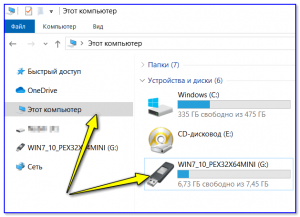
Poté kliknutím pravým tlačítkem myši vyberte soubory, které chcete přenést, a odešlete je na externí úložné zařízení.
Nakonec připojte externí disk k USB portu druhého počítače a opakujte kroky v opačném pořadí.
Tuto metodu lze použít, pokud objem přenášených dat odpovídá kapacitě externího paměťového zařízení. V opačném případě bude nutné data rozdělit na části a externí paměťové zařízení bude nutné neustále znovu připojovat k jednomu nebo druhému počítači.
Kopírování dat do jiného počítače je ještě snazší a rychlejší, pokud je vybaven speciálními porty eSATA určenými pro připojení pevných disků.
Simulace lokální sítě dvou počítačů
Pokud se dárcovský počítač a počítač, do kterého potřebujete stahovat soubory, nacházejí na stejném stole, lze přenos souborů zorganizovat pomocí simulace lokální sítě se dvěma notebooky s vestavěnými moduly Bluetooth.
K tomu je třeba:
- Najděte Bluetooth, který je obvykle „skrytý“ v ovládacím panelu nebo na liště, a zapněte je na obou noteboocích. Na každém z nich by se měla rozsvítit odpovídající ikona.
V moderních notebookech se k zapnutí modulu Bluetooth používají klávesové zkratky Fn+F (kde n je číslo, které se může lišit v závislosti na modelu notebooku). Číslo je zpravidla duplikováno obrázkem s nápovědou.
- Na jednom z notebooků vyberte režim „Přidat zařízení“ – klikněte pravým tlačítkem myši na ikonu v zásobníku.
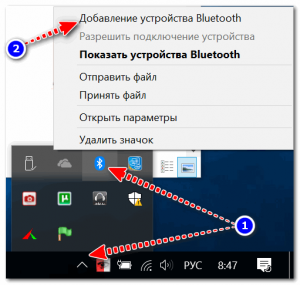
- Na obrazovce notebooku se zobrazí kód pro souhlas s párováním, který je třeba zadat do příslušného okna pro potvrzení operace.
- Jakmile se na obrazovce zobrazí zpráva „Zařízení je připraveno k použití“, můžete pokračovat
- Vyberte požadovaný soubor, na jednom notebooku vyberte příkaz „Odeslat soubor“ a na druhém „Přijmout soubor“.
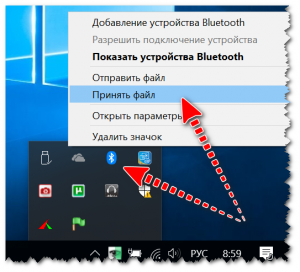
Proces přenosu souborů pomocí modulů Bluetooth zabere hodně času, takže tato metoda je vhodná pouze při stahování malého množství dat (několik fotografií nebo stránek textu).
Pokud potřebujete přenášet velké množství dat mezi dvěma počítači, můžete simulovat lokální síť pomocí speciálního kabelu pro přenos souborů. Například dva počítače lze propojit přes USB porty pomocí kabelu USB Data Link, Belkin Easy Transfer (F5U279) nebo jejich ekvivalentů.
Tato metoda je vhodná, pokud oba počítače používají operační systém Windows. Cena takového kabelu je však poměrně vysoká.
Datový kabel má optočlen a speciální mikrokontrolér, který funguje jako můstek. Deska s optočlenem a mikrokontrolérem je umístěna ve speciální krabičce uprostřed kabelu.
Přenos souborů z jednoho počítače do druhého probíhá takto:
- Zasuňte konce kabelu do USB portů na obou počítačích.
- Současně stiskněte klávesy Win+E, poté se v otevřených oknech zobrazí nový software – virtuální CD-ROM. Připojení počítačů je potvrzeno blikáním odpovídajících indikátorů instalovaných v kabelové krabici.
- Spusťte virtuální CD-ROMy na dvou počítačích. Na obrazovkách se objeví okno rozdělené na dvě poloviny. Horní polovina zobrazí soubory jednoho počítače a dolní polovina druhého.
- Poté zkopírujte požadované soubory z jednoho média na druhé.
Kabel používá standard, který poskytuje rychlost přenosu dat mezi počítači přibližně 10 Mbit/s.
Organizace lokální sítě mezi dvěma počítači
V případech, kdy jsou počítače umístěny ve velké vzdálenosti od sebe a použití síťového kabelu není možné, lze přenos souborů provést připojením k místní síti. Pokud v bytě není místní síť, je třeba ji zorganizovat.
Nejjednodušší lokální síť bez přístupu k internetu není těžké vytvořit – k tomu budete potřebovat jednoduchý přepínač, který zajišťuje kabelovou komunikaci mezi počítači v jedné místnosti bez ohledu na její velikost. Zařízení se k přepínači připojuje pomocí propojovacího kabelu.
Patchcord je kabel UTP5 s krimpovanými konci. Jeho délka by neměla přesáhnout 150 m. Takto zajistí přenos dat z počítače do počítače bez degradace signálu.
Po připojení počítačů k přepínači pokračujte v konfiguraci každého z nich. Postup konfigurace s použitím systému Windows 7 jako příkladu:
- Přejděte do nabídky Start.
- V „Ovládacích panelech“ vyberte kartu „Centrum sítí a sdílení“.
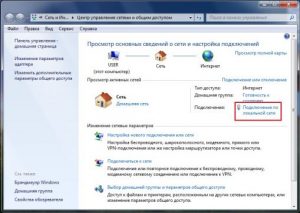
- V případě potřeby vybereme i název pracovní skupiny, ale je lepší tuto nabídku sítě odmítnout.
- Prostudujeme položku „Změnit pokročilé nastavení“ a ujistíme se, že na každém počítači jsou povoleny možnosti „Vyhledávání v síti“, „Sdílení souborů“, „Sdílení složek“.
- Konfigurace síťových karet: na kartě „Centrum řízení sítě“ vyberte „Připojení k místní síti“.
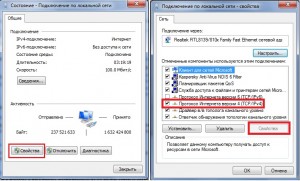
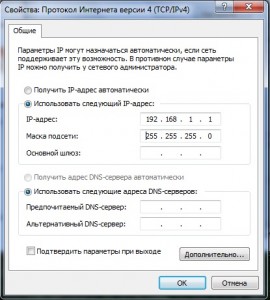
- V otevřeném okně vyberte „Vlastnosti“ a poté řádek „Internet Protocol verze 4 (TCP|IPv4)“. Znovu klikněte na „Vlastnosti“ a v otevřeném okně vyberte řádek „Použít následující IP adresu“. Zde zadáme IP adresu prvního (hlavního) počítače – 192.168.0.1 a masku podsítě – 255.255.255.0. Řádek s číslem brány se nepoužívá, protože není přístup k internetu. Na druhém počítači provedeme úplně stejná nastavení, pouze poslední číslici za tečkou změníme na 2.
Dále zkontrolujeme správnost síťových nastavení. Chcete-li to provést, přejděte do nabídky Start, do vyhledávacího řádku zadejte cmd a stiskněte Enter. Zadejte ping a po mezerě zadejte IP adresu kontrolovaného počítače.
Pokud je vše provedeno správně, zobrazí se zpráva o výměně datových paketů a době odezvy. Pokud je nastavení nesprávné, zobrazí se zpráva o časovém limitu požadavku.
Přenos dat z jednoho počítače do druhého pomocí Windows HomeGroup
Data můžete přenášet z jednoho počítače do druhého, pokud jsou připojeny ke stejné lokální síti, takto:
- Otevřete nabídku Start a zadejte Domácí skupina.
- Klikněte na tlačítko Vytvořit domácí skupinu.
- Dále postupujte podle pokynů na obrazovce počítače.
4. Po dokončení kroků obdržíte heslo, které si musíte zkopírovat a uložit.
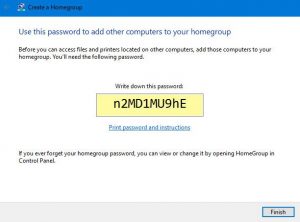
Tím je příprava dokončena. Pokud nyní potřebujete přenést nějaké složky z jednoho počítače do druhého, musíte:
- Spusťte Průzkumníka, vyberte možnost Domácí skupina a zadejte heslo.
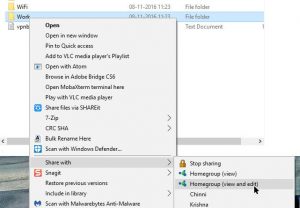
- Klikněte pravým tlačítkem myši, vyberte požadované soubory nebo složky a poté vyberte „Sdílet – Domácí skupina“.
Používání internetu k přenosu souborů z jednoho počítače do druhého.
V případech, kdy mají počítače přístup k internetu, je přenos souborů z jednoho počítače do druhého zjednodušen. Nejjednodušší způsob, jak to udělat, je pomocí e-mailu nebo cloudové služby. Můžete také použít program uTorrent.
E-mail je univerzální způsob, jak přenášet potřebné soubory z jednoho počítače do druhého. Stačí si poslat e-mail z jednoho počítače a přijmout ho na jiném.
Chcete-li to provést, ve složce Doručená pošta:
- otevřít novou zprávu;
- Zadejte prosím svou e-mailovou adresu;
- Prosím, uveďte předmět zprávy, jinak může skončit ve složce Spam.
- Napište libovolnou krátkou zprávu, přiložte potřebné soubory a odešlete je.
E-mail Yahoo umožňuje odesílat hromadná data až do velikosti 1 TB.
Velké množství dat lze snadno stáhnout pomocí programu uTorrent:
- Program spustíme na obou počítačích.
- Na počítači, který slouží jako dárce, vyberte „Soubor“ a poté „Vytvořit nový torrent“.
- Vyberte složku a zaškrtněte políčko „Spustit distribuci“.
- Popisujeme torrent.
- Klikněte na „Vytvořit“.
Výsledkem je malý soubor s příponou torrentu o velikosti až 2 KB.
Tento soubor je třeba přenést na jiný počítač a otevřít v uTorrentu. Pokud je vše provedeno správně, stahování se okamžitě spustí.
Výhody a nevýhody přenosu souborů pomocí uTorrentu:
- Výhodou je, že pokud dojde k neočekávanému přerušení připojení, po jeho obnovení stahování začne od místa, kde skončilo.
- Nevýhoda – během přenosu musí být oba počítače zapnuté a připojené k internetu..
Používání cloudového úložiště
V případech, kdy jsou počítače od sebe tak daleko, že není možné vytvořit lokální síť, můžete použít cloudové úložiště. Například cloudové disky Google se rychle synchronizují s jakýmkoli zařízením (telefonem, počítačem atd.). Počáteční objem úložiště zpravidla nepřesahuje 15 GB, ale za malý poplatek jej lze rozšířit na požadovanou velikost.
Jakmile je software nainstalován, používání cloudového úložiště se prakticky neliší od používání Průzkumníka souborů v počítači: soubory a složky se jednoduše kopírují mezi adresáři a jednotkami.
Další výhodou cloudového úložiště je automatická synchronizace mezi zařízeními. Pokud jeden z počítačů selže, je snadné se k úložišti dostat z jiného počítače – ztráta souborů je vyloučena.
V dnešní době je cloudové úložiště dostupné na jakémkoli větším poštovním serveru. Postup jejich používání se může lišit, ale není zásadní.
- Po vstupu na web, zadání adresy a hesla vaší poštovní schránky je třeba otevřít nabídku „Disk“. Chcete-li to provést, klikněte na čtverec teček v pravém horním rohu prohlížeče. Otevře se nabídka „Můj disk“.
- Nyní vyberte možnost „Nahrát soubory“.
- Pomocí Průzkumníka vyberte požadované soubory a složky
- Počkejte na dokončení stahování souborů.
- Na jiném počítači opakujte všechny výše uvedené kroky a stáhněte si do něj soubory a složky nahrané do úložiště.
Na Mail.ru musíte stejným způsobem otevřít svou poštovní schránku, kliknout na tlačítko „Cloud“. Otevře se úložiště, kam musíte nahrát vybrané soubory.
Závěr
Kromě výše uvedených existuje mnoho dalších, složitějších možností, které umožňují přenos souborů a složek z jednoho počítače do druhého. Nabízíme nejjednodušší metody, které jsou vhodné pro začátečníky.
