Přehled profilu a komponent Windows Scamander

A základní příkaz cmd v PowerShellu, který je užitečný pro nastavení a správu Windows Server Core. Myslím, že tato příručka bude užitečná jak pro nováčka, tak pro zkušeného správce systému, stejně jako pro správce jádra serveru.
Připomeňme si, že Jádro serveru eto osoby mode ustanovki Windows Server bez bolshinstva graficheskikh instrumentov a obolochek. Správa takového serveru se provádí vzdáleně z příkazového řádku.
Preimushchestva Windows Serve Core:
- Menshie trebovaniya k resourcesam;
- Povyshennaya stabilita, bezopasnost, trebuet ustanovki menshego kolichestva obnovleniy (za schet menshego kolichestva koda i ispolzuemyx komponentov);
- Ideální pro použití jako server pro role infrastruktury (řadič domény Active Directory, server DHCP, server Hyper-V, souborový server atd.).
Server Core je licencován jako běžná fyzická nebo virtuální instance Windows Server (na rozdíl od Hyper-V Serveru, který je zcela zdarma).
Pro instalaci Windows Server 2016/2019 v režimu Core je nutné zvolit obvyklou instalaci. Pokud zvolíte Windows Server (Desktop Experience), nainstaluje se verze GUI operačního systému (v předchozí verzi Windows Server se nazývala Server s GUI).
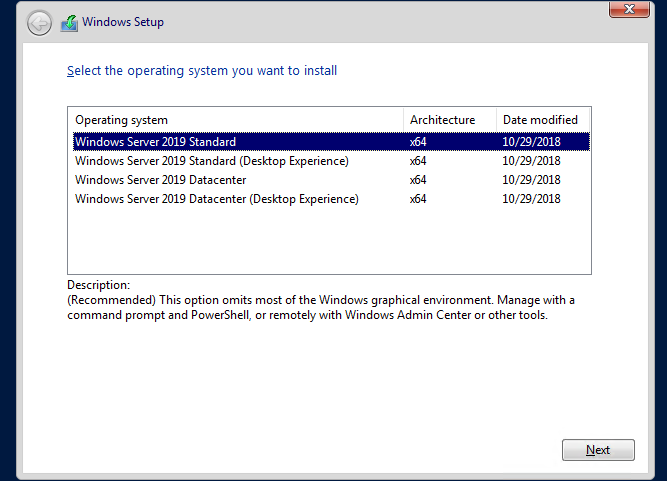
V systému Windows Server 2016/2019 nelze přepínat mezi režimem GUI a Core bez přeinstalace serveru.
Po instalaci Windows Server Core se před vámi objeví příkazový řádek, kde musíte zadat heslo místního správce.
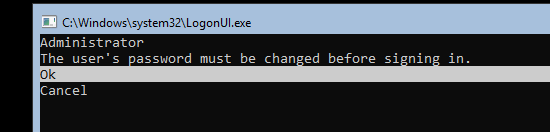
Když se přihlásíte do Server Core, otevře se příkazový řádek (cmd.exe). Chcete-li zajistit, že se konzola PowerShell.exe vždy otevře místo příkazového řádku, musíte provést změny v registru. Spusťte příkazy:
Powershell.exe
Set-ItemProperty -Path ‚HKLM:SoftwareMicrosoftWindows NTCurrentVersionWinLogon‘ -Name Shell -Hodnota ‚PowerShell.exe‘
I perezagruzite server:

Pokud jste omylem zavřeli okno příkazového řádku, stiskněte kombinaci kláves Ctrl+Alt+Delete, spusťte Správce úloh -> Soubor -> Spustit -> spusťte cmd.exe (nebo PowerShell.exe).
Asistent Nastroyka Windows Server Core SCONFIG
Pro základní nastavení lze Server Core použít pomocí skriptu vstroenny sconfig. Stačí spustit příkaz sconfig v konzole. Pered vami poyavitsya menu s neskolkimi puntami:
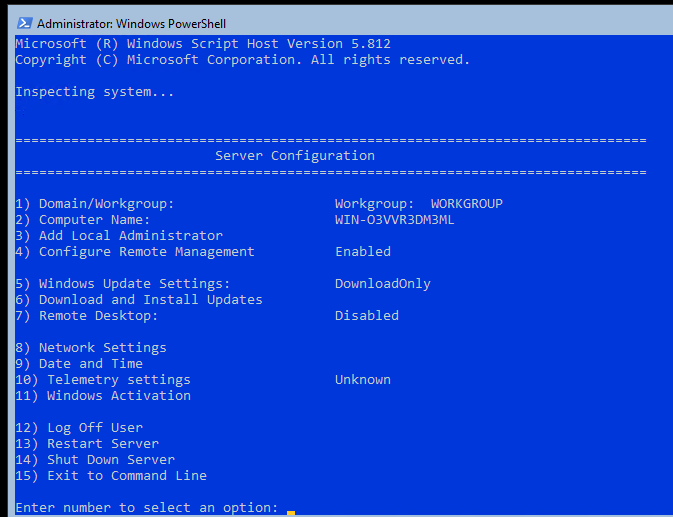
Nabídka nápovědy Konfigurace serveru mojno nastroit:
- Dobavit počítač a doména s pracovní skupinou;
- Izmenit jméno počítače (hostname);
- Místní správce Dobavit;
- Razreshit/zapretit udalennoe upravleniya i otvety na icmp;
- Parametry Nastroit se aktualizují prostřednictvím služby Windows Update;
- Ustanovit obnovleniya Windows;
Všechny položky v nabídce sconfig jsou očíslovány. Chcete-li přejít do konkrétní nabídky, vytočte její číslo a stiskněte Enter.
В nekotoryx punktax menu nastroyki sconfig est vlojennye punkty. Také pokud chcete zadat konkrétní nastavení, musíte provést výběr v položce digitální nabídky.
Ne budem podzno rassmatrivat vse punkty nastroyki sconfig, t.k. tam vse dostatochno proste i ochevidno. Ve většině případů však správci dávají přednost použití různých skriptů PowerShellu pro konfiguraci nových hostitelů s jádrem serveru. Eto namnogo proshche i bystree, osobenno pri massovykh razvyortyvaniyax.
Základní příkaz PowerShellu pro konfiguraci Server Core
Ukážu základní příkazy PowerShellu, které lze použít ke konfiguraci Server Core.
Zjistěte informace o verzi Windows Server a verzi PowerShellu:
Get-ComputerInfo | vyberte WindowsProductName, WindowsVersion, OsHardwareAbstractionLayer
$PSVersionTable

Dlya perezagruzki Server Core musí vyplnit příkaz PowerShell:
Chtoby vypolnit vykhod iz konzole Server Core, naberite:
Nastavení sady parametrů
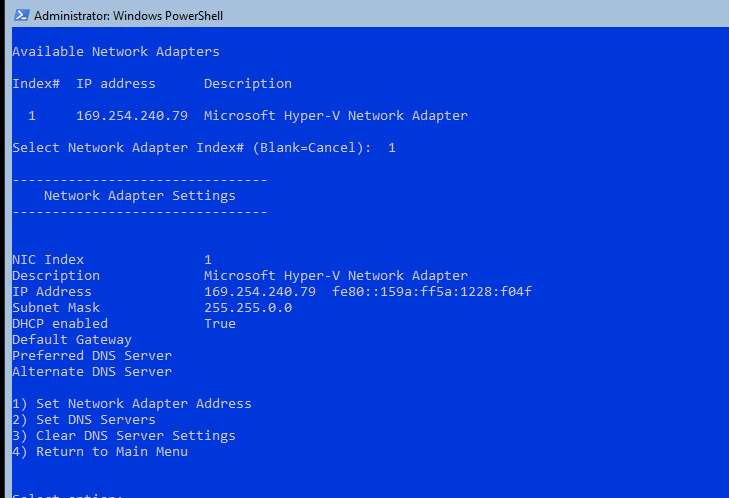
Nyní musíte nakonfigurovat nastavení sítě z PowerShellu (ve výchozím nastavení je systém Windows nakonfigurován tak, aby přijímal adresu z DHCP). Seznam síťových připojení:
Nyní nasměrujte index na rozhraní síťového adaptéru (InterfaceIndex), které je nutné změnit a nastavit novou IP adresu:
New-NetIPaddress -InterfaceIndex 4 -IPAddress 192.168.13.100 -PrefixLength 24 -DefaultGateway 192.168.13.1
Set-DNSClientServerAddress –InterfaceIndex 4 –ServerAddresses 192.168.13.11,192.168.13. 111
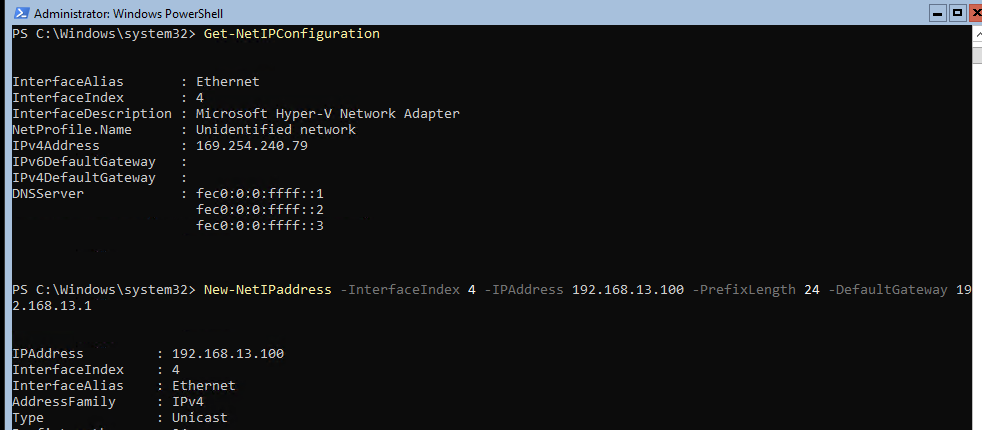
Proverte tekushchie nastroyki:
Je nutné změnit IP adresu a vernutsya k polucheniyu adresy ot DHCP, vypolnite:
Set-DnsClientServerAddress –InterfaceIndex 4 –ResetServerAddresses
Set-NetIPInterface –InterfaceIndex 4 -Dhcp povoleno
Zapnutí/vypnutí síťového adaptéru:
Zakázat-NetAdapter – Název „Ethernet0“
Enable-NetAdapter – Name „Ethernet 0“
Povolit, zakázat a zkontrolovat stav podpory IPv6 pro síťový adaptér:
Disable-NetAdapterBinding -Název „Ethernet0“ -ComponentID ms_tcpip6
Enable-NetAdapterBinding -Název „Ethernet0“ -ComponentID ms_tcpip6
Get-NetAdapterBinding -ComponentID ms_tcpip6
netsh Winhttp nastavit proxy:
Nastavte čas/datum
Datum, čas a časové pásmo můžete nastavit pomocí grafického nástroje intl.cpl nebo pomocí PowerShell:
Set-Date – Date “09/03/2022 09:00”
Nastavení časového pásma „Ruské časové pásmo 3
Zadat imya computera, dobavit v doméně, aktivace
Chtoby izmenit imya počítač:
Rename-Computer -NewName win-srv01 -PassThru

Dobavit server v doméně Active Directory:
Add-Computer -DomainName „corp.winitpro.ru“ -Restart
Pokud potřebujete přidat další uživatele jako správce, můžete nakonfigurovat zásady skupiny nebo je přidat ručně:
Add-LocalGroupČlen -Skupina „Administrátoři“ -Člen „corpanovikov“
Chcete-li aktivovat Windows Server, musíte zadat svůj klíč:
slmgr.vbs –ipk
slmgr.vbs –ato
Nebo můžete aktivovat hostitele na serveru KMS (například pro Windows Server 2019):
slmgr /ipk N69G4-B89J2-4G8F4-WWYCC-J464C
slmgr /skms kms-server.winitpro.ru:1688
slmgr / ato
Povolit vzdálený přístup
Rezreshit udalennyy dostup k Server Core přes RDP:
cscript C:WindowsSystem32Scregedit.wsf /ar 0
Rozlišení vzdálené správy:
Configure-SMRemoting.exe – Povolit
Enable-NetFirewallRule -DisplayGroup „Vzdálená správa systému Windows“
Server se systémem Windows Server lze spravovat vzdáleně z jiného serveru (pomocí ServerManager.exe), prostřednictvím prohlížeče pomocí centra Windows Admin Center (WAC), z libovolné pracovní stanice pomocí nástrojů pro správu RSAT nebo se k němu připojit pomocí RDP, PowerShell Remoting nebo SSH ( moderní verze Windows mají vestavěný SSH server).
Nastavení brány firewall systému Windows
Informace o nastavení brány Windows Firewall jsou v článku na odkazu. Nechám zde pár základních příkazů.
Povolit bránu Windows Defender Firewall pro všechny sexuální profily:
Set-NetFirewallProfile -Profil Domain,Public,Private -Enabled True
Změnit typ sítě z veřejné na soukromou:
Get-NetConnectionProfile | Set-NetConnectionProfile -NetworkCategory Private
Polnostyu otklyuchit Windows Firewall (nedoporučeno):
Get-NetFirewallProfile | Set-NetFirewallProfile -povoleno false
Odemkněte podklyuchenie pomocí nástrojů udalennogo upravleniya:
Enable-NetFireWallRule -DisplayName „Windows Management Instrumentation (DCOM-In)“
Enable-NetFireWallRule -DisplayGroup „Vzdálená správa protokolu událostí“
Enable-NetFireWallRule -DisplayGroup „Vzdálená správa služeb“
Enable-NetFireWallRule -DisplayGroup „Vzdálená správa hlasitosti“
Enable-NetFireWallRule -DisplayGroup „Vzdálená správa naplánovaných úloh“
Enable-NetFireWallRule -DisplayGroup „Vzdálená správa brány firewall systému Windows“
Enable-NetFirewallRule -DisplayGroup „Vzdálená správa“
Ustanovka обновлений v Server Core
Ke správě nastavení aktualizací je vhodnější použít zásady skupiny Windows Update, ale nastavení můžete nastavit také ručně.
Odemkněte automatické obnovení:
Set-ItemProperty -Path HKLM:SoftwarePoliciesMicrosoftWindowsWindowsUpdateAU -Název AUOptions -Hodnota 1
Automatické stahování dostupných aktualizací:
Set-ItemProperty -Path HKLM:SoftwarePoliciesMicrosoftWindowsWindowsUpdateAU -Název AUOptions -Hodnota 3
Poluchit spisok ustanovlennyx obnovleniy:
Get-Hotfix
Nebo
seznam wmic qfe
Chcete-li ručně nainstalovat aktualizace systému Windows, můžete použít nástroj wusa:
Wusa update_name.msu /quiet
K instalaci a správě aktualizací z příkazového řádku je také vhodné použít modul PSWindowsUpdate PowerShell.
Role správy, služba a proces Windows
Chcete-li získat seznam všech dostupných rolí v systému Windows Server Core, spusťte příkaz PowerShell:
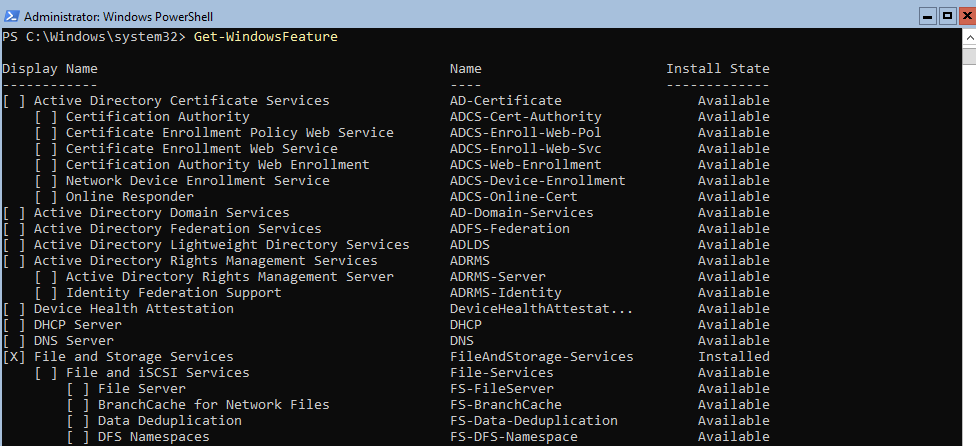
Získejte seznam všech nainstalovaných rolí a funkcí v systému Windows Server (rychle pochopíte, k čemu se server používá):
Get-WindowsFeature | Kde-Objekt | ft Název, Stav instalace
Naprimer, dlya ustanovki slujby DNS vospolzuytes takoy commandoy:
Install-WindowsFeature DNS -IncludeManagementTools
Spisok vsex slujb v Windows:
Spisok ostanovlennyx slujb:
Restart-Service -Název zařazovací služby
Zjistěte více o správě služeb z PoweShell.
Ke správě procesů můžete použít standardního správce úloh (taskmgr.exe) nebo modul PowerShell Processes:
Get-Process cmd, proc1* | Select-Object ProcessName, StartTime, MainWindowTitle, Path, Company|ft
Často používaný příkaz v Server Core
Zde je seznam různých užitečných příkazů, které se pravidelně používají v Server Core.
Informace o stavu a stavu fyzických disků (pomocí standardního modulu pro správu úložných disků):
Get-PhysicalDisk | Velikost řazení | FT FriendlyName, Size, MediaType, SpindleSpeed, HealthStatus, OperationalStatus -AutoSize
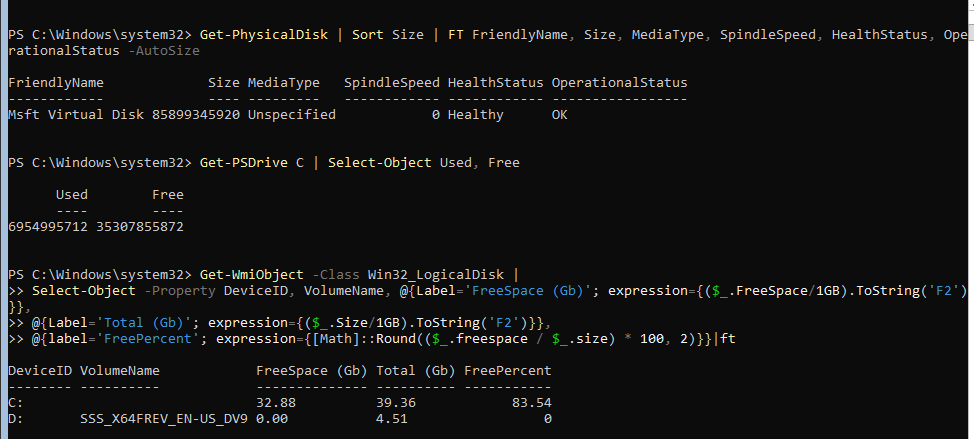
Informace o posledních 10 serverech perezagruzok:
Systém Get-EventLog | kde-objekt | vybrat -posledních 10
Get-ItemProperty HKLM:SoftwareWow6432NodeMicrosoftWindowsCurrentVersionUninstall* | Select-Object DisplayName, DisplayVersion, Publisher, InstallDate | Formátovací tabulka – AutoSize
Stáhněte a extrahujte soubor zip z externího webu:
Invoke-WebRequest https://contoso/test.zip -outfile test.zip
Expand-Archive -path ‚.test.zip‘ -DestinationPath C:UsersAdministratorDocuments
Chcete-li zkopírovat všechny soubory z adresáře do vzdáleného počítače přes síť, můžete použít Copy-Item:
$session = New-PSSession -ComputerName remotsnode1
Kopírovat-položka -Cesta „C:Logs*“ -ToSession $session -Cíl „C:Logs“ -Recurse -Force
K instalaci ovladače můžete použít standardní nástroj:
Pnputil –i –ac:distrhpdp.inf
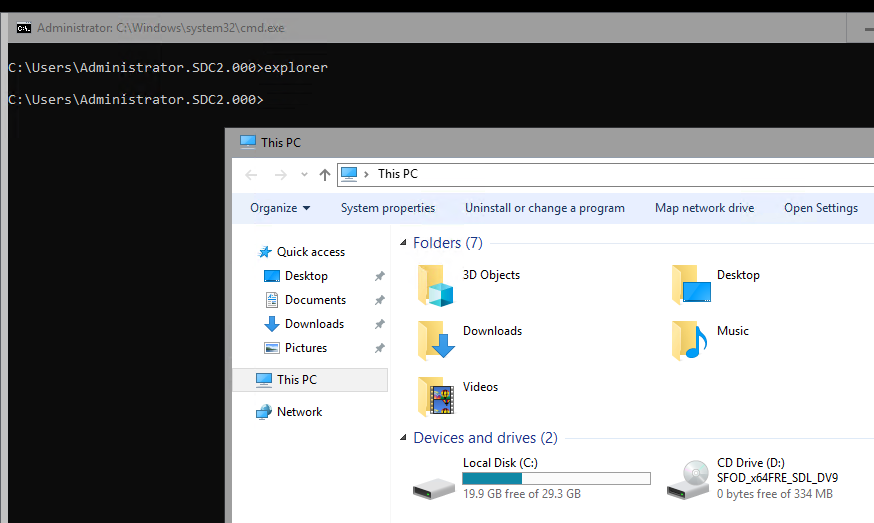
Microsoft také nabízí speciální balíček Funkce kompatibility základní aplikace na vyžádání (FOD), který umožňuje nainstalovat některé grafické nástroje a konzole v systému Windows Server 2019 (MMC, Eventvwr, Hyper-V Manager, PerfMon, Resmon, Explorer.exe, Správce zařízení, Powershell ISE). Je to přátelské k FOD ke stažení a zobrazení ISO při aktivním podpisu. Ustanovka vypolnyaetsya komando:
Přidat-WindowsCapability -Online -Name ServerCore.AppCompatibility~~~~0.0.1.0
Funkce Ustanovka Server Core App Compatibility on Demand využije dalších 200 MB operační paměti v Server Core.
A zde jsou nejdůležitější příkazy, které je nutné při práci s Windows Server Core neustále aktualizovat. Vremya ot vremeni ya budu obnovlyat statyu a dobavlyat nové týmy, kotorye pokajutsja mne nujnymi dlya povsednevnoy práce.
 Předchozí článek Následující článek