Nefunguje Bluetooth? 9 způsobů, jak problém vyřešit
Bluetooth — je bezdrátová technologie pro zařízení, která spolupracují. Ve Windows 10 lze Bluetooth použít ke spárování s různými miniaplikacemi. Poskytuje výměnu informací mezi zařízeními, jako jsou počítače, mobilní telefony, internetové tablety, tiskárny, digitální fotoaparáty, myši, klávesnice, joysticky, sluchátka, náhlavní soupravy. Pokud při pokusu o připojení zařízení k systému Windows 10 zjistíte, že připojení není navázáno, použijte níže uvedené možnosti odstraňování problémů.
1. Zkontrolujte, zda má vaše zařízení Bluetooth
Ne všechna zařízení podporují tento typ bezdrátové komunikace. Zkontrolujte technické specifikace vašeho gadgetu, zkontrolujte obal, zda neobsahuje ikonu Bluetooth. Pokud žádný není, pak s největší pravděpodobností Bluetooth není podporován a budete muset najít jiný způsob, jak navázat spojení (přes kabel nebo Wi-Fi) .
Pokud na vašem počítači s Windows 10 není Bluetooth, existuje možnost zakoupit si levný adaptér USB – slot.
2. Ujistěte se, že je Bluetooth aktivní
Metoda 1.
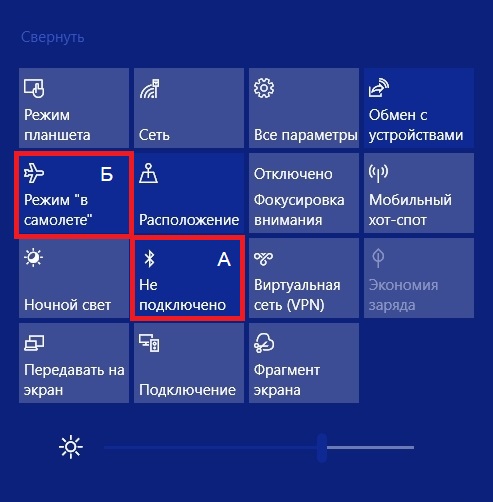
Stisknutím kláves Windows + A na klávesnici otevřete Centrum akcí. Dlaždice A na obrázku 1 by měla být aktivní, pokud vidíte text „Nepřipojeno“ – klikněte na něj. Zkontrolujte také, zda je režim povolen „v letadle“ (dlaždice B) (Tato funkce zakáže bezdrátovou komunikaci) .
Metoda 2.
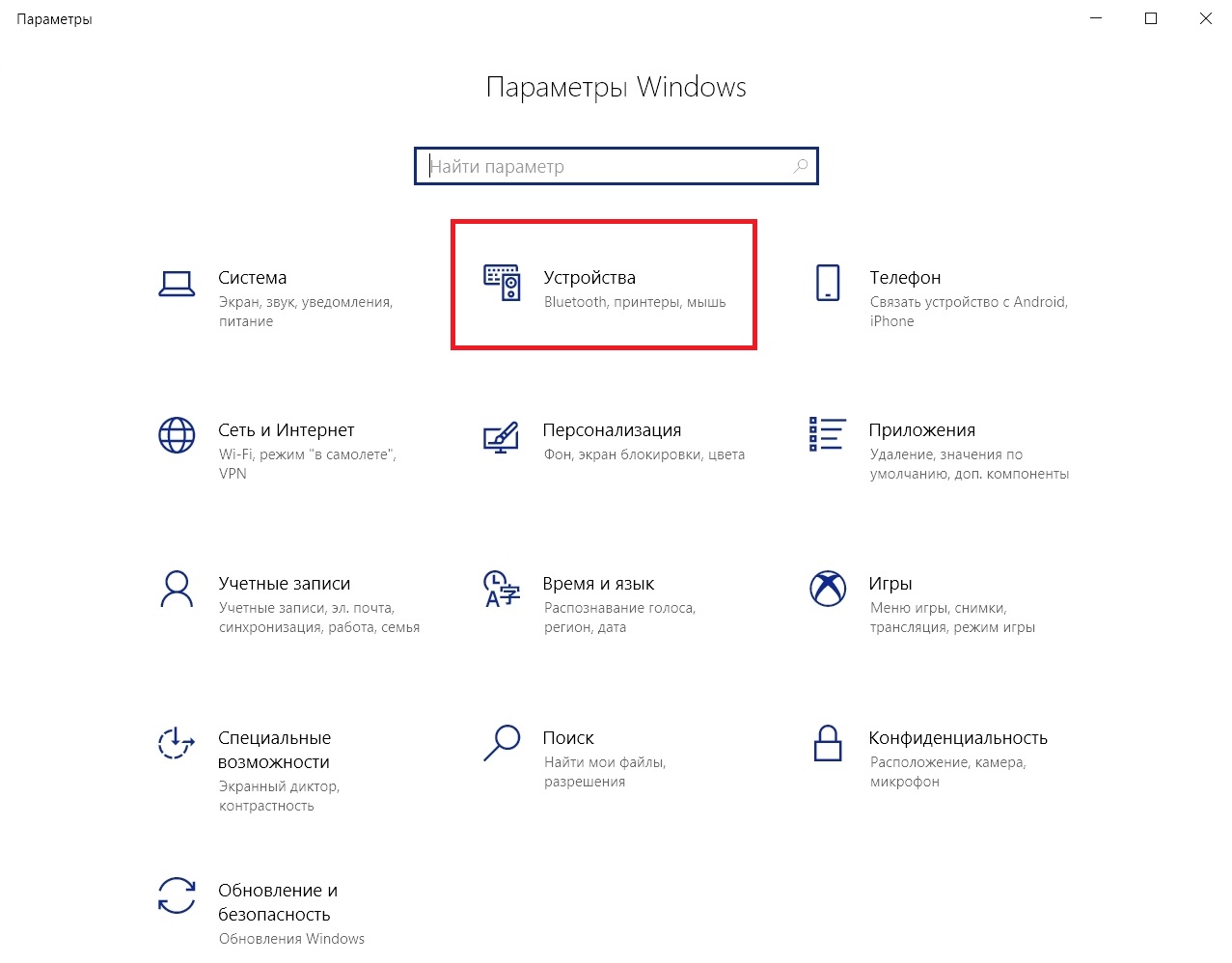
Stiskněte Windows + I. V okně, které se otevře, klikněte na „zařízení“.
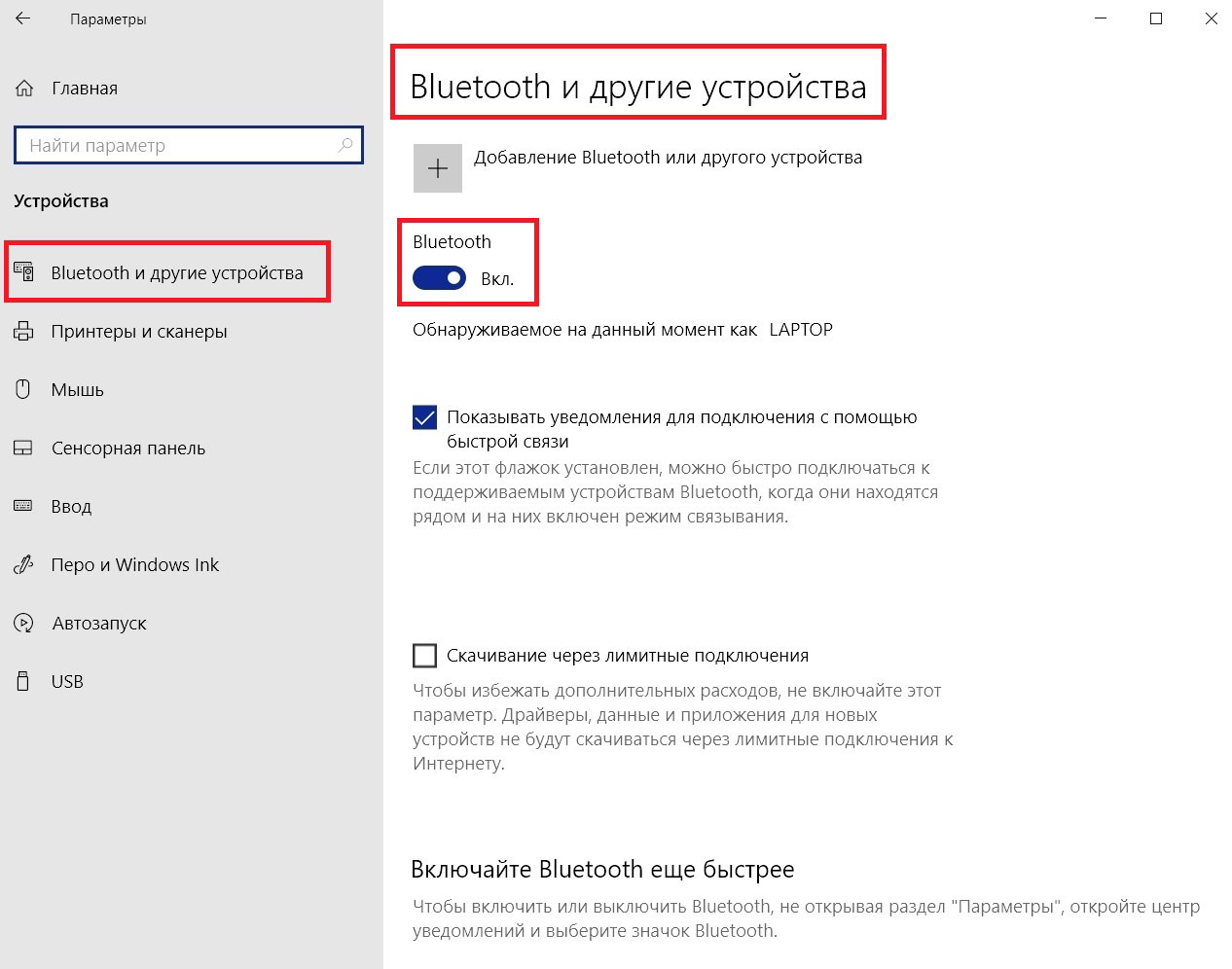
V sekci „Bluetooth a další zařízení“ přesuňte regulátor do polohy „Na“.
Nezapomeňte se ujistit, že je na spárovaném gadgetu aktivní Bluetooth.
3. Zkontrolujte, zda je spuštěna služba Bluetooth
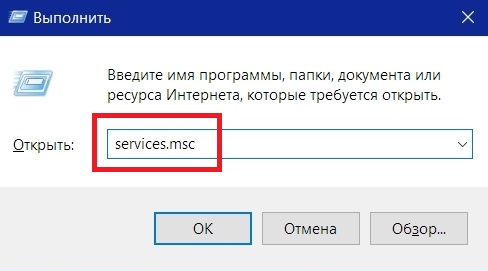
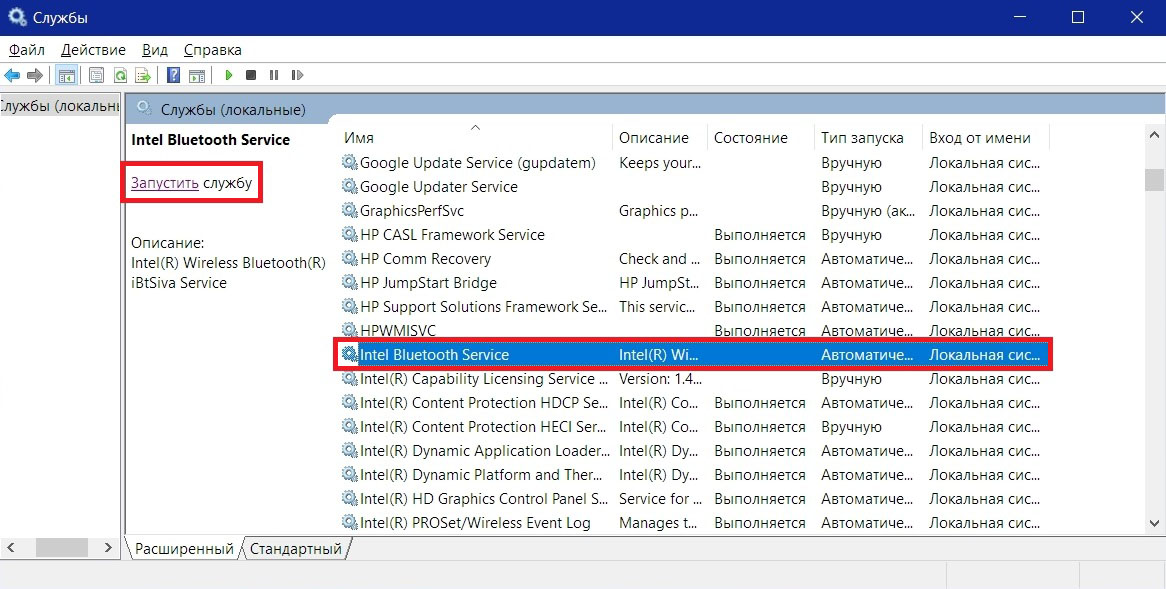
Stiskněte Windows + R a zadejte services.msc .
V okně, které se otevře, vyhledejte všechny služby, které slovo obsahují „Bluetooth“. Pokud ve sloupci „Stát“ Nepsáno „Probíhá“, klikněte „Spustit službu“.
4. Povolte zjišťování počítače
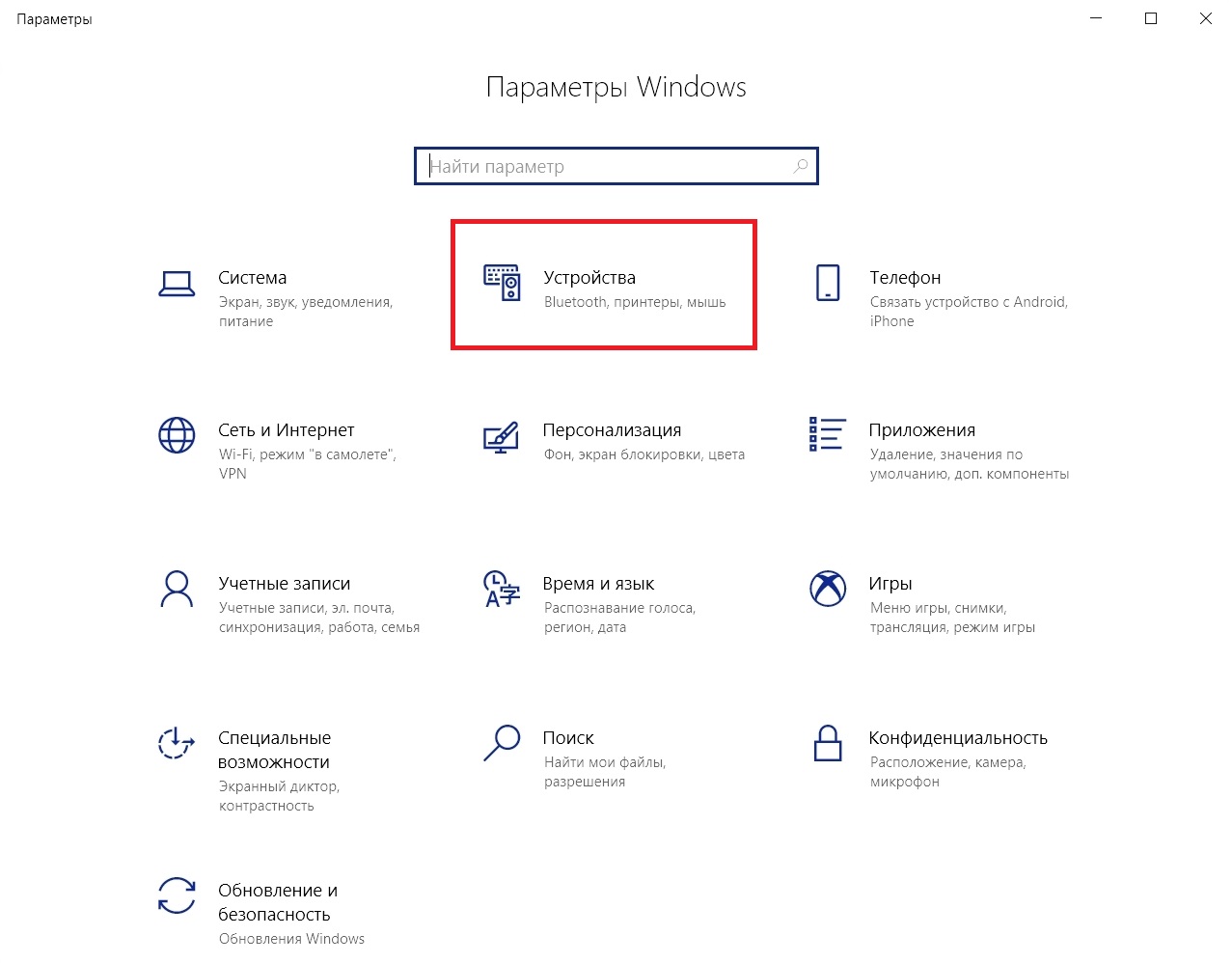
Stiskněte Windows + I. V okně, které se otevře, klikněte na „zařízení“.
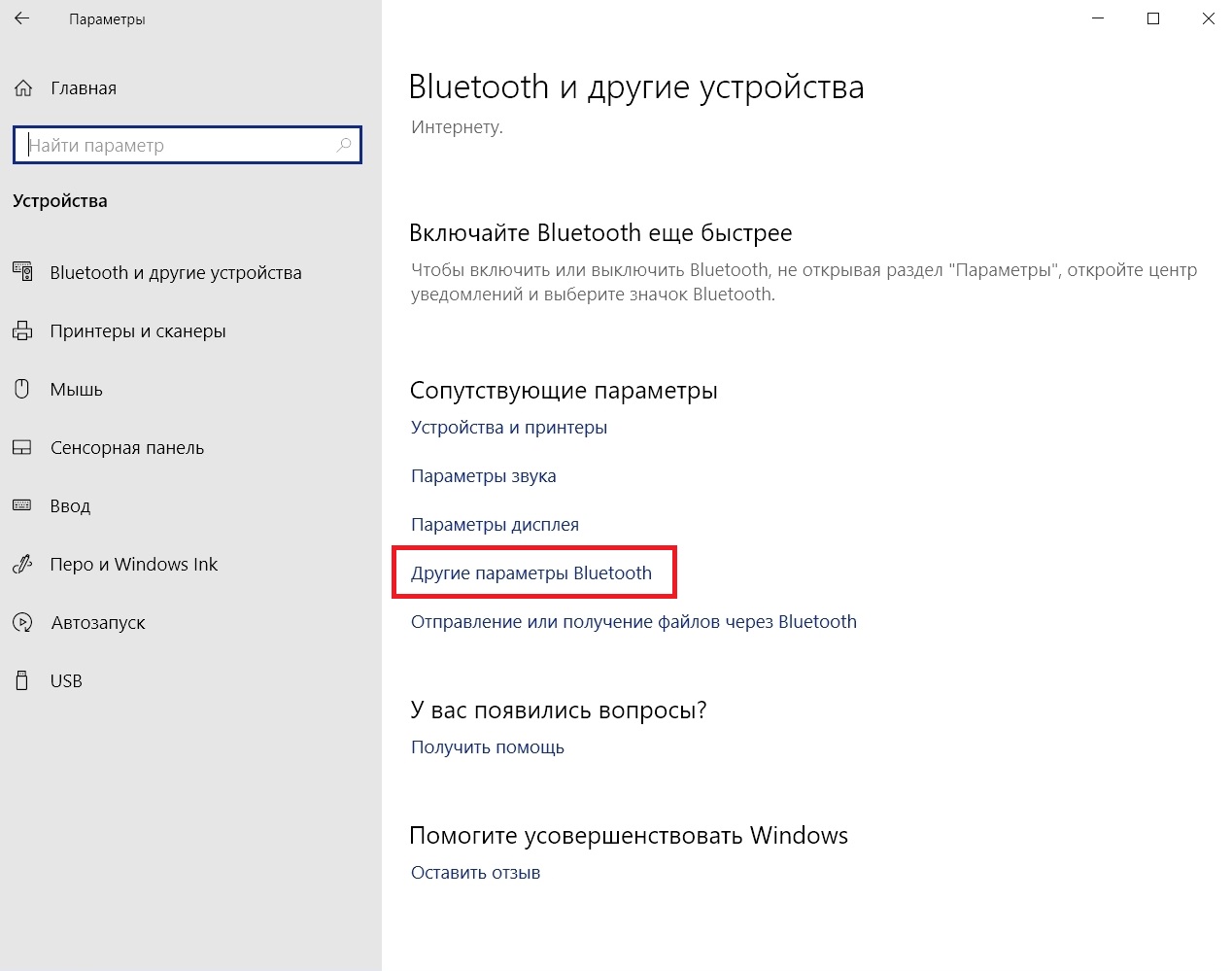
Další „Další možnosti Bluetooth“.
Zaškrtněte políčko vedle „Povolit zařízením Bluetooth najít tento počítač“ a stiskněte „OK“.
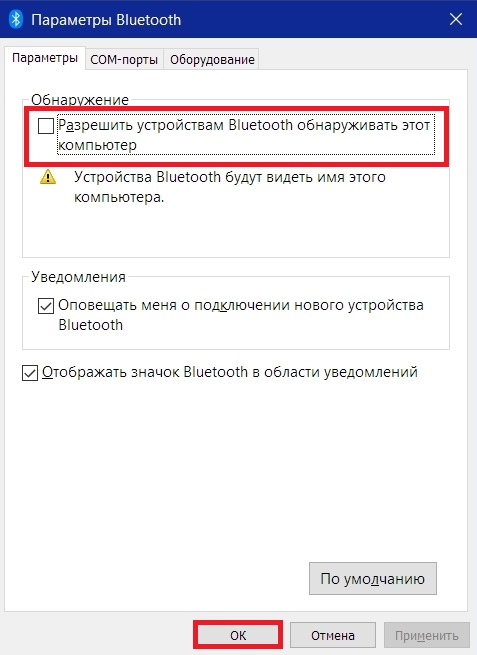
Tato funkce může být potřeba při párování s telefonem nebo tabletem.
5. „Chyťte“ spojení
Dosah tohoto bezdrátového připojení je omezen na přibližně 10 metrů. V přítomnosti rušení (například stěny) Tato vzdálenost může být ještě menší. Ujistěte se, že gadget, se kterým párujete, je zapnutý, nabitý a blízko vašeho počítače. Odeberte ostatní zařízení pomocí portu USB 3.0 , protože mohou rušit spojení.
6. Odpojte spárované miniaplikace
Stiskněte Windows + I. V okně, které se otevře, klikněte na „zařízení“. V sekci „Další zařízení“ odstranit nepoužité. Chcete-li to provést, klikněte na název zařízení a poté „Vymazat“ – „Ano“.
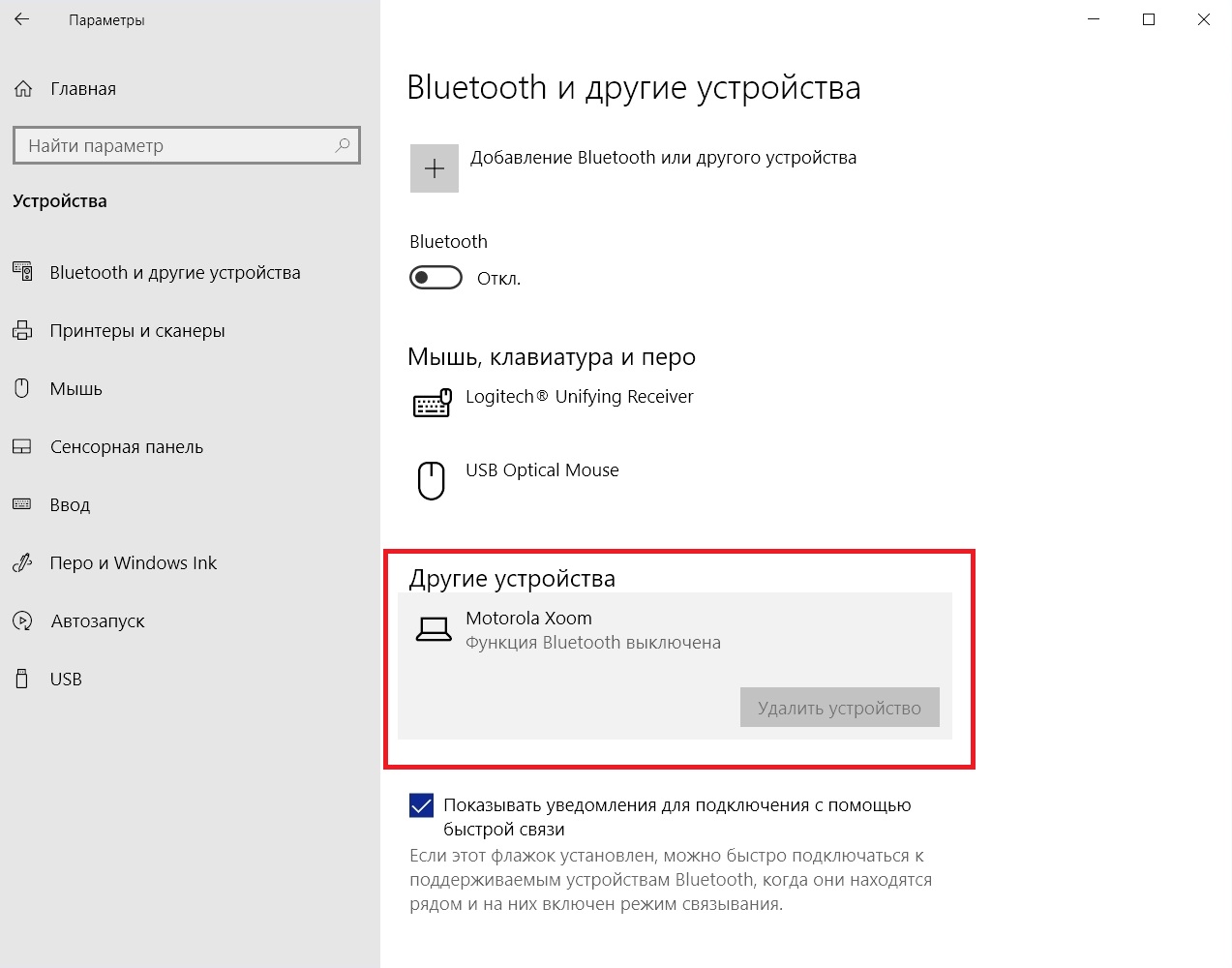
V případě potřeby můžete vždy znovu spárovat.
7. Pravidelně aktualizujte operační systém
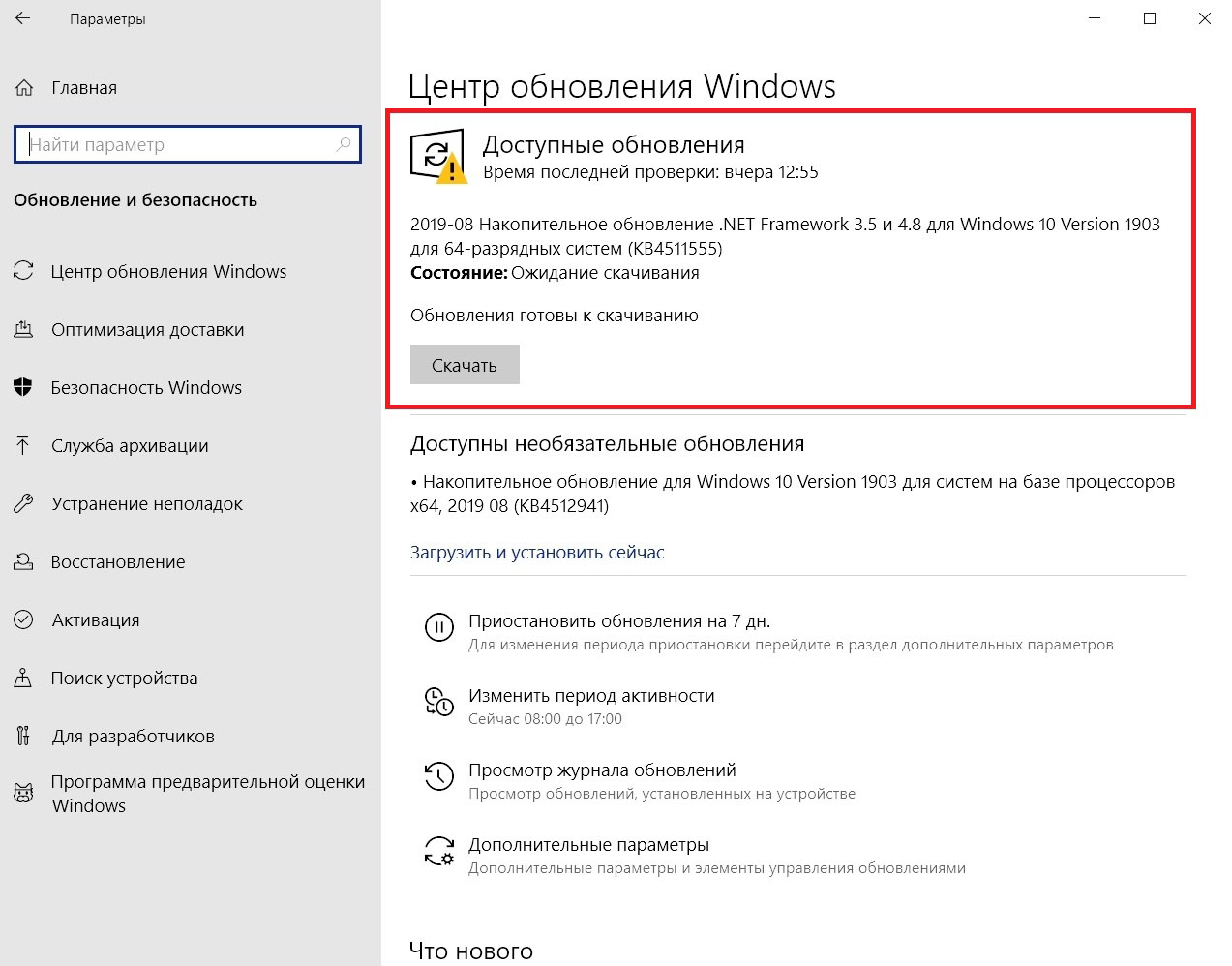
Včasná instalace aktualizací Windows 10 vám umožní používat aktuální funkce a aktualizace zabezpečení, včetně těch, které s nimi souvisejí Bluetooth.
Stiskněte Windows + I a přejděte do sekce „Aktualizace a zabezpečení“.
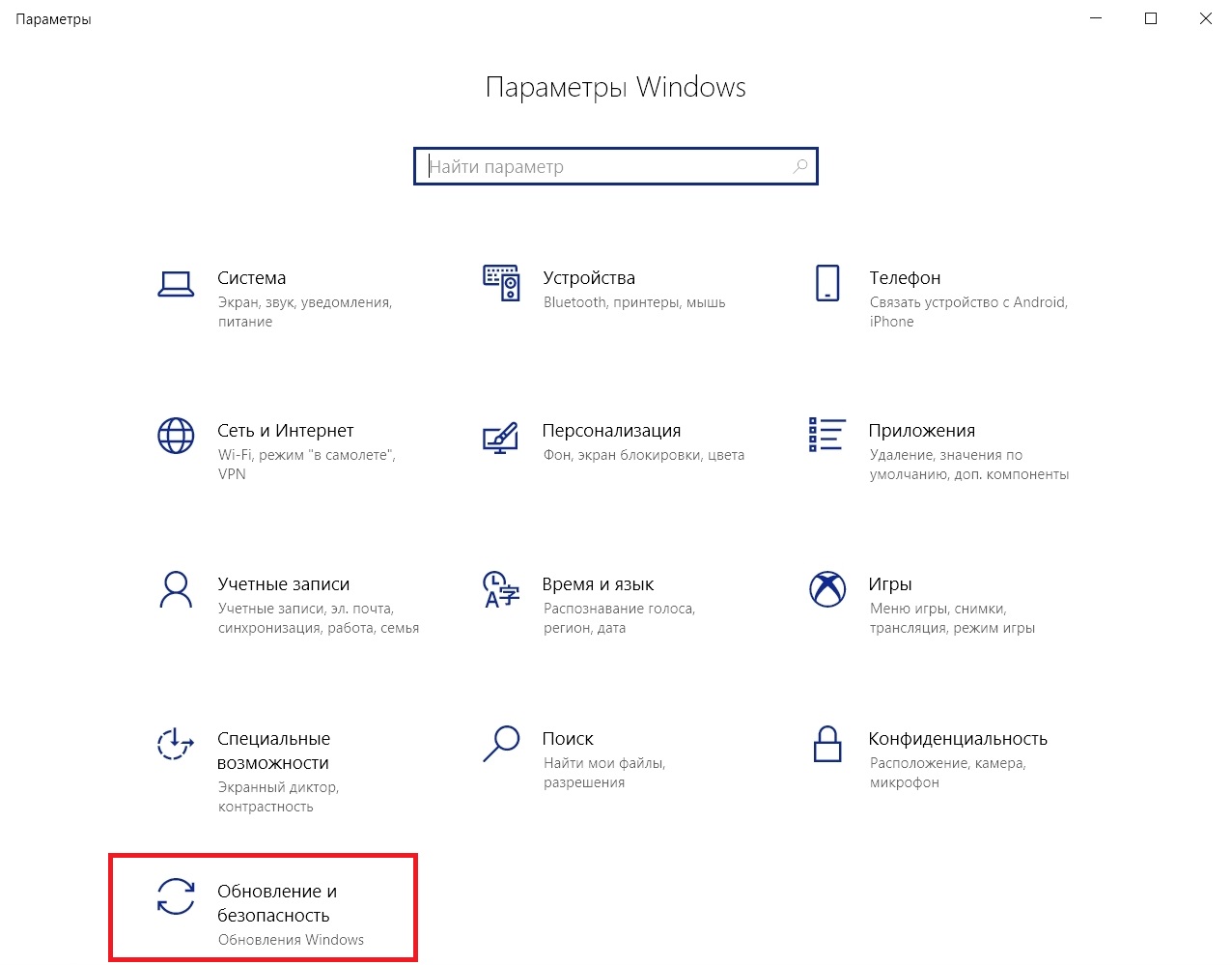
Pokud jsou aktualizace, klepněte na „Stažení“.
8. Aktualizujte ovladače
Chcete-li zkontrolovat aktualizace, stiskněte Windows + X a „Správce zařízení“.
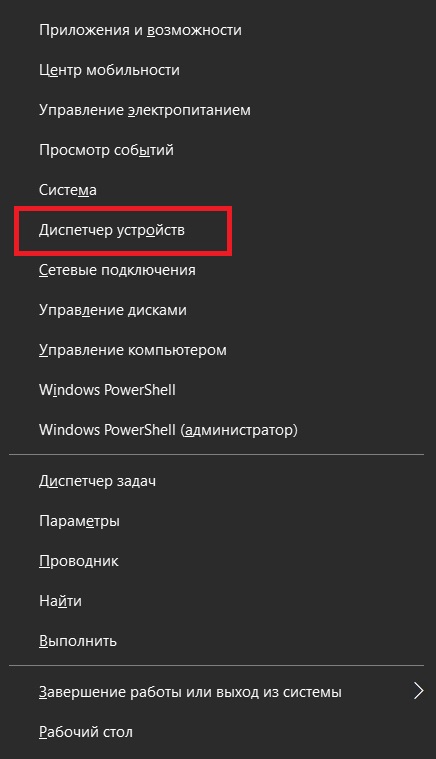
Najděte čáru „Bluetooth“, rozbalte podnabídku. Klikněte PKM na adaptéru a klikněte na položku „Aktualizovat ovladač“.
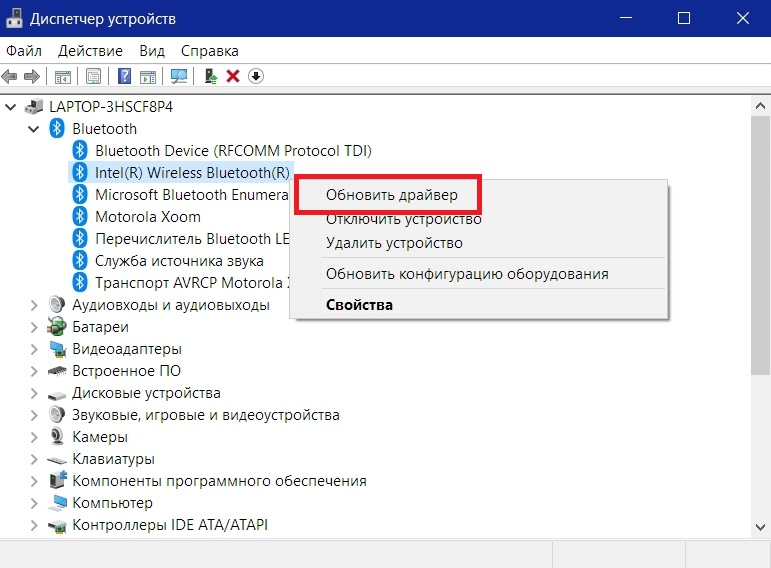
V okně, které se otevře, klikněte na „Automaticky vyhledat aktualizované ovladače“ a postupujte podle pokynů.
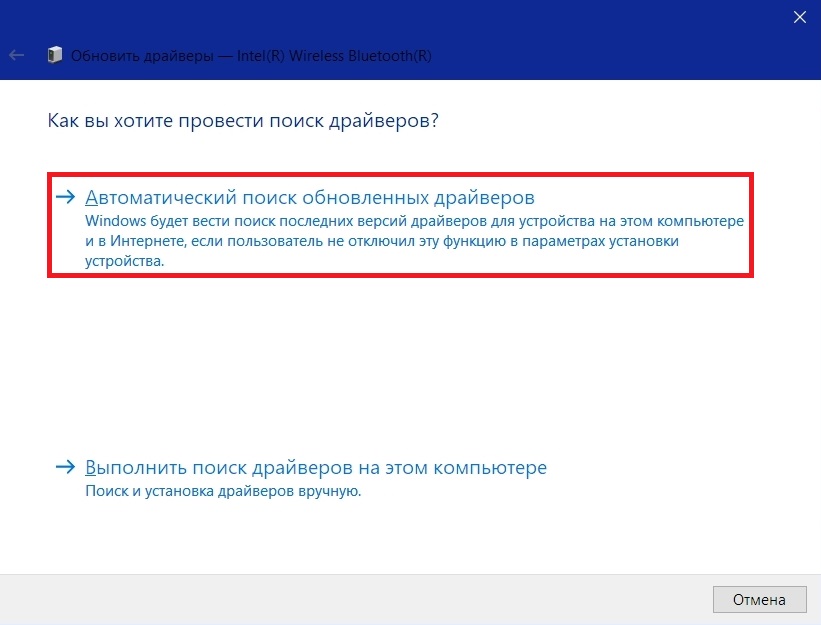
Po dokončení procesu restartujte počítač.
9. Použijte nástroj pro odstraňování problémů
Windows 10 má vestavěný nástroj pro odstraňování problémů. Chcete-li začít, stiskněte Windows + I a přejděte na „Aktualizace a zabezpečení“. Vyberte položku „Odstraňování problémů“.
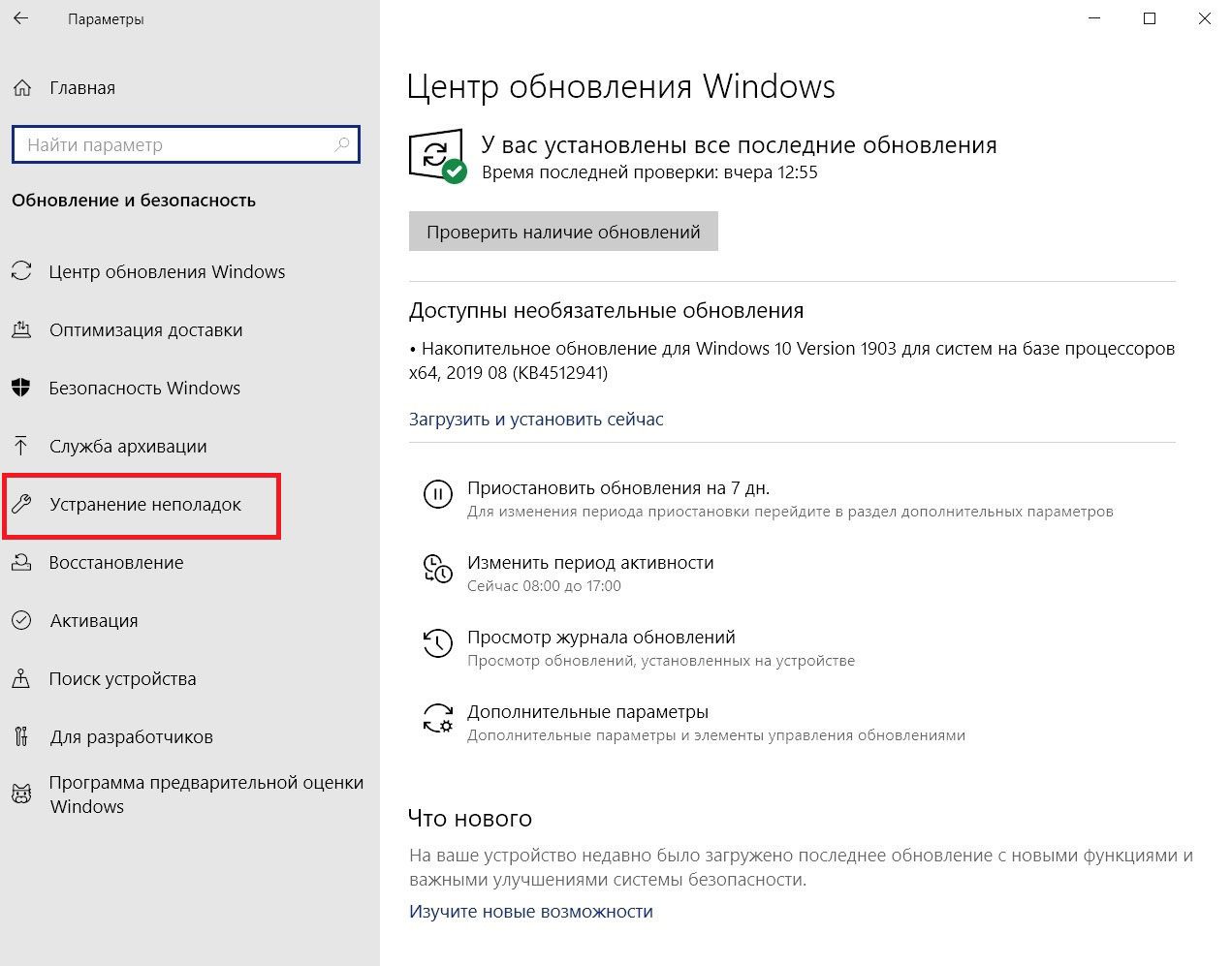
Nalézt Bluetooth pod čarou „Nalezení a řešení dalších problémů“ a stiskněte „Spustit nástroj pro odstraňování problémů“.
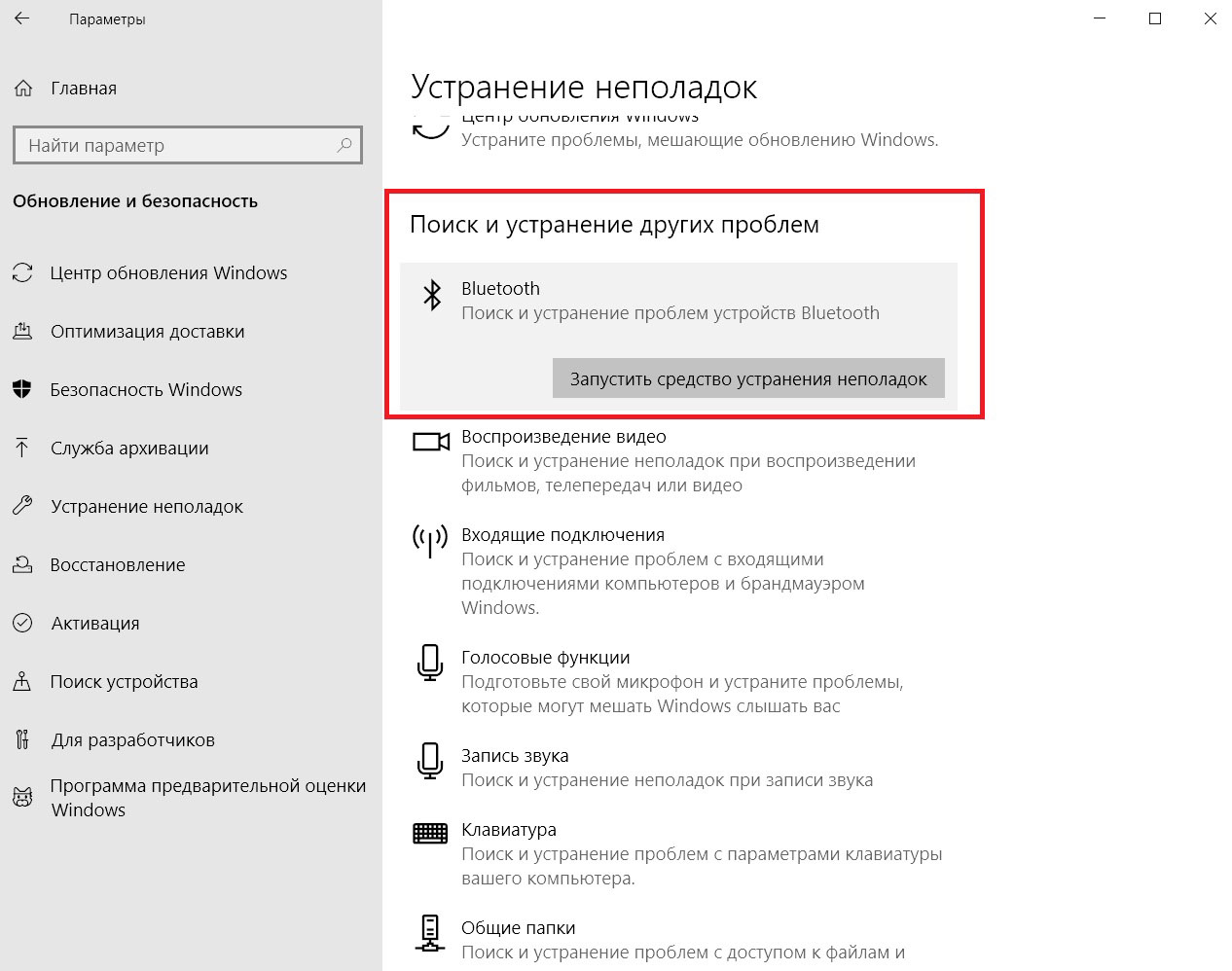
Dále postupujte podle pokynů.
Doufáme, že jedna z metod vám pomůže vyřešit problém s připojením.