Monitorování vašeho prvního hostitele Windows | Dokumentace Centreonu
Profesionální software pro služby Windows / Provoz 24 hodin denně, 7 dní v týdnu
Publikováno dne 30, 2014
I když je užitečný nástroj NET.EXE skvělý pro spuštění a zastavení služeb systému Windows, nemůže dělat nic jiného než to. Zkuste SC.EXE od společnosti Microsoft – všestranný nástroj příkazového řádku zabudovaný do systému Windows, který vám pomůže spustit, zastavit, restartovat nebo nakonfigurovat jakoukoli službu systému Windows.
Typ SC na příkazovém řádku zobrazíte rozsáhlou sadu dostupných možností:
POPIS: SC je program příkazového řádku používaný pro komunikaci se Správcem správy služeb a službami. POUŽITÍ: sc [příkaz] [název služby] . Volba má tvar "ServerName" Další nápovědu k příkazům získáte zadáním: "sc [příkaz]" Příkazy: query-----------Dotazuje se na stav služby nebo vypíše stav typů služeb. queryex---------Dotazuje se na rozšířený stav služby nebo vypíše stav typů služeb. start-----------Spustí službu. pause-----------Odešle službě požadavek na řízení PAUSE. interrogate-----Odešle službě požadavek na řízení INTERROGATE. continue--------Odešle službě požadavek na řízení CONTINUE. stop-----------Odešle službě požadavek STOP. config----------Změní konfiguraci služby (perzistentní). description-----Změní popis služby. failure---------Změní akce provedené službou při selhání. failureflag-----Změní příznak akcí v případě selhání služby. sidtype---------Změní typ SID služby. privs-----------Změní požadovaná oprávnění služby. qc--------------Dotazuje se na informace o konfiguraci služby. qdescription----Dotazuje se na popis služby. qfailure--------Dotazuje se na akce provedené službou při selhání. qfailureflag----Dotazuje se na příznak akcí v případě selhání služby. qsidtype--------Dotazuje se na typ SID služby. qprivs---------Dotazuje se na požadovaná oprávnění služby. qtriggerinfo----Dotazuje se na parametry spouštěče služby. qpreferrednode--Dotazuje se na preferovaný uzel NUMA služby. delete---------Odstraní službu (z registru). create----------Vytvoří službu. (přidá ji do registru). control---------Odešle ovládací prvek službě. sdshow----------Zobrazí bezpečnostní deskriptor služby. sdset-----------Nastaví bezpečnostní deskriptor služby. showsid---------Zobrazí řetězec SID služby odpovídající libovolnému názvu. triggerinfo-----Konfiguruje parametry spouštěče služby. preferrednode---Nastaví preferovaný uzel NUMA služby. GetDisplayName--Získá DisplayName pro službu. GetKeyName------Získá název_klíče_služby (ServiceKeyName) pro službu. EnumDepend------Vypíše závislosti služeb. Následující příkazy nevyžadují název služby: sc boot------------(ok | bad) Určuje, zda má být poslední spuštění uloženo jako poslední známá funkční konfigurace spouštění Lock------------Uzamkne databázi služeb QueryLock-------Dotazuje se na stav_zamknutí (LockStatus) pro databázi SCManager.
Zastavení/spuštění služby pomocí SC
Chcete-li zastavit službu systému Windows z příkazového řádku DOSu se zvýšenými oprávněními, spusťte:
kde je název služby. Pokud název obsahuje mezeru, nezapomeňte jej uzavřít do uvozovek!
Například chcete-li zastavit službu zařazování tisku (s názvem „Spooler“), spusťte:
Všimněte si, že příkaz SC bude jednoduše požádat o zastavení a okamžité obnovení služby, a to ještě před jejím skutečným zastavenímDůkazem toho je stav STOP_PENDING (což znamená, že služba se právě ukončuje) vrácený na výše uvedeném snímku obrazovky. Pokud plánujete použít tento příkaz v dávkovém souboru, může být nutné po volání příkazu SC přidat příkaz uspání/pozastavení, aby služba měla nějaký čas na odpověď. (V tomto ohledu může být lepší volbou příkaz NET.EXE, který bude čekat/blokovat, dokud se služba zcela nezastaví.)
Podobně pro spuštění služby systému Windows použijte:
Požadavek bude opět zaslán, ale SC nebude čekat na dokončení spuštění služby, než se vrátí.
Použití SC k kontrole stavu služby
Chcete-li zjistit stav vaší služby, spusťte příkaz SC s parametrem QUERYEX:
Zkontrolujte službu Spooler takto:
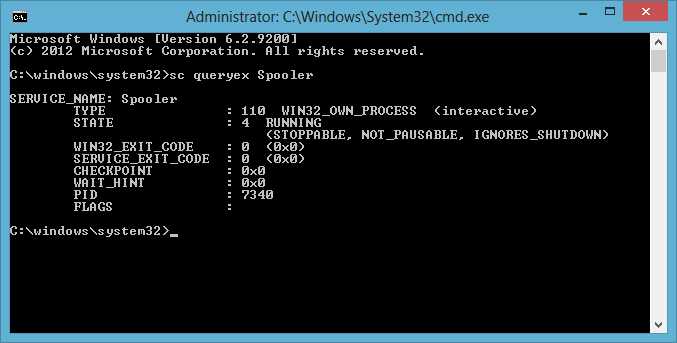
Pokud je služba spuštěna, SC vrátí identifikátor podkladového procesu („PID“), který lze použít k manipulaci s procesem služby. To je velmi užitečná informace, když je služba zaseknutá nebo nereaguje a musí být násilně ukončena!
Zakázání služby
Jedno CONFIG umožňuje upravit nastavení služby. Pokud chcete zakázat nefunkční službu a zabránit jejímu spuštění, zadejte:
Například tento příkaz zakáže nechvalně známou službu detekce interaktivních služeb (s názvem „UI0Detect“):
SC CONFIG UI0Detect start = zakázáno
Všimněte si, že mezera mezi „start=“ a „disabled“ je povinná!
Jak vytvořit novou službu pomocí SC
SC lze také použít k vytvoření nové služby. Zadejte „SC CREATE“ pro zobrazení mnoha nastavení, která lze použít, ale minimálně je nutné zadat:
- název služby,
- zobrazovaný název služby (výstižnější označení),
- úplná cesta k spustitelnému souboru, který hostuje službu
Například následující příkaz vytvoří službu s názvem „MyService“ se spustitelným souborem umístěným v „C:MyServiceMyService.exe“:
SC CREATE MyService binPath= „C:MyServiceMyService.exe“ DisplayName= „Moje velmi skvělá služba“
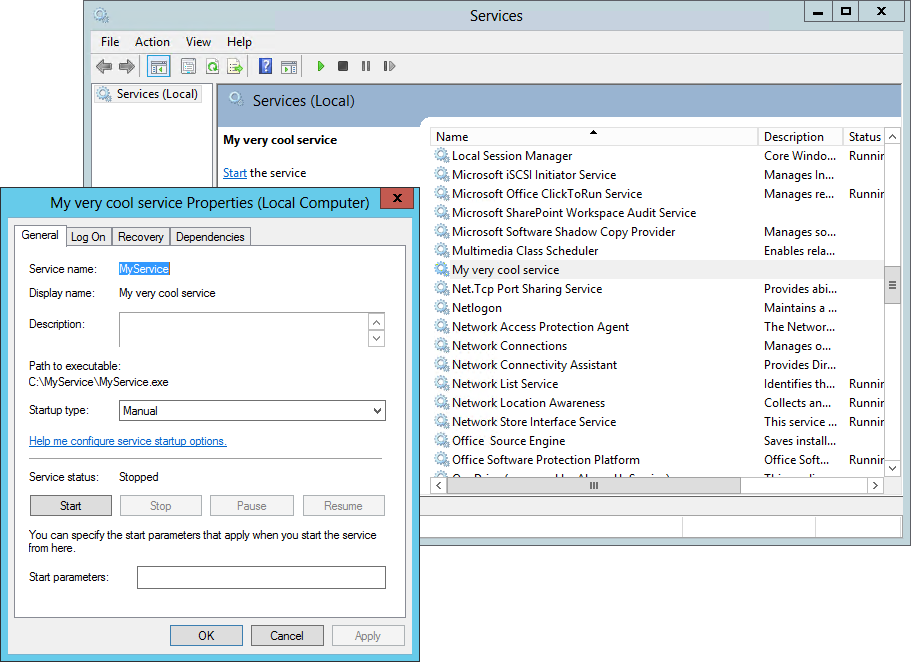
Po instalaci můžete s novou službou pracovat jako obvykle v aplikaci Služby:
Upozorňujeme, že tímto způsobem by měly být instalovány pouze spustitelné soubory explicitně napsané pro propojení se Správcem služeb systému Windows. I když Správce služeb bez problémů přijme běžný binární soubor, který neslouží ke spuštění služby, při pokusu o spuštění služby se zobrazí fatální chyba 1053. V takovém případě použijte obalovací službu, například AlwaysUp.
Použití SC k odstranění služby
Příkaz k odstranění služby pomocí SC je jednoduchý:
Chcete-li zrušit službu s názvem „MyService“, kterou jsme nainstalovali výše, použijte:
Netřeba dodávat, že tento příkaz používejte opatrně! Jakmile je služba smazána, nelze ji snadno obnovit. Odebrání nesprávné služby může způsobit, že váš počítač bude nepoužitelný!
SC je kompletní nástroj příkazového řádku pro služby systému Windows.
Takže kdykoli potřebujete pracovat se službou prostřednictvím dávkového souboru nebo z příkazového řádku DOSu, obraťte se na SC. Tento všestranný a nezbytný nástroj si vysloužil pověst „švýcarského armádního nože“ pro služby Windows!
V tomto tutoriálu předpokládáme, že je vaše platforma Centreon nainstalována a funguje správně a že máte alespoň Centreon IT 100 Edition, který poskytuje monitorovací konektory Centreon (vaše licence je již nastavena). Váš server Windows bude monitorován pomocí monitorovacího konektoru Windows SNMP. (Více o monitorovacích konektorech zde).
Předpoklady
Na serveru Windows, který chcete monitorovat
Prvním krokem je instalace a konfigurace služby SNMP na hostiteli Windows, který chcete monitorovat. Informace o konfiguraci služby SNMP naleznete v dokumentaci k vaší distribuci Windows. Níže naleznete několik kroků pro instalaci a konfiguraci služby SNMP ve Windows 10.
Instalace SNMP ve Windows 10
Existuje několik způsobů, jak povolit SNMP: z Nastavení nabídky nebo pomocí PowerShellu.
- Z nabídky Nastavení
- Pomocí PowerShellu
- Přejít Nastavení > Aplikace a funkce > Volitelné funkce.
- klikněte Přidejte funkci a vyhledejte SNMP:
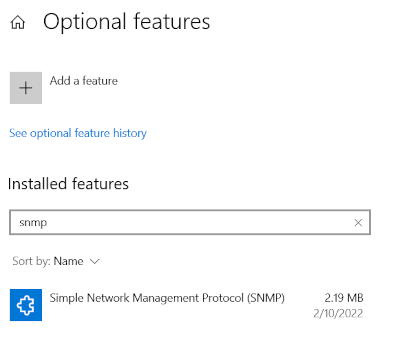
- vybrat Jednoduchý protokol správy sítě (SNMP) a klikněte instalovat.
- Zkontrolujte, zda je nainstalována služba SNMP:
Get-WindowsCapability -Online -Name "SNMP*" 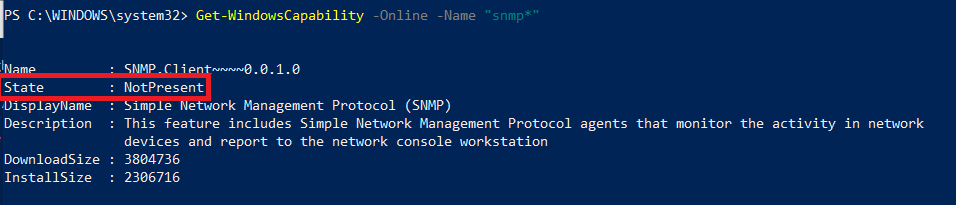
- Chcete-li nainstalovat službu SNMP ze serverů společnosti Microsoft, spusťte následující příkaz:
Add-WindowsCapability -Online -Name "SNMP.Client~~~~0.0.1.0" Get-WindowsCapability -Online -Name "SNMP*" 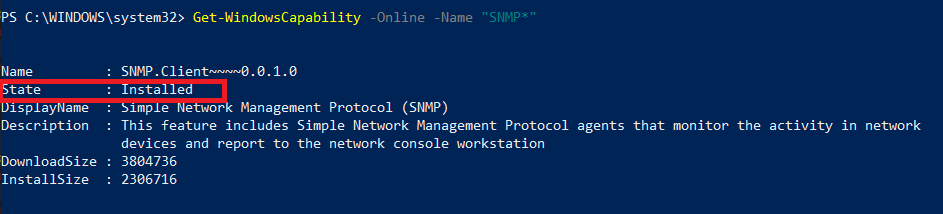
Konfigurace SNMP ve Windows 10
Po instalaci SNMP je nutné jej nakonfigurovat.
- Do vyhledávacího řádku zadejte services.msc a stiskněte vstoupit spustit Služby panel.
- Vyhledejte v seznamu službu SNMP.
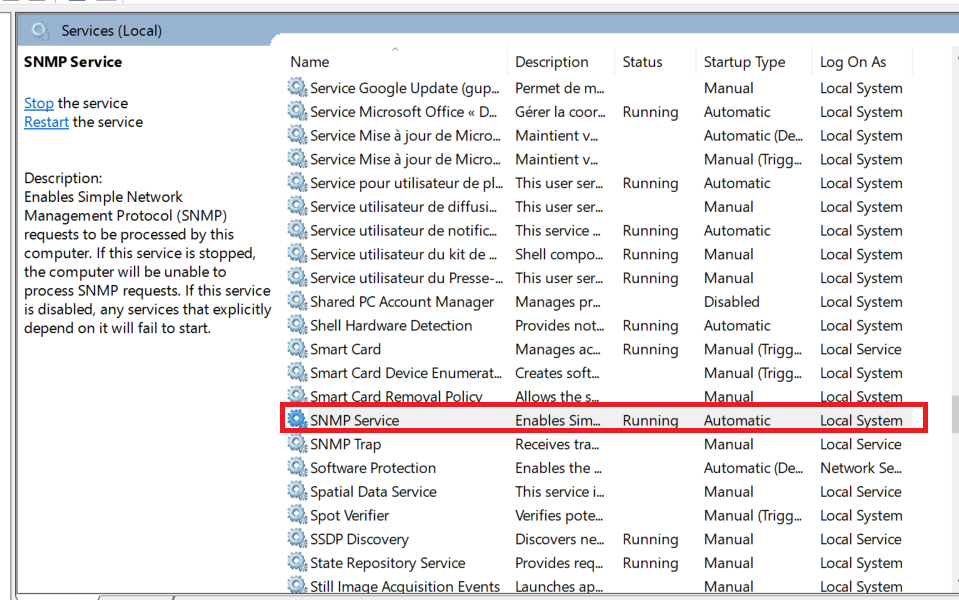
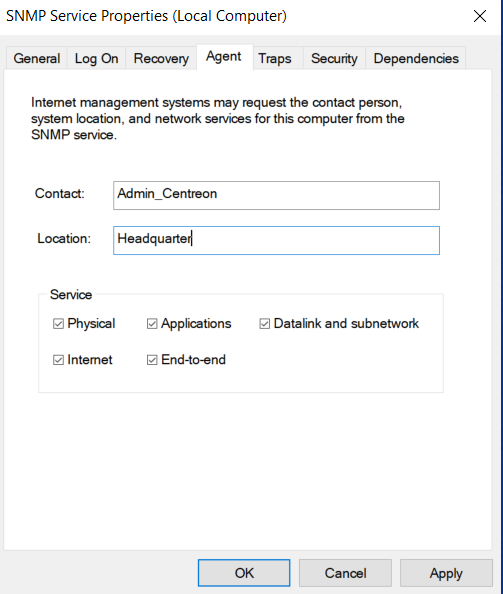
- Na Činidlo kartu, vyplňte Kontakt si Místo parametry. Pak v Služba V této sekci zaškrtněte políčka u služeb, ze kterých chcete shromažďovat data pro přeposílání do služby Centreon Poller, která bude hostitele monitorovat.
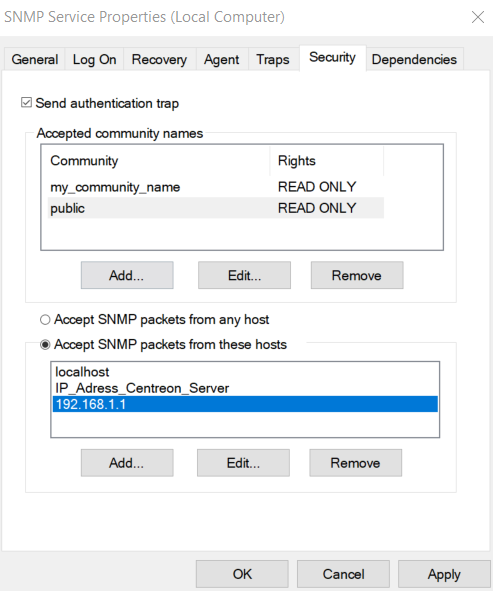
- Na Bezpečnost Na kartě zadejte komunitu SNMP na Přijaté názvy komunit a vyberte POUZE KE ČTENÍ možnost. Poté vyberte Přijímat pakety SNMP od těchto hostitelů a přidejte IP adresu tazatele Centreon.
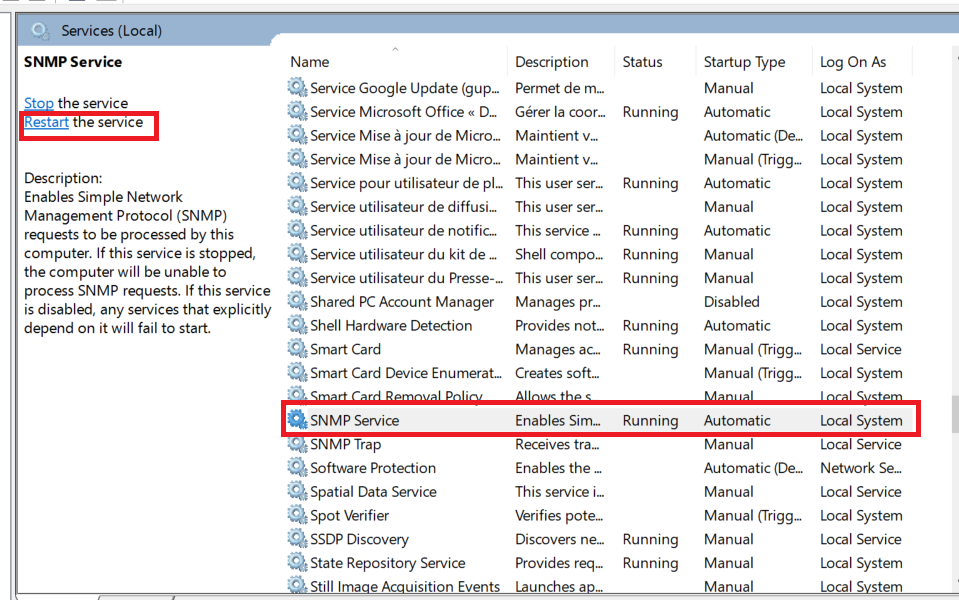
- Restartujte službu SNMP:
Na anketním systému Centreon
Připojte se k polleru pomocí SSH a nainstalujte plugin Windows SNMP (viz postup monitorování pro SNMP ve Windows Monitorovací konektor (pro více informací):
- Alma / RHEL / Oracle Linux 8
- Alma / RHEL / Oracle Linux 9
- Debian 12
dnf install centreon-plugin-Operatingsystems-Windows-Snmp dnf install centreon-plugin-Operatingsystems-Windows-Snmp apt install centreon-plugin-operatingsystems-windows-snmp Na centrálním serveru
Ve webovém rozhraní přejděte na Konfigurace > Konektory > Monitorovací konektory a nainstalujte SNMP ve Windows Monitorovací konektor:
Nakonfigurujte hostitele a nasaďte konfiguraci
- Přejít Konfigurace > Hostitelé > Hostitelé a klepněte na tlačítko přidat:
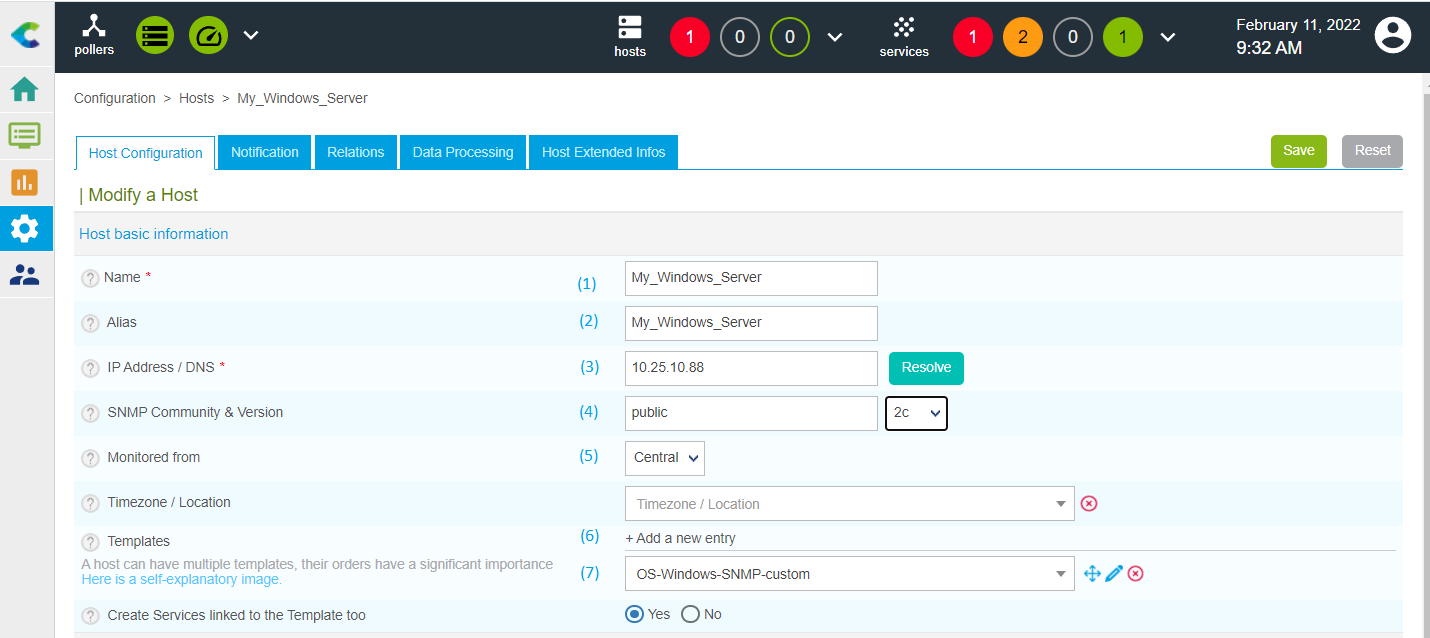
- Zadejte následující informace:
- Název serveru (1)
- Popis serveru (2)
- IP adresa serveru (3)
- Verze a komunita SNMP (4)
- Vyberte poller, který bude monitorovat váš server Windows (pokud nemáte jiný poller, ponechte „Centrální“) (5)
- klikněte + Přidat nový záznam v Šablony pole (6) a poté vyberte OS-Windows-SNMP-vlastní šablonu (7) ze seznamu.
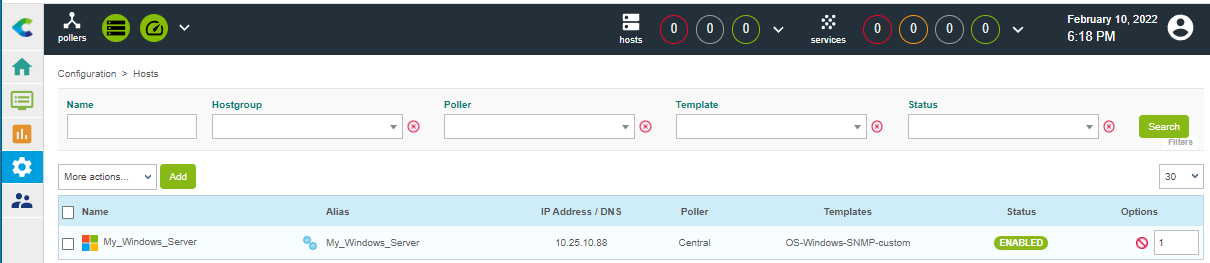
- klikněte UložitVaše zařízení bylo přidáno do seznamu hostitelů:
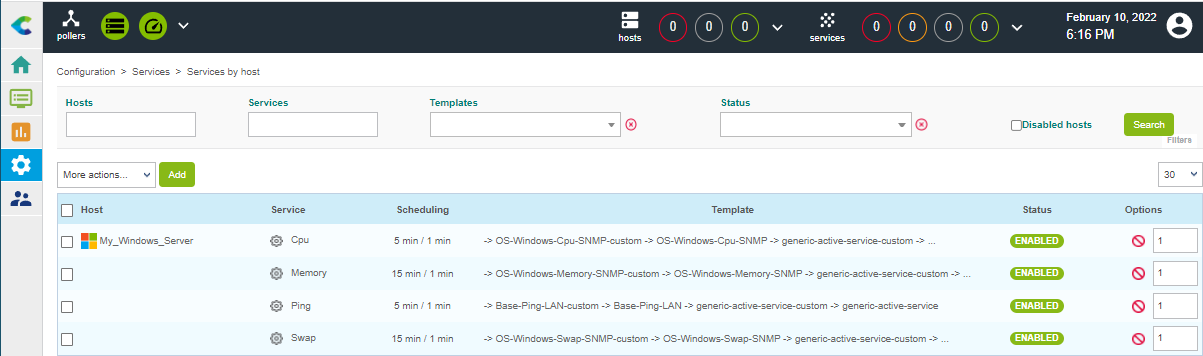
- Přejít Konfigurace > Služby > Služby podle hostiteleSada indikátorů byla automaticky nasazena:
- Nasaďte konfiguraci.
- Přejít Monitorování > Stav zdrojů a zvolte Vše z Stav zdroje filtr. Nejprve se zdroje zobrazí se stavem Vyhledávání, což znamená, že dosud nebyly provedeny žádné kontroly:
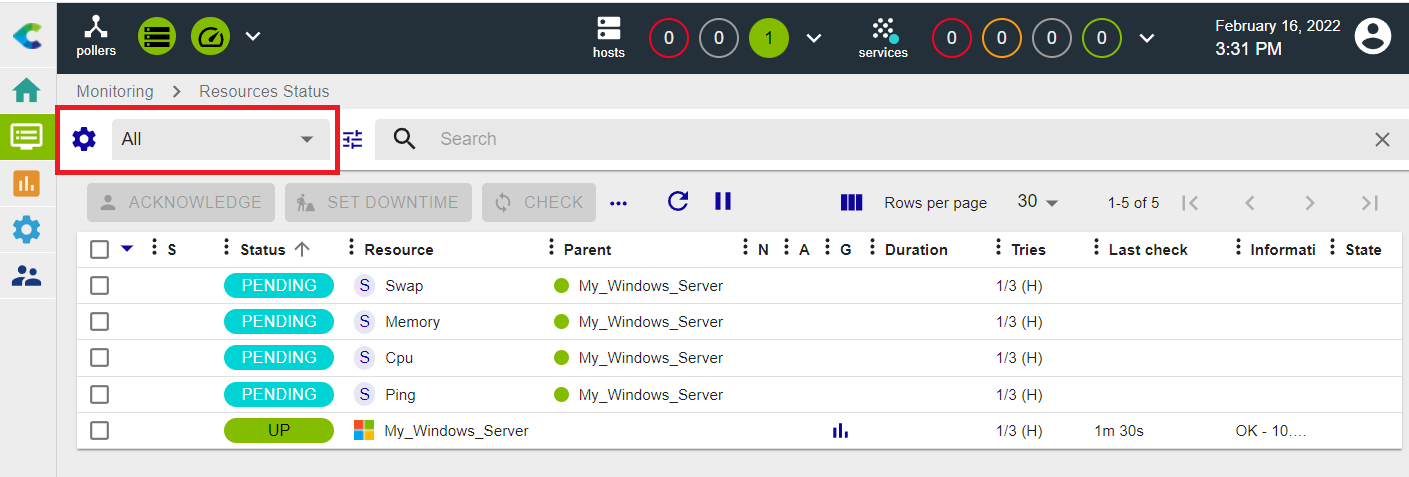 Po několika minutách se objeví první výsledky monitorování:
 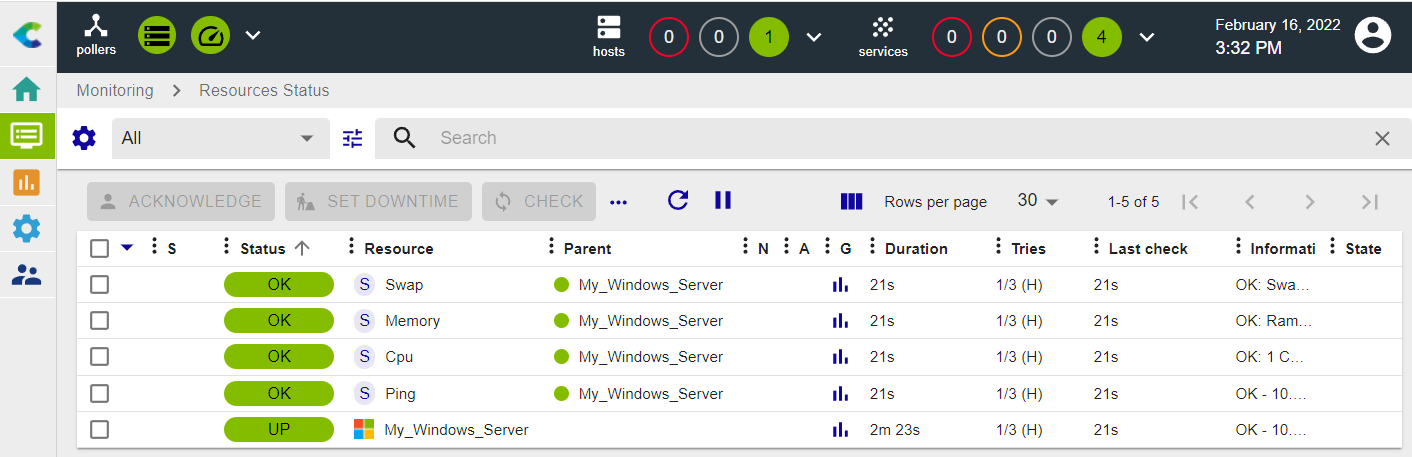 Pokud nejsou všechny služby v pořádku, zkontrolujte, co chybu způsobuje, a problém opravte.
 Po několika minutách se objeví první výsledky monitorování:
  Pokud nejsou všechny služby v pořádku, zkontrolujte, co chybu způsobuje, a problém opravte.
Jít dál
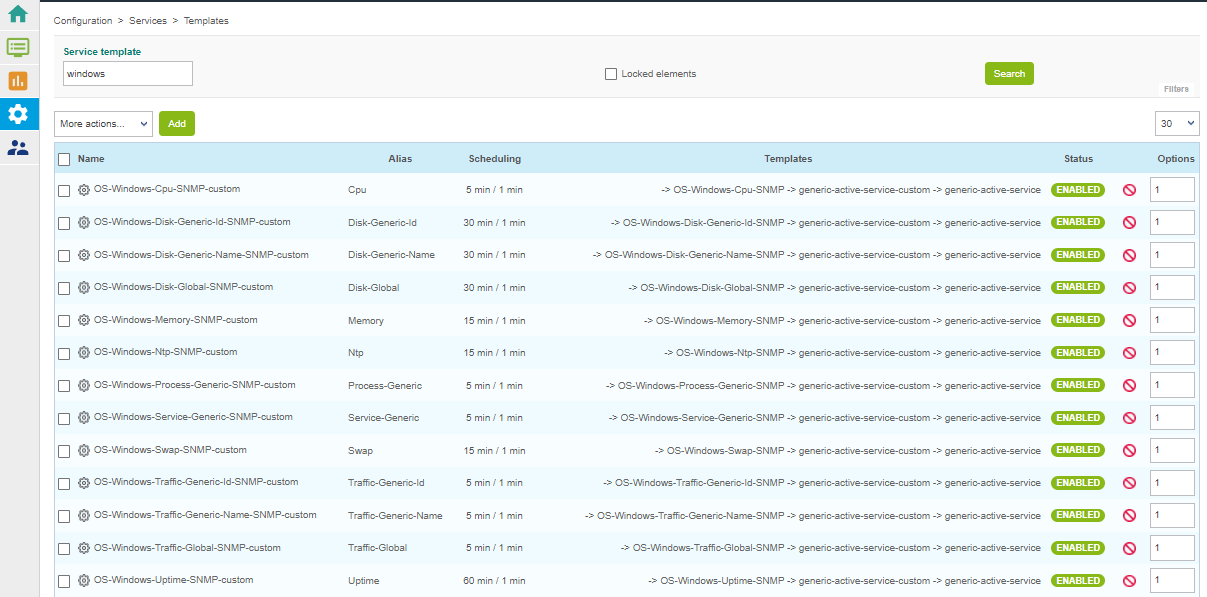
Jedno SNMP ve Windows Monitoring Connector nabízí několik šablon pro monitorování. Přejděte na Konfigurace > Služby > Šablony zobrazit kompletní seznam:
S Centreon IT Edition Monitorování síťových karet, oddílů, procesů a služeb můžete přidat velmi rychle a jednoduše pomocí funkce Service Discovery.
- Přejít Konfigurace > Služby > SkenováníZačněte zadávat název hostitele a webové rozhraní jej automaticky doplní:

- Vyberte příkaz pro zjišťování, který chcete spustit, ze seznamu, který se právě objevil pod Pravidlo pole. Poté klikněte na ikonu Skenovat a počkejte během vyhledávání. Zobrazí se výsledek. Vyberte položky, které chcete přidat do monitorování, a klikněte na Uložit Tlačítko:
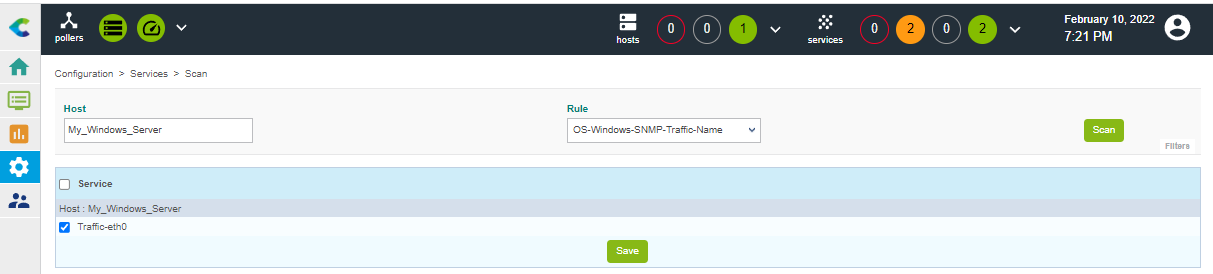
Položka byla přidána. Níže můžete vybrat jiný příkaz pro vyhledávání. Pravidlo a opakujte proces.
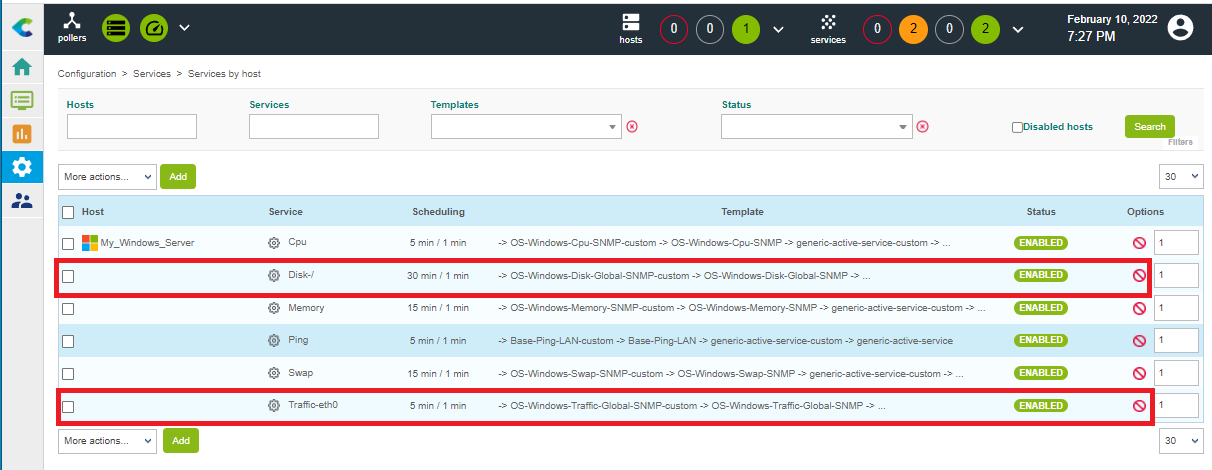
- Služby jsou přidány a lze je zobrazit v Konfigurace > Služby > Služby podle hostitele menu:
- Nasaďte konfiguraci.