Mohu současně používat kabelové a bezdrátové reproduktory?
Smartphone je schopen vydávat zvuk nejen přes své reproduktory, ale také přes externí zařízení, ať už jsou to sluchátka nebo reproduktory. Odběry se zpravidla provádějí pouze u jednoho příslušenství. Co když chcete poslouchat hudbu nebo sledovat film společně s někým, kdo má také vlastní audio příslušenství? Je důležité porozumět jak připojit dva páry sluchátek, ale nejprve musíte pochopit, zda lze takovou jednoduchou operaci vůbec provést.

Možnost připojení dvou párů náhlavních souprav závisí na vlastnostech smartphonu
Je možné připojit dva páry sluchátek
Nejprve rozlišujme drátová a bezdrátová sluchátka. Pokud máte k dispozici dva modely prvního typu, pak je snadno propojíte se svým smartphonem. K tomu však budete potřebovat další příslušenství – 3.5 mm mini jack rozdělovač. Tento adaptér se právě prodává na AliExpress.
Proces připojení dva páry sluchátek pro jeden telefon Trochu obtížné to bude, pokud zařízení nebude mít 3.5mm mini jack konektor (kulatou zásuvku). Pak si budete muset kromě rozdvojky dokoupit i adaptér na USB-C, který používáte pro nabíjení.
Nyní asi je možné připojit dva páry bezdrátových sluchátek. Ano, tato možnost je také k dispozici, ale ne na každém smartphonu. Hlavní podmínkou je přítomnost Bluetooth 5.0 a vyšší. Pokyny zveřejněné na našich webových stránkách vám pomohou zkontrolovat verzi Bluetooth. Pokud se ukáže, že smartphone používá starý standard, budete muset koupit bluetooth adaptér.
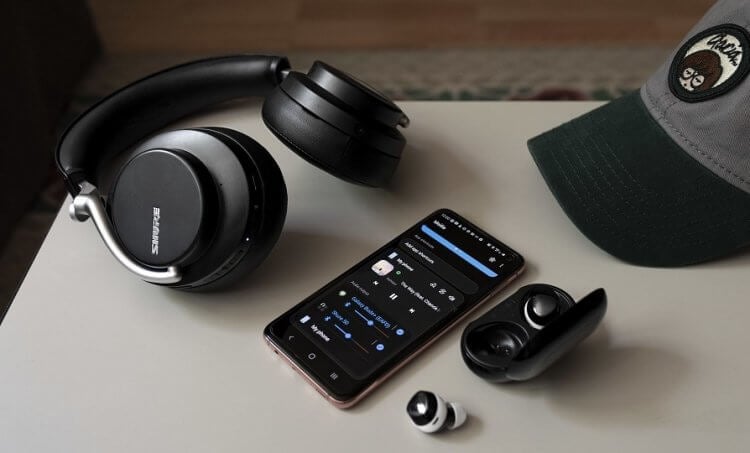
S připojením bezdrátových sluchátek mohou být problémy
Druhou podmínkou je přítomnost funkce připojení dvou párů Bluetooth sluchátek ve skořápce smartphonu. Mohu s jistotou říci, že tato možnost je k dispozici na realme, Samsung a Xiaomi. V případě zařízení jiných výrobců neexistují 100% informace a do nastavení se budete muset ponořit sami.
⚡ Přihlaste se k odběru AndroidInsider v Zen, abyste jako první dostávali novinky ze světa Androidu
Jak připojit dva páry sluchátek k telefonu
Vyřešili jsme teorii, ale nyní se pustíme do práce a promluvme si o bezdrátových modelech, protože u kabelových je již vše jasné: vložíme rozbočovač a do něj – zástrčky z náhlavních souprav. Ujistěte se, že na vašem smartphonu můžete připojit dva páry sluchátek, nejprve nastavte párování:
- Otevřete nastavení zařízení.
- Přejděte do sekce „Bluetooth“ a aktivujte bezdrátovou technologii.
- V seznamu dostupných zařízení klikněte postupně na každý pár.
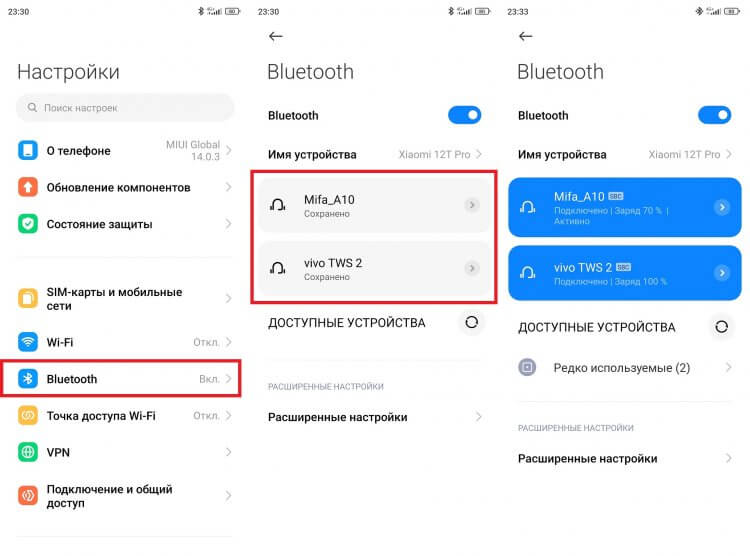
Zpočátku je zvuk vyveden pouze do jednoho páru, který vyberete klepnutím na jeho název v nastavení
Zdálo by se, že by vše mělo fungovat, ale ve výchozím nastavení se zvuková stopa bude přehrávat pouze v jednom z headsetů, i když jsou oba spárované. Na výstup zvuku do dvou párů sluchátek, budete potřebovat:
- Ujistěte se, že jsou ke smartphonu připojeny dva páry.
- Otevřete nastavení druhé náhlavní soupravy, tedy té, přes kterou nevychází zvuk.
- Aktivujte funkci „Přenos zvuku“.
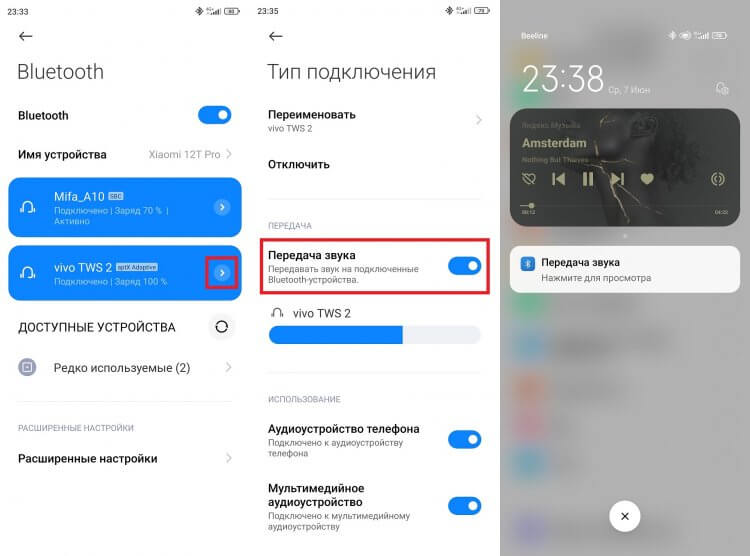
Po úspěšném spárování se v závěsu objeví upozornění „Přenos zvuku“.
Funguje to takto Bluetooth pro dva páry sluchátek ve spojení se smartphonem Xiaomi. Pokud máte Samsung, budete muset jednat trochu jinak:
- Spojte dva páry.
- Snižte panel oznámení.
- Vyberte Media Output.
- Zaškrtněte políčka vedle obou párů.
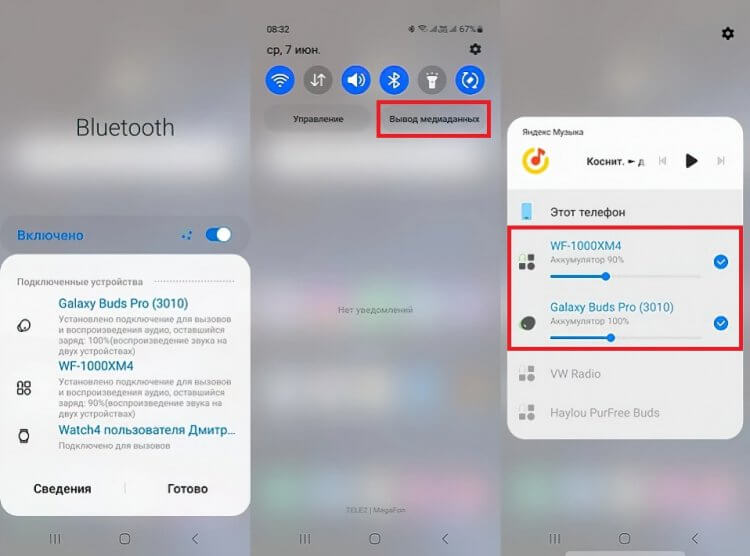
Ve výchozím nastavení na všech chytrých telefonech vychází zvuk pouze z jednoho páru, takže je třeba dodatečně vybrat současná připojení
Na smartphony realme Chcete-li nastavit párování dvou náhlavních souprav, musíte navštívit sekci „realme Laboratory“, kde je položka „Dual Audio Mode“. Pokud máte zařízení jiné značky, můžete požádat naše předplatitele telegramového chatu o radu.
❗ Podělte se o svůj názor nebo se na něco zeptejte v našem telegramovém chatu
Jak připojit dva Bluetooth reproduktory současně
Málem jsem vám o tom zapomněl říct jak připojit dva bluetooth reproduktory. V zásadě můžete postupovat podle výše uvedených pokynů. V případě reproduktorů ale funguje jiná možnost, pokud máte zařízení od stejného výrobce.
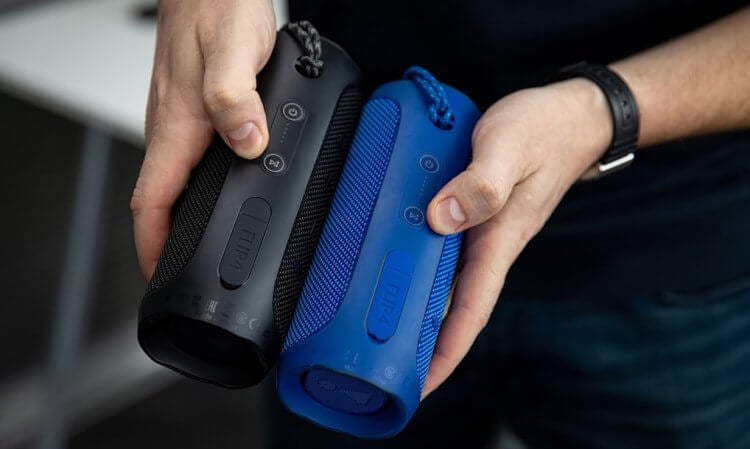
S reproduktory je vše ještě o něco jednodušší
Někdy vývojáři poskytují možnost vytvářet stereo páry reproduktorů bez ohledu na smartphone a uživatel musí pouze stisknout tlačítka „Bluetooth“ na pouzdrech. Předtím je ale potřeba jeden z nich připojit k Androidu.
Podívejte se na telegramový kanál Ali Baba’s Chest, kde jsme shromáždili ty nejlepší produkty z AliExpress
Kabelová a bezdrátová sluchátka zároveň
Poslední otázka, na kterou musíme odpovědět, je jak připojit kabelová a bezdrátová sluchátka současně. Bohužel ve většině případů ne, protože Android obvykle vydává zvuk pouze přes jeden kanál: kabelový nebo bezdrátový. Ale existují výjimky.
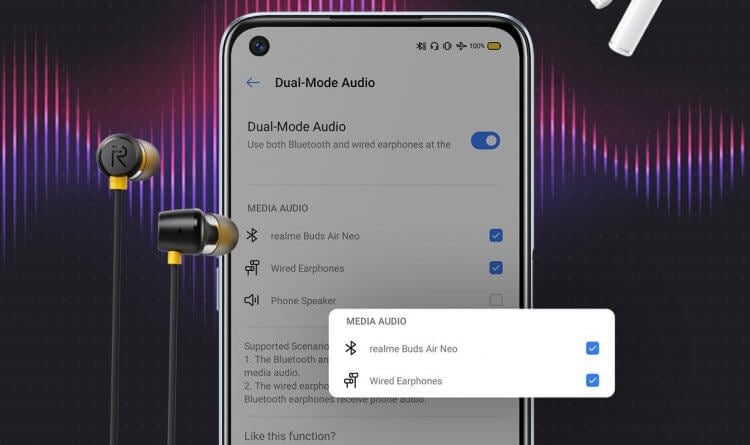
Zajímalo by mě, jestli podobnou možnost mají i jiné smartphony?
Zejména, bezdrátová sluchátka a kabelová současně k telefonu realme lze stále připojit. Chcete-li to provést, musíte nakonfigurovat párování obou párů a poté zaškrtnout políčka vedle nich v položce „Dual audio mode“ v části nastavení „realme Lab“.
Nikdy jsem nic podobného na jiných smartphonech neviděl. Pokud však máte jiné informace, určitě je sdílejte v telegramovém chatu AndroidInsider.ru, který osvětlí jak nás, tak naše čtenáře.

- Čínské gadgety
- Sluchátka k mobilnímu telefonu
- Pro nové uživatele Androidu
- technologie Bluetooth
Naše sociální sítě
Zprávy, články a oznámení o publikacích
Komunikace a diskuse k materiálům zdarma
Longreads pro vás
Od představení iPhonu 16 uběhl měsíc a od té doby nová řada jablečných smartphonů docela ztratila na ceně, což nás nutí považovat její zástupce za srovnatelné s vlajkovými loděmi Androidu, které téměř vždy stojí méně. Tradičně nejzajímavějším srovnáním se zdá být iPhone 16 a Galaxy S24, protože Samsung, jak se mnozí domnívají, je hlavní alternativou Applu. A který je lepší?

Můžete se hádat, jak chcete, které vlastnosti telefonu jsou důležitější, ale téměř všichni se shodneme na tom, že potřebujeme zařízení s dobrou obrazovkou, slušným fotoaparátem, dobrým výkonem a dostatečnou výdrží baterie. Pokud se však spoléháme na abstraktní kritéria a přikládáme vážnou důležitost krásným slovům výrobců, riskujeme, že při výběru uděláme chybu. Abyste tomu zabránili, doporučujeme podívat se na důležité vlastnosti Androidu pro obrazovku, fotoaparát, rychlost a výdrž baterie a také na marketingové triky, které mohou být zavádějící.
Google pokračuje v narušování ruského informačního pole. Zvěsti o možném odchodu společnosti kvůli deaktivaci registrace účtu pomocí telefonního čísla právě utichly, když o něco později začala odstraňovat aplikace z Google Play. První, kdo šel po dlouhé době pod nůž, byl Rutube, který už dávno zmizel z App Store. A po nějaké době byla aplikace Avito z Google Play odstraněna. Poté, co Apple a Google odstranily všechny bankovní klienty ze svých obchodů, můžeme s jistotou říci, že to společnosti prostě dělají na zbytkové bázi a bez rozdílu. Pojďme zjistit, kde nyní stáhnout Avito na Android.
Mnoho z nás již začíná plánovat letní dovolenou, což znamená, že přemýšlíme o trase do naší dovolené. Někteří pojedou vlakem, jiní letadlem a někteří autem. Všichni se ale shodují, že čas cestování je potřeba nějak zpestřit. Nejlepší způsob, jak toho dosáhnout, je sledovat film na MacBooku. Zaprvé lze notebook pohodlně položit na stůl a zadruhé je kapacita paměti počítačů taková, že si s sebou snadno vezmete všechny oblíbené filmy. Ale vy a já jsme dobře vychovaní lidé a nebudeme to používat ke sledování filmů. počítačové reproduktoryabyste nerušili své sousedy v kupé nebo letadle.
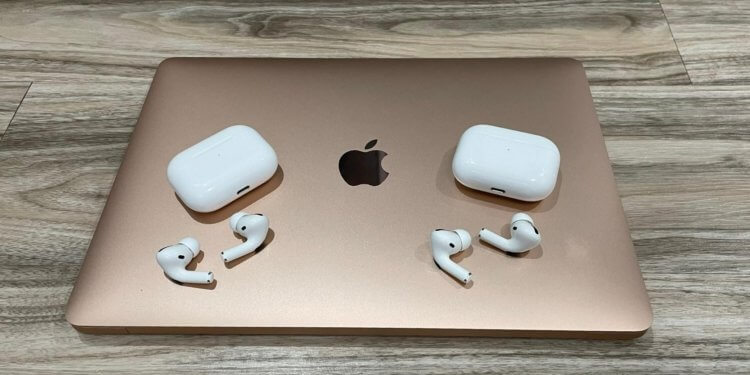
Tato funkce na MacBooku funguje nejen s AirPods, ale také se sluchátky jiných výrobců
❗️ PŘIHLÁSIT SE K ODBĚRU NÁŠHO KANÁLU V ZENU A ČTĚTE ZDARMA ČLÁNKY
Navíc to MacBook snadno umožňuje připojte k němu několik sluchátek nebo reproduktory a současně do nich vydávat stejný zvuk. Už máte zájem? Určitě si přečtěte tento článek a zjistěte, jak to můžete udělat.
Jak připojit více sluchátek
Hlavním rysem této funkce je, že můžete vysílat jakýkoli zvuk současně do kabelových i bezdrátových sluchátek a reproduktorů a dokonce i do vestavěných reproduktorů. To znamená, že vás nikdo neotravuje, sedíte v jedné místnosti, posloucháte hudbu ve sluchátkách a v druhé vám bude hrát to samé, ale z reproduktoru. Dalším skvělým případem použití by bylo umět připojte kabelová a bezdrátová sluchátka současně. Velmi praktické, pokud jednoduše nepotřebujete dva páry bezdrátových.
Ale nejzajímavější je, že takové nastavení lze provést pomocí vestavěného softwaru a nemusíte instalovat nic dalšího. Vytvořme samostatný zvukový výstup, který bude vydávat zvuk na více zařízení současně:
- Připojte všechna zvuková zařízení, ze kterých chcete vydávat zvuk do vašeho MacBooku;
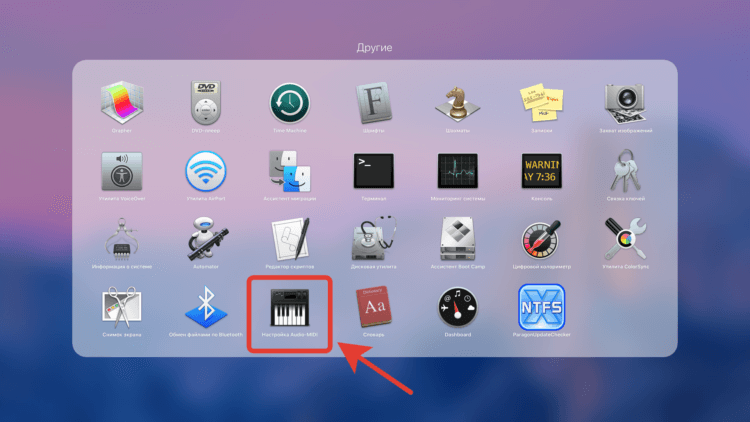
Program najdete pomocí vyhledávání Spotlight
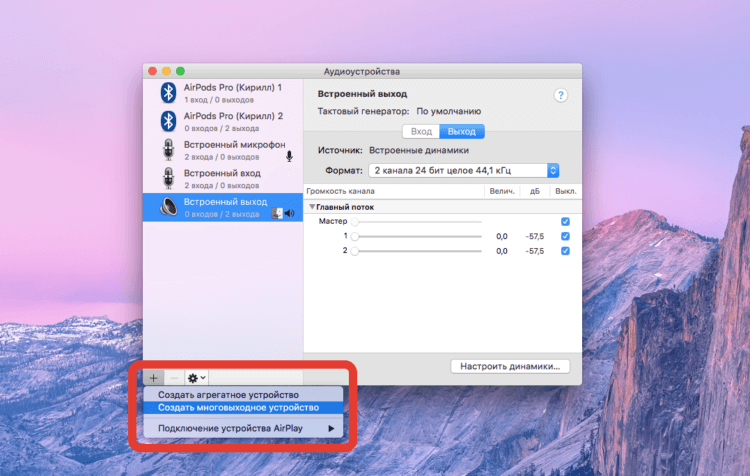
Přidejte nové zařízení
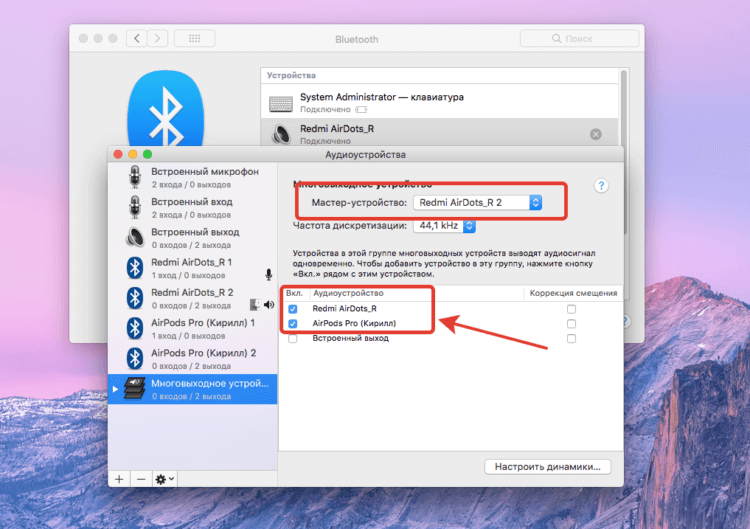
Je nutné zkontrolovat všechny požadované zdroje zvuku.
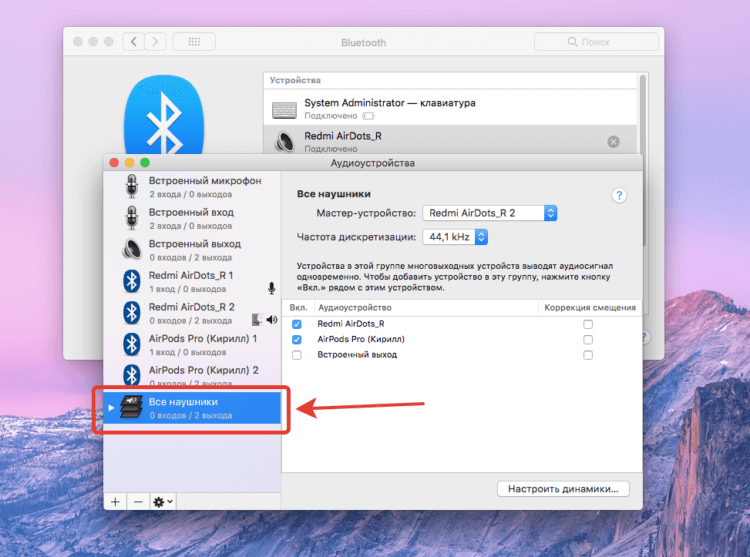
Pro usnadnění doporučuji vytvořené připojení přejmenovat
❗️ PŘIHLÁSIT SE K ODBĚRU TELEGRAMOVÉHO KANÁLU ALIBABA CHEST. KAŽDÝ DEN VYCHÁZÍ VÝBĚR NEJLEPŠÍCH PRODUKTŮ Z ALIEXPRESS
Nyní můžete spustit přehrávání a zvuk se okamžitě přenese do všech nakonfigurovaných zařízení. Velmi pohodlná funkce, kterou jsem již vyzkoušel na dači. Dejte dítě do postele a připojil dva páry sluchátek k počítači. Díky tomu jsme si s manželkou mohli v klidu pustit film bez obav, že vzbudíme syna.
Na tabletu by takový trik nebylo možné vytáhnout. Koneckonců, iPad podporuje připojení pouze několika AirPods nebo sluchátka Beats a mám jeden pár Redmi AirDots. Zde se tedy MacBook ukázal ve své nejlepší podobě. Tento trik určitě vyzkoušejte. Zaručeně to oceníte.
Jak nastavit audio výstup
Poté, co se s vaším blízkým budete dívat na film nebo poslouchat hudbu, doporučuji přepnout na standardní zdroj zvuku a nechat vícevýstupní zařízení na cesty. To se provádí velmi jednoduše:
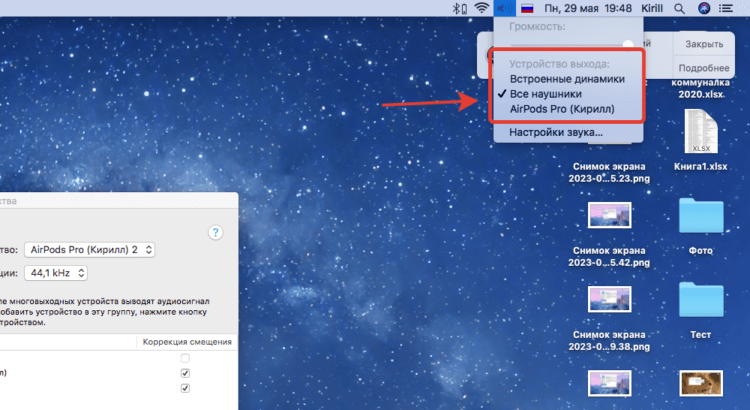
Mezi všemi zařízeními můžete doslova přepínat jedním dotykem
- Klikněte na reproduktor v pravém horním rohu obrazovky;
- Znovu zaškrtněte políčko u sluchátek nebo vestavěných reproduktorů.
Nyní bude zvuk přehráván pouze prostřednictvím zařízení, které jste vybrali. Znovu přepnout na více sluchátek, postupujte stejným způsobem, pouze zaškrtněte políčko u vícevýstupního zařízení, které jste vytvořili.
Jak vysílat zvuk do reproduktorů
Pokud se při nastavování něco pokazilo nebo jste zapomněli k počítači připojit všechny reproduktory a sluchátka, přes které chcete přehrávat zvuk, pak lze nově vytvořené připojení snadno smazat. To lze také provést, pokud již není potřeba připojovat se ke konkrétním zařízením současně:
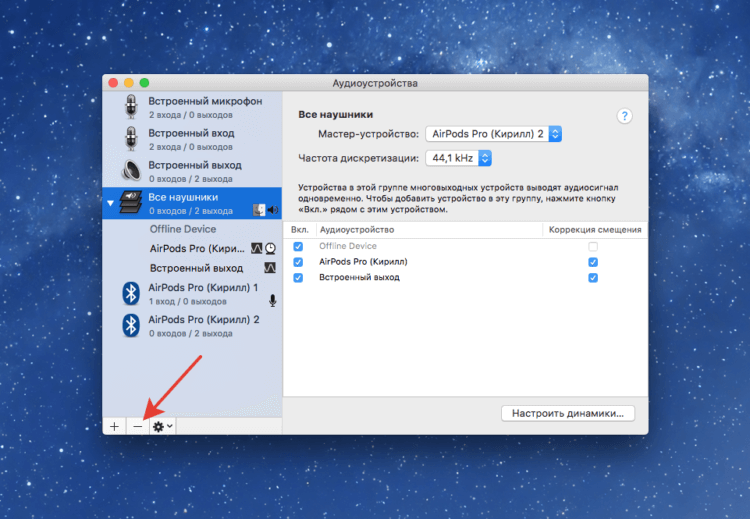
Vytvořené zařízení se velmi rychle smaže
- Otevřete Launchpad a spusťte aplikaci „Audio-MIDI Setup“;
- Klepněte jednou na připojení, které chcete odstranit;
- Klikněte na „-“ ve spodní části okna.
❗️ PŘIHLÁSIT SE K ODBĚRU NAŠEHO CHATU NA TELEGRAMU. SEŠLI SE TAM POUZE VYBRANÍ ČTENÁŘI
Skupina zařízení bude okamžitě odstraněna a současná spojení s nimi již nebudou navazována. Upozorňujeme, že výstup zvuku do více zvukových zařízení funguje bez ohledu na to, v jaké aplikaci jej přehráváte. Můžeš klidně přehrávat hudbu v google chrome nebo povolit film v prohlížeči Mozilla Firefox. A to nemluvím o standardních aplikacích jako Apple Music, Apple TV+ a QuickTime Player. S VLC také vše nastartovalo a fungovalo perfektně.
Všem cestovatelům doporučuji tuto funkci vyzkoušet. Jednou věnujte pět minut jeho nastavování. Rozhodně ale nebudete potřebovat žádné rozdvojky pro kabelová sluchátka nebo jiné atributy, které mohou bránit v pohybu a překážet vám na cestě.