Mohu přenášet snímky z fotoaparátů Nikon do počítače pomocí vestavěné Wi-Fi?
WiFi si v posledních letech získává mezi uživateli stále větší oblibu, a tak není divu, že podporu pro tento standard bezdrátové komunikace získává stále více různých digitálních gadgetů. Tento trend se nevyhnul ani našemu starému dobrému zařízení – zrcadlovka s WiFi se již dávno stala realitou. Dnes na to zaměříme svou pozornost a uvidíme, co je co a proč je to vůbec potřeba.
Jak funguje DSLR fotoaparát s WiFi?
Ve skutečnosti je WiFi kamera navržena tak, aby vykonávala tři úkoly:
- Přímo posílejte soubory na internet
- Přenos fotografie do počítače nebo smartphonu
- Dálkové ovládání fotoaparátu z telefonu
První je osvobodit uživatele od mezičlánku mezi kamerou a internetem v počítačovém videu, ke kterému je kabelem připojena běžná kamera. Nyní můžete kliknout na spoustu dobrých snímků, najít WiFi bod a nahrát celý archiv přímo na sociální síť nebo službu hostování souborů, abyste uvolnili místo na kartě nebo se o své dojmy okamžitě podělili s přáteli.
Pokud se bavíme o amatérské fotografii, pak je tato příležitost spíše příjemným, ale nepříliš potřebným bonusem k fotoaparátu. Ale profesionální fotografové, když záleží na minutách a potřebují akutně poslat nějaký senzační záběr do editoru, budou moc rádi, když budou moci poslat své materiály přímo. Pokud má kamera s wifi i OS Android, pak můžete fotku před odesláním i upravit.
No a zálohování, které ušetří nejen místo na paměťové kartě, ale zároveň ochrání vaše fotografie před ztrátou v důsledku poruchy této karty nebo selhání celého fotoaparátu, bude velmi užitečné nejen pro profesionály, ale i pro amatéry – je to škoda přijít o krásné záběry kvůli drobné chybě nebo rozbitému vybavení.
Druhým je pohodlnější bezdrátové propojení se samotným počítačem nebo televizí – tyto vodiče se vždy ztratí a pokud má vaše kamera navíc nějaký nestandardní konektor a nemáte po ruce kabel, musíte tahat vyjměte kartu a podívejte se, kam ji vložit, abyste zobrazili své fotografie. Chcete-li komunikovat s počítačem nebo chytrým telefonem, musíte na ně nejprve nainstalovat některé programy, které jsou hojně dostupné zdarma – s tím nebudou žádné problémy.
Někdy je také možné navázat přímé spojení a vyměnit snímky mezi několika kompatibilními modely wifi kamer.
A pokud máte doma bezdrátovou tiskárnu, můžete své fotografie rychle a snadno vytisknout.
A nejzajímavější je možnost ovládat kameru na dálku z telefonu – ta dokonce existuje! Může být velmi výhodné umístit zařízení na dálku a pořizovat snímky z mobilního telefonu na dálkové ovládání.
Výhod je zkrátka hodně – pojďme přijít na to, jak to celé funguje.
Jak připojit DSLR fotoaparát k počítači přes wifi?
Kromě modelů, které již mají vestavěný WiFi modul, je možné k síti připojit i jednoduchou kameru. K tomu někdy implementuje funkci podpory externích adaptérů s odpovídajícími konektory pro různé modely.

Další možností je použití speciálních karet Eye-Fi v podporovaných zařízeních. V druhém případě však kamera nemůže fungovat jako přístupový bod – tedy nelze se k ní připojit z jiných zařízení, ale pouze si z ní stáhnout video do počítače.
Myslím, že nemá smysl jednoduše vyjmenovávat všechna možná použití – podívejme se na skutečný příklad – připojte Canon EOS 70D k tabletu. WiFi kamera má velmi širokou vestavěnou funkcionalitu, je zde téměř vše, co jsem již uvedl – přenos snímků mezi více kamerami s wifi, propojení se smartphonem, dálkové ovládání z počítače, tisk na tiskárně, nahrávání na internetu a prohlížení obrázků pomocí standardu DLNA.
Nejprve tedy nakonfigurujeme samotnou kameru tak, aby fungovala s WiFi pro připojení k počítači. Nejprve povolme bezdrátový modul v nastavení.

Přejdeme do nabídky funkcí WiFi a vymyslíme název pro naši kameru, která se zobrazí v síti.
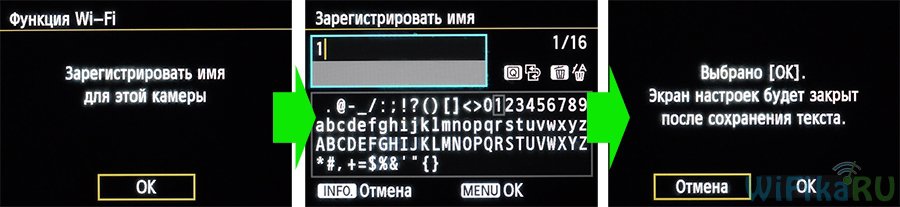
Po uložení nastavení přejděte do nabídky pro výběr typů připojení wifi a klikněte na ikonu „Smartphone“.
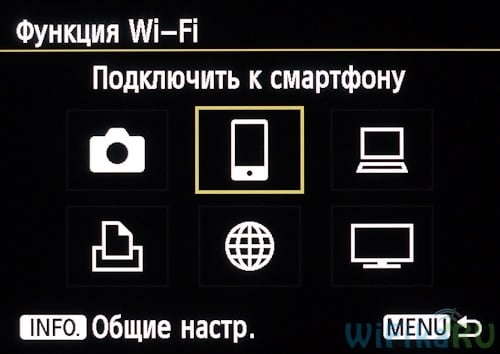
Dalším krokem je rozhodnutí, jakým způsobem bude připojení provedeno – přímo nebo prostřednictvím stávající místní sítě.

Prozkoumat knihu
Canon EOS R50 pro figuríny

Prozkoumat knihu
Pomocí funkce wi-fi přenosu na fotoaparátu Nikon D5300 máte několik možností pro prohlížení, pořizování a přenos fotografií pomocí libovolného zařízení, které si vyberete. Zde je několik způsobů, jak můžete tuto funkci použít.
Jak prohlížet fotografie na chytrém zařízení
Po připojení fotoaparátu k zařízení a spuštění aplikace WMU klepněte na Zobrazit fotografie na chytrém zařízení. Klepněte na možnost označenou Obrázky ve fotoaparátu. Po několika sekundách se zobrazí miniatury vašich obrázků a obrázky si můžete prohlížet pomocí stejných technik, jaké používáte k prohlížení fotografií, které pořídíte pomocí chytrého zařízení.
Například obvykle klepnutím na miniaturu zobrazíte její zobrazení na celou obrazovku a poté přejetím prstem po obrazovce zleva doprava zobrazíte další obrázek.
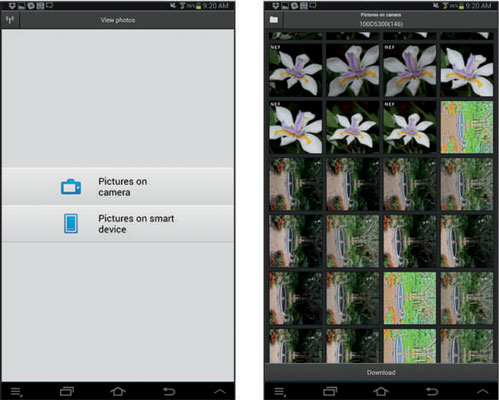
Jak přenést fotografie do zařízení
Při prohlížení fotografií na zařízení můžete použít možnosti zabudované v aplikaci WMU k označení fotografií pro přenos do zařízení. Můžete také nastavit velikost souboru, který chcete stáhnout. Jednodušší možností je však použít funkci fotoaparátu, která vám umožní označit všechny fotografie, které chcete přenést.
Chcete-li to vyzkoušet, otevřete nabídku Přehrávání a vyberte Vybrat pro odeslání do chytrého zařízení a stiskněte OK. Zobrazí se miniatury vašich obrázků.
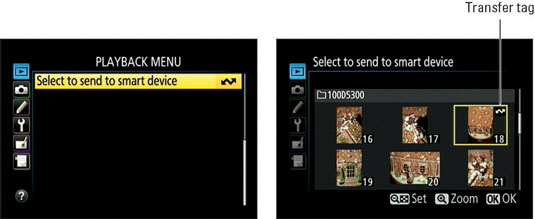
Chcete-li označit fotografii pro přenos, stiskněte tlačítko Oddálit. Po výběru všech fotografií stiskněte OK. Když nyní vyberete možnost na chytrém zařízení, které přenáší fotografie, vaše označené soubory se automaticky stáhnou.
Během režimu přehrávání můžete označit jednotlivé fotografie pro přenos stisknutím tlačítka i tlačítko, které zobrazí mini-menu. Chcete-li přidat značku, vyberte možnost Vybrat k odeslání do chytrého zařízení/Zrušit výběr. (Výběrem této možnosti jednou přidáte přenosový štítek, dalším výběrem štítek odeberete.)
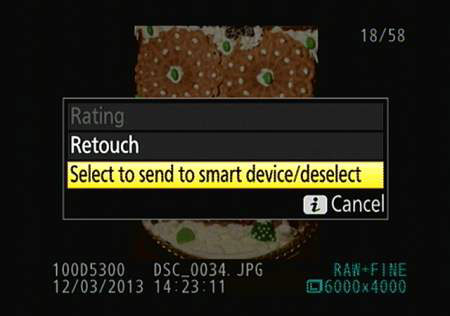
Pokud jste snímek vyfotografovali ve formátu Raw (NEF), během procesu přenosu se automaticky převede do formátu JPEG, aby byl připraven ke sdílení online.
Jak fotografovat pomocí chytrého zařízení
Chcete-li své chytré zařízení použít jako dálkovou spoušť, připojte zařízení, spusťte aplikaci WMU a potom klepněte na tlačítko Pořídit fotografie. Fotoaparát se automaticky přepne do režimu živého náhledu a na obrazovce chytrého zařízení se zobrazí živý náhled spolu s některými daty snímání, jako je rychlost závěrky a clonové číslo.
V náhledu se zobrazí pole zaměření; klepnutím na objekt umístěte pole ostření a nastavte ostření. (Přesný postup zaostřování závisí na aktuálním nastavení automatického zaostřování živého náhledu.) Po dosažení zaostření se pole zaostření změní na zelenou.
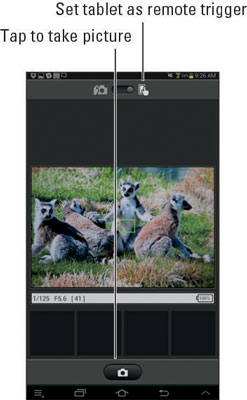
Ujistěte se, že možnost v horní části obrazovky je nastavena na ikonu, která ukazuje prst na tabletu; tím aplikaci sdělíte, že chcete ke spuštění závěrky použít tablet. Poté klepněte na ikonu fotoaparátu ve spodní části obrazovky, abyste spustili spoušť.
Prostřednictvím možností aplikace můžete určit, zda chcete, aby se obrázek po pořízení automaticky stáhl. Spuštění závěrky můžete zpozdit také povolením samospouště aplikace.
Opět musíte nastavit všechny možnosti obrazu před připojení kamery k zařízení; po spárování obou zařízení nelze nastavení změnit. Ani tímto způsobem nemůžete nahrávat filmy; tato funkce je určena pouze pro fotografie.