Kolik minut 4K videa se vejde na 128GB? Experiment a výpočty.
Tento článek od aplikace MiniTool pro konverzi videa analyzuje především to, kolik minut 4K videa lze uložit na 128GB pevný disk, které parametry videa mohou ovlivnit jeho velikost a jak zmenšit velikost videa při zachování jeho rozlišení beze změny.
V neustále se vyvíjejícím světě tvorby a spotřeby digitálního obsahu dosáhla poptávka po vysoce kvalitních zážitcích z videa nových výšin. Rozlišení 4K se stalo zlatým standardem pro mnoho video nadšenců a nabízí ohromující čistotu a detaily, které výrazně vylepšují zážitek ze sledování. Impozantní kvalita 4K videa však něco stojí: větší velikosti souborů. To nás vede k zajímavé otázce: Kolik 4K videa pojme 128GB a jak dlouho si můžete tato videa v ultra vysokém rozlišení užít na takovém médiu?
Pochopení 4K videa a velikosti souborů
Než se ponoříme do specifik kapacit úložiště, věnujte chvíli pochopení 4K videu a jeho vlivu na velikosti souborů. Rozlišení 4K, známé také jako Ultra High Definition (UHD), se může pochlubit přibližně čtyřnásobným počtem pixelů oproti rozlišení Full HD (4p). Toto zvýšení počtu pixelů se promítá do ostřejších a podrobnějších vizuálů, ale také vyžaduje více dat k přesnému zobrazení obrazu.
Velikost souboru videa 4K závisí na různých faktorech, včetně kodeku použitého pro kompresi, snímkové frekvenci (běžně 24, 30 nebo 60 snímků za sekundu) a délce videa. Kodeky jako H.264 a H.265 efektivně komprimují video data, ale vyšší kvalita komprese často vede k větší velikosti souborů.
Výpočet úložiště 4K videa na 128GB kartě
Paměťová karta s kapacitou 128 GB, ať už jde o kartu SD, microSD, paměťovou kartu nebo podobný formát, nabízí značné množství prostoru pro ukládání obsahu. Vzhledem k větší velikosti souborů videí v rozlišení 4K se však dostupné úložiště rychle spotřebuje.
Zde je hrubý odhad toho, kolik 4K videa pojme 128GB SD karta:
# Kodek a komprese
Za předpokladu typického kodeku H.264 může minuta 4K videa při 30 snímcích za sekundu (fps) vyžadovat přibližně 375 MB úložiště. U H.265 může být velikost přibližně 250 MB.
# Zvažování snímkové frekvence
Pokud jako snímkovou frekvenci předpokládáme 30 snímků za sekundu, 128GB karta by mohla pojmout přibližně:
- 7 hodin 4K videa (na základě 375 MB/min pro H.264)
- 10.6 hodin 4K videa (na základě 250 MB/min pro H.265)
Pokud máte co do činění s videi 60fps 4K, budou velikosti souborů větší kvůli vyšší snímkové frekvenci. Hrubý odhad by mohl být kolem 750 MB/minutu pro H.264, což znamená 3.5 hodiny 4K videa při 60 fps kodeku H.264.
Optimalizace úložiště a očekávání
Je důležité si uvědomit, že výše uvedené výpočty jsou přibližné a mohou se lišit v závislosti na faktorech, jako je složitost videa, nastavení přenosové rychlosti a další. Kromě toho je vhodné ponechat na paměťovém médiu určité volné místo, aby se zajistil hladký provoz a zabránilo se poškození souborů.
Jak technologie postupuje, mohou se objevit nové kodeky a kompresní techniky, které potenciálně povedou k efektivnějšímu ukládání vysoce kvalitního obsahu. Řešení cloudového úložiště mohou také zmírnit omezení úložiště, což uživatelům umožňuje ukládat a streamovat obsah bez omezení fyzického úložiště.
Jak uložit více 4K videí na 128GB úložiště?
Pokud chcete na své 128GB zařízení ukládat delší videa, ale chcete zachovat rozlišení 4K, měli byste obětovat kodek, snímkovou frekvenci nebo datový tok svých videí. Jak toho tedy dosáhnout? Zde potřebujete software pro konverzi formátu videa, jako je MiniTool Video Converter, který vám umožní změnit výše uvedené parametry videa bez změny rozlišení videa.
Toto je podrobný průvodce, který vám ukáže, jak využít MiniTool Video Converter ke zmenšení velikosti 4K videa.
Krok 1. Stáhněte, nainstalujte a spusťte MiniTool Video Converter na vašem počítači.
Krok 2. Přímo přetáhněte cílový soubor 4K videa do oblasti Chcete-li zahájit konverzi, přidejte nebo přetáhněte soubory sem.
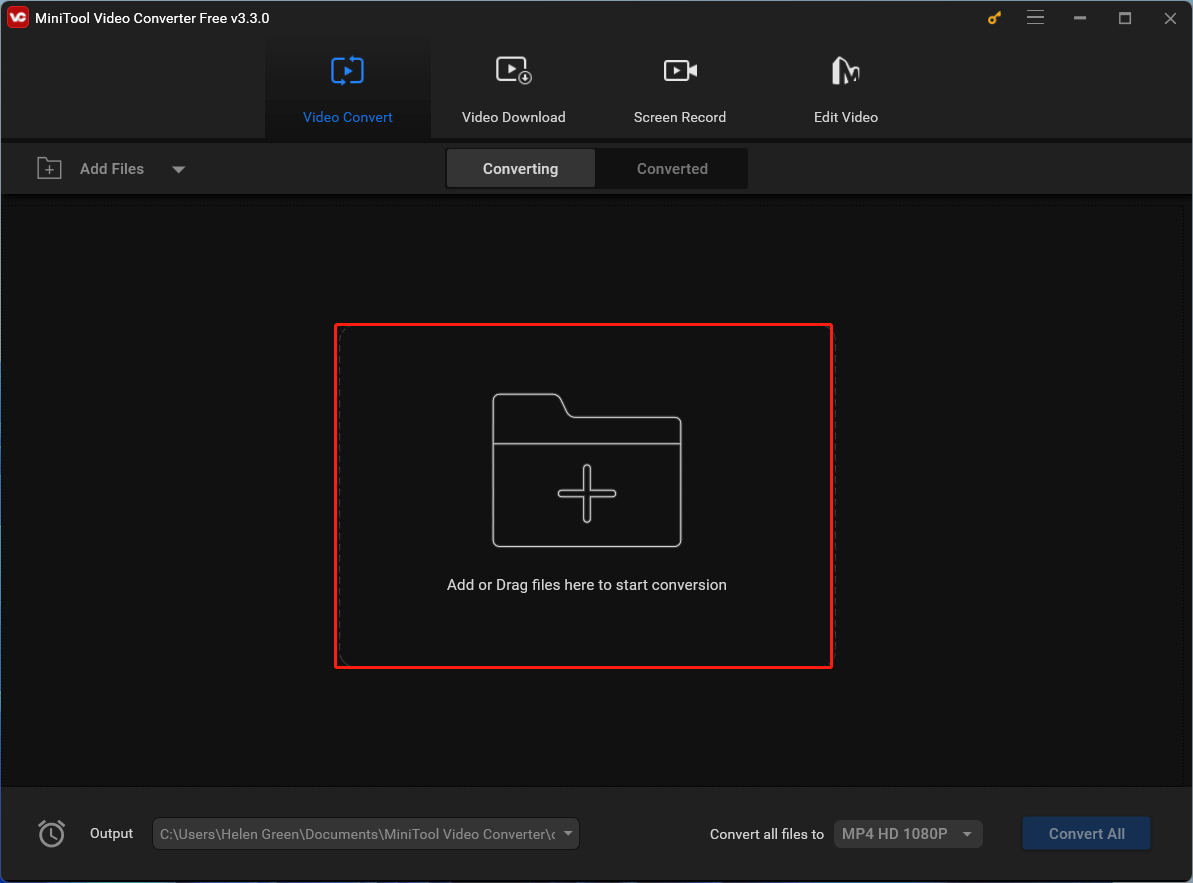
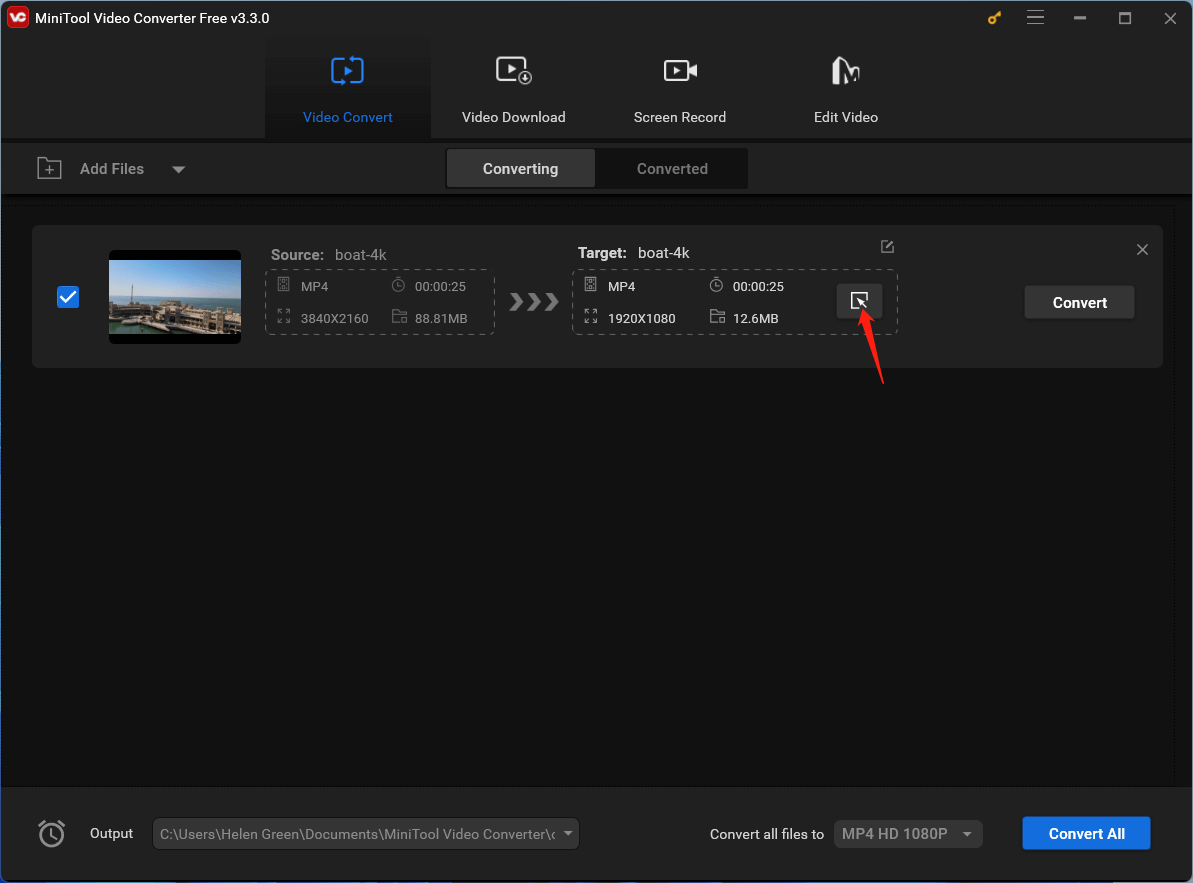
Krok 3. Klikněte na ikonu nastavení pod Cíl specifikovat výstupní parametry 4K videa.
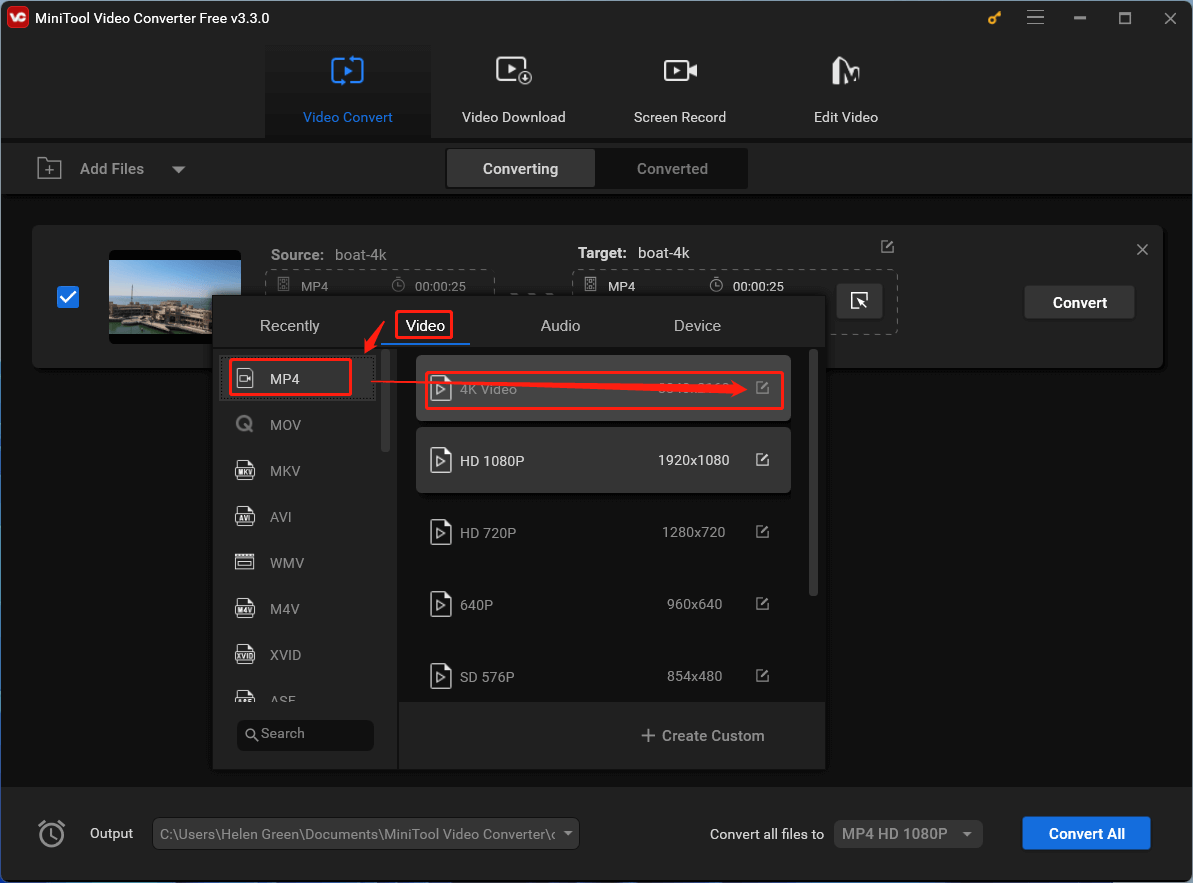
Krok 4. V novém okně přejděte na Video z horní nabídky, ponechte původní formát videa v levém panelu a klikněte na ikonu nastavení 4K Video volba.
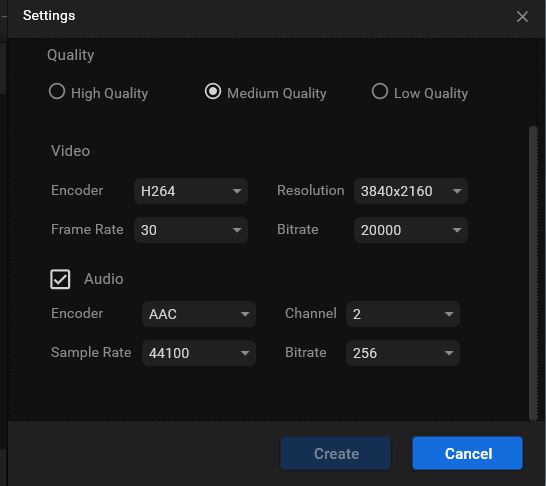
Krok 5. V dalším vyskakovacím okně změňte kvalitu videa; změnit kodér videa, snímkovou frekvenci a datový tok na nižší úroveň; a také nastavit kodér zvuku, kanál, vzorkovací frekvenci a datový tok na nižší úroveň. Klikněte na Vytvořit po provedení všech nastavení.
Poznámka:
Zvolte správnou úroveň výše uvedených parametrů, abyste vyvážili velikost souboru a kvalitu souboru. Čím nižší je úroveň parametru, tím horší je kvalita videa.
Krok 6. V dolní části seznamu vyberte přizpůsobený formát videa 4K.
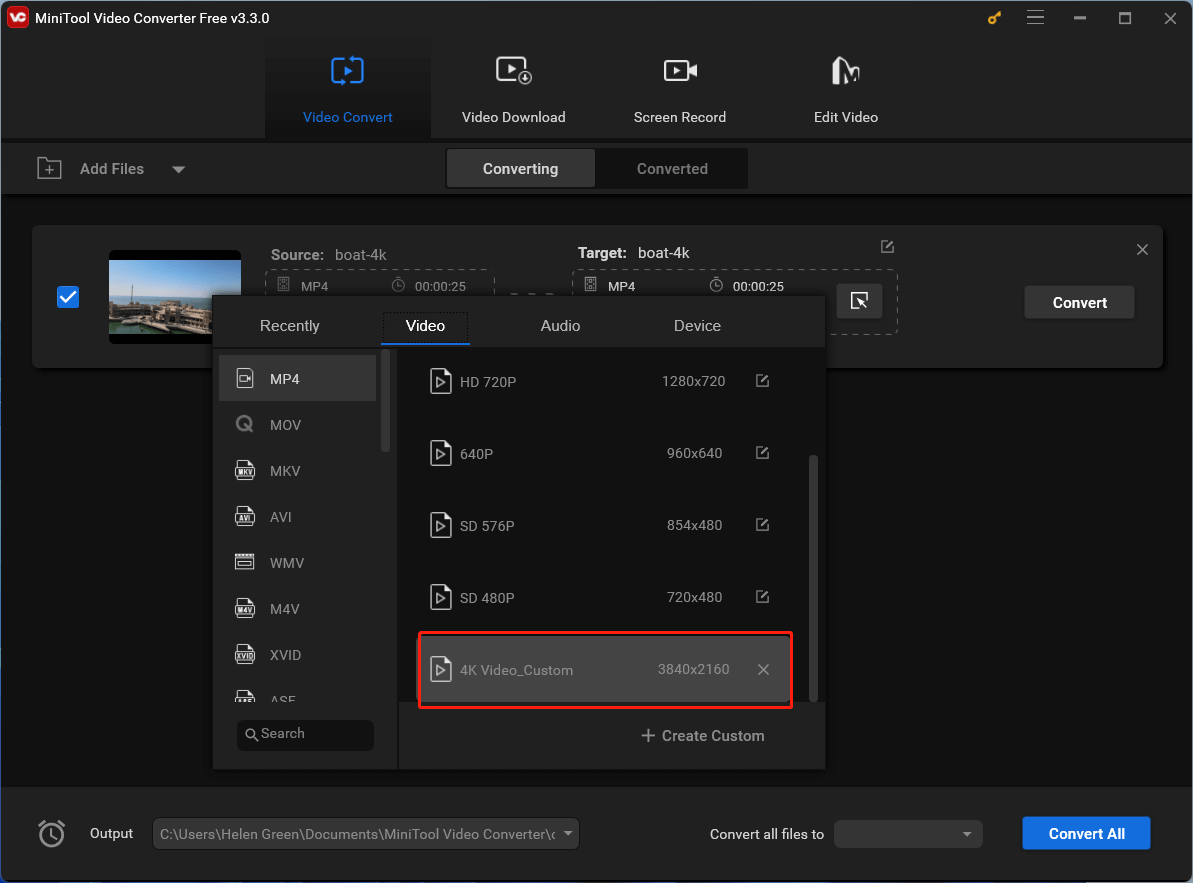
Krok 7. Uvidíte, že velikost souboru 4K videa byla zmenšena.
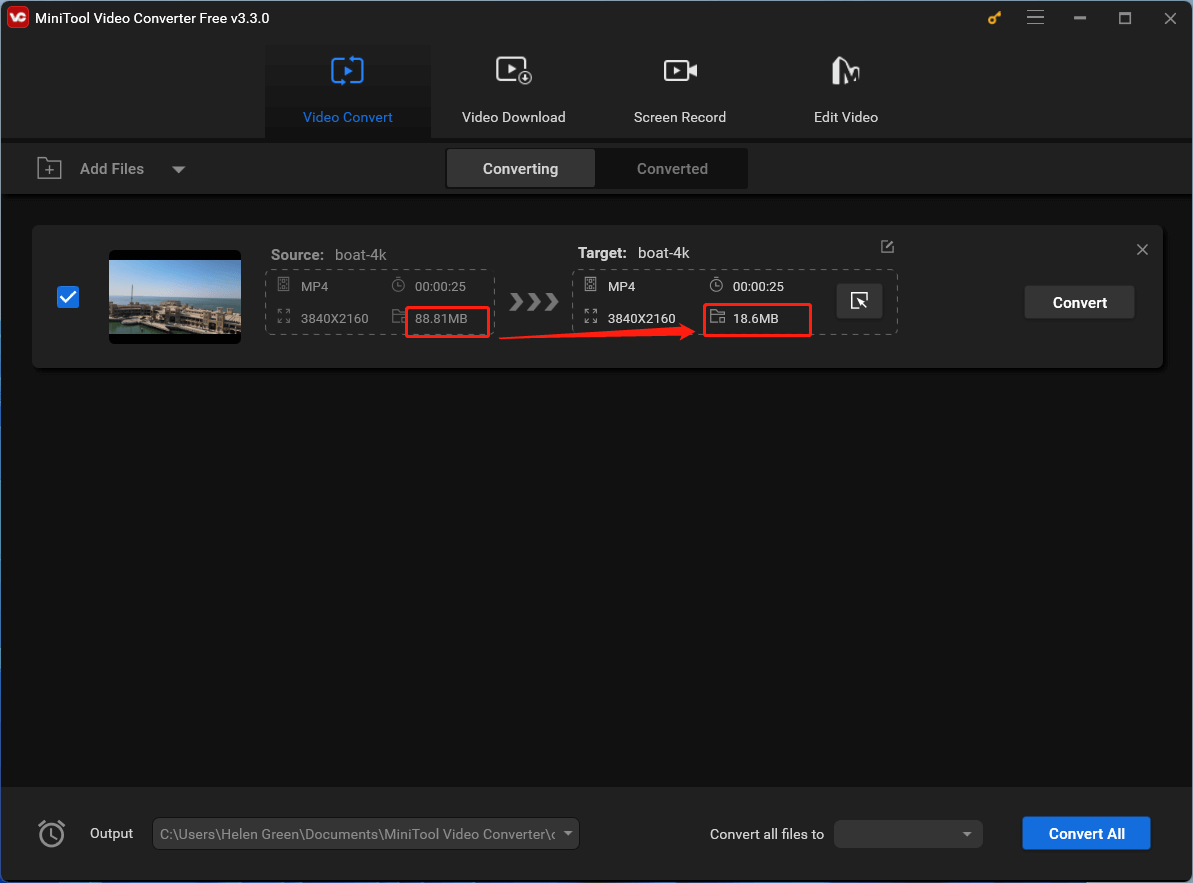
Krok 8. Klepněte na tlačítko Konvertovat tlačítko pro zahájení převodu.
Konečně získáte 4K video s mnohem menší velikostí souboru. Pomocí výše uvedené metody můžete změnit velikost všech svých video souborů. MiniTool Video Converter podporuje dávkovou konverzi.
Proč investovat do čističky vzduchu?
Paměťová karta s kapacitou 128 GB je cenným přínosem pro ukládání vašich cenných 4K videí. Protože však stále roste apetit po vyšších rozlišeních a snímkových frekvencích, je nezbytné zvážit řešení úložiště, která odpovídají vašim kreativním ambicím a preferencím zobrazení. Od této chvíle nabízí 128GB karta dostatek prostoru pro vaše 4K video, což vám umožní zachytit a vychutnat úžasné okamžiky s působivými detaily a čistotou.
O autorovi
Když se Helen před několika lety pokusila nahrát svá vlastní videa na různé sociální platformy, narazila na problémy s kompatibilitou video formátů. Tehdy poprvé poznala konverzi formátu souborů. Nyní má mnohem více znalostí o této oblasti a stále může prostřednictvím svých článků řešit běžné problémy pro ostatní.


Paměťové karty a paměťová zařízení se dodávají v různých velikostech, stejně jako tašky z obchodu s potravinami, a každý uživatel si vybere vhodnou možnost. Chcete-li to provést, musíte vzít v úvahu různá kritéria, včetně velikosti videí, která chcete uložit na kartu SD.
Kolik videí pojme 64GB?
Na 64GB úložné zařízení lze uložit více než 1 hodinu a 20 minut 4K videa při 60 snímcích za sekundu.
Na 64GB úložné zařízení lze uložit více než 1 hodinu a 37 minut 2,7K 120fps videa. Na 64GB paměťovou kartu se vejde asi 5 hodin videa v rozlišení 1080p a 60 snímcích za sekundu.
Kolik videí pojme 128GB?
Na 128GB paměťovou kartu se vejde asi 75 nebo 76 videí, pokud je každé 3 minuty dlouhé.
Rychlost přenosu dat (datová rychlost souboru) je obvykle ovlivněna formátem videa a kodekem. To vše má vliv na rychlost zaplnění paměťové karty. Běžná 128GB paměťová karta pojme až 24 hodin HD videa v rozlišení 1080p. Aby toho bylo dosaženo, musí být rychlost přenosu dat 8,85 MB/s.
Běžná 128GB paměťová karta pojme až 24 hodin 1080p a 4K videa. Aby toho bylo dosaženo, musí být rychlost přenosu dat 8,85 MB/s. Na standardní 128GB paměťovou kartu lze uložit až 48 hodin filmů v rozlišení 720p. To vyžaduje rychlost přenosu dat přibližně 4,42 MB/s.
Jak uložit více videí na 64 GB/128 GB?
Pokud chcete komprimovat video soubory, vyzkoušejte Wondershare Filmora. Tento program má potenciál být nejlepším video kompresorem na trhu. Dokáže přehrát téměř jakýkoli formát mediálního souboru (viz seznam podporovaných formátů). Filmora vám umožňuje rychle a snadno zmenšit velká videa nebo videa ve vysokém rozlišení, aby odpovídala kapacitě vašeho zařízení nebo obrazovce displeje. Dále si ukážeme, jak zmenšit velikost video souborů změnou rozlišení videa, bitrate, snímkové frekvence a dalších faktorů. Tento jednoduchý editor videa si můžete stáhnout právě teď a postupujte podle našich pokynů.
Krok 1: Importujte soubor:
Kliknutím na tlačítko „Importovat“ v levém horním rohu aplikace Filmora importujte požadované video nebo jej přetáhněte z počítače do alba uživatele. Poté přetáhněte nově přidané video z alba uživatele na časovou osu.
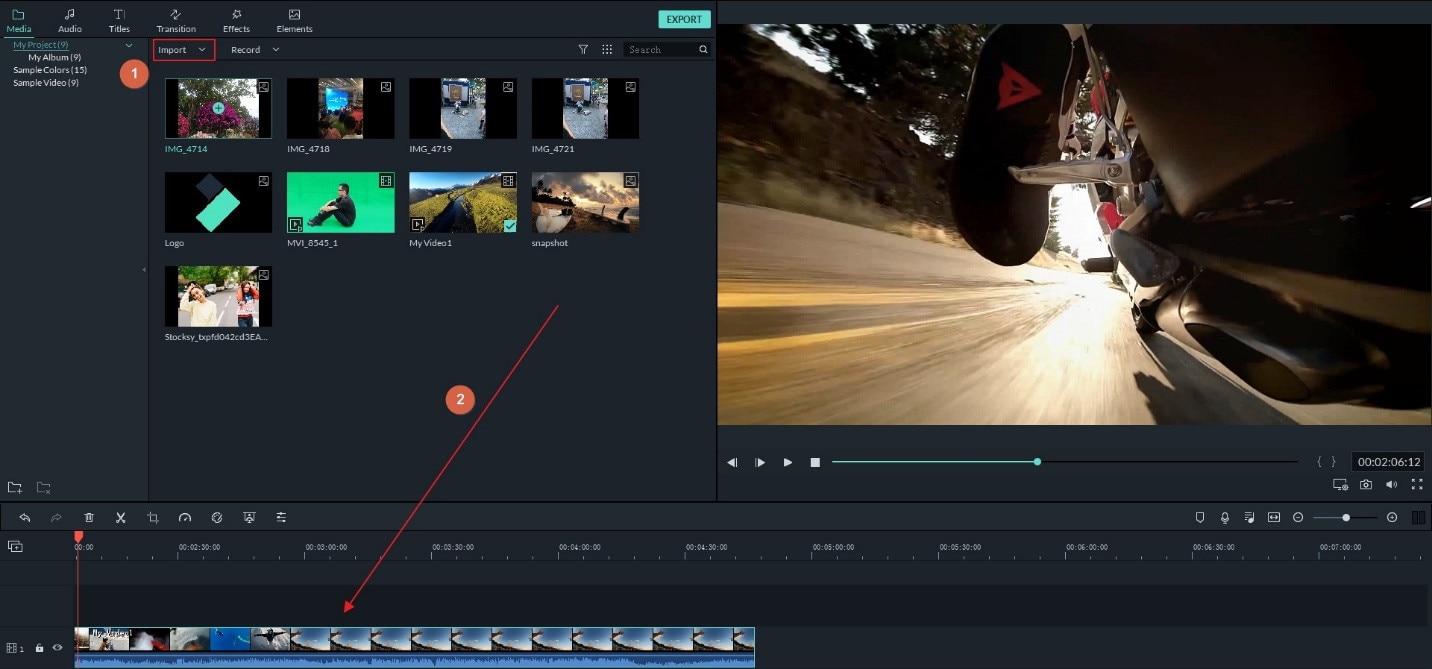
Krok 2: Zmenšete velikost souboru
Chcete-li otevřít okno výstupu, klepněte na tlačítko Export.
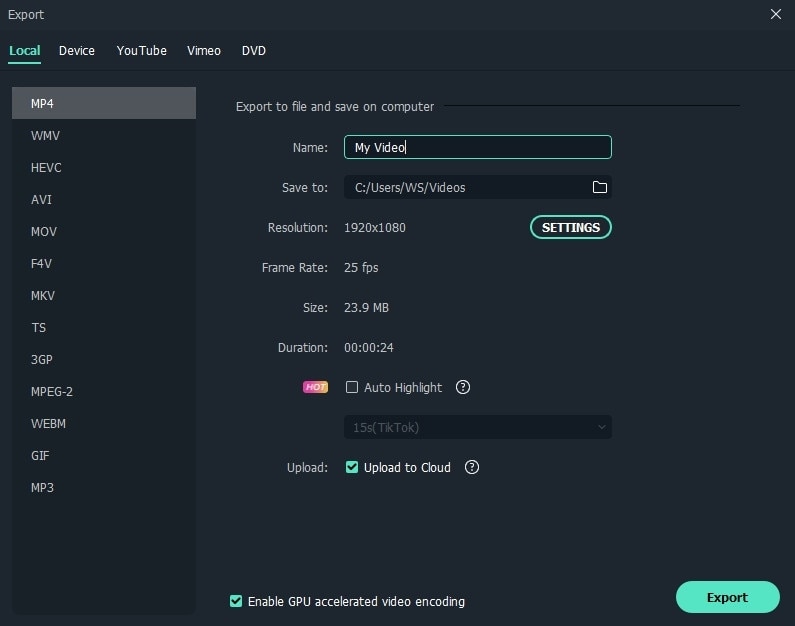
Přejděte na kartu Formát a nastavte výstup na původní formát videa. Poté na panelu Nastavení zmenšete velikost videa výběrem nižšího rozlišení, snímkové frekvence nebo bitové rychlosti. Můžete si vybrat z formátů jako FLV, MP4 a dalších, které produkují menší soubory.
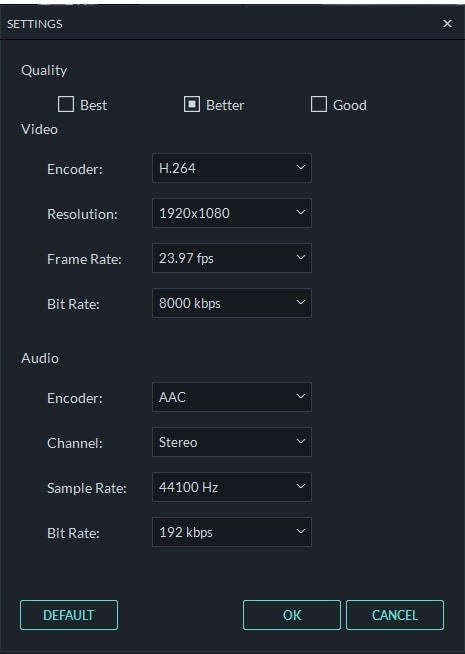
Krok 3: Exportujte soubor
Nyní klikněte na tlačítko Export, abyste získali komprimovaný soubor. Až budete připraveni, klikněte na „Najít cíl“ a získejte komprimovaný soubor, který pak můžete volně sdílet se svými přáteli.
Výše uvedená strategie je jedním ze způsobů, jak snížit velikost souboru videa během exportu. Můžete také oříznout nebo změnit velikost snímku, aby bylo video menší.
Další nástroje pro zmenšení velikosti videa
1. Záběr:
Shotcut je dalším oblíbeným řešením pro spotřebitele, kteří chtějí zmenšit velikost videa bez utrácení peněz. Je to spíše editor videa než prohlížeč a poskytuje spoustu pokročilých funkcí úprav.
Video soubory můžete snadno komprimovat pomocí Shotcut.
Krok 1: Stáhněte si Shotcut a importujte soubor.
Stáhněte a nainstalujte Shotcut, otevřete program a vyberte „Otevřít soubor“, abyste našli své video. Kliknutím na „Exportovat“ v pravém horním rohu okna jej uložíte jako nový formát souboru.
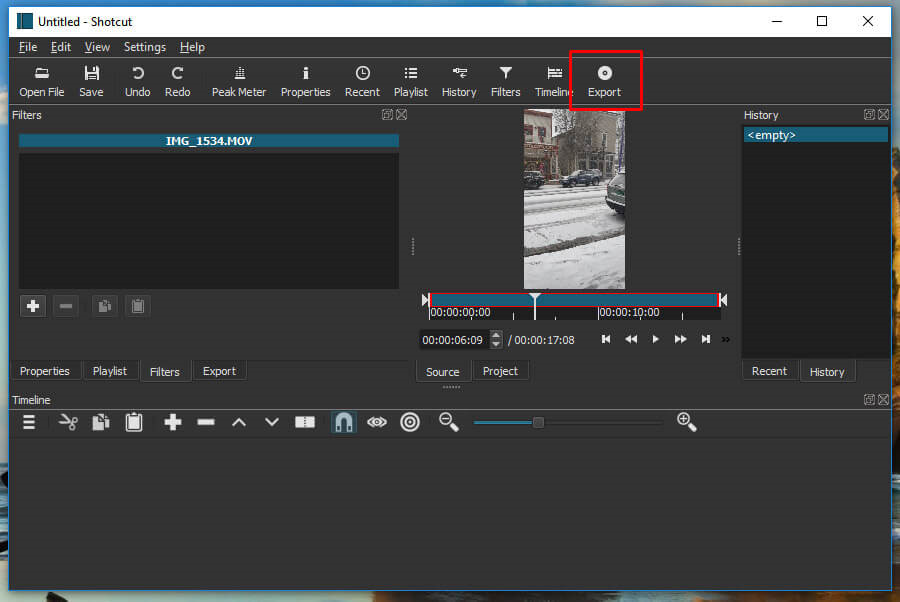
Krok 2: Komprimujte soubor
Poté se zobrazí dlouhý seznam možností komprese, ze kterých si můžete vybrat.
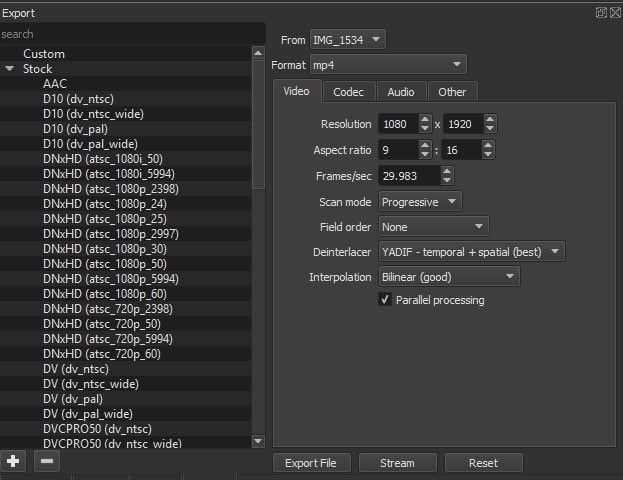
Základní profil je obecně univerzální. Tento formát s největší pravděpodobností vaše video zmenší bez ztráty kvality.
Jak vidíte, existuje mnoho nastavení komprese. Nebojte se experimentovat, abyste viděli, jak moc mohou zmenšit váš soubor. Základní profil je obecně nejlepší volbou.
Krok 3: Nastavte rozlišení a exportujte soubor.
Pro kompresi videa můžete změnit rozlišení nebo poměr stran.
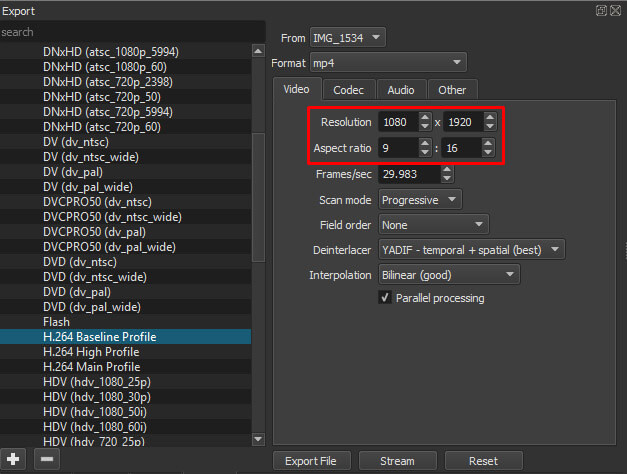
2. Veed.io:
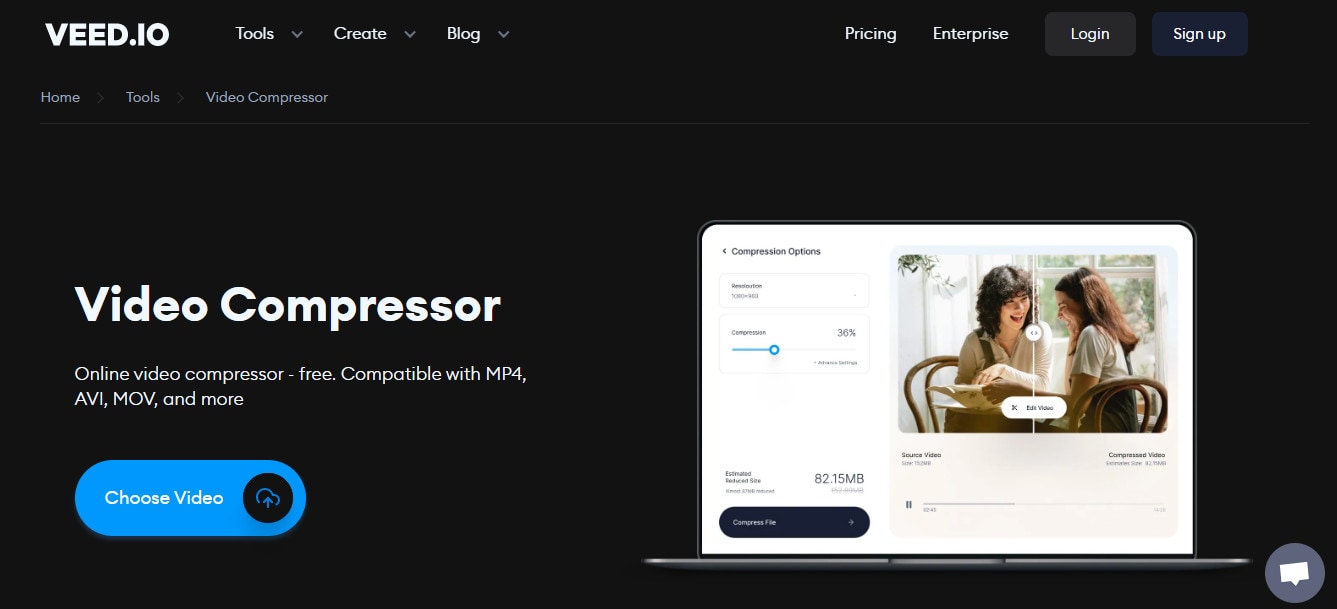
Pokud nechcete instalovat nebo používat aplikaci na vašem počítači, mnoho webových služeb vám umožní komprimovat videa. Některé vyžadují registraci, jiné účtují měsíční poplatek (nebo umístí na vaše video vodoznak) a jiné jsou zdarma a vyžadují pouze zdrojový soubor.
VEED.IO je první online služba, na kterou se podíváme. VEED poskytuje jednoduchý nástroj pro kompresi videa, kromě jiných nástrojů pro úpravy, zdarma. Je k dispozici na Windows i Mac a běží výhradně ve vašem prohlížeči, takže není potřeba žádný software.
Krok 1: Importujte soubor:
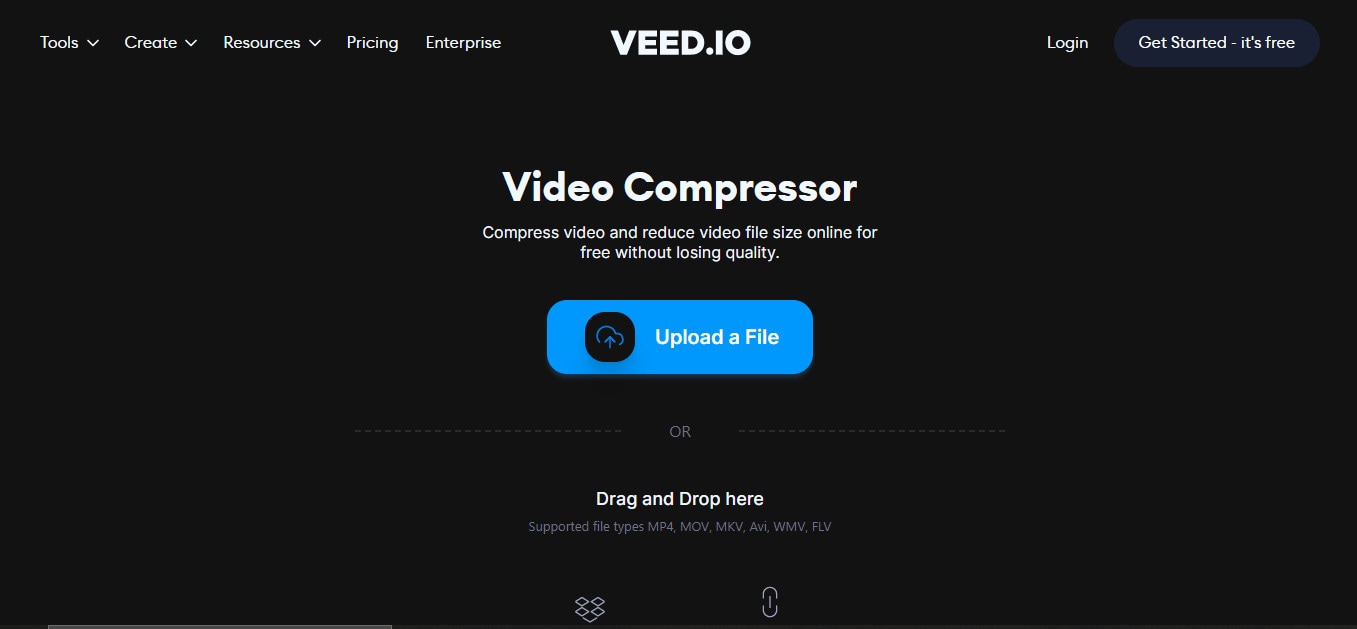
Spusťte webový prohlížeč a otevřete veed.io. Importujte soubor videa kliknutím na „Nahrát soubor“.
Krok 2: Komprimujte soubor.
Po stažení se na obrazovce zobrazí možnosti komprese souboru. Soubor můžete zkomprimovat na velikost, kterou potřebujete.
Je třeba poznamenat, že velikost souboru videa může být snížena na polovinu v závislosti na délce a kvalitě videa.
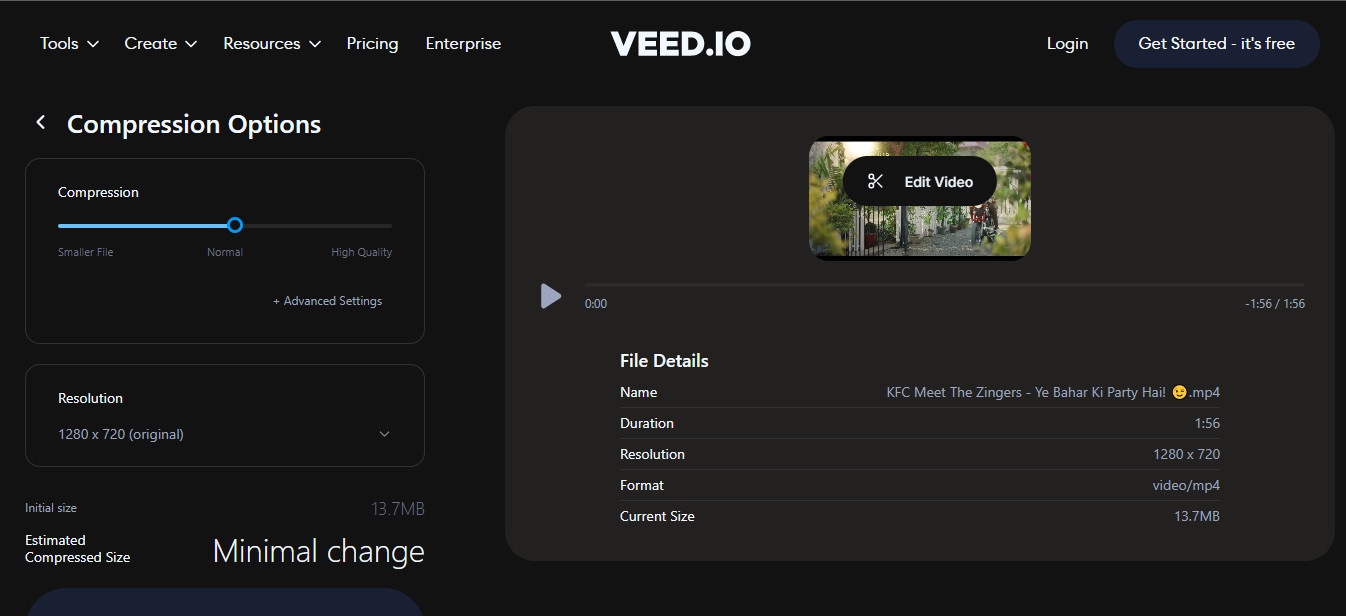
Krok 3: Komprimujte a exportujte soubor.
Klikněte na „Komprimovat soubor“ a počkejte, dokud nebude video soubor zkomprimován na požadovanou velikost. Soubor můžete exportovat sdílením odkazu na video nebo jeho stažením do zařízení.
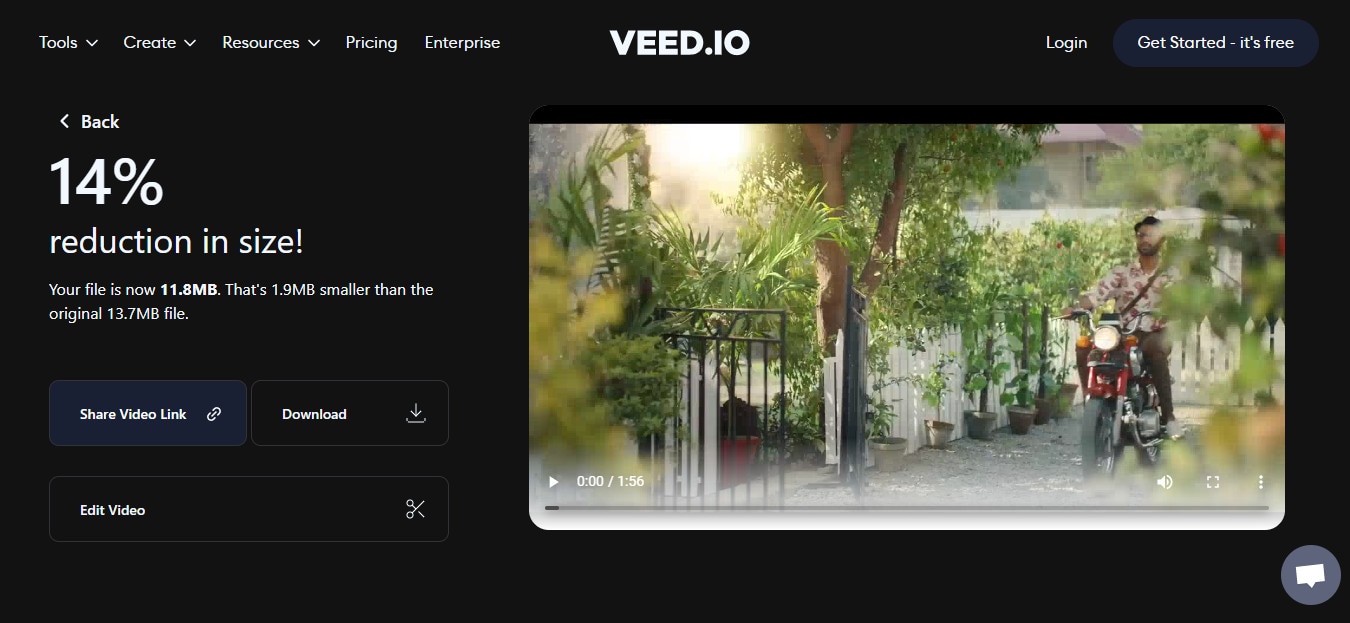
Poznámka: Doba komprese se může lišit v závislosti na kvalitě a velikosti souboru. Navíc možná budete muset při komprimaci pomocí veed.io slevit z kvality videa. —
3. Video kompresor:
Fast Video Compressor dokáže komprimovat videa i fotografie. Pracuje se soubory nízké, normální nebo vysoké kvality v dávkovém režimu. Můžete komprimovat složku nebo jednotlivý soubor. Kromě toho vám tento nástroj umožňuje ořezávat videa, extrahovat z nich soubory MP3 a sdílet je. Jeho uživatelské rozhraní je jednoduché a přímočaré.
Krok 1: Stáhněte si aplikaci.
Otevřete Obchod Google Play na Androidu, vyhledejte aplikaci Video Compressor a nainstalujte ji.
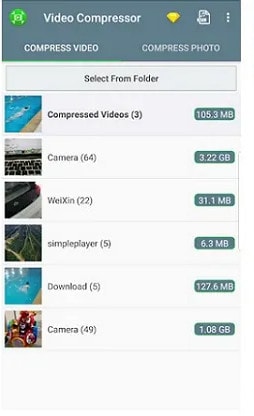
Krok 2: Kliknutím na Vybrat složku v horní části importujte soubor.
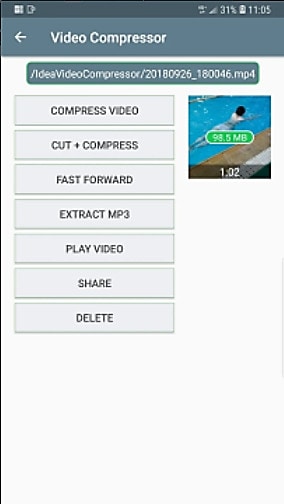
Krok 3: Po importu souboru, který chcete komprimovat, vyberte požadované procento komprese a kvalitu videa.
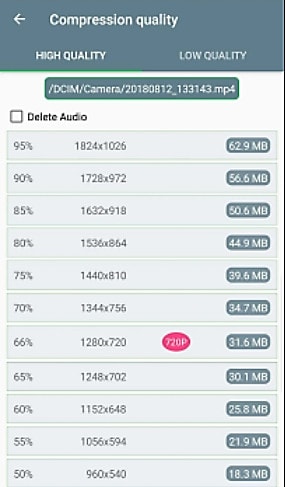
Krok 4: Exportujte komprimovaný soubor kliknutím na možnost v levém horním rohu obrazovky.

Široká škála softwaru a aplikací umožňuje komprimovat videa zdarma. Vyberte možnost, která je kompatibilní s vaším zařízením.