Jak zjistit verzi BIOSu |
Chcete-li zjistit model NBT vašeho vozu, věnujte pozornost nálepce, která se obvykle nachází na těle zařízení. Na této nálepce najdete informace o modelu.
Zde je návod, jak najít model NBT na štítku:
(Tj. Typ: Štítek by měl obsahovat řádek „Typ:“ označující model NBT. Například „Typ: NBT HU“.
(Tj. HW: Druhý důležitý řádek je „HW:“ (Hardware). Označuje verzi hardwaru. Například „HW: 3.1“ nebo „HW: 31“.
Důležité! Informační štítek NBT může být na různých vozidlech umístěn na různých místech.
Kde hledat samolepku:
(Tj. Pod přihrádkou v palubní desce: Štítek se často nachází na pouzdře NBT, které se nachází pod přihrádkou v palubní desce.
(Tj. Za rádiem: U některých vozidel může být nálepka umístěna za rádiem.
(Tj. Na zadním panelu NBT: Ve vzácných případech může být nálepka umístěna na zadní straně NBT.
Další tipy:
(Tj. Zkontrolujte dokumentaci: Pokud máte návod k obsluze vašeho vozidla, může obsahovat informace o tom, jak najít model NBT.
(Tj. Kontaktujte svého prodejce: Pokud nálepku nemůžete najít, obraťte se na prodejce vozidla.
Znalost modelu NBT vám umožní:
(Tj. Aktualizace firmwaru: Zjistěte, která verze firmwaru je vhodná pro váš NBT.
(Tj. Najděte příslušenství: Vyberte vhodné příslušenství, jako jsou zadní kamery, parkovací senzory atd.
(Tj. Řešení problémů: Pochopte, jaké problémy mohou s vaším NBT nastat a jak je řešit.
NBT, CIC, NBT Evo: jaký je mezi nimi rozdíl?
Multimediální systémy BMW se neustále vylepšují a každá generace má své vlastní charakteristiky.
- CIC (Centrum informací o automobilech): Starší verze systému, která byla instalována v modelech BMW do roku 2013.
- NBT (Navigační podnikání): Modernější systém, který nahradil CIC.
- NBT Evo (Navigační obchodní evoluce): Nejnovější a nejpokročilejší verze NBT.
Jak určit svůj typ NBT?
1. Kontrola nálepky:
- Nejjednodušší způsob, jak zjistit, jaký typ NBT máte, je podívat se na nálepku, která se obvykle nachází na zadní straně hlavní jednotky.
- Mělo by to uvádět model: Typ: NBTHUa Hardware: 3.1 nebo 31.
- Pokud vidíte tyto symboly, pak máte NBT.
2. Kontrola konektoru video kabelu LVDS:
- Pokud chcete rozlišit CIC od NBT, podívejte se na tvar konektoru video kabelu LVDS.
- NBT má 6pinový konektor, zatímco CIC má 4pinový konektor.
3. Navigační menu:
- Chcete-li zjistit, jakou verzi NBT Evo máte, přejděte do navigační nabídky a zobrazte mapu na obrazovce.
- lis VOLBA na joysticku.
- Spodní položka nabídky bude zobrazovat verzi navigačního systému: PREMIUM, NEXT, EVO atd.
4. Vzhled:
- NBT Evo se od NBT liší výkonnějším procesorem, vyšším rozlišením obrazovky, vylepšeným podáním barev a jasnější a kontrastnější obrazovkou.
- NBT Evo má také CarPlay и Zrcadlení, další menu, které funguje o něco rychleji.
- Modely s ručním zadáváním a propojenými funkcemi řízení budou pravděpodobně mít nainstalovanou funkci NBT.
- Hlavní barva pozadí na levé straně displeje je modrá pro CIC a hnědá pro NBT.
NBT EVO: Moderní multimediální systém BMW
- NBT EVO je skutečnou chloubou vývojářů BMW.
- Jedná se o moderní multifunkční multimediální zařízení. systémKterý zahrnuje do sebe:
- Navigace
- Audiosystém
- Bluetooth
- Internet
- telefon
- CarPlay
- Zrcadlení
Jak restartovat NBT:
- NBT může někdy vyjít si nebo fungují nesprávně.
- V tomto případě vám může pomoci restart.
- Tady je jak udělej to:
- Zapněte zapalování.
- Zavřete dveře.
- V hlavní nabídce Kliknutí na NBT a podržte tlačítko iDrive (centrální joystick) během 30 sekund.
- Vypněte motor.
- Zamkněte auto.
- Počkejte 10 15-minuty.
Užitečné tipy:
- Pokud nedokážete určit typ NBT na vlastní pěst, obraťte se na specialistu v servisním středisku BMW.
- Při výběru vozu s NBT Evo věnujte pozornost dostupnosti CarPlay a zrcadlení jsou velmi praktické funkce.
- Pokud plánujete pro poslech používat NBT hudba, ujisti se, že máte vhodný zvukový formát.
Závěr:
Znalost typu NBT ve vašem BMW vám pomůže lépe porozumět možnostem vašeho multimediálního systému. systémy a využít ho s maximálním užitkem.
Nejčastější dotazy :
- Co je NBT? NBT je multimediální systém BMW, který zahrnuje navigace, audio systém, Bluetooth, Internet a další funkce.
- Jaký je mezi tím rozdíl? NBT a NBT Evo? NBT Evo je víc moderní a pokročilá verze NBT, který se vyznačuje svou produktivnější procesor, vyšší rozlišení obrazovky, vylepšený podání barev a další funkce.
- Jak zjistit verzi NBT Evo? Verzi NBT Evo najdete v nabídce navigacestisknutím tlačítka OPTION na joysticku.
- Jak restartovat NBT? Znovu načíst NBT je možné, lisování a podržením tlačítka iDrive po dobu 30 sekund.
- Jak určit CIC od NBT?CIC a NBT lze rozlišit tvarem konektoru video kabelu LVDSNBT to má 6-kontakta v CIC — 4 pinů.
Jednou z nejjednodušších metod je jít do BIOSu a podívat se tam na verzi, zde se to může hodit: Jak se dostat do BIOSu (UEFI) Windows 10. Verzi BIOSu (UEFI) však můžete zjistit i ve Windows a existuje k tomu několik různých metod. Tento jednoduchý návod podrobně popisuje jednoduché způsoby, jak zjistit verzi BIOSu základní desky v počítači nebo notebooku různými způsoby ve Windows 10, 8.1 a Windows 7.
- Jak zjistit verzi BIOSu v systémových informacích
- Verze BIOSu v editoru registru Windows
- V příkazovém řádku a PowerShellu
- Verze systému BIOS v programech třetích stran
- Video instrukce
Jak zjistit verzi BIOSu v systémových informacích
Systémy Windows 10, 8.1 a Windows 7 mají vestavěný nástroj pro zobrazení informací o vlastnostech operačního systému a počítače. Umožňuje také zjistit aktuální verzi systému BIOS základní desky počítače nebo notebooku:
Verzi BIOSu zkontrolujeme v editoru registru Windows
- Spusťte editor registru, pro to můžete stisknout klávesy Windows + R na klávesnici a zadat regedit v dialogovém okně Spustit.
- V editoru registru otevřete sekci (složky vlevo)
Systém HKEY_LOCAL_MACHINEHARDWAREDESCRIPTIONBOS
Použití příkazového řádku nebo PowerShellu k určení verze
Verzi systému BIOS můžete zjistit pomocí příkazového řádku nebo prostředí Windows PowerShell a existuje několik způsobů, jak to udělat.
- Spusťte příkazový řádek. To lze provést několika způsoby: například stisknutím kláves Windows + R a zadáním cmd (další způsoby otevření příkazového řádku).
- Zadejte příkaz
wmic bios získat smbiosbiosversion
a uvidíte informace o verzi BIOSu. Druhý příkaz, který provede totéž, ale v jiném formátu
systeminfo | findstr / I / c: bios
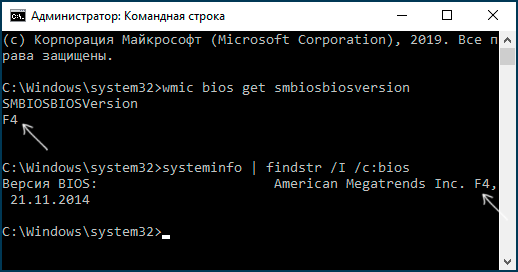
Totéž lze provést v PowerShellu (jak spustit Windows PowerShell), požadovaný příkaz bude vypadat takto:
Get-WmiObject win32_bios | vyberte Výrobce, SMBIOSBIOSVersion, ReleaseDate
Použití programu k zobrazení informací o základní desce
Existuje mnoho programů, které vám umožňují zjistit parametry vašeho počítače, včetně informací o základní desce, což nás zajímá. O takových programech jsem psal v článku Jak zjistit vlastnosti vašeho počítače. Všechny uvedené programy vám umožňují zjistit verzi BIOSu. Uvedu jeden z nejjednodušších příkladů, a to pomocí bezplatného nástroje Speccy, ale totéž najdete i v jiných podobných nástrojích.

Po stažení programu a jeho spuštění se zobrazí okno s hlavními parametry vašeho počítače nebo notebooku. Otevřete položku „Základní deska“. V okně s informacemi o základní desce uvidíte sekci BIOS a v ní její verzi a datum vydání, tedy přesně to, co potřebujeme.
Metody, jak zjistit verzi BIOSu ve Windows – video instrukce
Myslím, že popsané metody budou stačit k určení, zda máte nejnovější verzi a zda je možné aktualizovat BIOS – dělejte to opatrně a pečlivě si přečtěte pokyny výrobce.
Co když to bude také zajímavé:
- Nejlepší bezplatné programy pro Windows
- Nelze najít soubor skriptu task.vbs – důvody a řešení
- Chyba napájení jádra 41 (63) ve Windows 11 – příčiny a řešení
- Glow je open source software pro zobrazení vlastností počítače.
- K tomuto souboru nelze přistupovat ze systému – důvody a řešení
- Chyba 0xc0000428 při spuštění nebo instalaci systému Windows 11 – příčiny a řešení
- Windows 11
- Windows 10
- Android
- Spouštěcí jednotka flash
- Léčba virů
- Obnova dat
- Instalace z flash disku
- Nastavení routeru
- Vše o Windows
- V kontaktu
- Spolužáci
- Sergey 03.07.2014 v 09:24
- Dmitry 06.12.2015 v 11:33