Jak vytvořit rámy pro seminární práci podle GOST (šablona listu A4 ve Wordu)
Řádně dokončený rámec pro ročníkovou práci je bolestí hlavy pro studenty technických a matematických vzdělávacích institucí. Naučit se formátovat svou práci v souladu s GOST není o nic méně důležité než její psaní. Chcete-li se naučit, jak vytvořit rámec pro vaši práci v kurzu, doporučujeme vám seznámit se s tímto materiálem.
Požadavky GOST
Existuje státní standard pro přípravu esejů, ročníkových prací a diplomů. Podíváme se, jak by měly vypadat rámy pro ročníkové práce podle GOST ve formátu A4.
Struktura práce by měla být následující:
- Titulní strana.
- Titulní strana je tváří vaší práce. Okraje rámečků by měly vypadat takto:
- vlevo – 2,5 cm.
- vpravo – 1,5 cm.
- od spodního okraje – 2 cm.
- od horního okraje – 2 cm.
Samotný rámec pro práci v kurzu lze navrhnout dvěma způsoby:
- stáhnout hotové z internetu;
- vytvořte si jej sami ve Wordu.
Jak to udělat? Podívejme se dále.
Možnosti vytváření rámů
Rámeček A4 pro ročníkovou práci lze ohraničit ručně. O tom, jak to udělat, si povíme o něco později. Pro pokročilejší studenty je zde program AutoCad. Je vhodné jej použít, pokud potřebujete rám pro projekt kurzu ve formátu A3. Zvažme možnost, kdy je třeba vytvořit rám s odsazením (20 mm vlevo, 5 mm vpravo, dole, nahoře):
1. Vyberte nástroj CUT.
2. Zadejte souřadnice začátku segmentu – 20,5 mm.
3. Ukažte směr (pohněte myší doprava).
4. Nastavte souřadnice podél šířky – 185 mm (šířka formátu 210 mm, odsazení vlevo – 20 mm, vpravo – 5 mm).
5. Ukažte směr segmentu (pohněte myší nahoru).
6. Nastavte souřadnice po délce – 287 mm (délka formátu 297 mm, odsazení nahoře a dole 5 mm).
7. Ukažte směr segmentu (pohněte myší doleva).
8. Zadejte souřadnice konce segmentu – 185 mm.
9. Linku uzavřeme.
Podívejme se, jak přidat rámec pomocí modulu SPDS.
1. Na záložce „SPDS“ v části „Formáty“ vyberte „Formátovat“.
2. Nastavte šablonu listu, například „Na šířku A3“.
3. Určete bod vložení v grafickém poli. V okně se objeví rámeček.
4. V části „Formáty“ vyberte „Titulní blok“.
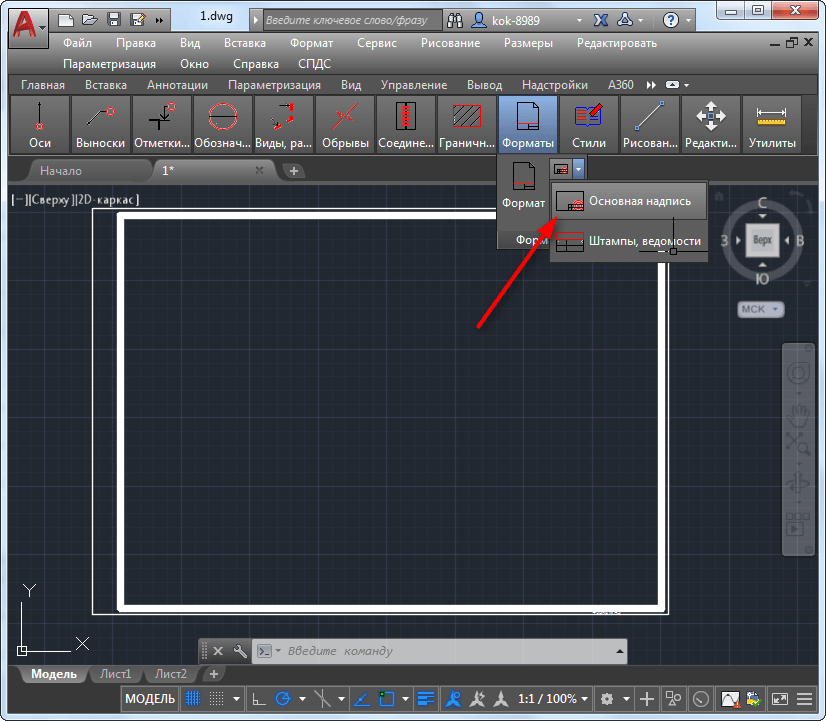
5. Vyberte vhodný typ nápisu, například „Hlavní nápis pro výkresy SPDS“.
6. Určete bod vložení.
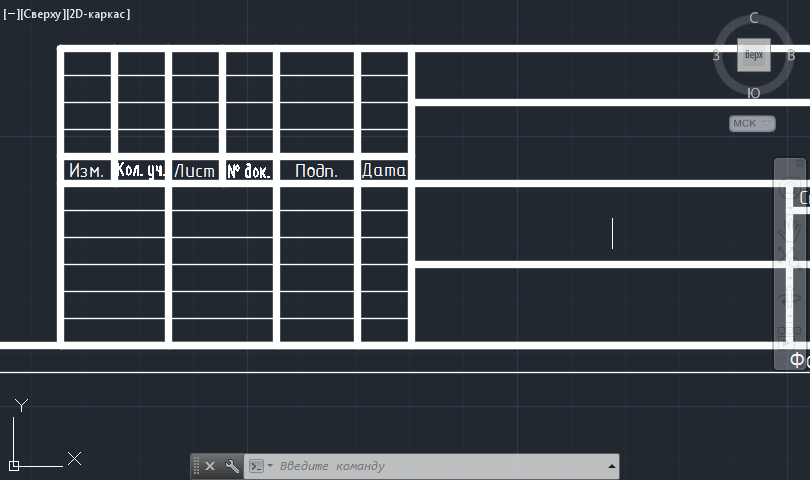
Pojďme zjistit, jak vytvořit rámeček A4 v MS Word.
Tvorba formátu A4 v MS Word
Chcete-li vytvořit rámce pro práci v kurzu ve Wordu, přejděte na kartu „Rozvržení stránky“ – „okraje“. Nastavili jsme následující ukazatele:
- vlevo – 2,9 cm;
- Cena správného kurzu je 1,3 cm;
- spodní – 0,43 cm.
- horní – 1,4 cm.
Přejděte do sekce „Vložit“ – „Tvary“. Vyberte obdélník a roztáhněte jej přes celou stránku.
Důležité! Text by měl být rozdělen do sekcí. Chcete-li to provést, přejděte zpět na kartu „Rozvržení stránky“ a vyberte „Přestávky“
Nyní je potřeba vložit tabulku do rámu. Algoritmus je následující: „Vložit“ – „Zápatí“ – „Upravit“. Formát buňky a konfiguraci tabulky nastavíme v okně „Rozvržení“.
Provádíme automatické číslování stránek
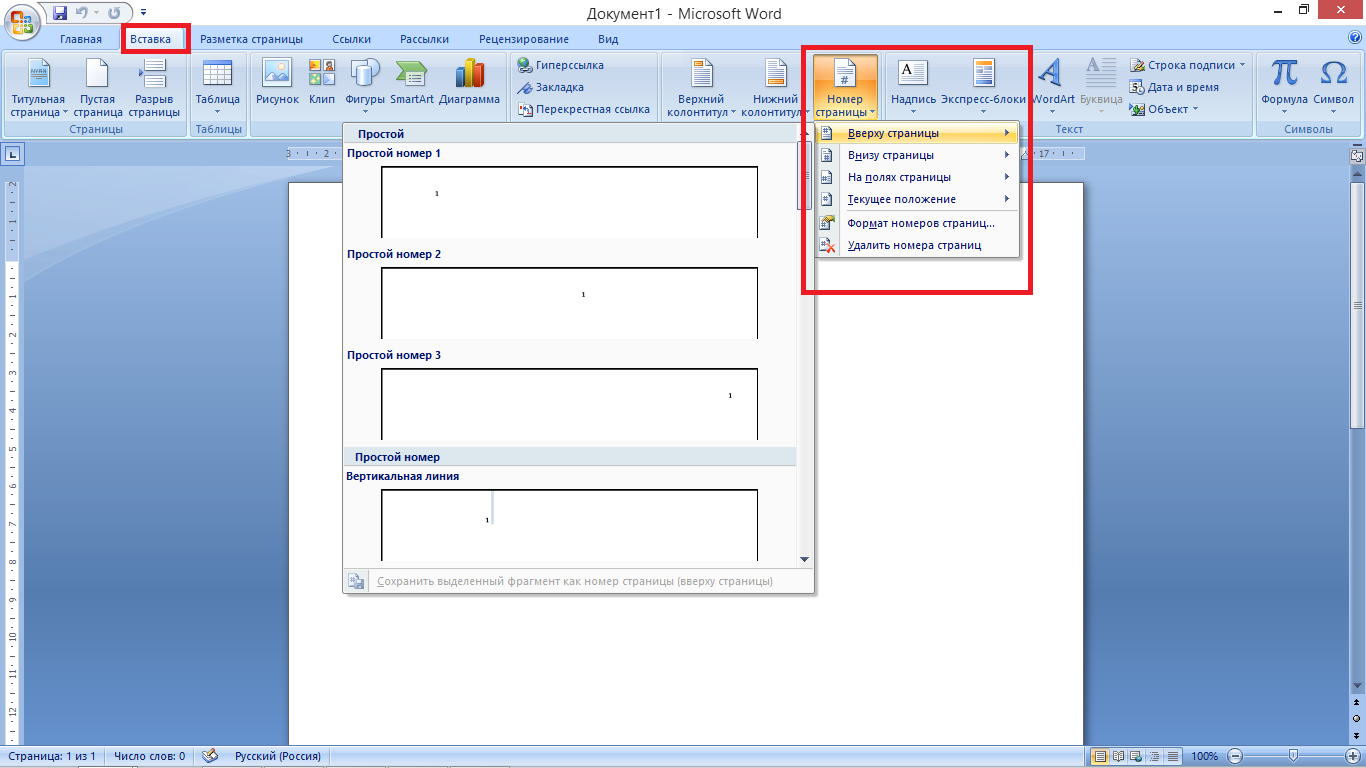
Rámec pro práci v kurzu podle GOST musí nutně obsahovat číslování listů. Začněme. Automatické číslování ve Wordu se provádí takto:
- „Vložit“ – pole „Záhlaví a zápatí“, vyberte spodní.
- Ve vyskakovacím řádku vás zajímá příkaz „Číslo stránky“.
- Z předložených šablon vyberte tu, která odpovídá GOST (arabské číslice uprostřed).
- Odstraňte označení stránky z titulní stránky. Ve výchozím nastavení je to první stránka. Chcete-li to provést, klikněte na „Vložit“ – „Změnit záhlaví a zápatí“ – „Návrhář“ – „Speciální záhlaví a zápatí pro první stránku“.
Chcete-li vložit číslo do tabulky, měli byste:
- klikněte levým tlačítkem myši na místo uvnitř buňky, kde se má číslo objevit;
- otevřete kartu „Vložit“;
- z nabídky vyberte „Čísla stránek“ – „Aktuální pozice“.
Listy s rámečkem pro práci v kurzu a čísly stránek se automaticky zobrazí na všech listech studentských prací.
Jak stáhnout hotovou šablonu rámečku ve Wordu
Stažení rámečku pro semestrální práci ve Wordu není obtížné. Navíc na internetu existuje mnoho služeb, které tuto možnost poskytují zdarma.
Sada standardních rámečků A4.
Věnujte prosím pozornost správnosti rámců, které jste si stáhli, aby splňovaly požadavky GOST.
Chcete-li použít šablonu, musíte spustit soubor a povolit podporu maker.
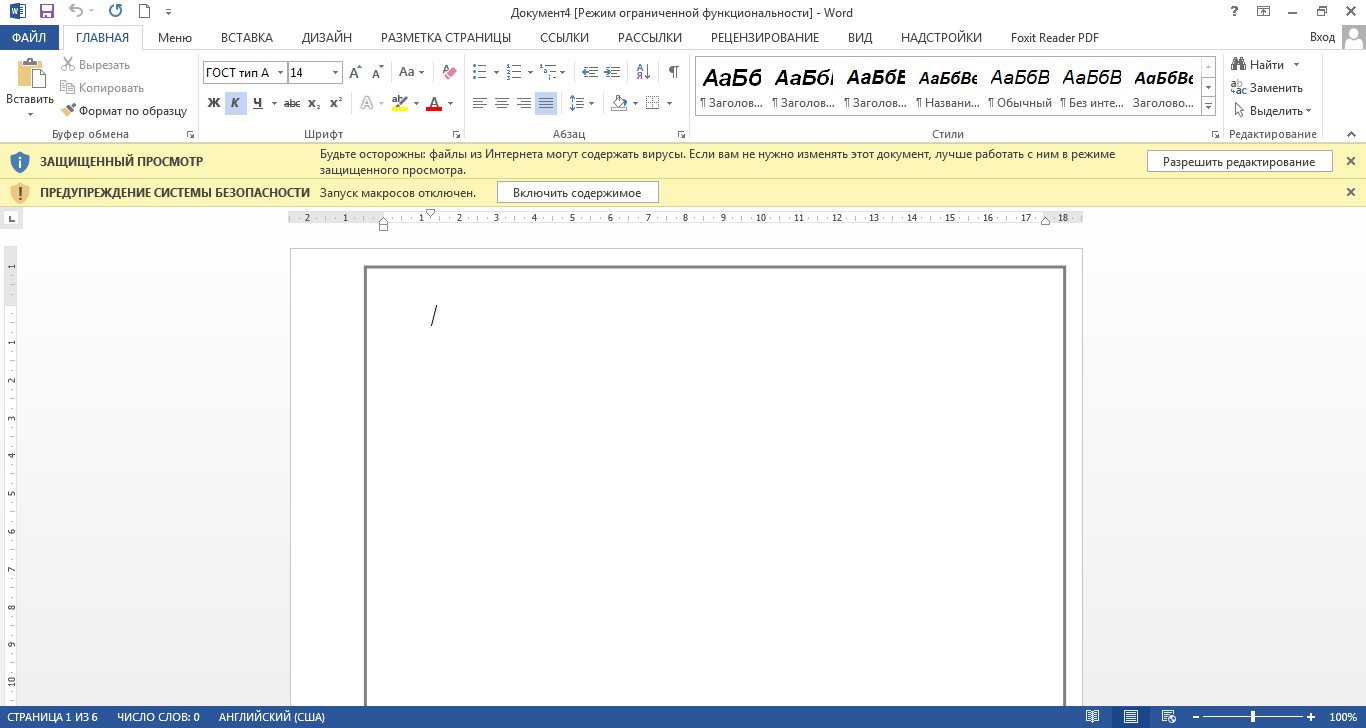
V nabídce Wordu se zobrazí karta „Doplňky“, ve které jsou umístěny rámečky. Chcete-li je použít, musíte umístit kurzor na list a vybrat rámeček ze seznamu. Okamžitě se objeví v dokumentu a bude k dispozici pro doplnění.

Při plnění úkolů z kreslení v ústavech nebo odborných školách je velmi důležité kreslit správně a přesně. návrh výkresů.
Příprava výkresů dle GOST
Výkresy se vyrábějí na listech určitých rozměrů stanovených GOST. To usnadňuje jejich skladování a vytváří další výhody.
Formáty listů jsou určeny rozměry vnějšího rámu (vytvořeného tenkou čarou).
Každý výkres má rámeček, který vymezuje kreslicí pole. Rámec je nakreslen plnými hlavními čarami: na třech stranách – ve vzdálenosti 5 mm od vnějšího rámečku a nalevo – ve vzdálenosti 20 mm; pro zaplnění výkresu je ponechán široký pruh.

Za hlavní se bere formát s rozměry stran 841×1189 mm, jehož plocha se rovná 1 m², a další formáty získané jejich postupným rozdělením na dvě stejné části rovnoběžné s menší stranou odpovídajícího formátu. Menší formát je obvykle A2, jeho rozměry jsou 4×210 mm.

Studenti ve své vzdělávací praxi nejčastěji používají formát A4 nebo A3.
Každé označení odpovídá určité velikosti hlavního formátu. Například formát A3 odpovídá velikosti listu 297×420 mm.
Níže jsou uvedena označení a velikosti hlavních formátů.
Označení formátu Velikost strany formátu, mm
Kromě základních formátů lze použít i další formáty. Ty se získají zvětšením kratších stran základních formátů o násobek rozměrů formátu A4.
A pokud si studenti myslí, že jejich trápení končí po 5 letech studia, pak vás mohu ujistit: jak v návrhu, tak ve stavebnictví bude mít návrh výkresů vždy prvořadý význam.
Takže už přes 17 let pomáhám studentům řešit kreslicí úlohy, kreslím výkresy s kružítkem a další. Na moderních univerzitách v Běloruské republice se pro plnění úkolů ze strojírenství musí vytvářet 3D modely. Pro tento účel existuje systém CAD pro kreslení výkresů.
CAD – jedná se o softwarové balíky pro automatizovaný návrh a kreslení, ty se dále dělí na programy pro inženýrské analýzy a přípravu výroby. Patří mezi ně výkresový kompas.
Návrh výkresů v CADu
Na našich UNIVERZITÁCH se nejčastěji vyžaduje, aby byly výkresy vypracovány v SolidWorks, AutoCADnebo jsou přijímány při doručení Kompas 3D výkresy. Všechny programy mají své vlastní jedinečné technické a funkční možnosti.
Výkresy v aplikaci Compass 3D
Program je oblíbený pro vytváření jednoduchých 3D modelů. Kompas-3DMá jednoduché ovládání a není vhodný pro navrhování seriózních komerčních objektů. Snadné používání programu však zpřístupňuje výkresy programu Compass nejen inženýrům, ale i stavitelům a projektantům. Běžně se také objevují výkresy programu Compass zobrazující detaily automobilů, lodí a letadel.
3D výkresy v programu Compass jsou potřeba při vypracovávání seminárních a diplomových prací, při výpočtových a grafických pracích nebo jednoduše pro studium různých CAD programů. Kreslení výkresů se pro studenta někdy může stát velkým problémem, proto nabízím pomoc s řešením testů tohoto typu.
Navrhování výkresů v SolidWorks
Dalším programem pro kreslení výkresů a 3D modelování je program SolidWorks, patří k průměrné úrovni CADu. Tento program se objevil v 90. letech minulého století, kdy svět potřeboval zjednodušit a optimalizovat práci konstruktérů. Výroba vyžadovala návrh výkresů a modelů v trojrozměrném prostoru.
Program dnes uspokojuje nejen potřebu 3D modelování na vysoké úrovni, ale má také přehledné rozhraní a širokou škálu funkcí. Program SolidWorks se aktivně používá v průmyslových automobilových výrobních podnicích v mnoha zemích světa. V mnoha ohledech se program stal populárním díky dobré synchronizaci s Windows.
Každá univerzita v Běloruské republice si stanovuje vlastní pravidla pro vyplňování testů, seminárních a diplomových prací. Plním úkoly jakékoli úrovně složitosti, výkresy kompasem nebo SolidWorksem. Ceny za mou práci vás mile překvapí a budou mnohem nižší, pokud si práci objednáte předem.
Budu vaši práci doprovázet až do jejího odevzdání, abyste si mohli být klidní a jisti kvalitou odvedeného úkolu.
Objednejte si u mě kreslení a získejte svou práci rychle, efektivně a za rozumnou cenu!