Jak vytvořit rámeček ve Wordu 2007, 2010, 2013, 2016. Rámeček kolem textu
Pokud je potřeba vytvořit rámeček ve Wordu, většina uživatelů se vydá tou nejzřejmější cestou – vytvoří obrovskou tabulku, která se rozprostírá přes celou stránku, do které umístí text. Ale navzdory své jednoduchosti není tento způsob vytváření rámu příliš pohodlný. Zvláště pokud jsou v textu další tabulky.
Místo toho je lepší použít nástroj s názvem Ohraničení stránek. S jeho pomocí můžete ve Wordu udělat rámeček pro všechny stránky dokumentu, pouze pro jednotlivé stránky nebo i pro jednotlivé odstavce textu. Jak se to dělá, zjistíte v tomto článku.
Jak vytvořit rámeček ve Wordu 2007 a 2010
Pokud používáte Word 2007 a 2010, pak pro vytvoření rámce musíte otevřít kartu „Rozvržení stránky“ a kliknout na tlačítko „Ohraničení stránky“. Pokud máte Word 2016, musíte na kartě Návrh hledat tlačítko „Ohraničení stránky“.

Poté se objeví okno Borders and Shading. Zde musíte vybrat rámeček a kliknout na tlačítko „OK“. Poté bude každá stránka dokumentu orámována.
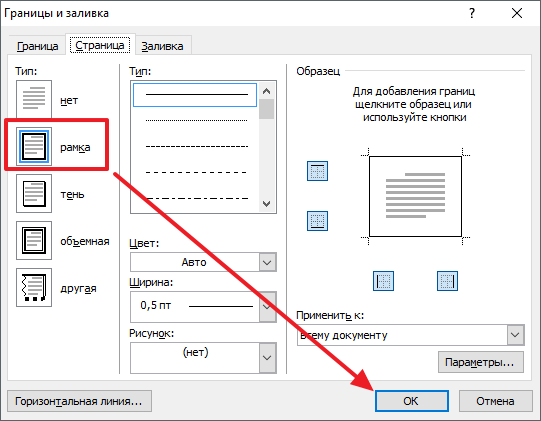
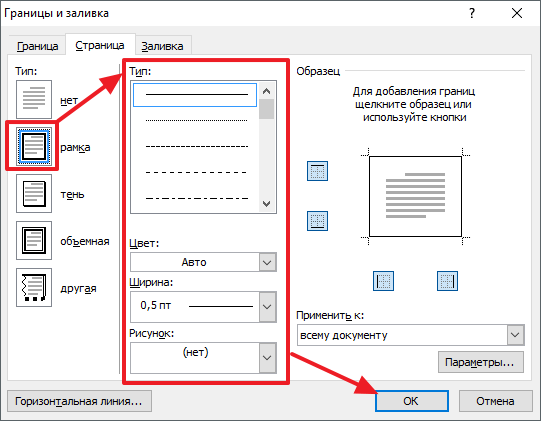
V případě potřeby si můžete rám vyrobit tak, jak potřebujete. V okně Ohraničení a stínování můžete vybrat typ, barvu a tloušťku ohraničení.
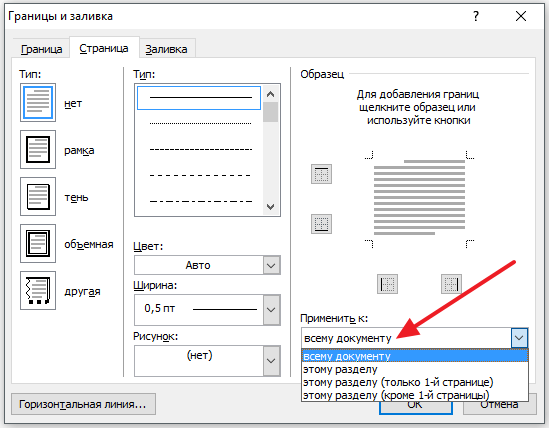
Pokud potřebujete přidat ohraničení pouze na určité stránky, můžete dokument aplikace Word rozdělit na více částí a poté použít ohraničení pouze na stránky, které potřebujete.
Jak vytvořit rámeček kolem textu ve Wordu
Pokud nepotřebujete vytvořit okraj kolem celé stránky, můžete jej vytvořit kolem odstavce textu, který vyberete. Chcete-li to provést, umístěte kurzor na odstavec, kolem kterého chcete vytvořit rámeček, klikněte na tlačítko „Ohraničení stránky“ a přejděte na kartu „Ohraničení“.
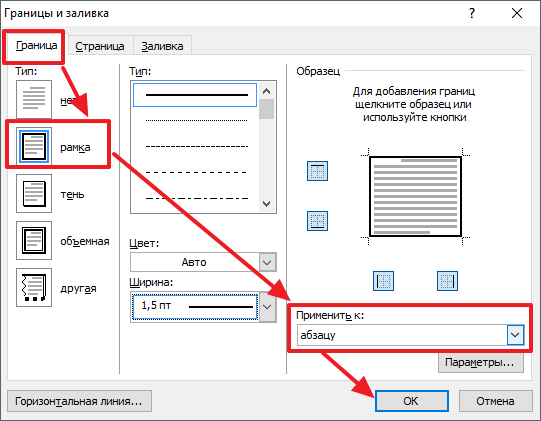
Pak je vše téměř stejné jako u rámečku kolem stránky. Vyberte „Snímek“, poté vyberte „Použít na odstavec“ a klikněte na tlačítko „OK“.
Rychlý způsob, jak vytvořit rámeček kolem textu
Existuje také rychlejší způsob, jak vytvořit rámeček kolem textu ve Wordu. Na kartě Domů je tlačítko, kterého si uživatelé obvykle nevšimnou.
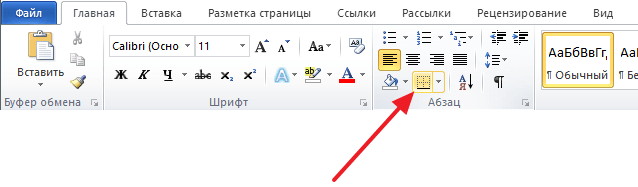
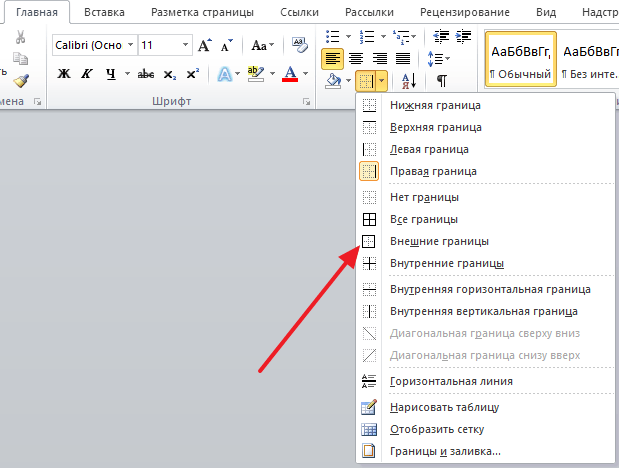
Toto tlačítko umožňuje rychle vytvářet rámečky kolem textu. Chcete-li to provést, stačí umístit kurzor na požadovaný odstavec textu, kliknout na toto tlačítko a vybrat příslušný rámeček.
Jak vytvořit rámeček ve Wordu 2013 a 2016
Pokud máte Word 2013 a 2016, pak se rám přidá přesně stejným způsobem, jak je popsáno výše. Jedinou výjimkou je, že tlačítko „Ohraničení stránky“ nebude na kartě „Rozvržení stránky“, ale na kartě „Návrh“.
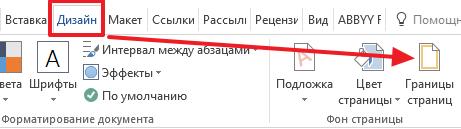
Jinak je proces vytváření rámce úplně stejný jako ve Wordu 2007 a 2010.
- Jak otočit stránku ve Wordu
- Jak kopírovat text pomocí klávesnice
- Jak vytvořit brožuru ve Wordu
- Jak vytvořit graf ve Wordu
- Jak vytvořit diagram ve Wordu
Tvůrce webu comp-security.net, autor více než 2000 článků o opravách počítačů, práci s programy a nastavování operačních systémů.
Stále máte otázky?
Zeptejte se v komentářích pod článkem nebo na stránce „Zeptejte se“ a určitě dostanete odpověď.
4 komentářů – Přidejte svůj
michael 09.02.2017
v mém návrhu, pokud nemáte rozložení stránky, přejděte na návrh
admin 09.02.2017
Děkuji za poznámku. Vypadá to, že ve Wordu 2016 se tlačítko Ohraničení stránky přesunulo na kartu Návrh. Informace doplním do článku.
Skvělý článek a velmi užitečný. Online dokumenty jsem již vyčerpaný, nyní mám možnost normálně pracovat s aktuálními dokumenty. Děkuji mnohokrát!
Zde je zdánlivě jednoduchá otázka – jak vytvořit rámeček ve Wordu? Jeden z mých přátel se vážně pokusil vytvořit obrovskou tabulku na celou stránku, aby tam vytvořil ohraničení a tyto rámečky.

Samozřejmě si se svým úkolem poradí a nakonec dostaneme dokument s potřebnými hranicemi, nicméně, stejně jako v mnoha situacích s Office, chápeme. všechny tyto berle před prvním vážným dokumentem. Word má poměrně silný nástroj pro práci s rámečky, takže nebudeme znovu vynalézat kolo a podíváme se na to, jak to funguje.
Kde jsou rámečky ve Wordu
Než začneme, chci vám říct o určité funkci aplikace Microsoft Word. Budeme potřebovat kartu „Návrh“ – ta je relevantní pro Word 2013–2016, v dřívějších verzích (2007–2010) se jmenovala „Rozvržení stránky“, žádné další důležité změny nejsou.
V tomto článku se podíváme na to, jak vytvořit rámeček kolem textu nebo pro celý dokument.
Jak vytvořit rámeček ve Wordu pro celý dokument
Pokud chcete orámovat celý dokument, je to celkem snadné. Problém nastává, pokud je potřeba doladit rámečky pro každou stránku. Mnoho uživatelů neví, jak pracovat se sekcemi – o sekcích a jak s nimi pracovat jsem již podrobně psal v problémech s číslováním.
Chcete-li vytvořit rámeček, přejděte na kartu Návrh (Rozvržení stránky) a klikněte na tlačítko Okraje stránky.

V kategorii „Typ“ si uvedeme, že potřebujeme „Rám“. Vybereme, který z nich, tloušťku, barvu (můžete si dokonce vybrat vzor) podle vaší chuti a vyberte možnost „Použít na celý dokument“ (ale s největší pravděpodobností to už bude ve výchozím nastavení zaškrtnuto) a klikněte OK
Rád bych upozornil na to, že si můžete vybrat, na kterých stranách budou rámečky. (není úplně jasné proč, ale myslím, že si pro tuto funkci sami vymyslíte účel)

Pokud potřebujete nakreslit rámeček na konkrétní stránce, pomohou nám sekce! Přesuňte požadovanou stránku do samostatné sekce a vyberte „Použít na tuto sekci“.
Jak vytvořit rámeček kolem textu ve Wordu
Pokud nechcete rámeček pro celou stránku. ale potřebujete orámovat pouze část textu, můžete to udělat několika kliknutími. Na kartě „Domů“ je tlačítko pro vytváření rámečků, stačí umístit kurzor do požadovaného odstavce a vybrat rámeček, který vám vyhovuje.

Tato metoda je jistě dobrá, ale nemá flexibilní nastavení – všechny rámečky budou jednoduché plné čáry
Tlačítko „Ohraničení a výplň“ na kartě „Návrh“ („Rozvržení stránky“) nám stejně jako v prvním bodě pomůže funkčněji navrhnout rámečky pro konkrétní odstavec. Přejděte na kartu „Ohraničení“ a vyberte „Použít na odstavec“ – v podstatě je vše stejné jako v prvním bodě ohledně rámečku pro celou stránku s jediným rozdílem – aplikujeme ho na konkrétní odstavec.

No, chápete – tloušťku, barvu a další parametry si můžete sami upravit podle svého vkusu.
Závěry
Takhle jednoduše jsme dokázali vytvořit rámeček ve Wordu! Není absolutně zbytečné vytvářet různé tabulky a snažit se je navrhovat, když Word má výkonné funkce pro práci s rámečky. a s ohledem na znalost sekcí se dají s návrhem dokumentu dělat divy.
Dobrý den, jsem autorem těchto stránek. Moje seznámení s počítači začalo v roce 2000, kdy byl Windows 98 něco neuvěřitelného. Také se zdálo, že stisknutím tlačítka „Start“ se skutečně něco spustí. Jste připraveni se se mnou ponořit do světa technologií?