Jak promítat z počítače do projektoru: Kompletní průvodce – Telegraph
Vysílání obrazu z počítače do projektoru je nedílnou součástí mnoha profesionální a vzdělávací prezentace. V tomto článku se podíváme na různé metody připojení projektoru do PC, včetně použití Wi-Fi, horký klíče a tradiční kabely.
Kliknutím na odkaz otevřete požadovanou sekci:
Kroky pro připojení projektoru k počítači přes Wi-Fi
Nastavení systémových parametrů
Nastavení a konfigurace připojení
Kontrola připojení
Užitečné tipy
Závěr
Nejčastější dotazy
číst
Chcete-li vysílat obraz z počítače do projektoru přes Wi-Fi, postupujte takto: Klikněte na Start, poté vyberte Nastavení, poté přejděte na Systém a poté na Zobrazení. Vyberte Více displejů a klikněte na Připojit k bezdrátovému displeji. To vám umožní připojit počítač k projektoru bez použití kabelů.
Jak připojit projektor k PC přes Wi-Fi
Připojte se přes bezdrátovou síť
Chcete-li připojit projektor k počítači přes Wi-Fi v systému Windows 10, postupujte takto:
- Klikněte na tlačítko Start.
- Vyberte Možnosti“.
- Otevřete sekci „Systém“.
- Přejděte do podsekce „Zobrazení“.
- Najděte možnost „Více displejů“.
- Vyberte možnost Připojit k bezdrátovému displeji.
Jak vysílat obraz z počítače do projektoru ve Windows 8
Pomocí ovládacího panelu
V systému Windows 8 postupujte podle těchto pokynů pro promítání obrazu do projektoru:
- Otevřete nabídku Start.
- Přejděte do Ovládacích panelů.
- Vyberte sekci „Design a personalizace“.
- Klikněte na „Obrazovka“.
- Otevřete rozlišení obrazovky.
- Vyberte možnost připojení externího monitoru a obraz se zobrazí na projektoru.
Jak promítat obraz z počítače v systému Windows 10
Rychlý způsob použití klávesových zkratek
Ve Windows 10 můžete pro rychlý výstup obrazu do projektoru použít kombinaci kláves Win+P:
- Stiskněte Win+P.
- Na pravé straně obrazovky se zobrazí nabídka s možnostmi výstupu obrazu.
- Vyberte požadovaný typ výstupu na druhý displej nebo projektor.
Jak vysílat obraz z obrazovky do projektoru přes Wi-Fi
Bezdrátová synchronizace
Chcete-li bezdrátově přenášet obraz z obrazovky do projektoru přes Wi-Fi, postupujte takto:
- Přejděte do sekce „Nastavení“.
- Jako zdroj signálu vyberte Wi-Fi.
- Připojte telefon k síti zadáním jména a hesla, které naleznete v možnostech projektoru.
- V nastavení systému telefonu přejděte do nabídky „Displej“.
- Vyberte možnost „Bezdrátová projekce“.
Jak připojit monitor a projektor k počítači současně
Použití kabelu VGA
Chcete-li používat monitor a projektor současně, postupujte takto:
- Připojte projektor k monitoru pomocí kabelu VGA-VGA.
- Připojte projektor k VGA portu počítače.
- Signál bude přenášen projektorem do monitoru, což vám umožní používat je současně.
Závěr: Volba optimální metody překladu
Zvolená metoda přenosu obrazu z počítače do projektoru závisí na operačním systému vašeho počítače a dostupných připojeních. V závislosti na vaší situaci a osobních preferencích můžete použít Wi-Fi, klávesové zkratky nebo tradiční kabely.
Užitečné tipy
- Než začnete vysílat, ujistěte se, že jsou projektor a počítač připojeny ke stejné síti Wi-Fi.
- Zkontrolujte, zda jsou všechny kabely správně a bezpečně připojeny.
- Pokud máte problémy s připojením, restartujte počítač a projektor.
Nejčastější dotazy
- Je možné použít různé metody připojení v závislosti na v závislosti na situaci?
- Ano, můžete si zvolit nejvhodnější způsob v závislosti na dostupnosti kabely, provozní systémy a další faktory.
- Co делать, pokud je obraz na projektoru neobjeví se?
- Překontrolovat všechna spojení, ujisti se, co je to projektor je v ceně a je nakonfigurován pro příjem signálu z počítače.
- Který způsob připojení je nejlepší? rychlé?
- Používání klávesových zkratek Win+P ve Windows 10 umožňuje rychle vybrat typ obrazového výstupu do projektoru.
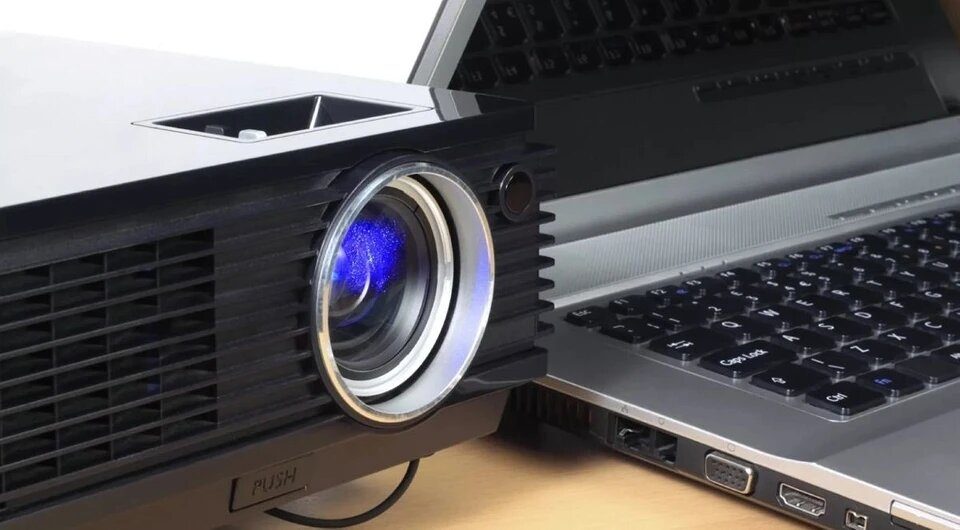
Při přípravě hromadné akce nebo konference, stejně jako při sledování filmu doma s velkou rodinou, je často potřeba vysílat obraz z notebooku pomocí projektoru pro velkou skupinu lidí.
Nejjednodušší způsob by byl vysílat obraz pomocí projektoru na přenosné nebo stacionární plátno; k tomu je potřeba vědět, jak připojit projektor k notebooku.
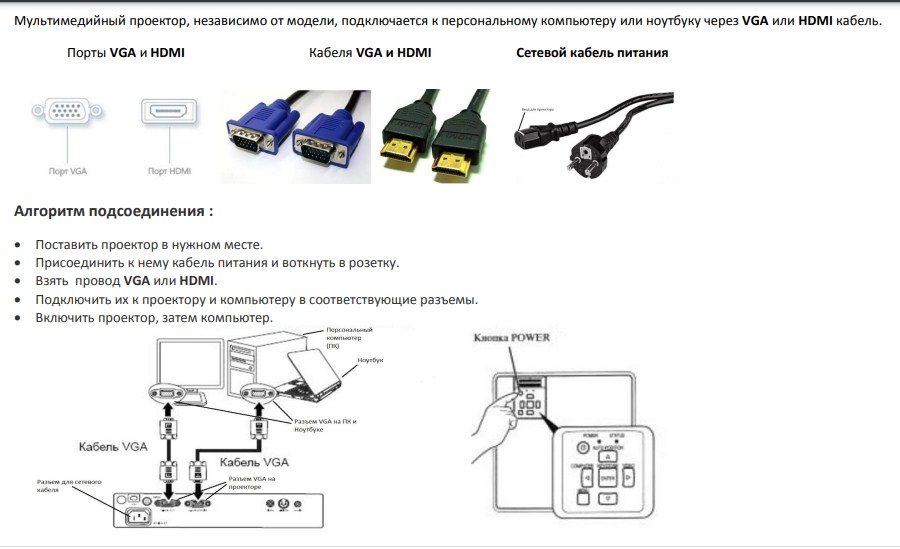
To lze provést dvěma způsoby: pomocí kabelového nebo bezdrátového připojení. Před připojením je třeba pečlivě prozkoumat povrch projektoru, zejména jeho zadní panel rozhraní, který obsahuje všechny dostupné konektory, a také všechny dostupné konektory na notebooku. Některé z nich budou mít stejnou konfiguraci.
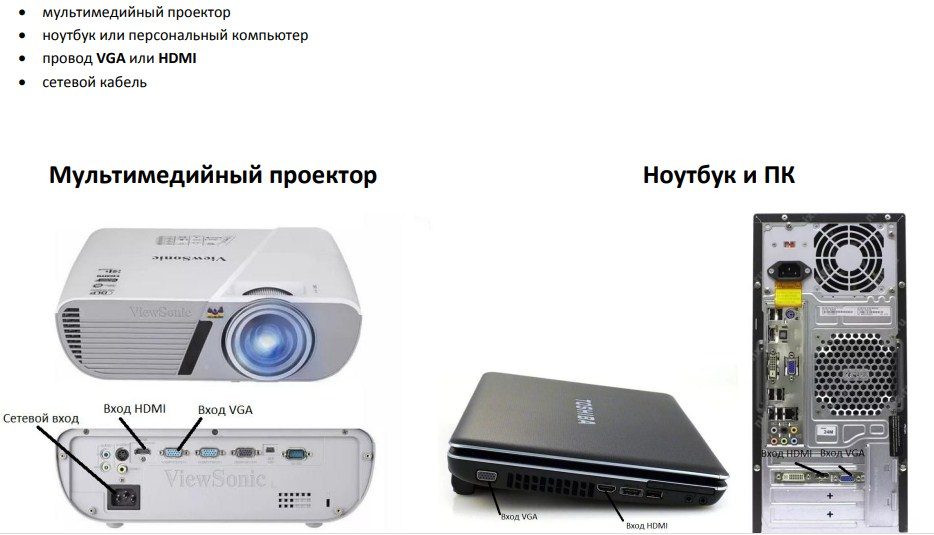
Typy konektorů pro připojení videoprojektoru
Konektory používané k přenosu video signálu z notebooku nebo počítače do projektoru se dodávají ve dvou typech: VGA a HDMI. U nových projektorů lze porty duplikovat; u trvale namontovaného projektoru lze zajistit současné připojení několika vysílacích zařízení.
Port VGA lze použít pouze k přenosu video signálů, konektor má následující konfiguraci:
Váš notebook by měl mít také takový port.
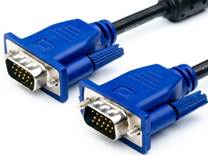
Pro připojení k takovému portu se používá VGA kabel, jehož oba konce jsou stejné a pasují do konektoru.
Aby se kabel neodpojil během provozu projektoru, musí být zašroubován. Kabel není k notebooku přišroubován, protože k tomu neexistují žádné potřebné upevňovací prvky, proto je důležité zajistit, aby se kabel od notebooku neodpojil.
Pokud plánujete přehrávat video se zvukem, budete muset zvážit dodatečné zvýšení hlasitosti; budete muset připojit zesilovač zvuku do konektoru pro sluchátka.
Kabel HDMI se připojuje k portu této konfigurace, který se nachází jak na notebooku, tak na panelu rozhraní projektoru:
Pro připojení projektoru k notebooku přes tento port použijte kabel HDMI, jehož oba konce jsou shodné a pasují do konektoru.
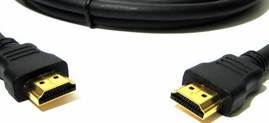
Tento kabel přenáší nejen obraz, ale i zvukový signál. V tomto případě bude zvuk reprodukován přes vestavěný reproduktor projektoru.
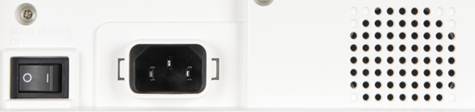
Výkon tohoto reproduktoru je obvykle velmi malý, 5-10 dB, nemusí stačit k ozvučení ani malé místnosti a budete se muset postarat o dodatečné zesílení zvuku. V tomto případě lze zesilovač připojit k výstupu na panelu projektoru nebo k výstupu pro sluchátka na notebooku.
Na projektoru je zvukový výstup pro zesílení označen jako Audio Out, konektor může mít různou konfiguraci, nejlepší je si před akcí zjistit všechny vlastnosti zapojení.
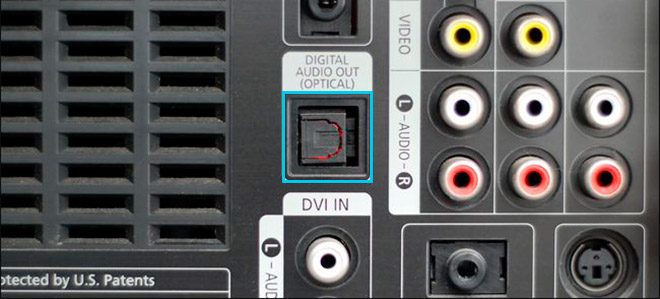
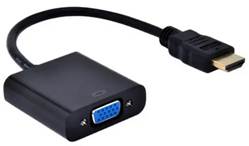
Nejjednodušší nastavení bude kabelové připojení, ale bude vyžadovat zakoupení dostatečně dlouhého kabelu s konektory přístupnými jak na projektoru, tak na notebooku, a pokud konektory nesouhlasí, tak další adaptér (adaptér z projektoru do notebooku), který umožní kabel připojit k systému.
Adaptér může mít kabelovou vložku nebo ji mít; konfigurace součásti neovlivňuje kvalitu provozu.
Bezdrátové připojení
Bezdrátové připojení lze vytvořit pomocí dodatečného modulu Wi-Fi signálu, který se zakoupí samostatně a připojí se přes port USB. Tato funkce je k dispozici u moderních projektorů nové generace.
Po připojení modulu z počítače se provedou nastavení, která umožní projektoru přijímat obrazy a video přes domácí bezdrátovou síť a vysílat je.
Pokud projektor podporuje bezdrátové připojení a parametry routeru to umožňují, můžete na něm vysílat i z telefonu.
Při práci s projektorem přes bezdrátové připojení je důležité mít speciální software a přesné nastavení sítě, které je nejlepší nechat na specialistovi.
Připojení notebooku k projektoru – podrobné pokyny
- Před připojením notebooku k projektoru odpojte veškerá zařízení od sítě a umístěte je do požadovaných pozic. Vzdálenost mezi notebookem a projektorem by fyzicky neměla překročit délku videokabelu. Zároveň lze zařízení k síti připojit na různých místech.
- Vložte video kabel do požadovaného konektoru a lehce jej zatlačte. Kabel by měl do zásuvky zasahovat 7-8 mm. Kabel HDMI není nutné dodatečně zajišťovat a kabel VGA je nutné k projektoru přišroubovat.
- Připojte zařízení k síti a zapněte je.
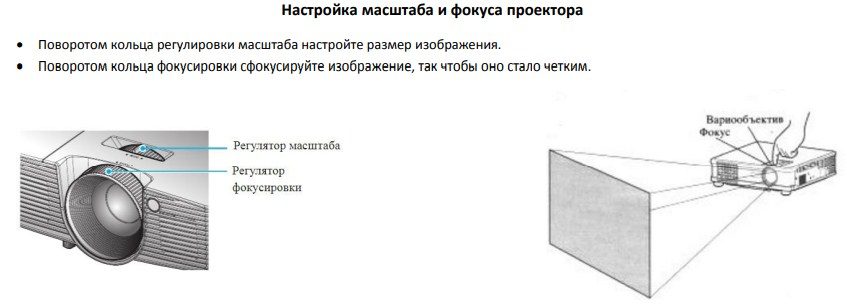
- Video signál na funkčním notebooku je okamžitě přiveden do video portů, takže po zapnutí počítače se zobrazí uvítací obrazovka projekce. V této fázi můžete upravit ostrost projektoru. To lze provést otáčením koleček nebo shaderů na objektivu nebo vedle něj. Jedno z koleček mění velikost promítaného obrazu, druhé upravuje ostrost.
- Pro přípravu projektoru k použití s kabelovým připojením není nutné na notebook instalovat další ovladače.
Nastavení ovládání obrazovky
Obraz z obrazovky notebooku je obvykle kompletně duplikován na projektoru a zobrazen na velké obrazovce. Tento režim však není vždy pohodlný a budete muset mírně změnit nastavení na notebooku, aby se divákům nezobrazovaly ikony na ploše, přepínání mezi prezentacemi a další neformální okamžiky.
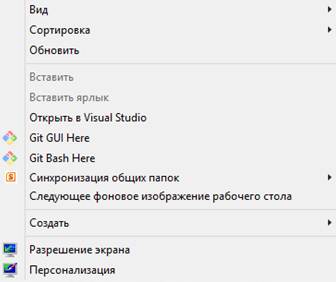
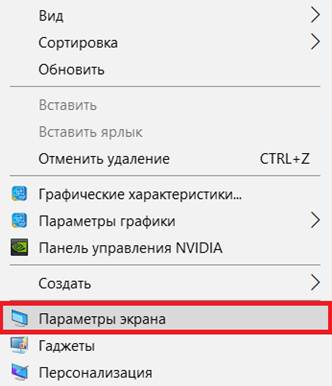
Chcete-li změnit nastavení obrazovky, klikněte pravým tlačítkem myši na libovolné volné místo na ploše notebooku. V závislosti na operačním systému se zobrazí okno:
Pro Windows 7 a 8 musíte vybrat položku „Rozlišení obrazovky“.
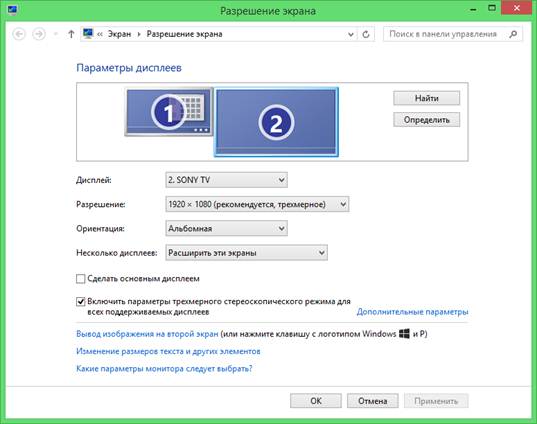
Systém automaticky vyhledá všechna připojená zařízení, včetně projektoru. Obrazovka notebooku bude mít číslo 1, projektor bude mít číslo XNUMX a název zařízení se zobrazí na kartě Zobrazení.
Karta Více obrazovek vám nabídne výběr akcí:
- Pouze obrazovka počítače – obraz se na projektoru nezobrazí.
- Pouze duplikát obrazovky – obrazovka notebooku bude během vysílání vypnutá a obraz bude zobrazen pouze na projektoru. Zároveň myš, klávesnice a touchpad na notebooku budou fungovat beze změn.
- Duplicitní obrazovky – na projektoru se zobrazí přesná kopie obrazovky notebooku; během vysílání budou viditelné všechny akce uživatele.
Rozšířit obrazovku – obrazovka notebooku je vpravo doplněna další obrazovkou, na kterou bude obraz odeslán. Při promítání prezentace na velké obrazovce bude vysílání zapnuté a na obrazovce notebooku si můžete uspořádat náhled snímků, ikony na ploše ponechat, protože během vysílání nebudou viditelné.
Tento režim je nejvhodnější, pokud budou všechny prvky prezentace spouštěny prostřednictvím jednoho programu, například PowerPointu nebo videopřehrávače.
Pokud často přepínáte mezi různými programy, může se tento režim zdát nepraktický, protože může vyžadovat instalaci dalšího softwaru nebo jisté počítačové dovednosti.
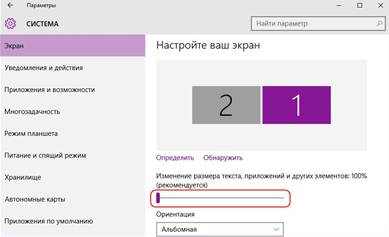
Pro Windows 10 Musíte kliknout pravým tlačítkem myši na plochu a vybrat kartu „Nastavení zobrazení“.
Jakmile najdete druhou obrazovku, pomocí posuvníku vyberte možnosti streamování videa.
Nastavení zvukového ovládání
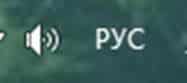
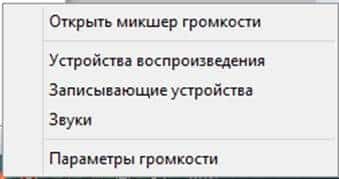
Pokud má být video vysílání vedeno přes kabel HDMI a zvuk má být vysílán do zesilovače, je třeba přesměrovat zvuk z HDMI na audio výstup. Chcete-li to provést, klikněte pravým tlačítkem myši na ikonu hlasitosti v pravém dolním rohu obrazovky a vyberte kartu „Přehrávací zařízení“.
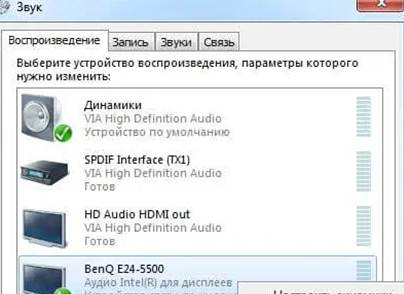
V zobrazeném seznamu je třeba deaktivovat zařízení Audio HDMI Out. Chcete-li to provést, klikněte pravým tlačítkem myši na ikonu zařízení a vyberte možnost „zakázat“. Systém automaticky vybere mezi výstupem pro sluchátka a externími reproduktory.
Jakmile je zařízení připojeno, nezapomeňte před akcí spustit zkušební vysílání prezentace, abyste se ujistili, že vše funguje správně.
Jak připojit monitor nebo projektor k notebooku:
Možné problémy a jejich řešení
Rozlišení se neshoduje
Pokud během vysílání obraz nezabírá celou obrazovku, ale po okrajích zanechává široký černý rámeček, pak maximální rozlišení projektoru neodpovídá rozlišení obrazovky notebooku.
Budete se muset vrátit ke kroku, kde jste nakonfigurovali rozšířenou obrazovku, a změnit hodnotu ve sloupci rozlišení displeje nahoru nebo dolů, přičemž věnujete pozornost interaktivnímu ovládání projektoru.
Obrazovky jsou smíšené
Pokud se při roztažení obrazovky všechny ikony na ploše zobrazují na velké obrazovce a z obrazovky notebooku zmizí, máte nesprávně nastavenou prioritu obrazovky a místo monitoru používáte projektor.
Musíte se vrátit ke kroku nastavení rozšířené obrazovky, použít obraz z projektoru, kde jsou viditelné všechny fáze práce, a kliknout na obrazovky s čísly a rozbalovacími okny s nabídkou, abyste upřednostnili obrazovku notebooku.
Žádný zvuk
Pokud je vše správně připojeno, ale není slyšet žádný zvuk, problém může být v tom, že zesilovací zařízení ještě není připojeno a zvuk se objeví až po úplném připojení zařízení.
Abyste se ujistili, že zvuk na videu je a funguje, odpojte audio kabel z konektoru, zvuk by měl automaticky fungovat na vestavěných reproduktorech notebooku. Pokud se tak nestane, problém může být v samotném videu nebo v přehrávači. Spusťte video pomocí jiného přehrávače.
Připojení interaktivního reproduktoru
Pokud se k přehrávání zvuku používá interaktivní reproduktor s připojením Bluetooth, synchronizuje se s notebookem při nastavování zvuku na vestavěných reproduktorech.
Reproduktor má tlačítko pro vyhledávání dostupných zařízení Bluetooth a notebook má v pravém dolním rohu ikonu nastavení. Klikněte pravým tlačítkem myši na ikonu Bluetooth a spárujte zařízení. Zvukový výstup se spustí automaticky a jeho hlasitost můžete upravit pomocí tlačítek na notebooku.