Jak povolit Android Auto na Teyesu – Podrobné pokyny pro efektivní používání gadgetu v autě
- Nejprve se ujistěte, že telefon používá verze Android ne nižší než 5.0 – k tomu doporučujeme použít pokyny z článku níže. Přečtěte si více: Jak zjistit verzi Androidu v telefonu
- Také se ujistěte, že váš počítač podporuje práci s tímto shellem – můžete si to ověřit kliknutím na odkaz na oficiálních stránkách. Seznam kompatibility Android Auto
- Pro zařízení se systémem Android verze 9.0 a nižší si budete muset stáhnout klienta Android Auto. Stáhněte si Android Auto z Obchodu Google Play

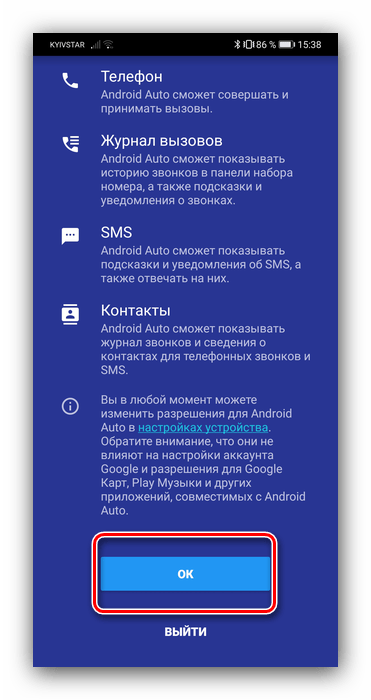

Fáze 2: Připojení
Algoritmus pro připojení kabelem a bezdrátovou metodou se mírně liší, proto uvedeme obecné kroky se zaměřením na konkrétní.
- Nastartujte auto a uveďte jej do parkovacího režimu, poté si v nastavení palubního počítače aktivujte službu Android Auto.
- Propojte systém a smartphone pomocí kabelu USB. Pro bezdrátovou metodu zapněte Bluetooth a Wi-Fi, poté přejděte do nastavení prvního, aktivujte možnost „Viditelné pro všechny“, spusťte skenování a připojte se k počítači zařízení.
- Otevřete v telefonu aplikaci shell. Navíc může být nutné spustit stejný software na displeji auta.
- Počkejte několik sekund, než telefon a palubní počítač navážou spojení.
Fáze 3: Použití
Nyní přejdeme k hlavním aspektům používání Android Auto. Se skořápkou můžete pracovat jak přes displej v autě, tak ze smartphonu, takže v každé části zvážíme oba scénáře.
Instalace a odinstalace softwaru
Vzhledem k tomu, že Android Auto je v podstatě jen skořápka nad hlavním systémem, aplikace nainstalované v telefonu se zobrazí v tomto režimu – jediné je, že pro něj musí deklarovat podporu.
Práce s domovskou obrazovkou
- Při používání Android Auto ze smartphonu zabírají hlavní část jeho hlavní obrazovky různá upozornění: upomínky, zprávy, tipy navigátoru.
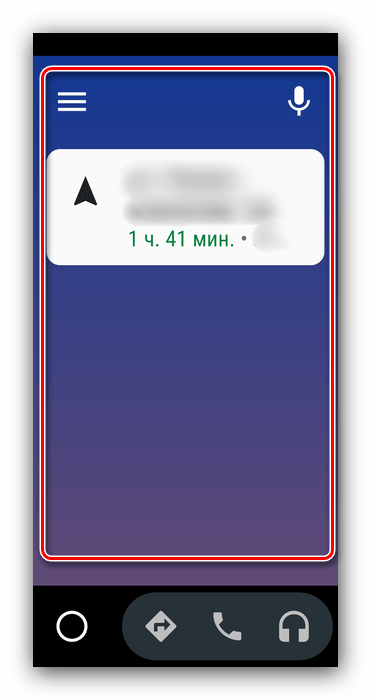
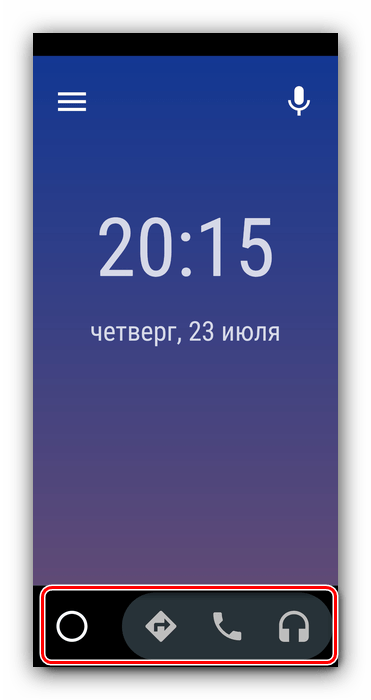
- V horní části jsou tlačítka pro přístup do shell menu a spuštění mikrofonu.

- Ve spodní části je panel nástrojů pro rychlý přístup na hlavní obrazovku, sestavení trasy, přijetí hovoru a hudební přehrávač.
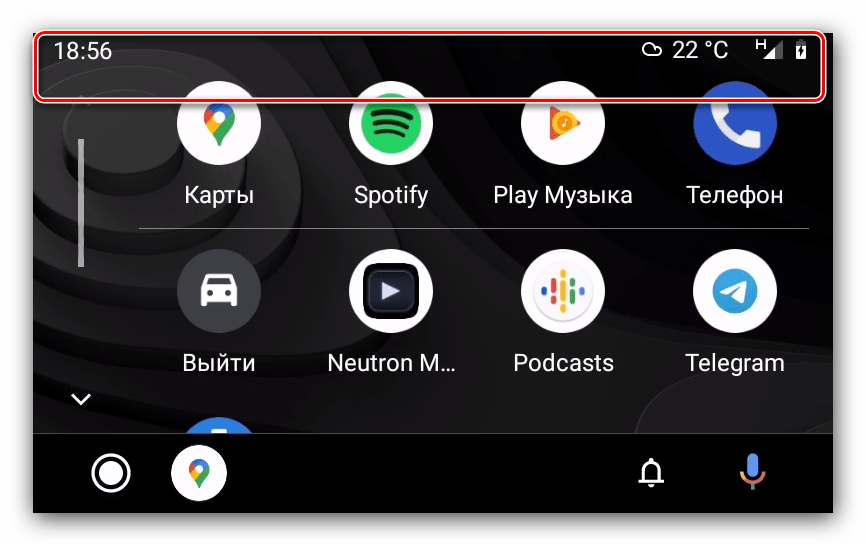
- Na displeji auta je vše implementováno poněkud jinak. Jednak hlavní prostor zabírá buď mapa s trasou, nebo menu s programy a shell je seskupuje podle důležitosti.
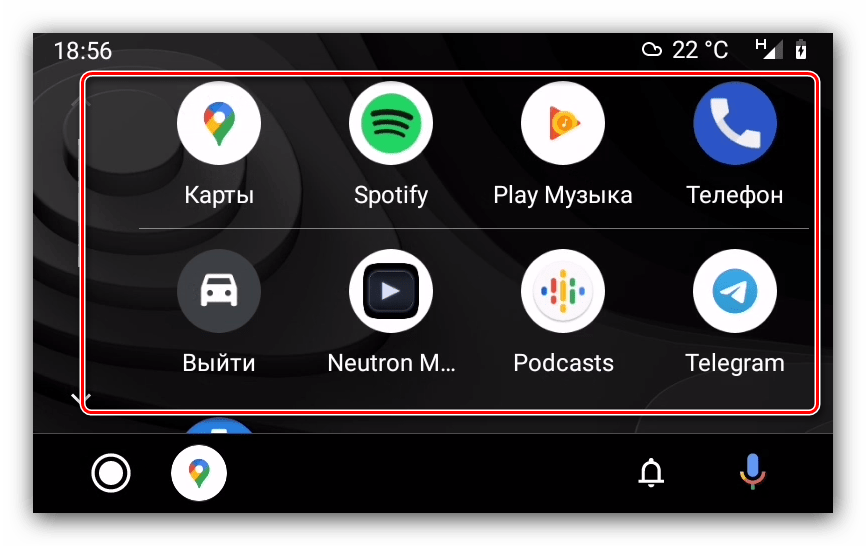
- Za druhé, horní část slouží pouze k indikaci času, stavu komunikace a sledování nabití baterie.
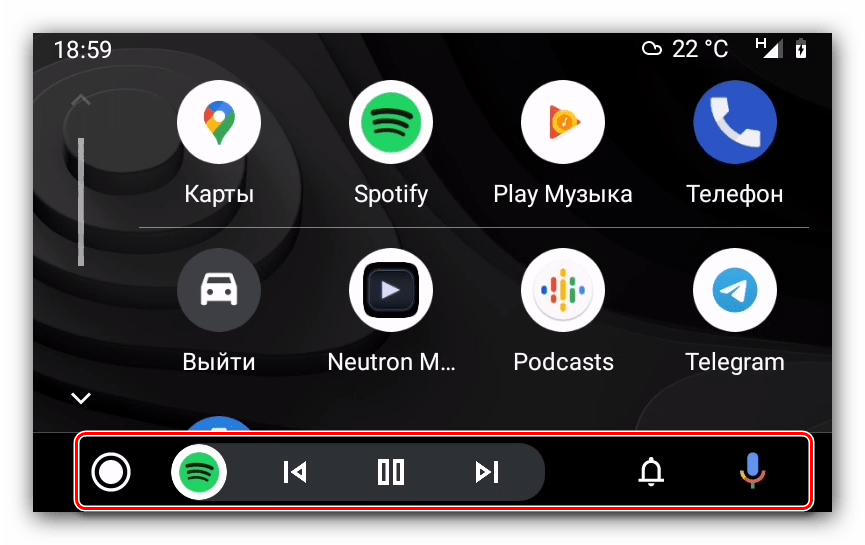
- Do třetice jsou dole seskupeny hlavní ovládací prvky – přepínání mezi navigačním nástrojem a seznamem programů, multimediální widget, přístup k seznamu upozornění a také vyvolání hlasového vstupu.

Hovory
Volání a přijímání příchozích hovorů v prostředí Android Auto funguje takto:
- Při příchozím hovoru se na displeji vašeho smartphonu nebo auta objeví upozornění – klepnutím na něj jej přijmete.
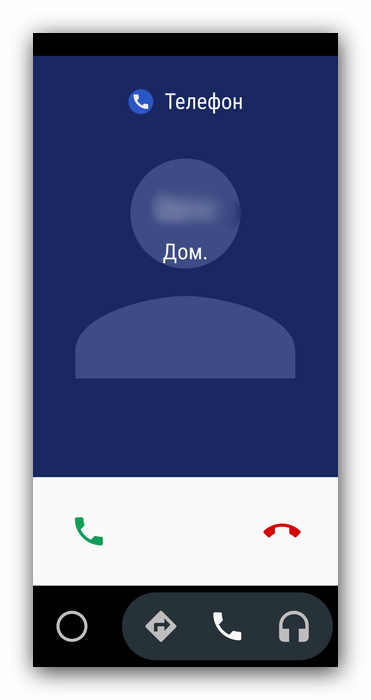
- K uskutečnění odchozího hovoru můžete použít telefon – jako při běžné interakci nebo pomocí hlasového příkazu. Provedení této operace prostřednictvím palubního systému vozidla je také možné – stisknutím tlačítka přejděte do nabídky.
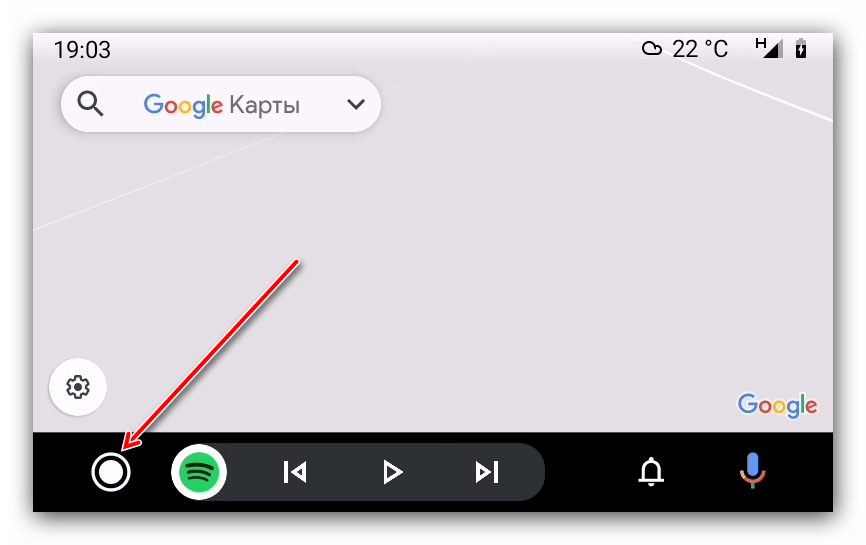 Dále – k ikoně číselníku.
 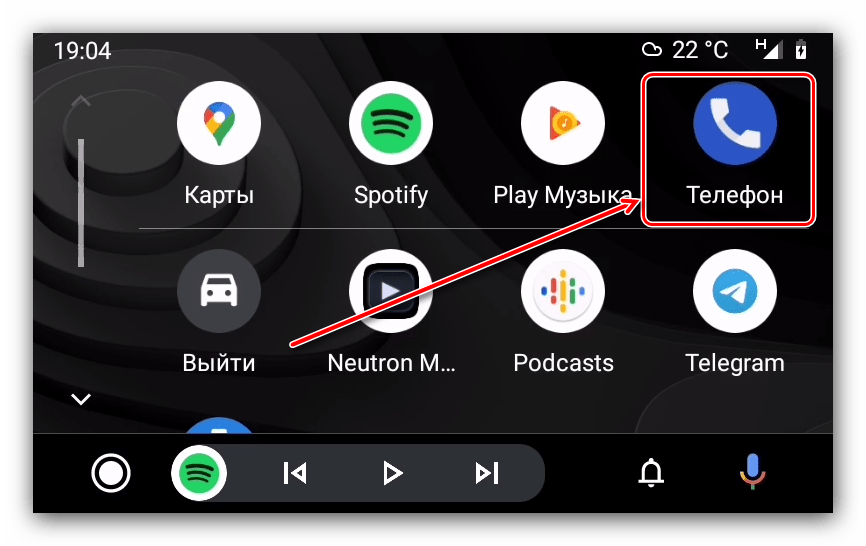 Vyberte možnost, která vám vyhovuje.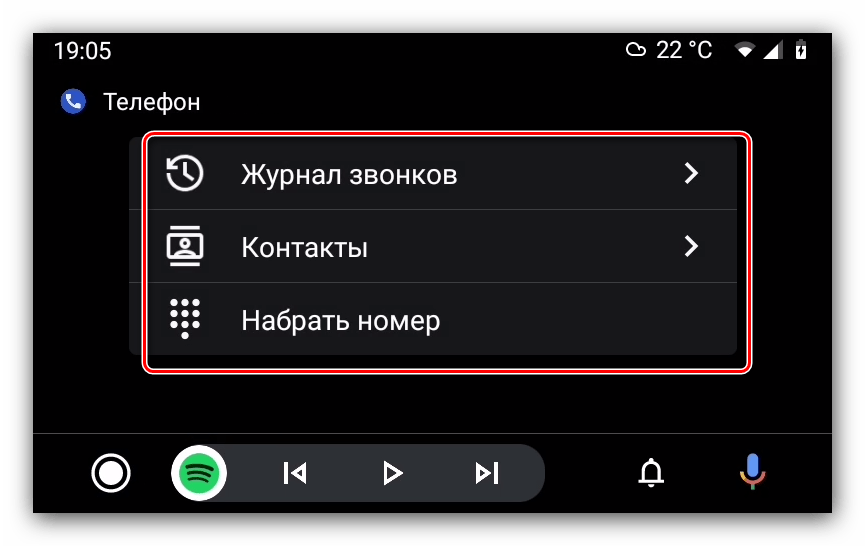
- Můžete také použít hlasový příkaz volání: řekněte „Dobře Google“, pak „Volání“ a nadiktujte jméno předplatitele nebo číslo záznamu.
 Dále – k ikoně číselníku.
  Vyberte možnost, která vám vyhovuje.
Vytyčení navigační trasy
V Mapách Google lze vytvořit trasu dvěma způsoby.
- První možností je použití hlasových příkazů: aktivujte příslušný vstup a poté mluvte “Trasa *požadovaná adresa*”.
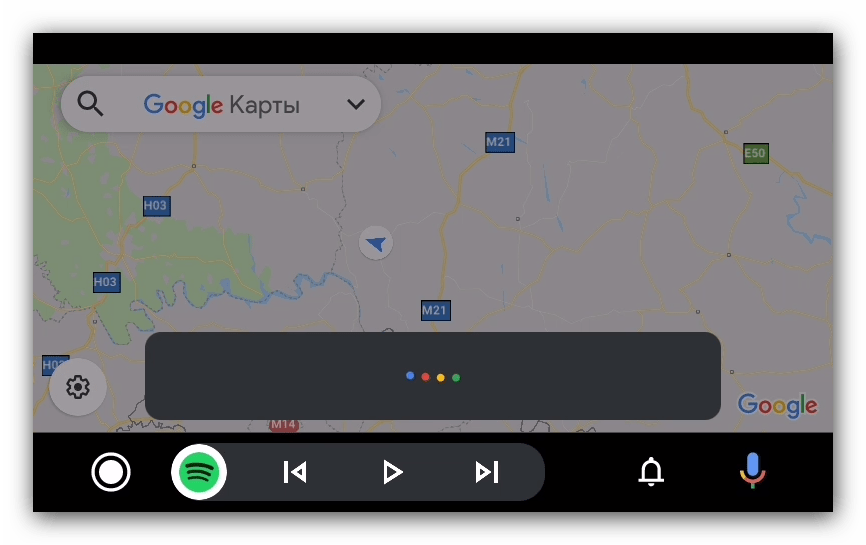
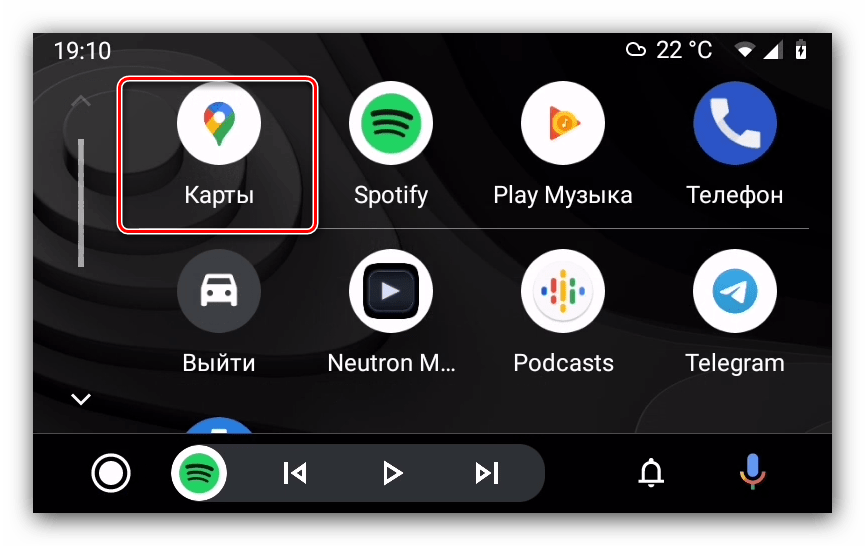
- Druhým je ruční směrování pomocí displeje stroje. Nejprve zastavte auto a uveďte jej do parkovacího režimu. Dále otevřete zásuvku aplikace.
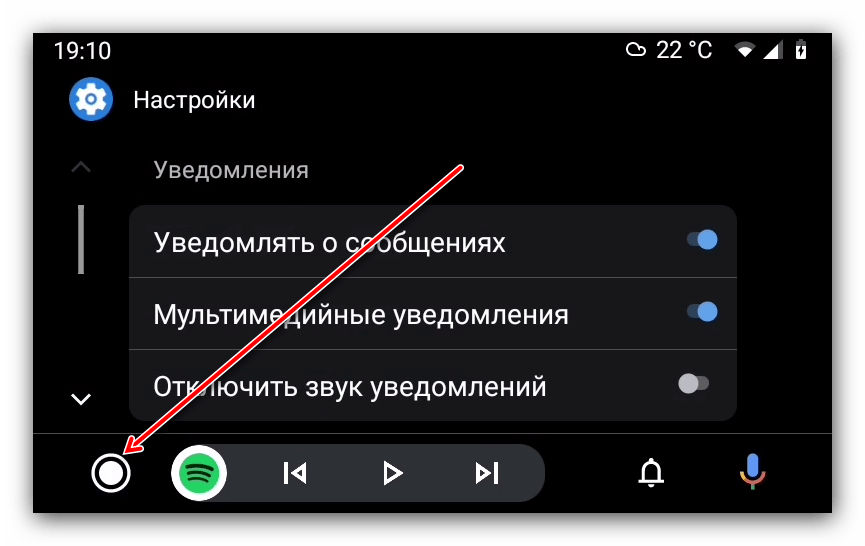 vybrat „karty“.
  Klikněte na vyhledávací panel v horní části a zadejte název cíle.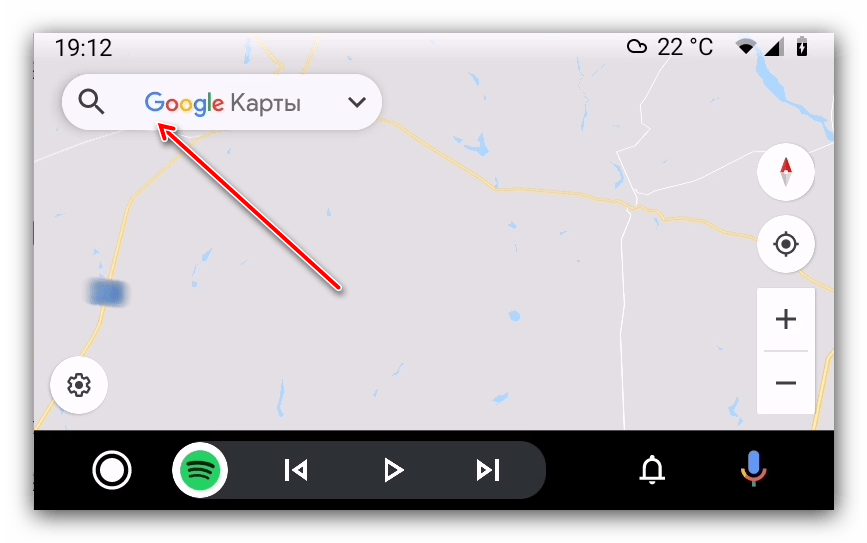
 vybrat „karty“.
  Klikněte na vyhledávací panel v horní části a zadejte název cíle.
Odstraňování problémů
Nyní se podívejme na nejčastější problémy, které mohou nastat při práci s Android Auto.
Palubní systém nerozpozná smartphone
Nejběžnější možný problém, který se vyskytuje z různých důvodů. Kroky k jeho odstranění jsou následující:
- Znovu zkontrolujte kompatibilitu zařízení – stereo ve vašem autě nemusí ve skutečnosti fungovat se systémem Android Auto.
- Znovu zkontrolujte nastavení – možná jste na svém smartphonu a palubním počítači automobilu neaktivovali režimy připojení.
- Pokud používáte kabelové připojení, zkontrolujte kabel – Android Auto je velmi citlivý na kvalitu příslušenství, takže levná řešení nemusí fungovat.
- Při připojování přes Bluetooth se ujistěte, že je tato možnost povolena na obou zařízeních.
- Znovu nainstalujte nástroj Android Auto do telefonu.
Při připojování se objevují chyby sítě
Chyby sítě znamenají řadu problémů, jejichž podstatu naznačují digitální kódy. Nejběžnější jsou 8, 12 a 16.
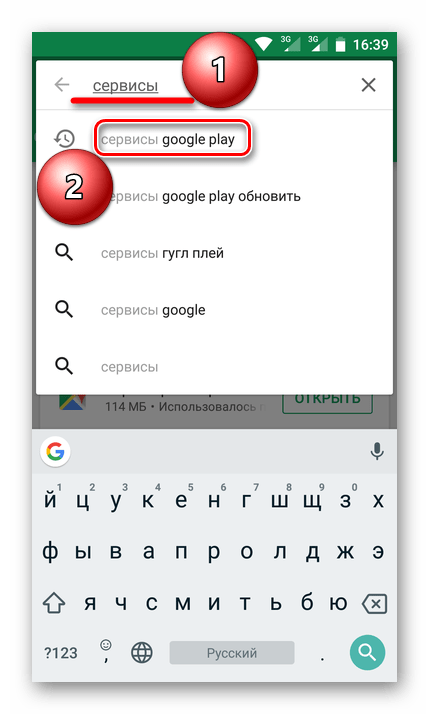
- „Chyba sítě 8“ znamená, že zařízení zjistilo nesrovnalosti ve fungování služeb Google Play na připojeném smartphonu. Tento problém lze vyřešit aktualizací balíčku Služeb Google Play a nastavením správného data a času. Přečtěte si více: Aktualizace Služeb Google Play
- Kód 12 znamená, že během provozu došlo ke ztrátě kontaktu mezi hlavovým systémem automobilu a chytrým telefonem. Ve většině případů lze tento problém vyřešit výměnou kabelu USB. U bezdrátového připojení byste se měli ujistit, že spojení mezi zařízeními je stabilní.
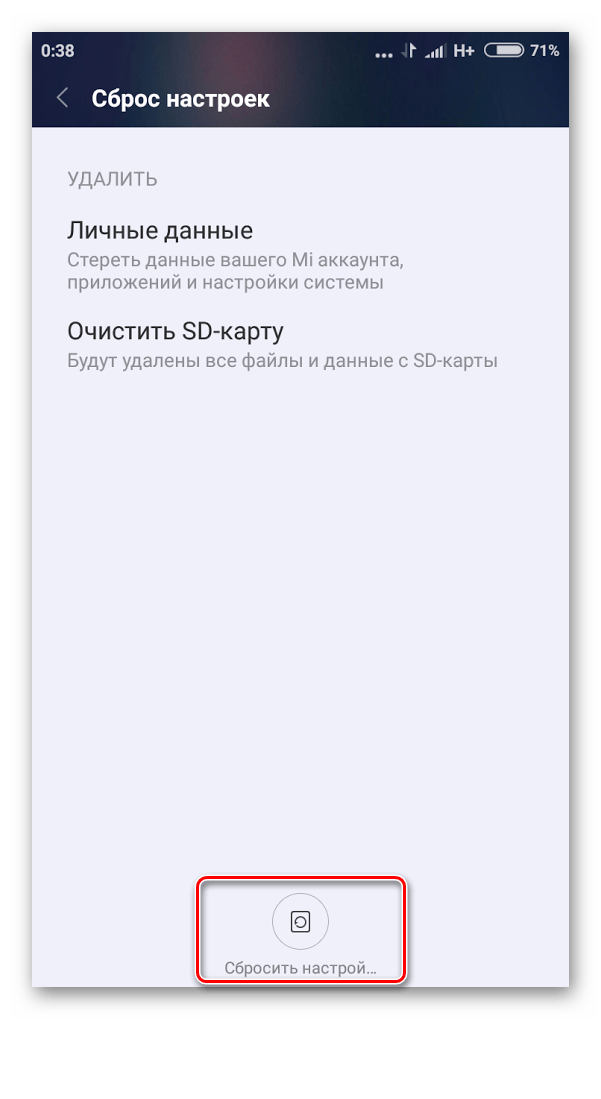
- Kód chyby 16 je nejnepříjemnější, protože konkrétní důvody jeho výskytu nejsou zcela jasné. Je známo, že se nejčastěji vyskytuje na firmwaru s funkcí klonování aplikací (například Xiaomi a Huawei/Honor). Řešením v této situaci by bylo odstranit veškerý duplicitní software a další účty Google, ale pokud tento krok nepomůže, budete muset provést obnovení továrního nastavení. Přečtěte si více: Obnovení nastavení v systému Android
Rozlišení obrazu na hlavě a připojených zařízeních se navzájem neshodují
Podstatou problému je, že někdy širokoúhlé displeje palubního systému zobrazují obraz v poměru 4:3. Můžete to odstranit následovně:
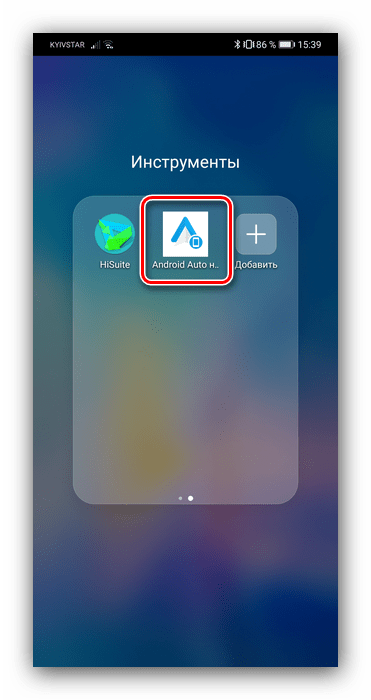
- Otevřete v telefonu aplikaci Android Auto.
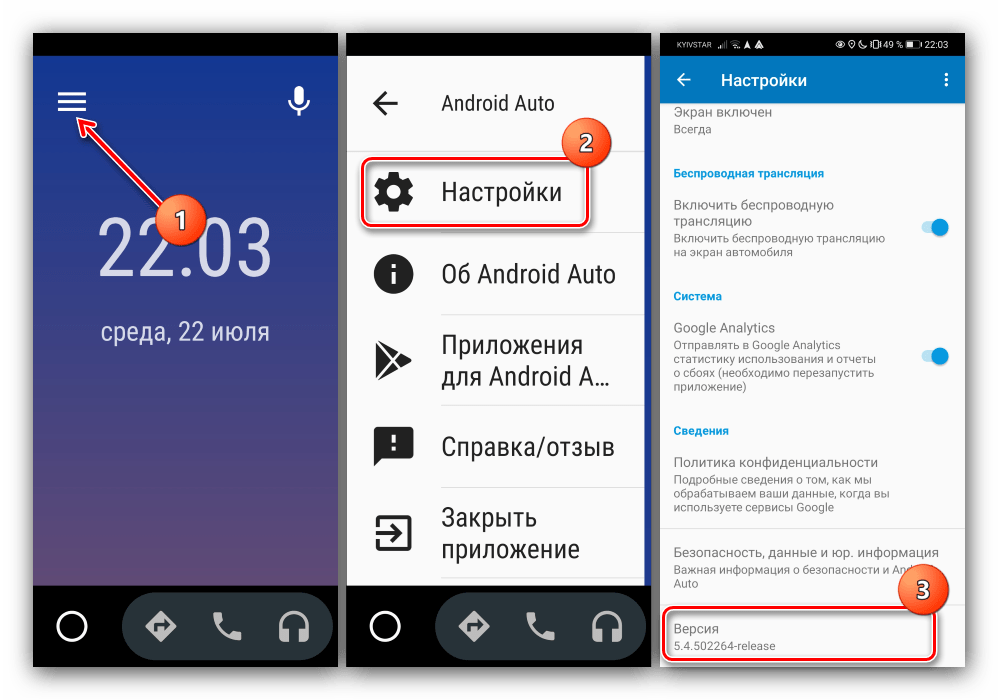
- Vyvolejte menu, přejděte do nastavení, posuňte seznam parametrů úplně dolů, k položce „Verze“a klepněte na něj 10krát.
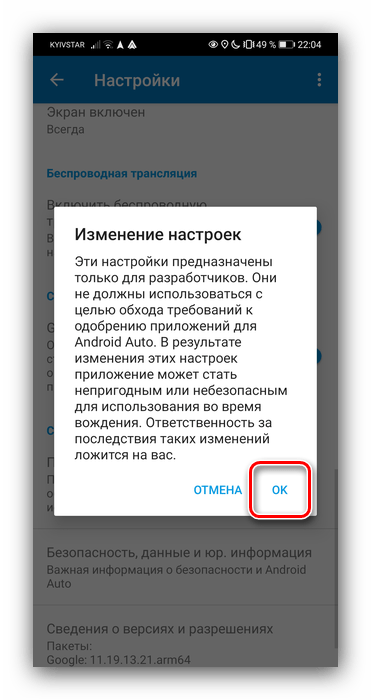
- V zobrazeném varování klikněte na „OK“.
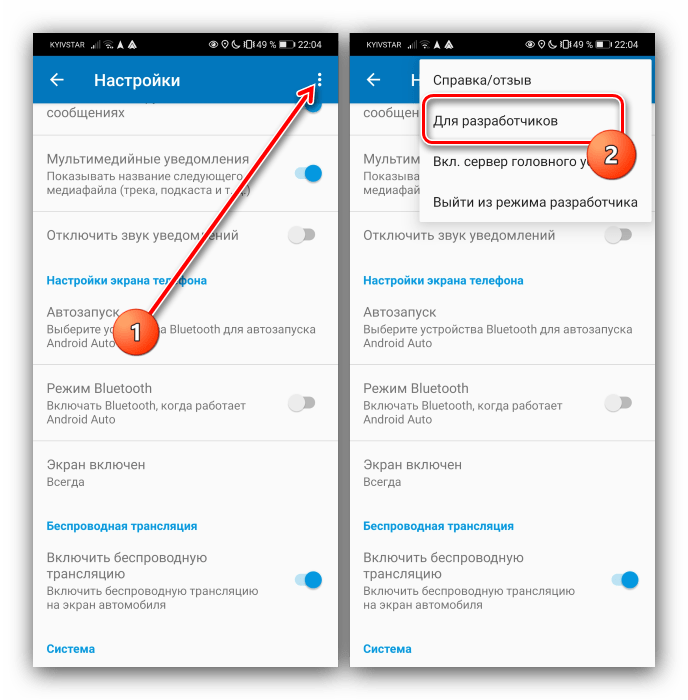
- Dále klepněte na tři tečky vpravo nahoře a vyberte „Pro vývojáře“.
- Podívejte se do seznamu možností „Rozlišení videa“ – budou k dispozici možnosti „720p“ и „1080p“. Aktivujte to, které odpovídá rozlišení vašeho smartphonu.
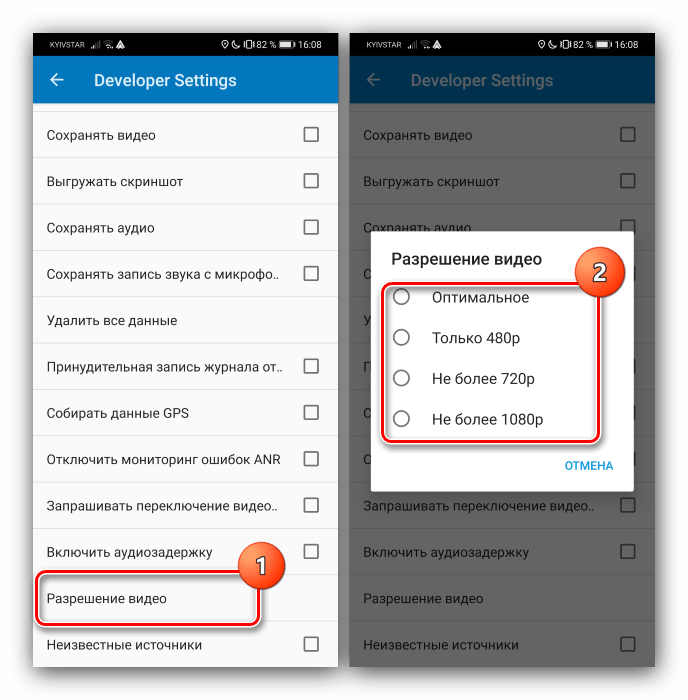
Nyní by měl být vyřešen problém s poměrem stran na displeji hlavní jednotky.
Android Auto je inovativní technologie, která umožňuje řidičům přístup k různým funkcím chytrého telefonu přímo na obrazovce multimediálního systému vozu. Co když je ale váš vůz vybaven multimediálním systémem Teyes a chcete si užívat výhod Android Auto?
V tomto podrobném návodu se dozvíte, jak povolit Android Auto na zařízení Teyes a nakonfigurovat jej pro optimální použití. Provedeme vás jednotlivými kroky procesu, od připojení zařízení k multimediálnímu systému až po nastavení rozhraní Android Auto.
Než začnete, ujistěte se, že vaše zařízení Teyes podporuje Android Auto. Chcete-li to provést, zkontrolujte dokumentaci výrobce nebo navštivte oficiální webové stránky Teyes. Pokud vaše zařízení podporuje Android Auto, začněte s jeho připojením a nastavením!
Připojení Teyesu k Android Auto
Pro úspěšné připojení Teyesu k Android Auto je třeba postupovat takto:
- Ujistěte se, že vaše zařízení Teyes a systém Android Auto v autě jsou aktualizovány na nejnovější verze.
- Otevřete nabídku nastavení na vašem zařízení Teyes a vyhledejte sekci Připojení.
- V části Připojení vyberte možnost Bluetooth a zapněte Bluetooth na vašem zařízení Teyes.
- Nastavte připojení Bluetooth v systému Android Auto vašeho vozu výběrem zařízení Teyes ze seznamu dostupných zařízení.
- Jakmile je připojení Bluetooth úspěšné, zařízení Teyes se zobrazí na obrazovce vozidla v části „Připojená zařízení“.
- Funkce a možnosti Teyes nyní můžete používat prostřednictvím rozhraní Android Auto na obrazovce vašeho vozu.
Propojení Teyes s Android Auto vám umožní bezpečně a pohodlně ovládat zařízení Teyes, aniž byste museli odvádět pozornost od řízení. Vychutnejte si všechny funkce Teyes i v autě!
Krok 1: Příprava Teyes k připojení
Než na zařízení Teyes povolíte Android Auto, je třeba provést několik předběžných kroků:
1. Zkontrolujte kompatibilitu:
Ujistěte se, že vaše zařízení Teyes podporuje Android Auto. Toto je obvykle uvedeno ve specifikacích produktu nebo jej lze nalézt v nastavení zařízení. Pokud vaše zařízení Android Auto nepodporuje, tato příručka nebude fungovat.
2. Aktualizujte software:
Zkontrolujte, zda vaše zařízení má nejnovější verzi operačního systému. Pokud ne, aktualizujte software na nejnovější dostupnou verzi. To může být důležitý krok k zajištění správného fungování aplikace Android Auto.
3. Připravte kabel:
Pro připojení zařízení Teyes k systému Android Auto budete potřebovat kabel USB. Ujistěte se, že je kabel v dobrém stavu a vhodný pro přenos dat. Doporučuje se použít originální kabel, protože nekvalitní kabel může způsobit problémy s připojením.
4. Připravte si chytrý telefon:
Ujistěte se, že váš chytrý telefon s Android Auto je kompatibilní se zařízením Teyes. Chcete-li to provést, zkontrolujte seznam kompatibilních zařízení na oficiálních webových stránkách Android Auto. Také se ujistěte, že váš chytrý telefon má nejnovější aktualizaci operačního systému.
5. Zkontrolujte nastavení:
Přejděte do nastavení zařízení Teyes a najděte sekci „Připojení Android Auto“ nebo podobnou. Ujistěte se, že je tato sekce aktivována a připravena k připojení. V některých případech může být nutné povolit funkci „Ladění USB“.
Krok 2: Připojte Teyes k Android Auto
Po úspěšné instalaci systému Android Auto do vašeho zařízení Teyes se musíte připojit ke svému chytrému telefonu, abyste získali přístup ke všem funkcím a možnostem systému Android Auto. Postupujte podle následujících pokynů:
- Ujistěte se, že máte na smartphonu zapnuté Bluetooth.
- Zapněte Bluetooth na vašem Teyesu tak, že přejdete do nabídky Nastavení a vyberete sekci Bluetooth.
- V chytrém telefonu otevřete aplikaci Android Auto a v případě potřeby se přihlaste ke svému účtu Google.
- Na zařízení Teyes vyhledejte své zařízení v seznamu dostupných zařízení Bluetooth a vyberte ho. V případě potřeby zadejte přístupový kód.
- Pokud se zobrazí požadavek na připojení, potvrďte připojení na smartphonu.
- Po úspěšném připojení se na zařízení Teyes zobrazí oznámení, které vás informuje o úspěšném připojení vašeho zařízení k systému Android Auto.
Nyní máte plný přístup k funkcím a možnostem Android Auto na Teyesu a můžete si užívat pohodlnou a bezpečnou navigaci, správu médií, volání a přijímání hovorů, odesílání zpráv a další.
Krok 3: Přepněte do režimu Android Auto
Po aktivaci vývojářského režimu a instalaci aplikace Android Auto je třeba provést následující:
- Připojte telefon k hlavní jednotce Teyes pomocí kabelu USB.
- Na hlavní jednotce Teyes otevřete sekci nastavení.
- V nabídce nastavení vyhledejte sekci „Připojení“ nebo „Bluetooth a síť“.
- V části Připojení nebo Bluetooth a síť vyhledejte a vyberte možnost Android Auto nebo Automatický režim.
- Zapněte přepínač vedle položky „Android Auto“.
- Po zapnutí režimu Android Auto na hlavní jednotce Teyes se na obrazovce zobrazí speciální rozhraní Android Auto.
Nyní je vaše hlavní jednotka Teyes plně připravena k provozu v režimu Android Auto.
Krok 4: Nastavení Android Auto na Teyes
Po úspěšném připojení Teyesu k autorádiu je třeba pro další použití nakonfigurovat Android Auto.
1. Na hlavní obrazovce Teyes vyhledejte ikonu Nastavení a klepněte na ni.
2. V nabídce Nastavení přejděte dolů do sekce Připojení a vyberte možnost Bluetooth.
3. V seznamu dostupných zařízení vyberte možnost Teyes a klikněte na ni. V případě potřeby zadejte heslo pro připojení.
4. Po úspěšném připojení Bluetooth se vraťte do nabídky Nastavení a vyberte sekci Auto.
5. V sekci Auto povolte Automatické spuštění pro Android Auto. Nyní se po připojení Teyesu Android Auto automaticky spustí.
6. Přejděte do sekce Oznámení a povolte možnost Android Auto, aby se oznámení zobrazovala na obrazovce Teyes.
7. Nastavení Android Auto na Teyes je dokončeno! Nyní jsou všechny funkce Android Auto dostupné prostřednictvím obrazovky Teyes vašeho autorádia.
| Poznámka: | Některé modely Teyes nemusí mít možnost konfigurovat Android Auto přímo v rádiu. V takovém případě je nutné nakonfigurovat Android Auto prostřednictvím aplikace ve vašem chytrém telefonu nebo tabletu. |
Krok 5: Kontrola připojení k Android Auto na zařízení Teyes
Jakmile úspěšně aktivujete Android Auto na svém zařízení Teyes, doporučuje se provést několik kontrol, abyste se ujistili, že vše funguje správně.
Zkontrolujte, zda je váš Teyes připojen k telefonu pomocí kabelu USB a zda se na obrazovce zařízení zobrazuje zpráva o připojení k systému Android Auto.
1. Propojte zařízení Teyes a Android pomocí kabelu USB.
Ujistěte se, že je kabel USB bezpečně připojen k zařízení Teyes i k vašemu zařízení Android. Během několika sekund by se na obrazovce zařízení Teyes měla zobrazit zpráva o připojení.
2. Zkontrolujte oznámení na svém zařízení Android.
Otevřete oznámení na svém zařízení Android a zkontrolujte, zda se nezobrazuje oznámení o připojení k aplikaci Android Auto. Obvykle se zobrazuje v horní části obrazovky.
3. Spusťte Android Auto na zařízení Teyes.
Na zařízení Teyes vyhledejte a spusťte aplikaci Android Auto. Obvykle se nachází na domovské obrazovce nebo v zásuvce aplikací. Ujistěte se, že aplikace běží hladce a zobrazuje informace z vašeho zařízení Android.
Pokud jsou všechny tyto kontroly úspěšné, je vaše zařízení Teyes úspěšně připojeno a připraveno k používání Android Auto. Nyní si můžete užívat všech výhod a funkcí, které Android Auto na Teyes nabízí!