Jak odebrat spárovaná zařízení Bluetooth ve Windows 10
Systém Windows 10 nám nabízí pohodlnou možnost bezdrátového připojení zařízení přes Bluetooth. Někdy je však potřeba odebrat spárovaná zařízení, aby se uvolnilo místo nebo vyřešily problémy s připojením. V tomto článku vám povíme o jednoduchém návodu, který vám pomůže odebrat spárovaná zařízení Bluetooth ve Windows 10.
Chcete-li začít, otevřete nabídku Nastavení a vyberte sekci Zařízení. Poté otevřete kartu Bluetooth a další zařízení. Zde uvidíte seznam všech spárovaných zařízení.
Chcete-li zařízení odebrat, jednoduše jej vyberte ze seznamu a klikněte na tlačítko „Odebrat zařízení“. Pokud toto zařízení již nechcete používat, vyberte možnost „Zapomenout“. Zařízení bude poté odebráno a již se nebude zobrazovat v seznamu spárovaných zařízení.
Pokud máte také problémy s připojením zařízení, můžete vybrat možnost „Odeslat soubory nebo fotografie“. To vám umožní zkontrolovat, zda je zařízení správně spárováno s počítačem.
Nyní víte, jak odebrat spárovaná zařízení Bluetooth ve Windows 10. Dodržováním tohoto jednoduchého návodu můžete uvolnit místo a vyřešit problémy s připojováním zařízení. Hodně štěstí!
Proč byste mohli potřebovat odebrat spárovaná zařízení Bluetooth v systému Windows 10
Zařízení Bluetooth mohou být užitečná, protože umožňují připojení bezdrátových sluchátek, klávesnic, myší a dalších zařízení k počítači bez použití kabelů. S používáním zařízení Bluetooth se však seznam spárovaných zařízení může postupně rozrůstat, což může způsobovat problémy nebo konflikty při připojování nových zařízení.
Kromě toho může být někdy nutné odebrat spárovaná zařízení Bluetooth ve Windows 10 z jiných důvodů:
- Zařízení se nepřipojuje nebo nefunguje správně: Pokud se zařízení Bluetooth přestane připojovat k počítači nebo nefunguje správně, jeho odstranění ze seznamu spárovaných zařízení a opětovné spárování může pomoci obnovit normální provoz.
- Oddělení od zařízení: Pokud chcete odpojit spárované zařízení Bluetooth, aniž byste Bluetooth úplně vypnuli, můžete ho odebrat ze seznamu spárovaných zařízení.
- Prostor: Čím více zařízení Bluetooth spárujete s počítačem, tím více místa v seznamu zaberou. Odebrání nepoužívaných nebo zastaralých zařízení může pomoci uvolnit místo a usnadnit navigaci.
- Soukromí a zabezpečení: Odstranění spárovaných zařízení Bluetooth může zlepšit vaše zabezpečení a zachovat vaše soukromí, protože zabraňuje nežádoucímu připojení z neoprávněných zařízení.
Celkově může být odebrání spárovaných zařízení Bluetooth v systému Windows 10 užitečné pro řešení problémů, správu připojených zařízení a zlepšení zabezpečení a soukromí vašeho Bluetooth prostředí v počítači.
Jak odebrat zařízení Bluetooth ve Windows 10: Krok za krokem
Odstranění spárovaných zařízení Bluetooth může být užitečné, pokud chcete vymazat seznam zařízení nebo vyřešit problém s připojením. Zde jsou podrobné pokyny, jak odstranit zařízení Bluetooth ve Windows 10:
- Otevřete nabídku Nastavení v počítači se systémem Windows 10. Chcete-li to provést, klikněte na ikonu Start v levém dolním rohu obrazovky a vyberte možnost Nastavení.
- V okně „Možnosti“ vyberte sekci „Zařízení“.
- V levém panelu vyberte možnost „Bluetooth a další zařízení“.
- V sekci Spárovaná zařízení se zobrazí seznam všech připojených zařízení Bluetooth. Vyhledejte zařízení, které chcete ze seznamu odebrat.
- Klikněte pravým tlačítkem myši na zařízení a vyberte možnost Odinstalovat zařízení.
- Potvrďte odstranění výběrem možnosti „Ano“ v zobrazeném okně.
- Jakmile je proces dokončen, zařízení bude odstraněno ze seznamu spárovaných zařízení Bluetooth.
Nyní víte, jak odebrat zařízení Bluetooth ve Windows 10. Opakujte tyto kroky pro všechna zařízení, která chcete ze seznamu odebrat.
Smazání spárovaných zařízení Bluetooth může pomoci snížit rušení signálu nebo vyřešit problém s připojením. Pokud chcete smazané zařízení znovu připojit, budete muset proces párování zopakovat.
Jak odebrat spárovaná Bluetooth sluchátka ve Windows 10
Pokud chcete odebrat spárovaná sluchátka Bluetooth ve Windows 10, postupujte podle následujících pokynů:
- Otevřete Nastavení systému Windows 10 kliknutím na ikonu Start v levém dolním rohu obrazovky a výběrem možnosti Nastavení.
- V nastavení vyberte sekci „Zařízení“.
- Na stránce Zařízení klikněte na kartu Bluetooth a další zařízení, která se nachází na levé straně okna.
- V sekci Bluetooth a další zařízení vyhledejte sekci Spárovaná zařízení a klepněte na ni.
- V seznamu spárovaných zařízení vyhledejte sluchátka Bluetooth, která chcete odebrat.
- Klikněte pravým tlačítkem myši na název sluchátek a vyberte možnost „Odinstalovat zařízení“.
- Potvrďte vyjmutí sluchátek kliknutím na tlačítko „Vyjmout“.
- Poté budou sluchátka Bluetooth odebrána ze seznamu spárovaných zařízení v počítači se systémem Windows 10.
Nyní můžete spárovat další sluchátka Bluetooth nebo pokračovat v používání počítače bez spárovaných sluchátek. Spárovaná zařízení Bluetooth můžete ve Windows 10 kdykoli odebrat a přidat v závislosti na vašich potřebách.
Jak odebrat spárované Bluetooth reproduktory ve Windows 10
Pokud potřebujete odebrat spárované Bluetooth reproduktory v počítači se systémem Windows 10, můžete tak učinit v několika jednoduchých krocích. Níže je uveden návod, jak odebrat spárované Bluetooth reproduktory v systému Windows 10.
| Krok | Návod |
|---|---|
| 1 | Otevřete nabídku Start a vyberte Nastavení. |
| 2 | V okně nastavení, které se otevře, vyberte sekci „Zařízení“. |
| 3 | Na stránce Zařízení vyberte kartu Bluetooth a další zařízení. |
| 4 | V části Bluetooth a další zařízení vyhledejte seznam spárovaných zařízení a spárované reproduktory Bluetooth. |
| 5 | Klikněte pravým tlačítkem myši na spárovaný reproduktor Bluetooth, který chcete odebrat, a vyberte možnost Odebrat zařízení. |
| 6 | Potvrďte odebrání reproduktoru Bluetooth kliknutím na tlačítko Ano. |
Po dokončení těchto kroků bude vybraný spárovaný reproduktor Bluetooth z počítače odebrán. V případě potřeby můžete postup opakovat a odebrat další spárované reproduktory Bluetooth.
Upozorňujeme, že mazání spárovaných Bluetooth reproduktorů je nutné provádět opatrně, aby nedošlo k nechtěnému smazání důležitých zařízení. Před smazáním se proto ujistěte, že jste vybrali správná zařízení, která chcete smazat.
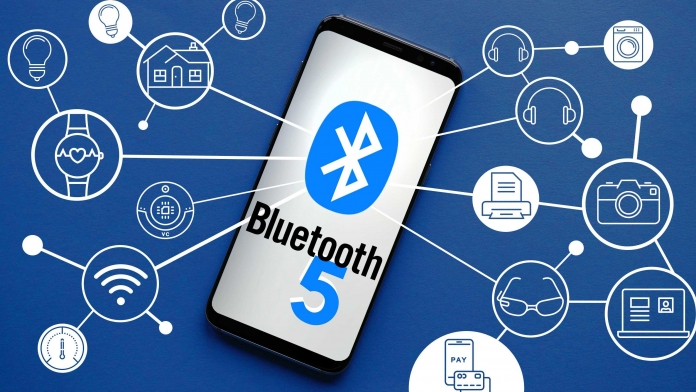
Každý, kdo alespoň jednou v životě slyšel frázi „moderní technologie“, zná Bluetooth. Jedná se o masovou technologii pro bezdrátový přenos informací mezi zařízeními umístěnými ne dále než deset metrů od sebe. Jediným problémem může být limit na seznam spárování, obvykle lze připojit kolem dvaceti telefonů. Dříve nebo později se majitelům operačního systému Android zaplní a budou muset připojit další gadget. Kde najít registr, jak vymazat mezipaměť zařízení v Bluetooth?
- 1 Proč je potřeba Bluetooth?
- 2 Zobrazte seznam připojených zařízení
- 3 způsoby odstranění ze seznamu připojení
- 3.1 Odebrání jednoho zařízení
- 3.2 Vymazání mezipaměti (smazání celého seznamu)
- 3.3 Odstraňte stará připojení
- 3.4 Smazání historie přijatých souborů
Proč potřebujete Bluetooth?
Bluetooth umožňuje výměnu dat mezi počítači, telefony, tablety, tiskárnami, fotoaparáty, sluchátky, joysticky, dokonce i myšmi a klávesnicemi. Proces využívá primární párování. To znamená, že si smartphone pamatuje přenášené informace. Zařízení, ze kterého byla tato data přenesena, se pak připojí bez požadavku. Pokud je v blízkosti připojeno několik párů gadgetů, vzájemně se neruší. Sekvence přepínání mezi frekvencemi je náhodná. Bezdrátová síť využívá pásmo ISM, které se používá i pro vytváření některých domácích spotřebičů.
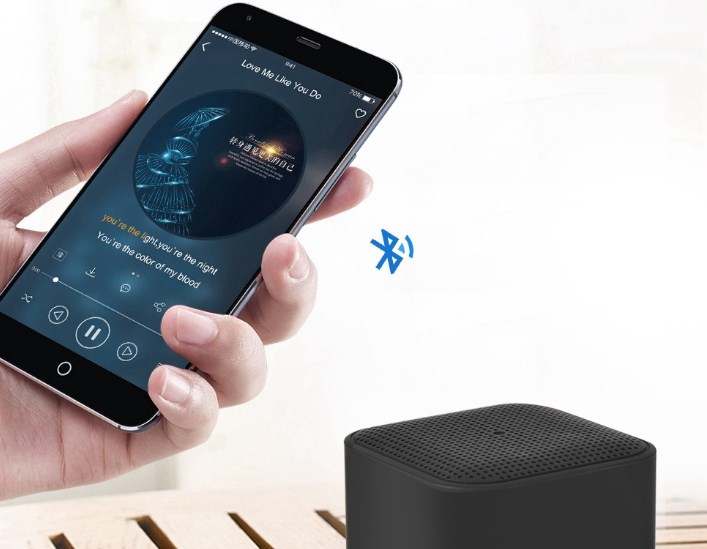
Zobrazení seznamu připojených zařízení
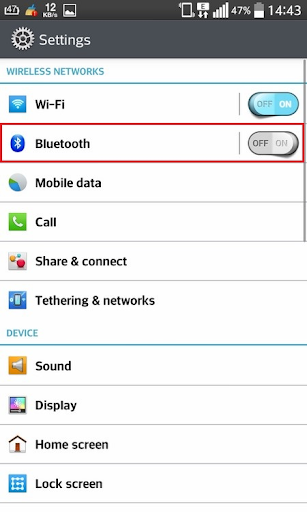
Chcete-li najít seznam připojených gadgetů, postupujte takto:
- V Nastavení vyberte Bluetooth.
- Režim aktivujete posunutím přepínače doprava. Zobrazí se adresář.
- Klepněte na „Možnosti“ a poté na „Zobrazit přijaté soubory“. Objeví se registr chytrých telefonů, datum každého připojení a velikost přenášeného objektu.
Metody odstranění ze seznamu připojení
Existuje spousta možností, jak vymazat mezipaměť zařízení Bluetooth v systému Android. Níže jsou uvedeny některé z nich.
Odebrání jednoho zařízení
Pokud chcete zachovat většinu seznamu, doporučujeme použít tuto možnost. Vyberte modul, který chcete odebrat. Jak na to:
- V Nastavení klepněte na Bluetooth.
- Aktivujte jej a přejděte do adresáře připojení podle výše uvedených pokynů.
- Najděte název smartphonu, se kterým chcete vymazat historii připojení. Pokud se zobrazí zpráva „tento uživatel neexistuje“, znamená to, že si změnil přezdívku. Doporučuje se nejprve taková spojení odstranit.
- Klikněte na něj, klepněte na „Možnosti“ a poté na „Odpojit“.
Výše bylo řečeno, že funkce je dostupná i na počítačích. Pokyny, jak odebrat zařízení ze seznamu připojení Bluetooth v počítači:
- Přejděte na Start.
- Najděte nabídku „Zařízení a tiskárny“. Pokud to nefunguje, zadejte svůj dotaz do vyhledávacího pole.
- Zobrazí se seznam dříve připojených gadgetů. Vyberte, co chcete smazat.
- Potvrďte akci.
Vymazání mezipaměti (smazání celého seznamu)
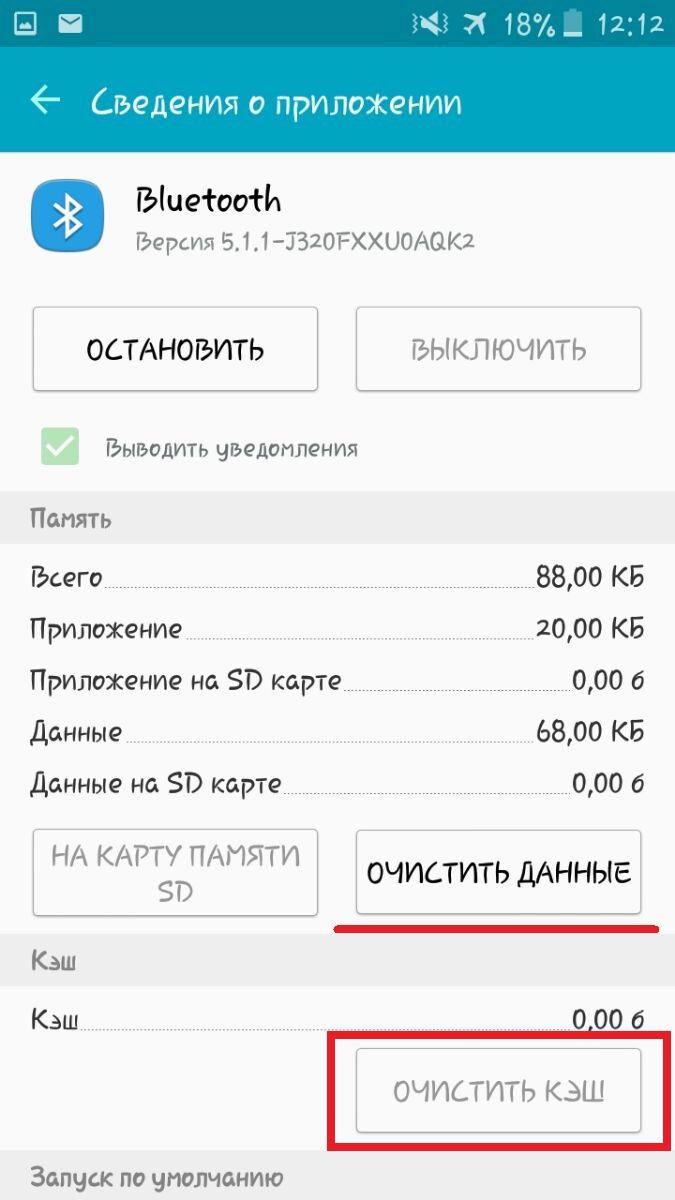
Vymazání mezipaměti Bluetooth celého registru je nepohodlné mazání každého zařízení jednotlivě je praktické. Pomocí této metody vymažte celý seznam. Instrukce:
- Najděte tlačítko „Správce aplikací“ v podsekci „Aplikace“ nastavení.
- Mezi celým katalogem nainstalovaných aplikací najděte bluetooth.
- Přejděte na kartu a klepněte na „Vymazat data aplikace“.
- Restartujte svůj smartphone a všechna jména smartphonů zmizí z historie.
Postupně se informace hromadí v sekci pro dočasné objekty a tím se zpomaluje práce. Vymazáním oddílu mezipaměti neodstraníte další informace uložené ve smartphonu. Postup:
- Vypněte telefon.
- Současně podržte tlačítka „Napájení“, „Domů“, „Hlasitost“, dokud se nezobrazí ikona OS Android.
- Pomocí ovladače hlasitosti přesuňte výběr na tlačítko obnovení – mělo by se jmenovat „Vymazat mezipaměť“.
- Své rozhodnutí potvrďte stisknutím tlačítka napájení.
- Klepněte na „Ano“ a znovu stiskněte tlačítko zámku.
- Restartujte zařízení a znovu aktivujte Bluetooth.
Odstraňte staré spoje
Mezipaměť zařízení Bluetooth v systému Android můžete vymazat podle těchto pokynů:
- Otevřete sekci „Připojení“ a zapněte Bluetooth.
- Na většině smartphonů se automaticky zobrazí adresář připojení, pokud se tak nestane, přejděte do části „Zařízení“.
- Vyberte telefony, které chcete odpojit.
- Odstraňte je kliknutím na ikonu koše.
- Restartujte svůj gadget.
Smazání historie přijatých souborů
Pokud potřebujete vymazat historii přenesených objektů telefonů s operačním systémem Android, pak:
- Otevřete nabídku Bluetooth a aktivujte ji.
- Klepněte na „Možnosti“ a poté na „Zobrazit přijaté soubory“.
- Otevře se okno s informacemi o přijatých objektech.
- Kliknutím na ikonu koše vyberte, co chcete smazat.
Odebrání zařízení ze seznamu připojení Bluetooth, když potřebujete uvolnit místo, je rychlé a snadné. Kroky na vašem telefonu se mohou mírně lišit, ale obecně okamžitě pochopíte, o čem mluvíme. Pokud jste náhle smazali požadovanou položku adresáře, nebuďte naštvaní, protože existují způsoby, jak ji obnovit. Například restartování nebo aktualizace verze a firmwaru smartphonu. Jeho spuštěním uživatel opraví drobné závady.
