Dný signál na monitoru při zapnutí počítače: co dělat

Na připojení systémové jednotky k monitoru není nic složitého, pokud nenastanou problémy. Mohou být různých typů, ale jedním z nejčastějších je nedostatek signálu. Pokud se po připojení monitoru k systémové jednotce zobrazí na obrazovce zpráva „Žádný signál“ nebo „Žádný signál“, je řešení většinou velmi jednoduché. Níže v tomto článku se podíváme na to, proč tento problém nejčastěji vzniká a jak jej lze v různých situacích docela snadno vyřešit.
Monitor není připojen k systémové jednotce
Nejčastějším důvodem, proč na monitoru není žádný signál nebo je přenášen s rušením, je chybějící nebo špatné připojení k systémové jednotce. Nejprve zkontrolujte, zda je kabel od monitoru pevně připojen ke vstupu grafické karty počítače.
Moderní monitory jsou zpravidla připojeny k systémové jednotce pomocí kabelu HDMI, VGA nebo DVI. Zde je důležité poznamenat, že kabely VGA a DVI mají vždy dva šrouby, které je třeba utáhnout, aby byla zástrčka bezpečně upevněna v konektoru grafické karty.
Důležité: Pokud pro připojení kabelu z monitoru k systémové jednotce používáte adaptér, ujistěte se, že je také bezpečně upevněn.
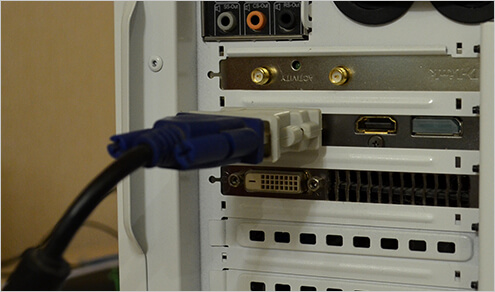
Méně častou příčinou než špatné připojení je přerušení kabelu. V takovém případě doporučujeme vyzkoušet kabel na jiném počítači nebo zkusit použít jiný kabel, je-li to možné.
Nesprávně zvolený signál istochnik
Dalším častým důvodem je špatně zvolený zdroj pro přenos signálu do monitoru. Na některých monitorech (stejně jako na televizorech, které se často používají místo monitorů) je možné vybrat, odkud je na něj signál posílán.
Pokud mluvíme o televizi, nejčastěji se tak děje prostřednictvím dálkového ovládání. Při zvažování možnosti s monitorem se zdroj signálu na něm volí pomocí tlačítka „Source“ nebo „Input“, které se nachází v blízkosti tlačítka napájení nebo na zadní straně monitoru. Stiskněte toto tlačítko několikrát a vyberte to, ze kterého má signál pocházet jako zdroj signálu.
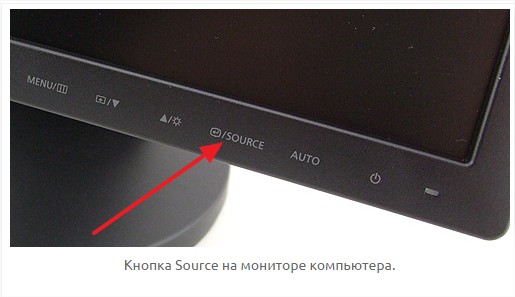
Poznámka: Pokud tlačítka na monitoru nevidíte nebo nemají štítky, postupujte podle pokynů.
Problémy s grafickou kartou

Další důvod nedostatku signálu při připojení monitoru k systémové jednotce je mnohem složitější. Mluvíme o poruše grafické karty nebo konektoru v ní. Nejprve doporučujeme zkusit připojit monitor k jinému konektoru grafické karty, pokud je k dispozici. Pokud to není možné nebo pokud to nevedlo k požadovaným výsledkům, budete muset zkontrolovat grafickou kartu.
Nejjednodušší způsob, jak zkontrolovat grafickou kartu, je vyjmout ji ze systémové jednotky a připojit ji k jinému počítači. Složitější a dražší možností je poslat grafickou kartu do servisního střediska k diagnostice.
Poznámka: Pokud při spuštění počítače vidíte, že se chladič grafické karty otáčí, neznamená to, že funguje správně.
Monitorujte problémy

Posledním důvodem, proč při připojení monitoru k systémové jednotce není žádný signál, jsou problémy s provozem monitoru. Protože monitor má často několik konektorů, například DVI a HDMI, můžete zkusit připojit monitor k systémové jednotce přes každý z nich a zkontrolovat, zda problém stále přetrvává.
Dalším způsobem, jak zkontrolovat, zda váš monitor funguje, je připojení k jinému počítači nebo notebooku. Systémovou jednotku můžete také naopak připojit k jinému monitoru nebo například k televizoru a zkontrolovat, zda bude fungovat v podobné kombinaci.
Poznámka: Při připojování systémové jednotky k televizoru nezapomeňte vybrat zdroj signálu.
Výše uvedené je vyčerpávajícím seznamem důvodů, proč se po připojení k systémové jednotce může na obrazovce monitoru objevit zpráva „Žádný signál“. Zkontrolujte všechny výše uvedené možnosti, abyste se ujistili, že monitor nefunguje.