Tiskárna HP nezvedne papír: proč nezvedne papír ze zásobníku a co dělat, když jej nevidí?
Jedním z běžných problémů, se kterými se majitelé tiskáren HP setkávají, je odmítnutí tiskového stroje zvednout papír umístěný v zásobníku. Tato porucha může být způsobena několika příčinami. Podívejme se na hlavní problémy a jak je vyřešit.
V tiskárně uvízl papír nebo cizí předmět
Uvíznutí papíru je běžné u všech tiskáren a multifunkčních zařízení. To se může stát z různých důvodů:
- Používání nekvalitního papíru (například příliš tenké listy).
- List papíru, na který se tiskne, je poškozený.
- Papír není správně vložen do zásobníku (vodítka papíru nejsou zasunuta).
- Mechanická deformace částí žlabu nebo vodících tyčí.
- Jeden z válečků podavače papíru je znečištěný nebo zdeformovaný.
- A další.
Ve většině případů lze zaseknutý papír z tiskárny snadno odstranit. Pokud není uvnitř zásobníku vizuálně vidět, možná bude nutné sejmout horní kryt tiskového stroje. Ve všech ostatních případech bude nutné tiskárnu rozebrat. Do jaké míry by to mělo být provedeno, závisí na konstrukčních vlastnostech konkrétního zařízení.

Pokud je při vzpříčení papíru uvnitř tiskárny příčinou poruchy překážka v pohybu rotujících mechanismů, pak v případě uvíznutí cizích předmětů může být pozorován jiný obraz. Vše závisí na velikosti a tvrdosti přilepeného předmětu. Například kovový držák může snadno způsobit mechanické poškození převodů, které jsou obvykle vyrobeny z plastu. Pokud je poškozen byť jen jeden zub jakéhokoli ozubeného kola, tiskárna může přestat fungovat.
Jinými slovy, pokud příčinou poruchy tiskového stroje není zaseknutý papír, měl by být přístroj předán odborníkovi. Nedoporučuje se pokoušet se o tisk, protože. situace se může zhoršit.
Nevhodný papír a nastavení
Normální provoz jakékoli tiskárny je možný pouze při použití papíru, který je vhodný pro její technické a provozní vlastnosti. Pokud jsou listy nekvalitní nebo jejich vlastnosti (hustota, typ povrchu atd.) nesplňují požadavky společnosti HP, může mít tiskárna potíže s manipulací s nimi. To platí zejména pro tisk na fotografický papír. Chcete-li zjistit, zda je papír, který právě používáte, správný, nahlédněte do uživatelské příručky pro konkrétní model tiskárny HP. Potřebnou technickou dokumentaci lze stáhnout z webu podpory HP – https://support.hp.com.

Selhání podávání papíru může být také způsobeno nesprávným nastavením v ovladači zařízení. Můžete to opravit následovně:
- Otevřete nastavení ovladače. Chcete-li to provést, v jakékoli aplikaci, ze které tisknete (můžete dokonce použít prohlížeč), stiskněte kombinaci kláves „Ctrl + P“.
- V části „Tiskárna“ v poli „Název“ vyberte název tiskárny a poté klikněte na tlačítko „Vlastnosti“ (tlačítko může mít různé názvy).
- Najděte záložku/sekci v okně, kde můžete nastavit velikost a typ papíru (obvykle „Papír/Kvalita“).
- V nastavení papíru by měla být rozevírací nabídka – „Velikost papíru“. Vyberte velikost, která odpovídá velikosti papíru vloženého v zásobníku.
- Použijte změny a zkuste vytisknout zkušební kopii.
Selhání nastavení hardwaru nebo softwaru tiskárny
Jakákoli operace prováděná tiskárnou se provádí podle předem určeného programu. Moderní tiskové stroje jsou počítačová zařízení vybavená řadičem, RAM, vnitřní pamětí a dalšími výpočetními elektronickými součástmi. Jako u každého počítače může dojít k poruše řídicí elektroniky tiskárny, což může ovlivnit schopnost správného provedení jakékoli operace, včetně odebrání papíru ze zásobníku. Řešením je resetování hardwarového/softwarového nastavení tiskového stroje.
U většiny tiskáren HP je resetování nastavení velmi jednoduché:
- Vymažte tiskovou frontu v počítači, aby tiskárna přešla do režimu čekání na příkaz.
- Bez vypnutí tiskárny pomocí tlačítka napájení odpojte napájecí kabel ze zařízení nebo ze zásuvky.
- Počkejte 15–20 sekund a poté připojte síťový kabel.
- Zapněte tiskárnu pomocí tlačítka napájení.
- Nastavení zařízení bude resetováno.
- Vytiskněte znovu.

Resetování nastavení lze také provést přeinstalováním ovladače do počítače. Tato operace také odstraní možné poruchy tiskárny související s provozem softwaru na počítači nebo přenosem dat mezi PC a tiskovým strojem (zejména v případě připojení přes místní síť). Před instalací nového ovladače se doporučuje zcela odebrat ze systému veškerý software, který je již na tiskárně nainstalovaný, včetně servisních nástrojů HP.
- Postupně přejděte na: „Ovládací panely“, „Hardware a zvuk“, „Správce zařízení“ (odkaz může být umístěn pod názvem části „Zařízení a tiskárny“).
- V nově otevřeném okně vidíte všechna zařízení nainstalovaná v počítači. Mezi nimi musíte najít nainstalovanou tiskárnu HP. Může být umístěn v sekcích „Print Queues“, „USB Controllers“, „Port (COM a LPT)“ nebo v jiných částech.
- Najděte název tiskárny a klikněte na něj pravým tlačítkem myši a vyberte „Odebrat zařízení“.
- Ovladač bude odstraněn.
Odebrání obslužných programů:
- Přejděte z „Ovládacího panelu“ do části „Programy“ a poté do podčásti „Odinstalovat program“.
- V seznamu zobrazeném na obrazovce vyhledejte aplikace související s tiskárnou, například HP Print and Scan Doctor, HP Solution Center, HP Toolbox atd.
- Klepněte pravým tlačítkem myši na název aplikace a vyberte „Odinstalovat“.
- Postupujte podle pokynů na obrazovce.
Dále si budete muset stáhnout a nainstalovat nejnovější ovladače tiskárny:
- Otevřete prohlížeč a přejděte na web podpory HP – https://support.hp.com
- Do vyhledávacího pole zadejte model tiskárny (lze jej nalézt na těle zařízení), například „HP LaserJet Pro M1132“.
- Otevře se stránka tiskárny. Postupujte podle odkazu „Software a ovladače“.
- Stáhněte si nejnovější software HP.
- Spusťte instalační program ovladače a postupujte podle pokynů na obrazovce.
Nejnovější ovladače můžete automaticky nainstalovat prostřednictvím programu DriverHub.

Podávací válečky papíru jsou špinavé
Hlavním mechanismem zodpovědným za nabírání papíru je malá rotační hřídel (na šířku zásobníku), jejíž konstrukce zahrnuje pryžové válečky. Na rozdíl od jiných mechanismů podávání papíru jsou podávací válečky umístěny otevřeně, a proto jsou nejvíce náchylné ke znečištění. Při používání válců se na povrchu válců hromadí papírový prach, vlákna, inkoust a další nečistoty, což snižuje pevnost pryžových podložek. Po povrchu papíru tedy klouzají, v důsledku čehož buď není mechanismem zachycen vůbec, nebo je zachycen nesprávně.
K čištění podávacích válečků můžete použít vestavěnou funkci tiskárny:
- Do zásobníku vložte několik listů papíru.
- V počítači přejděte do podčásti „Zařízení a tiskárny“ v „Ovládacím panelu systému Windows“.
- V nově otevřeném okně najděte ikonu tiskárny HP, na které bude operace čištění válce provedena.
- Klepněte pravým tlačítkem na ikonu a poté vyberte položku nabídky „Předvolby tisku“.
- Otevře se nové okno. Přejděte na kartu „Funkce“ a poté klikněte na tlačítko „Služby tiskárny“.
- Chcete-li spustit funkci čištění válečku, stiskněte tlačítko Čištění podávání papíru. V dialogovém okně klikněte na „OK“.
- Čištění zabere několik minut.

Pokud softwarové čištění podávacích válečků nedává požadovaný výsledek, lze tuto operaci provést také ručně:
- Prvním krokem je získání přístupu k podávacím válečkům papíru. V závislosti na konstrukci vašeho konkrétního modelu tiskárny HP to lze provést odstraněním zaklapávacího zadního krytu, odstraněním modulu pro podávání papíru (u tiskáren podporujících oboustranný tisk) nebo rozebráním zařízení.
- U většiny modelů kancelářských a domácích tiskáren HP jsou však podávací válečky papíru umístěny ve vybrání v zásobníku.
- Vezměte jakýkoli materiál, který nepouští vlákna a navlhčete jej čistou vodou.
- Postupným ručním otáčením celého hřídele vyčistěte válečky podávání papíru. Nedotýkejte se prsty pryžových podložek válečků.
- Po dokončení čištění nechte válečky před dalším tiskem několik minut zaschnout.
Pokud žádná z výše uvedených metod odstraňování problémů nepomůže, možná budete muset odnést tiskárnu do servisního střediska. Nejoptimističtější příčinou problémů je přirozené opotřebení pryžových podložek protahovacích válců. V tomto případě budou jednoduše nahrazeny novými obloženími.
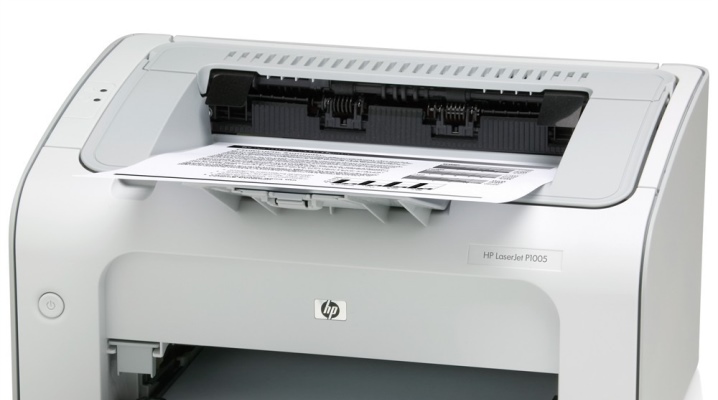
Někdy nastane situace, kdy tiskárna HP papír neodebírá. A to se často stává v rozhodujícím okamžiku, kdy není čas kontaktovat servisní středisko. V tomto článku vám řekneme, proč zařízení nebere papír ze zásobníku a co dělat, když jej nevidí.
Příčiny
Ve většině případů tiskárna HP kvůli drobným problémům papír neodebírá. Proto můžete takový problém odstranit sami, nebude to těžké. Nejprve je třeba najít příčinu a poté ji odstranit.
Problémy mohou zahrnovat následující:
- aktivován režim ručního podávání;
- není vložen papír;
- Vodicí lišty v zásobníku jsou nesprávně nainstalovány;
- papír nesplňuje požadované vlastnosti;
- vadný list ve svazku;
- poruchy nebo opotřebení pracovních válečků uchopovacího zařízení;
- problémy se snímačem;
- do mechanismu vnikly cizí předměty;
- problémy s řidičem.
První dva důvody, proč tiskárna nebere papír, jsou způsobeny nepozorností uživatele a nejedná se o poruchy. Zbytek naznačuje problémy s mechanismem a vyžaduje zásah.
Odstraňování problémů
Nejprve musíte obnovit nastavení. Chcete-li to provést, proveďte následující.
- Odpojte tiskárnu od počítače a elektrické zásuvky. Odpojte kabel USB.
- Vložte několik listů A4 do zásobníku.
- Připojte zařízení k síti a zapněte jej. Chcete-li to provést, stiskněte současně tlačítka napájení a podávání papíru. Pokud se stránka šablony vytiskne, zařízení funguje.
Pokud to nepomůže, pátráme po příčině dále.
Papír musí splňovat určité požadavky. Například mít hustotu 80 gramů na metr čtvereční, hladké hrany a hladký povrch. Pokud tomu tak není, je třeba jej vyměnit. Klíčové příznaky problémů s papírem:
- text a obrázky nemají jasné hranice;
- barva je rozmazaná na povrchu listu;
- text je vybledlý.
Musíte vybrat papír, který splňuje požadavky uvedené v pasu zařízení MFP. Vezměte prosím na vědomí, že Vlastnosti archů pro inkoustové a laserové tiskárny se liší. A pečlivě se ujistěte, že balík neobsahuje žádné vadné stránky se záhyby nebo nerovnými okraji.
Pokud výměna papíru nepomůže, podívejte se na vzrušující videa. Při častém používání se špiní a papír klouže.
Tímto způsobem můžete válečky vyčistit.
- Odpojte zařízení MFP od sítě.
- Otevřete horní kryt. U některých modelů jsou válečky snadno přístupné, u jiných jsou během pár sekund zcela vyjmuty a u jiných se k nim nelze dostat bez demontáže mechanismu.
- Připravte si potřebné materiály. Látka by neměla zanechávat žmolky. Pokud jsou válečky hluboké, použijte k jejich vyčištění vatové tyčinky.
- Navlhčete hadřík destilovanou vodou. Nesmí se používat alkohol a rozpouštědla.
- Otírejte válečky, dokud na látce nezůstanou žádné stopy.
- Sestavte zařízení a zkontrolujte jeho funkčnost.
Pokud to nepomůže, jsou válečky opotřebované. V ideálním případě byste je měli vyměnit sami nebo v servisním středisku. Ale můžete to udělat jinak.
Chcete-li obnovit povrch, musí být vyčištěn. Poté váleček omotejte 1-3 vrstvami elektrické pásky. Již není nutné, protože jejich průměr bude příliš objemný. Toto opatření umožní válcům nějakou dobu pracovat před výměnou. Pokud není elektrická páska, lze válečky vyměnit. Faktem je, že se opotřebovávají zevnitř, ale vnějšek zůstává nezměněn. Pokud tiskárna nefunguje, zkontrolujte snímač papíru. Pokud je zařízení MFP používáno delší dobu a aktivně, barva se dostane na snímač. Musí se odstranit čistou vodou.
Někdy se do mechanismu dostanou cizí předměty: kancelářské sponky, zbytky papíru a látky. Je třeba je odstranit. Pokud je cizí předmět mělký, zkuste použít pinzetu. Když je předmět přilepený daleko, vezměte list silného kartonu A4 a prostrčte přilepený předmět. V extrémních případech musíte zařízení rozebrat.
Někdy stačí tiskárnu otočit a zatřepat. Dělejte to opatrně. Pokud nejsou slyšet žádné provozní zvuky, přeinstalujte ovladač. Je lepší použít přiložený disk se softwarem.
Chcete-li zjistit, jak opravit tiskárnu sami, viz níže.
Doporučení
Poruchu lze snáze předejít, než ji opravit. Základní rady:
- zacházejte s kancelářským vybavením opatrně, nedovolte vniknutí cizích předmětů;
- udržujte tiskárnu v čistotě;
- něco periodicky tiskněte, aby mechanismus nestagnoval;
- Svěřte službu pouze kompetentním specialistům.