Proč tiskárna netiskne a jak řešit potíže
V tomto článku se dozvíte, proč tiskárny netisknou nejčastěji a jak tato zařízení znovu uvést do provozu.
Opravujeme problémy se softwarem a nastavením
Nejčastěji tiskárny netisknou kvůli problémům se softwarem a nastavením připojení. Proto nejprve zkontrolujte software a síť a poté hledejte problémy v zařízení. Nejprve se však ujistěte, že je tiskárna zapojena do elektrické zásuvky a připojena k počítači. Zkontrolujte také, zda je v tiskárně papír.
Čtěte také: 10 důvodů, proč tiskárna netiskne
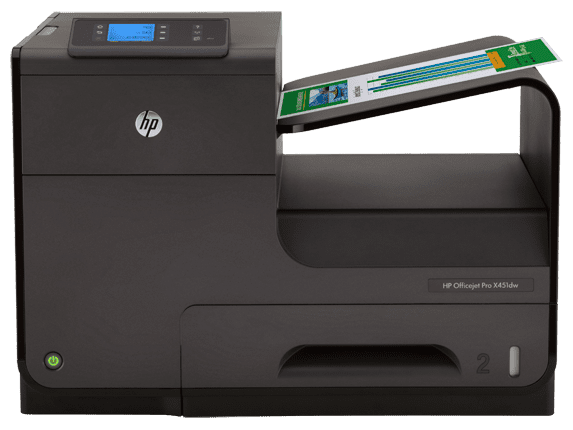
Tiskárna je zapojena: kontrolka napájení svítí
Tiskárny jsou k počítačům připojeny kabelem nebo bezdrátově. Pokud máte model tiskárny s kabelem, ujistěte se, že je kabel zapojen do portů na tiskárně a počítači. Pokud je tiskárna bezdrátová, měla by svítit kontrolka.
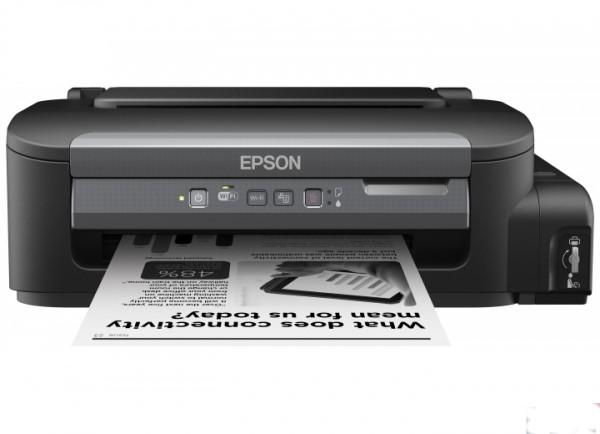
Indikátor připojení Wi-Fi se nachází napravo od indikátoru napájení.
Ujistěte se, že počítač „vidí“ požadovanou tiskárnu. Chcete-li to provést, přejděte ve Windows 10 do části „Zařízení – tiskárny a skenery“ v Ovládacích panelech. Pokud požadovaná tiskárna není v seznamu, přidejte ji.
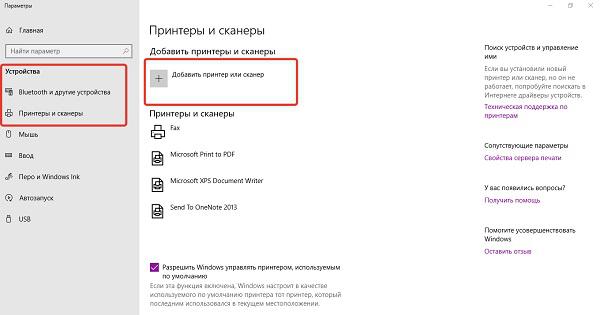
Jednoduché operace k odstranění netěsností lze provádět nezávisle
Pokud na vašem počítači běží Linux, vyberte nabídku „Nastavení systému – Tiskárny – Přidat“.
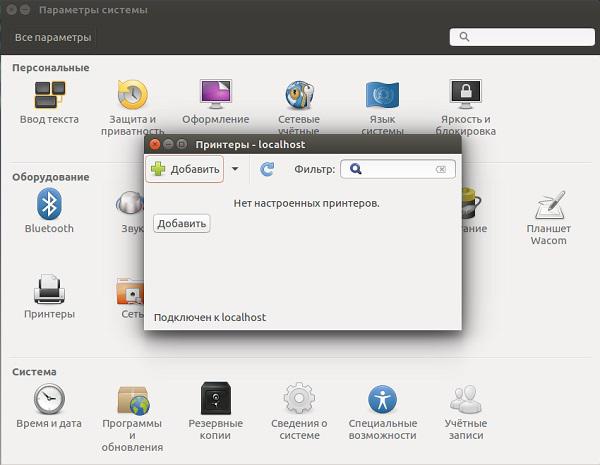
Přidání tiskárny do počítače se systémem Linux
Pokud počítač „vidí“ požadovanou tiskárnu, zkontrolujte, zda se tisk nezastavil. Chcete-li to provést, otevřete nastavení odpovídajícího zařízení a ujistěte se, že není zaškrtnuto políčko vedle možnosti „Pozastavit tiskovou frontu“.
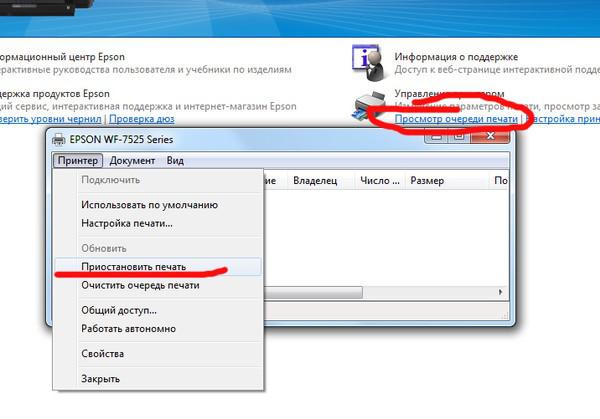
Příznak není zaškrtnutý
Pokud je políčko zaškrtnuté, zrušte jeho zaškrtnutí a pomocí příslušné možnosti v nastavení tiskárny vymažte tiskovou frontu. Poté odešlete dokument k tisku.
Pokud kroky nepomohou, přeinstalujte ovladače zařízení. Chcete-li to provést, odeberte příslušnou tiskárnu ze seznamu nainstalovaných programů.
Nezapomeňte restartovat počítač, protože odinstalování ovladačů obvykle vyžaduje restart systému.
Stáhněte si ovladače z oficiálních stránek vývojáře nebo použijte instalační disk dodaný s tiskárnou. První možnost je vhodnější, protože ovladače lze aktualizovat.
Nainstalujte ovladače a spusťte tisk. Pokud tiskárna netiskne nebo ji počítač nevidí, budete muset hledat problémy v samotném zařízení.
Pokud počítač „nevidí“ tiskárnu s kabelovým připojením, ujistěte se, že propojovací kabel funguje správně.
Hledáme problémy se zařízením
Situace je následující: v tiskárně je papír, nejsou žádné problémy s připojením a softwarem. Postupujte následovně:
- Vyjměte papír z tiskárny a znovu jej vložte. To může vyřešit problém se snímačem papíru.
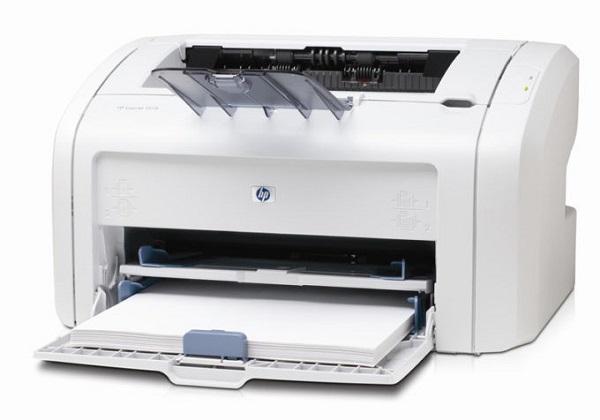
Papír vyjmeme a znovu vložíme
Ujistěte se, že používáte papír vhodné velikosti a gramáže. Údaje naleznete v návodu k tiskárně nebo na webu výrobce zařízení.
Čtěte také: Jaký papír vybrat do tiskárny
- Ujistěte se, že v tiskárně není zaseknutý papír. To je možné, pokud uživatel odstranil zaseknuté listy a roztrhl je. V tomto případě nemusí nouzový indikátor fungovat.
Odpojte tiskárnu, zvedněte kryt a zkontrolujte zařízení. V laserových tiskárnách se papírové zbytky obvykle zaseknou mezi fotoválec a magnetický válec. V inkoustových tiskárnách se papír zasekává v blízkosti vstupního zásobníku.
Čtěte také: Co potřebujete vědět o termofólii pro tiskárny
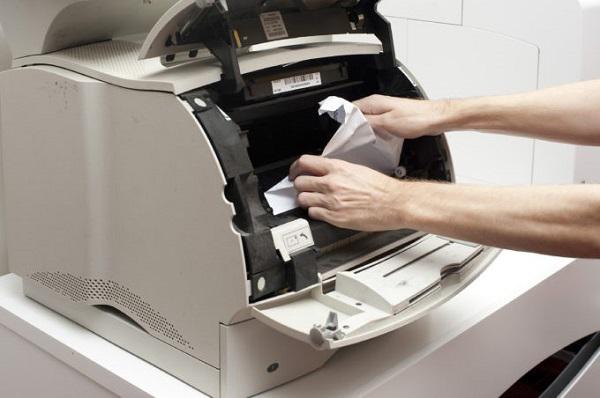
Papír zaseknutý v tiskárně
Opatrně odstraňte zbývající papír. Zavřete kryt tiskárny, připojte zařízení ke zdroji napájení a zkuste vytisknout dokument.
- Pokud máte inkoustovou tiskárnu, vynulujte počítadlo stránek. Tato operace se slangově nazývá „resetování tiskárny“. Jak toho dosáhnout? Odpověď závisí na modelu tiskárny. Například pro tiskárny Epson jsou vhodné následující pokyny:
- Přepněte vozík do režimu výměny kazety.
- Stiskněte tlačítko reset počítadla a podržte jej po dobu 4 sekund (viz foto níže).
- Přepněte tiskárnu do režimu tisku.
Po vynulování počítadla kopií tiskárna znovu „vidí“ kazety a tiskne.
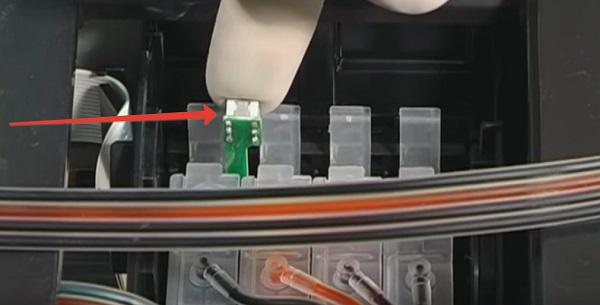
Tlačítko reset počítadla
Pokud tiskárna po provedených krocích netiskne, kontaktujte servisní středisko. S největší pravděpodobností zařízení vyžaduje opravu.
Závěr
Nejčastěji tiskárny netisknou kvůli problémům s připojením a softwarem. Nejprve se proto ujistěte, že počítač zařízení „vidí“, tisková fronta je volná a tisk není zastaven. Pokud to nepomůže, přeinstalujte ovladače.
Vyjměte a znovu vložte papír do tiskárny a zkontrolujte, zda v zařízení nejsou zaseknuté listy. Pokud máte inkoustovou tiskárnu, vynulujte počítadlo vytištěných kopií. Pokud to nepomůže, kontaktujte servisní středisko. V případě dalších dotazů kontaktujte prosím specialisty TZ Group telefonicky na čísle 8 (800) 555-9652.
