Proč stále ztrácím Android Auto?
Neočekávané odpojení Android Auto během používání může být závažným problémem, zvláště když zrovna používáte navigaci nebo jiné základní funkce. Tento problém často znamená, že váš telefon opakovaně ztrácí spojení s informačním a zábavním systémem vašeho vozu, k čemuž může dojít buď prostřednictvím kabelu USB, nebo bezdrátově.
Nejčastější příčinou tohoto problému je obvykle vadný nebo nekompatibilní kabel USB, ale může to být také způsobeno závadami softwaru nebo problémy s kompatibilitou mezi vaším telefonem a systémem auta. Někteří uživatelé navíc uvedli, že narušení mohou způsobit faktory prostředí, jako je rušení jinými elektronickými zařízeními nebo dokonce určité geografické oblasti.
Aktualizujte aplikaci Android Auto na nejnovější verzi
Aplikace Android Auto se může stále odpojovat od zábavní jednotky v autě, pokud je samotná aplikace zastaralá, protože se mohla stát nekompatibilní s jednotkou ve voze. V této souvislosti může aktualizace aplikace Android Auto na nejnovější verzi vyřešit časté problémy s odpojováním.
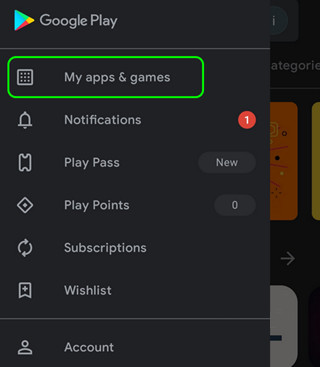
- Spustit Play Store Google na telefonu a otevřete jej Menu.
- Nyní vyberte Moje aplikace a hry a vydejte se na Instalovaný Karta.
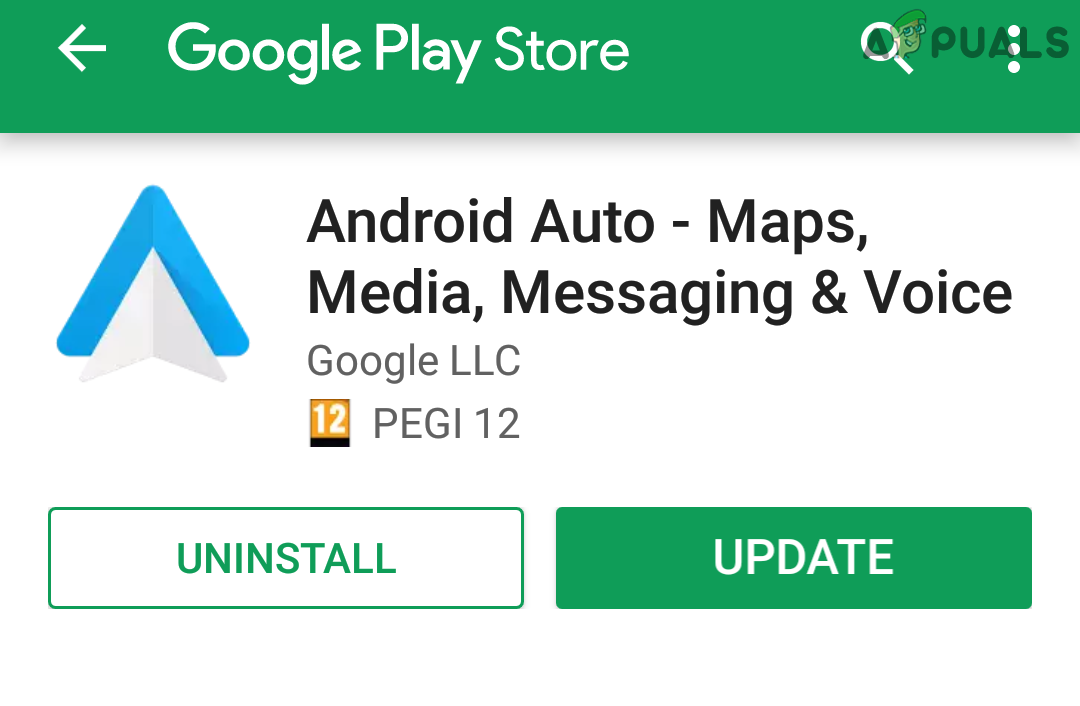
- Poté přejděte dolů a otevřete Android Auto.
- Nyní klepněte na Aktualizace tlačítko (pokud je k dispozici aktualizace) a po aktualizaci znovu tvůj telefon.
- Po restartování zkontrolujte, zda je problém s odpojením Android Auto vyřešen.
Vymažte mezipaměť a data aplikace Android Auto
Problém s odpojením aplikace Android Auto může být důsledkem poškozené mezipaměti a dat aplikace Android Auto. Zde může problém s odpojením vyřešit vymazání mezipaměti a dat aplikace Android Auto.
- Spusťte telefon Nastavení a zvolte Správce aplikací (nebo Aplikace/Aplikace).
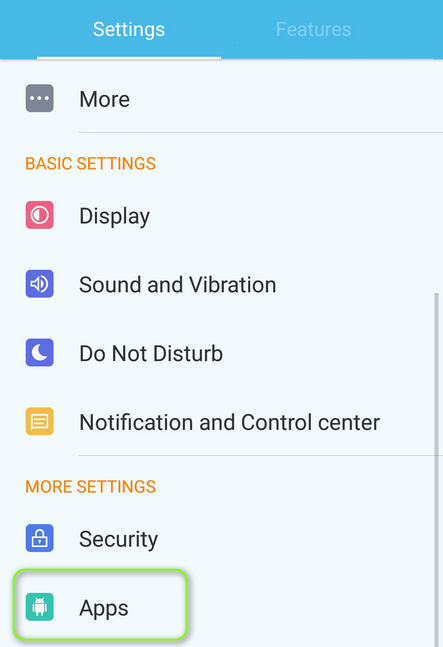
- Nyní otevřete Android Auto app a klepněte na Vynutit Zastavit .
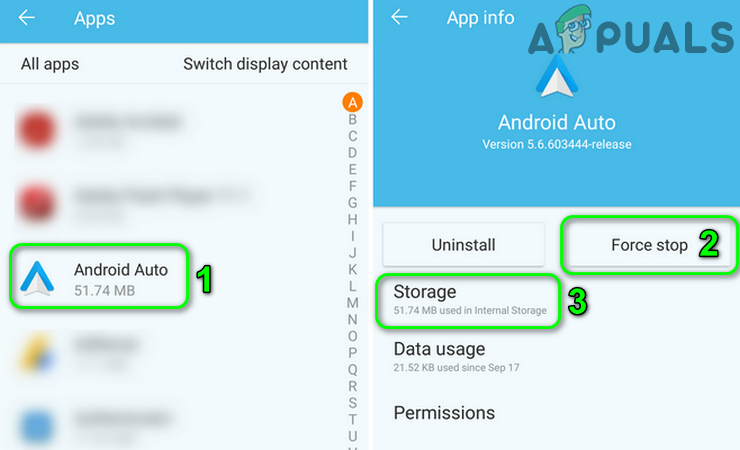
- Pak potvrdit zastavte aplikaci Android Auto a otevřete ji Skladování.
- Nyní klepněte na Vymazat mezipaměť a zkontrolujte, zda je problém Android Auto vyřešen.
- Pokud ne, znovu vymažte mezipaměť Android Auto a poté klepněte na Vyčistit data .
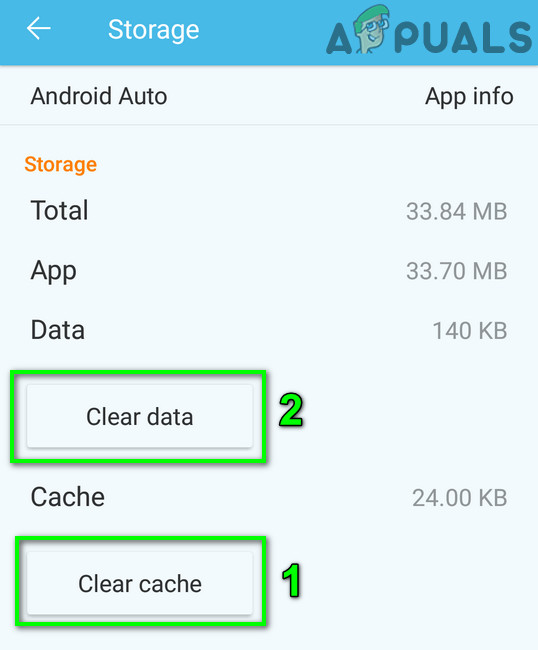
- Teď, potvrdit smažte data aplikace Android Auto a poté zkontrolujte, zda je problém s odpojením Android Auto vyřešen.
- Pokud to nefungovalo, zkontrolujte, zda odstranění ο Cache si datum z následující aplikace vyřešit problém:
Vyčistěte porty USB nebo zkuste jiný kabel USB
Pokud se odpojí kabel USB od telefonu nebo auta, Android Auto nemusí udržet připojení naživu. K tomu může dojít zejména v případě, že v některém z portů USB (telefon, auto nebo kabel USB) jsou vlákna nebo nečistoty a konektory USB nelze zcela zasunout do portů USB. Problém může také způsobit, pokud je k propojení telefonu a auta použit jiný než skladový telefonní kabel. Zde může problém vyřešit vyčištění USB portů zařízení/kabelů nebo vyzkoušení jiného USB kabelu.
- Najdi špičatý předmět (jako jehla, párátko, složený kus papíru atd.) a jemně očistěte kontakty USB zařízení/kabelu, ale dbejte na to, abyste nepoškodili kontakty.
- Pak znovu zařízení a zkontrolujte, zda Android Auto funguje správně.
- Pokud ne, zkontrolujte, zda používáte standardní kabel telefonu připojení zařízení problém vyřeší.
- Pokud to nefungovalo, zkontrolujte, zda používáte a speciální vysokorychlostní nebo datový kabel USB 3.1 (jako Anker kabel) odstraňuje problém s připojením.
Pokud problém přetrvává a vyskytuje se, když auto narazí, zkontrolujte, zda umístění telefonu na něco měkkého (jako je polštář), aby se náraz nárazu pohltil, nesnižuje počet odpojení.
Aktualizujte Služby Google Play na nejnovější verzi
Služby Google Play jsou jednou ze základních aplikací operačního systému Android a pokud jsou zastaralé, mohou ovlivnit kompletní provoz telefonu, včetně Android Auto. V této souvislosti můžete opravit připojení Android Auto aktualizací Služeb Google Play na nejnovější verzi.
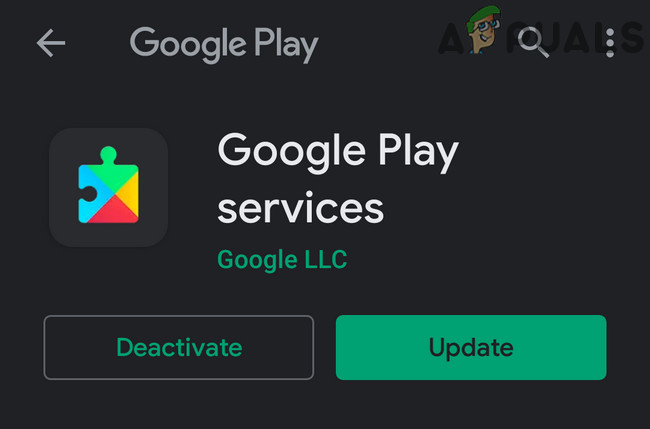
- Aktualizujte Služby Google Play na nejnovější verzi a po dokončení znovu tvůj telefon.
- Po restartování spusťte Android Auto a zkontrolujte, zda je problém s odpojením vyřešen.
Pokud to nefungovalo a problém se vyskytuje v a konkrétní čas/místo, zkontrolujte, zda tam problém nezpůsobuje elektromagnetické rušení z jiných vozů/zařízení.
Zakažte bezdrátové promítání Android Auto
Pokud je v Nastavení Android Auto povolena bezdrátová projekce a telefon uživatele je připojen k zařízení v autě kabelem USB, může toto nastavení ovlivnit schopnost Android Auto správně využívat připojení USB a způsobit tak problém. V takovém případě může problém vyřešit vypnutí bezdrátové projekce v nastavení Android Auto.
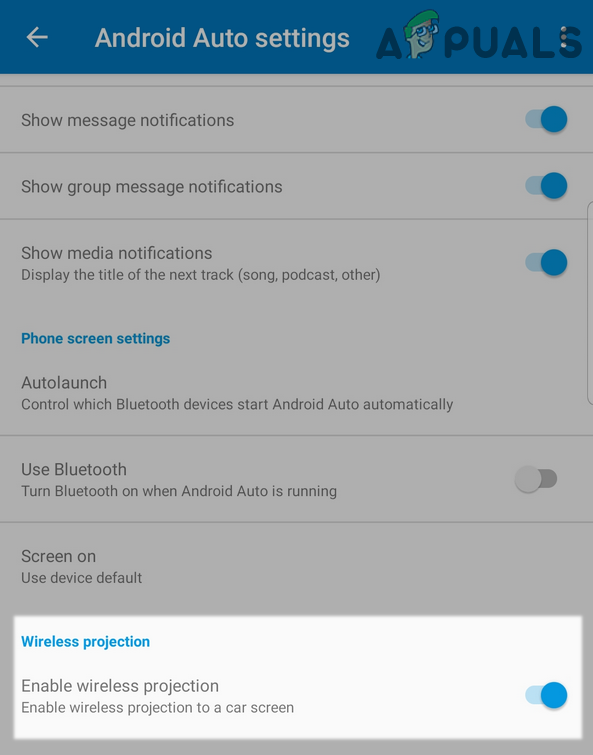
- Otevřete Nastavení Android Auto a zakázat Bezdrátová projekce přepnutím jeho vypínače do polohy vypnuto.
- Nyní spusťte Android Auto a zkontrolujte, zda je problém s odpojením od jednotky automobilu odstraněn.
Aktualizujte operační systém telefonu na nejnovější verzi
Nekompatibilita mezi zastaralým OS telefonu s nejnovější verzí firmwaru zábavní jednotky automobilu může vést k častému odpojování Android Auto a aktualizace operačního systému telefonu na nejnovější verzi může problém vyřešit.
- Spusťte telefon Nastavení a zvolte Systém.
- Potom vyberte O telefonu a otevřené Aktualizace softwaru.
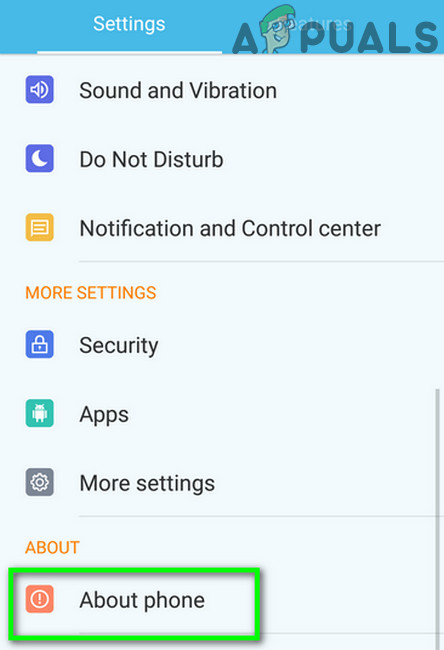
- Nyní klepněte na Zkontrolovat aktualizace a pokud je k dispozici aktualizace operačního systému, nainstalovat aktualizaci.
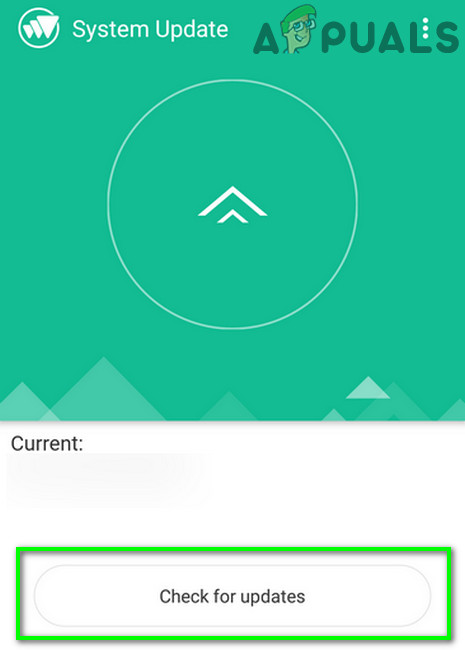
- Po instalaci, znovu telefonu a po restartu zkontrolujte, zda je problém s odpojováním Android Auto vyřešen.
Při používání Android Auto povolte v telefonu režim Nerušit
Problém s odpojením Android Auto může být způsoben oznámením telefonu, které je v konfliktu s moduly Android Auto. V takovém případě může problém vyřešit povolení režimu Nerušit v telefonu.
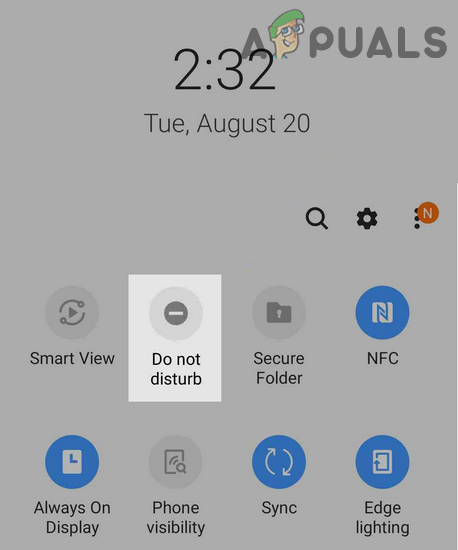
- Přejetím prstem dolů (nebo nahoru) po obrazovce telefonu rozbalte Rychlé nastavení nabídce a poté klepněte na Nerušit.
- Nyní zkontrolujte, zda Android Auto funguje správně. Pokud ano, můžete se pokusit najít oznámení aplikace způsobující problém a zefektivnit problém mezi aplikací a Android Auto.
Vypněte funkci automatického otáčení telefonu
Funkce automatického otáčení pomáhá otočit obrazovku, když se změní orientace telefonu. Aplikace Android Auto však není dobrá při zvládání náhlé změny orientace telefonu (buď osobou nebo nárazem auta), což může způsobit problém.
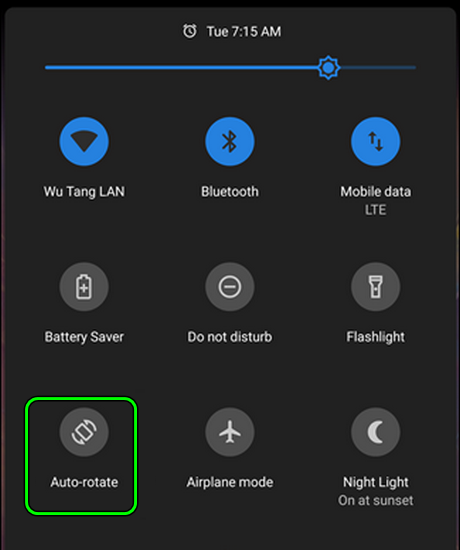
- Otevřete Rychlé nastavení menu telefonu (buď přejetím prstem dolů nebo nahoru na obrazovce telefonu) a klepněte na Automatické otáčení jej zakázat (pokud je povoleno).
- Nyní spusťte aplikaci Android Auto a zkontrolujte, zda funguje správně.
Správné datum/čas na telefonu a zábavní jednotce automobilu
Když datum a čas na vašem smartphonu a informačním a zábavním systému auta nejsou synchronizované, může to vést k chybám komunikace, které naruší spojení mezi nimi. Android Auto spoléhá na přesná časová razítka k ověření a udržení stabilního připojení.
Pokud je nastavení času nesprávné, systém může mít potíže se správnou synchronizací dat, což vede k častým odpojením.
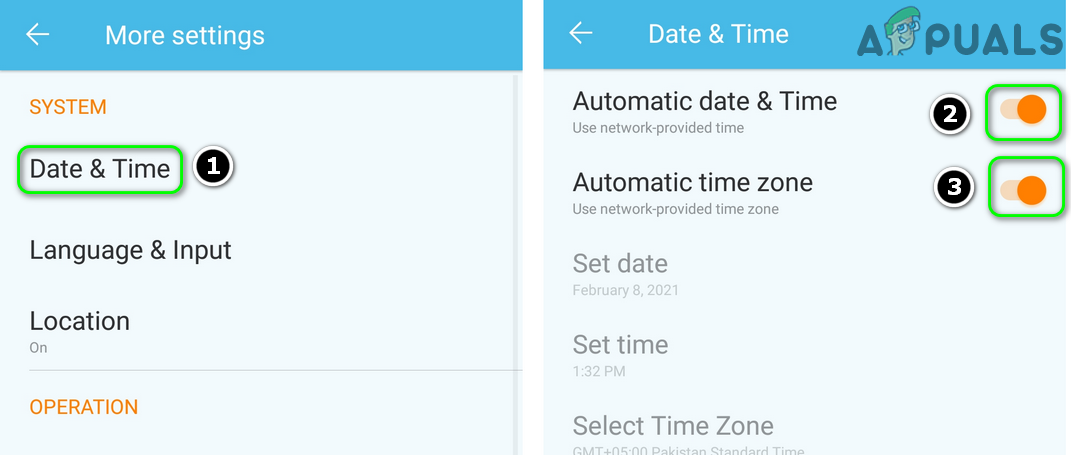
- Spusťte telefon Nastavení a otevřené Datum Čas (v sekci Systém).
- Nyní deaktivujte Automatické datum a čas si Automatické časové pásmo přepnutím příslušných přepínačů do polohy vypnuto.
- Pak nastavte správné datum a čas na telefonu.
- Nyní spusťte nastavení automobilové jednotky (např. Kenwood KDC 138) a najděte možnost nastavení hodin.
- Teď upravit automobilové jednotky čas schůzky podle pokynů pro značku/model a poté zkontrolujte, zda v systému Android Auto není problém s odpojením.
Pokud problém přetrvává, ujistěte se, že je problematický telefon povolen v systémovém nastavení jednotky automobilu, a zkontrolujte, zda se tím problém vyřeší.
Zakažte optimalizaci baterie v Android Auto
Pokud funkce optimalizace baterie v telefonu zabíjí moduly Android Auto v procesu prodlužování baterie mobilu, může Android Auto ukazovat problém s odpojením. V tomto scénáři může problém vyřešit vypnutí optimalizace baterie Android Auto v nastavení telefonu.
- Spusťte telefon Nastavení a otevřete Baterie.
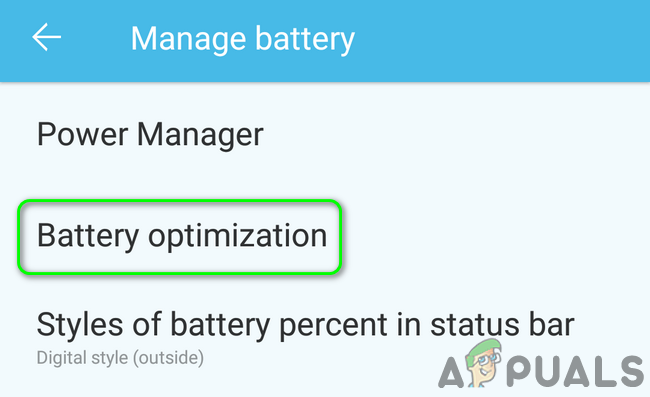
- Nyní vyberte Optimalizace baterie a nastavte Android Auto na Neoptimalizovat.
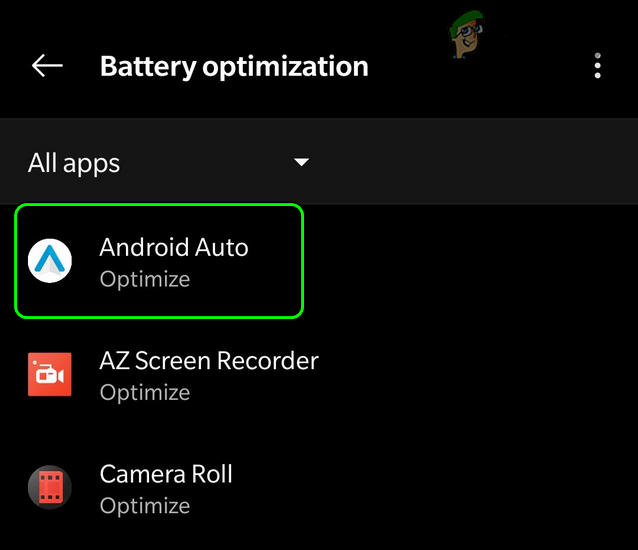
- Poté spusťte Android Auto a zkontrolujte, zda je problém s odpojením odstraněn.
- Pokud ne, zkontrolujte, zda deaktivujete Optimalizace baterie pro Služby Google Play řeší problém.
Mějte na paměti, že některé modely telefonů (jako LG V10) mohou také zobrazovat možnost Game Optimizer; pokud ano, nezapomeňte vyjmout Android Auto také tam. Některé modely telefonů (jako Galaxy Note 10+) mohou mít možnost správy napájení aplikací; pokud ano, nezapomeňte vyjmout Android Auto, aby operační systém neuspal.
Vypněte Wi-Fi přepínání telefonu
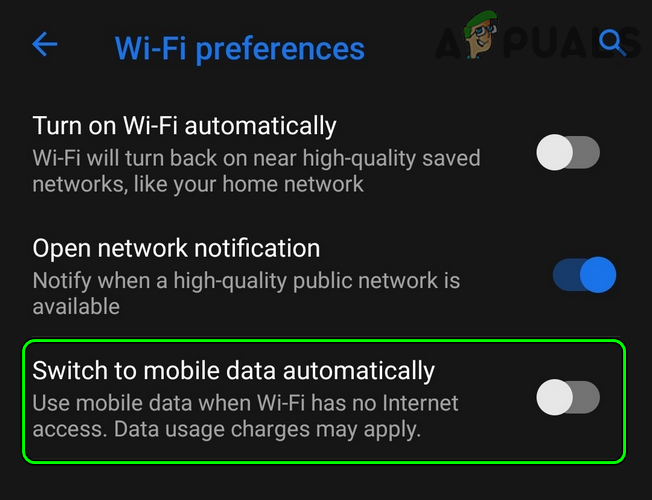
Pokud je telefon uživatele nakonfigurován tak, aby používal přepínání Wi-Fi (pro přepnutí na nejlepší dostupnou Wi-Fi nebo přepnutí na mobilní data, pokud jsou signály Wi-Fi slabé), může se Android Auto odpojit od jednotky automobilu, jakmile se dostane. uvízl při načítání dat ze serverů kvůli přepínání Wi-Fi.
- Otevřete telefon Nastavení a zvolte Wi-Fi.
- Nyní vyberte Předvolby Wi-Fi a zakázat Inteligentně vyberte nejlepší Wi-Fi.
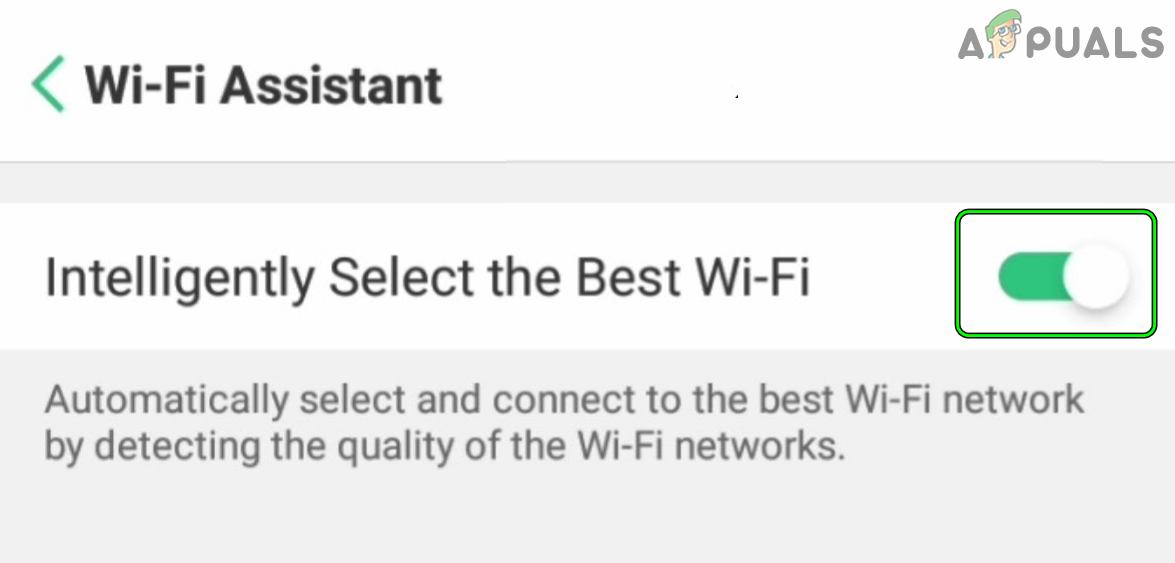
- Poté zkontrolujte, zda je problém s odpojením Android Auto odstraněn.
- Pokud ne, deaktivujte možnost Přepnout na mobilní data, když je připojení k internetu Wi-Fi pomalé v Předvolbách Wi-Fi a zkontrolujte, zda to řeší problém Android Auto, o kterém se diskutuje.
Aktualizujte firmware automobilové zábavní jednotky na nejnovější verzi
Aktualizace firmwaru zábavní jednotky vašeho auta opravuje chyby, zlepšuje kompatibilitu a pomáhá jí lépe fungovat s nejnovější verzí Android Auto. Pokud je firmware starý, nemusí se správně připojit k telefonu, což vede k odpojení.
- Ke stažení ο firmware z jednotky vozu z webu OEM (jako Kenwood) a extrakt to (pokud je na zip).
- Teď kopie extrahovaný soubor na USB disk. Ujistěte se, že USB neobsahuje žádná další data.
- Poté se ujistěte, že je zábavní jednotka automobilu vypnuto si připojte USB k jednotce.
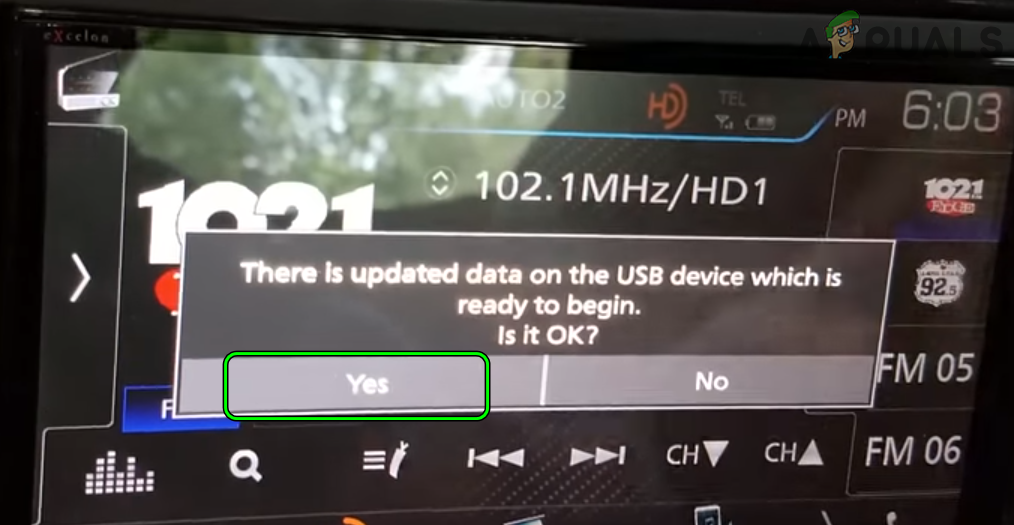
- Teď zapnutí zábavní jednotce a kdy o to požádá aktualizovat, klepněte na Ano.
- Pak počkat dokud nebude aktualizován firmware jednotky. Ujistěte se, že se zábavní jednotka během procesu nevypne nebo se odpojí USB.
- Jednou hotovo, znovu jednotku a připojte ji k Android Auto a zkontrolujte, zda je problém s odpojením vyřešen.
Povolte v telefonu ladění USB a upravte příslušná nastavení v možnostech vývojáře telefonu
Pokud se pro připojení telefonu ke stereu nebo head-up jednotce automobilu používá kabel USB, problém může vyřešit povolení ladění USB v telefonu, protože nastaví moduly USB podle požadavků na kabel Android Auto.
- Nejprve povolte v telefonu možnosti vývojáře a poté spusťte nastavení telefonu Nastavení.
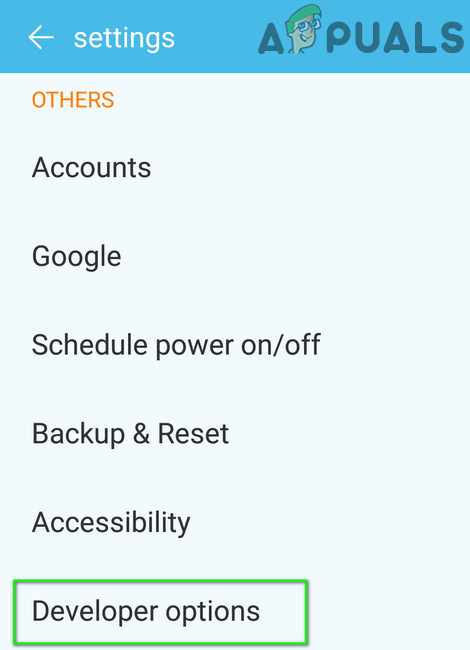
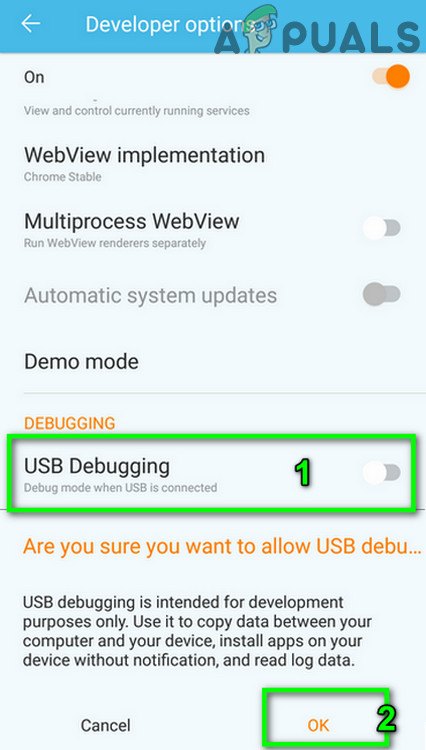
- Nyní vyberte Možnosti pro vývojáře a klepněte na přepínač USB Debugging.
- Pak potvrdit chcete-li povolit ladění USB, a poté zkontrolujte, zda je problém s odpojením Android Auto vyřešen.
Nastavte Možnosti sítě na Výchozí konfigurace USB
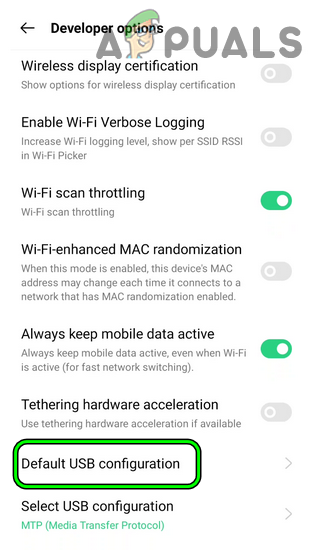
- Otevřete Možnosti pro vývojáře telefonu a přejděte na Možnosti sítě.
- Nyní vyberte Výchozí konfigurace USB a povolit Přenos souborů (nebo PTP/Přenos obrázků).
- Poté spusťte Android Auto a zkontrolujte, zda funguje normálně.
- Pokud ne, zkontrolujte, zda není nastavena Výchozí konfigurace USB na Pouze nabíjení řeší problém.
Pokud to nepomohlo, zkontrolujte, zda připojení rozbočovače USB k jednotce automobilu a následné připojení telefonu k tomuto rozbočovači nevyřeší problém Android Auto.
Povolte možnost Stay Awake v možnostech vývojáře
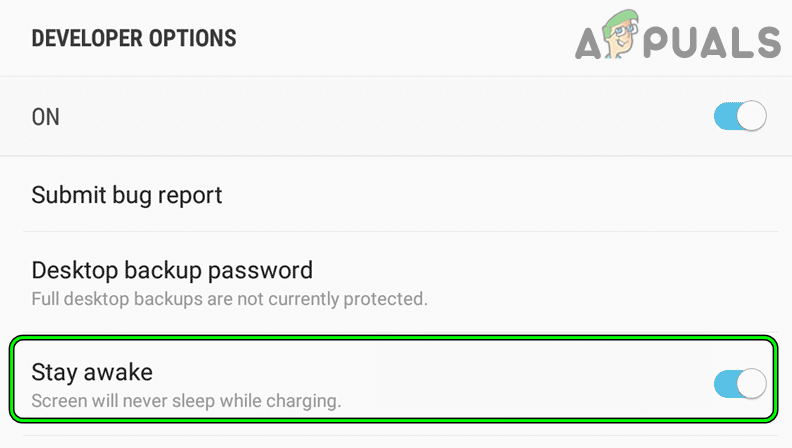
- Spusťte telefon Nastavení a otevřené Možnosti pro vývojáře.
- Teď umožnit možnost volby Zůstaň vzhůru a zkontrolujte, zda Android Auto funguje normálně.
Znovu nainstalujte aplikaci Android Auto
Přeinstalováním aplikace Android Auto odstraníte všechny poškozené soubory nebo nastavení, které by mohly způsobovat odpojení. Při opětovné instalaci se aplikace obnoví do výchozího stavu, čímž se odstraní všechny závady, které se časem vyvíjely. Tento proces zajišťuje, že je aplikace aktuální a bez chyb, což pomáhá vytvořit stabilnější spojení se systémem vašeho auta.
- Spusťte telefon Nastavení a otevřete ji Správce aplikací (nebo Aplikace/Aplikace).
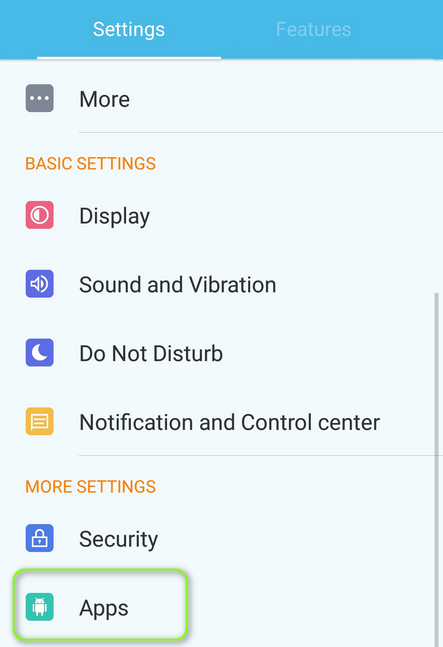
- Nyní vyberte Android Auto a klepněte na tlačítko Odinstalovat .
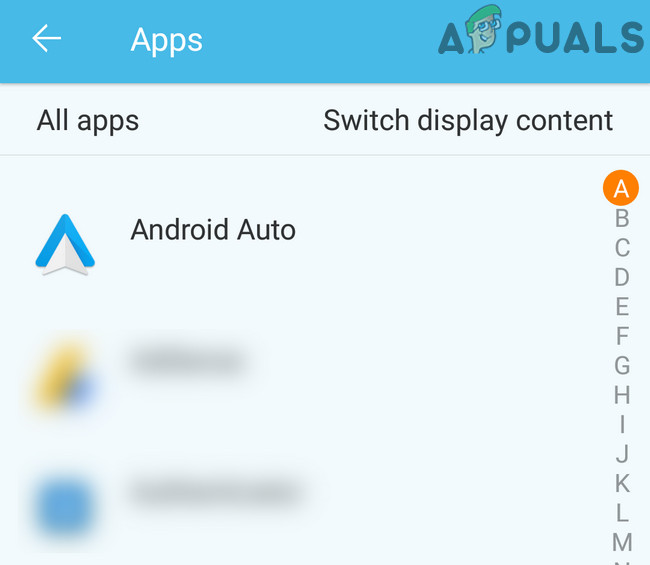
- Pak potvrdit odinstalujte aplikaci Android Auto a po dokončení znovu tvůj telefon.
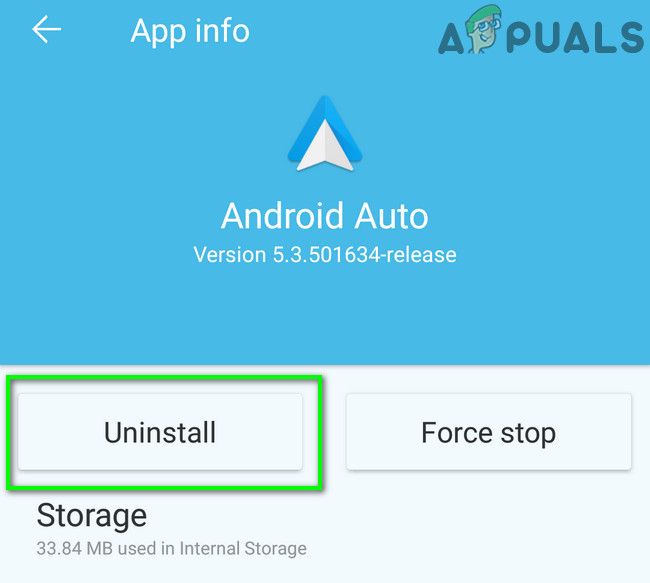
- Po restartu přeinstalovat aplikaci Android Auto a zkontrolujte, zda je problém s odpojením odstraněn.
Odinstalujte nebo zakažte konfliktní aplikaci v telefonu
Pokud je aplikace v telefonu v konfliktu s aplikací Android Auto, může to mít za následek problém s odpojením Android Auto. V takovém případě může problém vyřešit odinstalace konfliktní aplikace. Uživatelé hlásí, že aplikace Spotify způsobuje problém se systémem Android Auto.
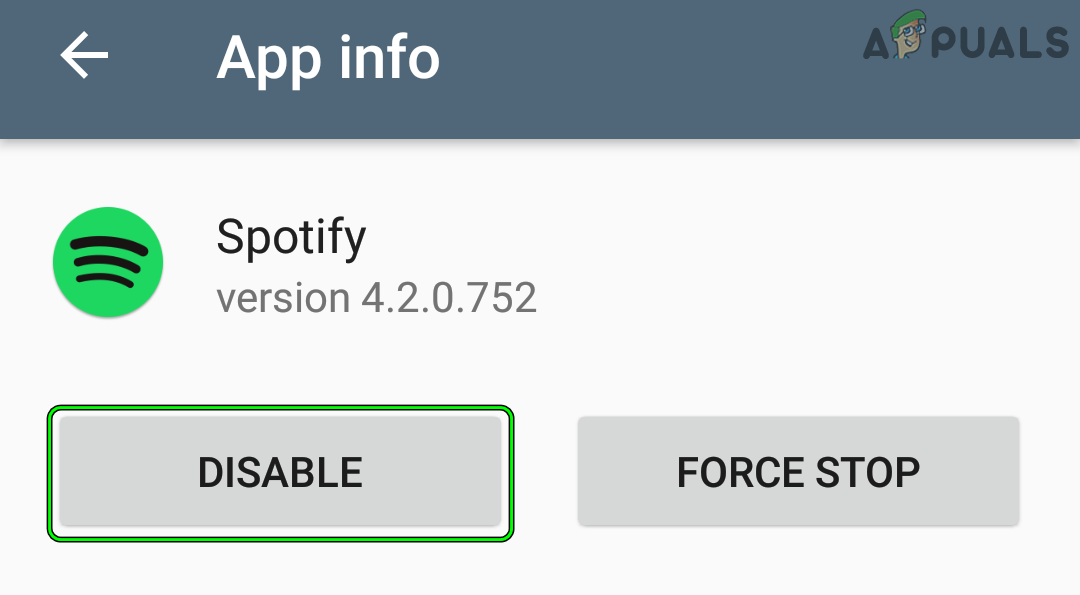
- Spusťte telefon Nastavení a otevřené Spotify.
- Nyní klepněte na Zakázat a pak Potvrdit pro deaktivaci aplikace Spotify. Někteří uživatelé možná budou muset odinstalovat aplikaci Spotify.
- Poté spusťte aplikaci Android Auto a zkontrolujte, zda je problém s odpojením od jednotky automobilu vyřešen.
- Pokud ne, zkontrolujte, zda nezvětšuje objem vozu při používání Android Auto chybu vymaže.
Pokud problém přetrvává, zkontrolujte, zda smazání telefonu z jednotky automobilu, vypnutí automobilu, odstranění zařízení automobilu v nastavení telefonu/Android Auto, vymazání mezipaměti/data aplikace Android Auto a opětovné připojení telefonu k auto problém vyřeší.
Pokud to nefungovalo, zkontrolujte, zda problém nevyřeší použití Pandory, když funguje Android Auto. Pokud používáte bezdrátovou nabíječku, mějte na paměti, že Android Auto spolu s Mapami Google (zejména pokud jsou povoleny satelitní snímky), GPS nebo jiné související aplikace vybíjejí z telefonu velké množství baterie a bezdrátová nabíječka nemusí splňovat požadavky. Problém může vyřešit použití nabíječky kabelu USB. Pokud nic z výše uvedeného nepomohlo, zkontrolujte, zda problém nevyřeší použití Bluetooth k připojení zařízení, nebo zkuste použít jiný telefon.
Kdo něco podobného používal, nejspíš dá za pravdu, že synchronizovat chytrý telefon s autem je velmi pohodlné. I pouhé připojení přes Bluetooth s možností vytočit číslo z hlavní jednotky je již dobré, ale pokud mluvíme o systémech jako CarPlay nebo Android Auto, pak je to obecně super. Nejvíce nás zajímá Android Auto, ale stále má příliš mnoho problémů. Lidé si na problémy začali stěžovat zvláště často po vydání Androidu 11. To je obzvláště urážlivé, protože právě v tomto operačním systému se měla objevit funkce bezdrátového připojení pro smartphone. Problémy, na které si uživatelé stěžují, jsou přitom velmi vážné a to, co se děje, prostě nemohou ignorovat.

Android Auto je velmi pohodlné. Ale v nové verzi to začalo fungovat špatně.
Stížnosti na Android Auto
Hlavní rednecks, kromě těch, které existovaly dříve, se začaly objevovat teprve minulý týden, poté, co byl Android 11 uvolněn pro masy Před vydáním se nedalo říci, že by byly problémy předvídatelné, ale po vydání se tak stalo řekni „prasknout.“ K pravidelným problémům se přidalo něco, co se zpočátku nijak zvlášť nečekalo.
Google nemusí odkazovat Android Auto přímo s aktualizacemi systému, ale velké aktualizace mohou být zdrojem chyb při provozu v autě. Jak nedávno poznamenali naši kolegové z Android Police, zdá se, že je to případ Androidu 11.
Jaké jsou výhody nového Androidu pro levné smartphony?
Problémy, které se vyskytnou při připojení Android Auto k telefonu se systémem Android 11, zjevně nejsou pravidelného charakteru a jejich výskyt může být velmi náhlý. Navíc se jeho pravděpodobnost liší od člověka k člověku. Někomu vše funguje dobře a nejsou žádné problémy, zatímco u jiných je vždy něco špatně. Ve skutečnosti, i když se něco stane 3–5 procentům uživatelů, jsou to miliony lidí a problém lze bezpečně považovat za kritický.

Kdo je zvyklý na Android Auto, už nebude chtít systém bez této funkce používat.
Někteří uživatelé říkají, že hudba nehraje plynule, jiní říkají, že chybí aplikace Kalendář – ačkoliv Android Auto v5.6 zdá se, že tuto chybu opravil – a další zmiňují zakázaná upozornění a telefonní hovory, které neprocházejí reproduktory v autě. Navíc pár lidí dokonce uvedlo, že se jejich smartphone dostal do takového stavu, že musel být resetován do továrního nastavení. Nyní je to zcela vyloučené.
S jakými smartphony Android Auto funguje nejhůře?
Vzhledem k tomu, že Android 11 lze plně nainstalovat pouze na smartphony Google Pixel, nelze problém v naší zemi nazvat rozšířeným. Nemáme mnoho těchto smartphonů, i když jsou mezi nimi fanoušci, jak dokazuje počet komentářů a recenzí v našem telegramovém chatu, který následoval po našich článcích o funkcích. Jelikož máme výrazně méně uživatelů tohoto smartphonu než v USA, musíme hledat odpovědi tam.
Pokud procházíte zahraniční weby nebo jen fóra, novináři, blogeři i obyčejní lidé si na problém tak často nestěžují, ale stále jde jen o určitý průřez společností. Jak jsem řekl výše, pár procent uživatelů s takovým problémem stačí, aby rozpoznali problém jako rozšířený.
Google na to, co se děje, zatím nereagoval a neřekl, že v blízké budoucnosti dojde k nějakým opravám. Zároveň si ale můžete být stoprocentně jisti, že společnost sleduje, co se děje, sbírá informace a pravděpodobně studuje, proč by se to mohlo stát. Nakonec, jakmile Android 11 vyjde na více zařízeních, problém se již nerozšíří, ale doslova katastrofální.

V Android Auto a CarPlay je všechno dobré, až na tuhle pitomou kabeláž. Android 11 umožňuje používat systém i bez něj, ale možná právě zde začaly problémy.
Jak se v této situaci očekává, někteří uživatelé již dokonce našli jedinečné řešení problému a východiska ze situace. Faktem je, že jim pomohlo vypnutí skenování zařízení Bluetooth. Tato akce nepomohla všem, ale v některých případech byl problém vyřešen.
Výhody Android Auto a Apple CarPlay
Obecně platí, že použití systémů v autě, jako je Android Auto a CarPlay, umožňuje proměnit váš vůz v gadget na kolech. Možná nevyužijete všechny funkce, ale smartphone je naším stálým společníkem. Má vše od naší domácí adresy až po hudební preference. Výsledkem je, že to vše může být vysíláno do hlavní jednotky automobilu. Ukazuje se, že auto se stává pokračováním smartphonu.
Více o Androidu 11 se můžete dozvědět z našeho zpravodajského kanálu Telegram. Přidejte se k nám!
Otevřete karty a máte všechny záložky. Můžete přehrávat hudbu a můžete si vybrat skladbu na obrazovce hlavní jednotky automobilu, nikoli na smartphonu, jako je s jednoduchým připojením Bluetooth. Je to prostě pohodlné a nativní. Je dobře, že jak Google, tak Apple rozvíjejí tento směr. Jen je škoda, že čas od času přibývá chyb, kterým bychom se chtěli úplně vyhnout. Uvidíme, jak se věci budou dále vyvíjet, ale zatím si budeme muset počkat, jak se k tomu Google postaví a pokusí se to napravit v další aktualizaci. Snad nebudeme muset dlouho čekat.

- Android 11
- Android Auto
- operační systém Android