Proč moje karty Apple CarPlay nemluví?
Technologie se neustále vyvíjejí a zdokonalují. Komunikace se stává okamžitou a věci, které musíme splnit, se stávají snadnějšími. Jedním kliknutím nebo příkazem se můžete připojit nebo dokončit svůj úkol. Apple proto nabízí uživatelům Apple skvělou funkci. Jejich cílem je pomoci těmto řidičům soustředit se na řízení, i když jsou naladěni na svá zařízení. Funkce CapPlay nám umožní získávat pokyny, odesílat nebo přijímat zprávy, volat a poslouchat hudbu za jízdy. CarPlay je totiž inovativní a bezpečné zařízení, které je užitečné pro váš vůz.
To však může přinést komplikace a problémový den Carplay nefunguje. Za problémem mohou být různé důvody a existuje také mnoho řešení, jak jej okamžitě opravit. V souladu s tím tento příspěvek navrhuje, abyste diskutovali o příčině problému s CarPlay a přišli s nejlepšími řešeními, která můžete použít k jeho vyřešení.

- Část 1. Co je Apple CarPlay?
- Část 2: Co a proč můj Apple Carplay nefunguje
- Část 3: Jak opravit, že CarPlay nefunguje
- Část 4. Často kladené otázky o nefunkčnosti CarPlay
Část 1. Co je Apple CarPlay?
CarPlay je jednou z funkcí Amazonu v iOS, která nabízí užitečné funkce, zejména pro řidiče. Tato funkce se stává chytřejší a bezpečnější, čím více používáme naše iPhony v autě. Díky této funkci se nyní můžete soustředit na cestu a přitom zůstat ve spojení se svým iPhonem. Jednoduše řečeno, CarPlay vám umožní přístup k pokynům krok za krokem, což je velmi důležité. Zároveň řízení, vytváření zpráv a přijímání odpovědí, telefonování, poslech oblíbené hudby a mnoho dalšího. Celkově je CarPlay skvělá funkce, která vám poskytne užitečné možnosti, jak snadno provádět vaše aktivity za jízdy.
Část 2: Proč můj Apple Carplay nefunguje?
Existují různé důvody, proč se váš Apple CarPlay nepřipojí nebo nefunguje správně. Důvod se může lišit v závislosti na důvodech. Existují obrovské faktory, které určují, proč váš CarPlay nefunguje správně. Podívejte se však prosím na níže uvedený seznam, kde jsou uvedeny nejčastější problémy a příčiny.
- * Došlo k problému s aktualizací iOS.
- * Problémy s připojením Bluetooth.
- * Nesprávná integrace vašeho zařízení.
- * Verze pro iOS je zastaralá.
- * Problémy s detekcí iPhone.
- *Váš kabel USB nefunguje.
- * Siri je vypnutá.
- * Problémy s omezeními.
- * Zastaralý firmware.
To jsou běžné důvody, proč má mnoho uživatelů problémy s CarPlay. Pokud se některý z těchto důvodů vyskytne ve vašich zařízeních, pak je velká šance, že vaše CarPlay nebude fungovat správně. Podívejte se na tyto položky a zjistěte, co s nimi můžete dělat. Pokračujte také další částí, kde se dozvíme více o řešeních a technikách k vyřešení problému.
Část 3: Jak opravit, že CarPlay nefunguje
Nad tímto článkem je nejběžnější problém a proč naše Apple CarPlay nefunguje. V této části objevíme a představíme nejlepší řešení k vyřešení problému s naším CarPlay. Níže máme obrovské řešení, které si můžete prohlédnout a najít to správné řešení pro vaši situaci. Mějte prosím na paměti každé řešení a každý detail, abychom mohli váš problém CarPlay úspěšně vyřešit. Více informací naleznete níže.
Řešení 1: Vynutit restart zařízení iOS
První řešení nemusí vyhovovat každému a někdy k vyřešení vašeho problému s iOS nestačí. Některé recenze o resetování vašich iOS zařízení však mohou problém vyřešit a umožnit nám bez problémů připojit vaše zařízení k CarPlay. Chcete-li resetovat zařízení iOS, postupujte podle následujících kroků, abyste to mohli provést.
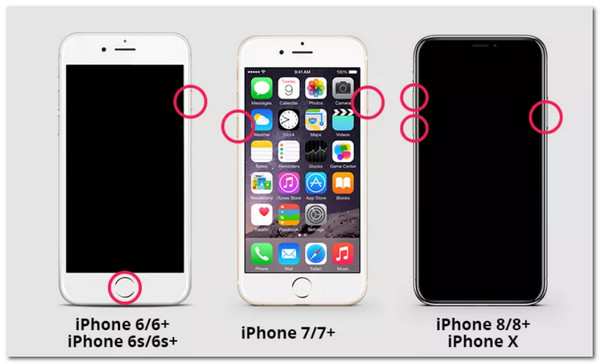
Pro iPhone 8, 8 Plus, SE, X, XS, XR, 11, 12 a 13. Stiskněte a okamžitě uvolněte tlačítko pro zvýšení hlasitosti. Poté držte stisknuté a poté okamžitě uvolněte snížení hlasitosti. Dále byste měli na chvíli stisknout a podržet tlačítko Volume Side, dokud se nezobrazí logo vašeho iPhone.
Pro iPhone 7/7 Plus. Stiskněte a na několik sekund podržte tlačítko Domů spolu s tlačítkem snížení hlasitosti. Počkejte několik sekund, dokud se nezobrazí logo Apple.
Pro iPhone 6s a starší. Spolu s tlačítkem Home a tlačítkem Power je na sekundu stiskněte a poté se na obrazovce objeví logo Apple.
Po procesu resetování vašich iOS zařízení můžete znovu spustit proces připojení iOS k CarPlay a užívat si funkce za jízdy.
Jedná se o komplexní řešení pro řešení problémů s iPhone, jako je nefunkční dotyková obrazovka, nefunkční fotoaparát a další.
Řešení 2: Zapněte Siri
Siri je jedním z nejdůležitějších prvků, který umožňuje CarPlay pracovat s komplikacemi. Proto je klíčové jej zapnout, pokud se plánujete připojit ke CarPlay, abyste mohli funkci využívat produktivně. Podle toho jsou zde pokyny, podle kterých můžeme Siri snadno povolit.
Pro zařízení se systémem iOS (iPhone a iPad)
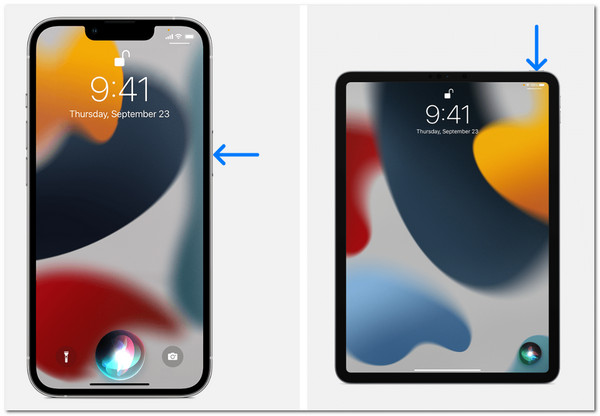
- * Prosím, řekněte: „Ahoj Siri“ a řekněte mi, co potřebujete.
- *Pokud má vaše zařízení iOS tlačítko Domů, stiskněte ho a nyní můžete požádat o aktivaci Siri.
- *Na druhou stranu některá zařízení iOS nemají tlačítko Domů. Jediné, co musíte udělat, je kliknout na tlačítko Prezentace, abychom mohli provést požadavek. Můžete také stisknout a podržet tlačítko déle, dokud nebudete připraveni dokončit svůj požadavek.
Použijte Siri na AirPods
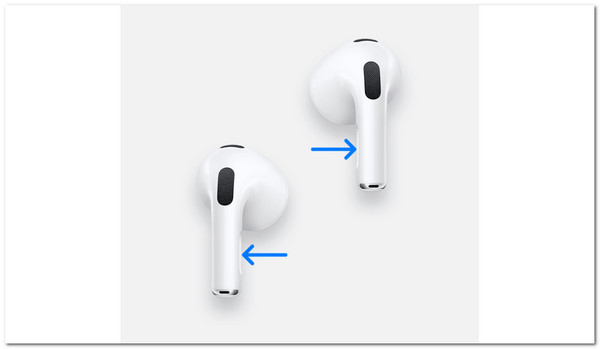
Najděte senzor síly a stiskněte a podržte jej, aby byl požadavek možný. Tento krok se týká AirPods Pro nebo AirPods – 3. generace. Pro uživatele s AirPods 1. a 2. generace musíte dvakrát klepnout na vnější stranu AirPodu. Počkejte prosím několik sekund, než odešlete požadavek. Pokud máte AirPods Max, stiskněte a podržte digitální korunku.
Řešení 3: Zapnutí Bluetooth
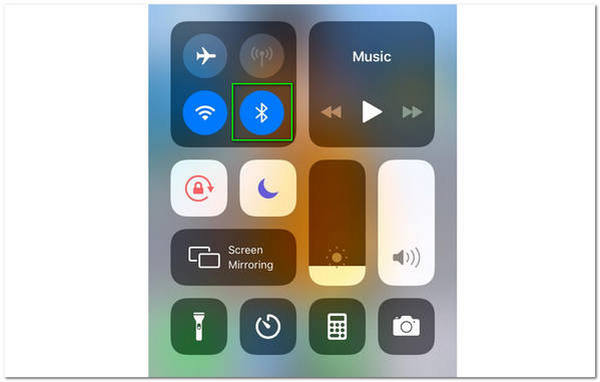
Stejně jako Siri je i Bluetooth důležitým prvkem, který je třeba vzít v úvahu při používání CarPlay. Je to skvělý způsob, jak bezdrátově propojit iOS s CarPlay. Ujistěte se, že máte zapnuté Bluetooth. Pokud ano, nebudeme mít problém s používáním vaší funkce Carplay.
Řešení 4: Použijte jiný kabel USB
Připojení CarPlay pomocí kabelu je také skvělý způsob, jak používat CarPlay. Jsou však chvíle, kdy starý kabel způsobuje potíže vašemu CarPlay. Výměna USB kabelu, pokud při používání funkcí CarPlay zaznamenáte rušení a nežádoucí události, je skvělým řešením.
Řešení 5: Opětovné připojení Apple Carplay Connection
Obnovení připojení Apple CarPlay je také skvělým řešením problému. Přečtěte si prosím níže uvedené pokyny, podle kterých se můžete řídit, jakmile se znovu připojíme k vašemu připojení.
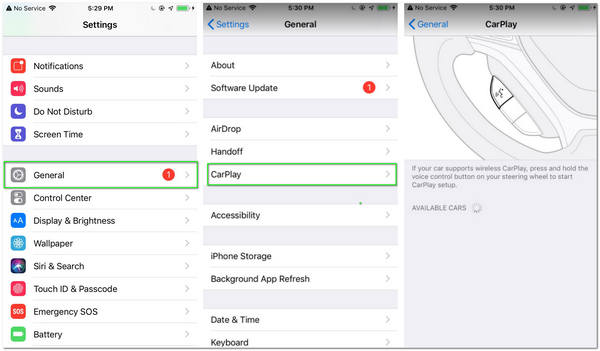
1. Přejděte na Nastavení a přejděte na Obecné. Najděte funkci pro CarPlay a vyberte auto, které chcete připojit.
2. Poté klikněte na Zapomenout na toto auto.
3. Poté restartujte auto a iPhone a pokuste se je obnovit. Poté můžete zjistit, zda CarPlay aktuálně funguje správně.
Část 4. Často kladené otázky o nefunkčnosti CarPlay
Mohu používat Apple CarPlay i bez kabelu USB?
Ano. Připojení k Apple CarPlay je dokonce možné pomocí USB kabelu. To je možné, pokud používáte systém hlasových příkazů vašeho auta přes Bluetooth na iOS. Musíte stisknout a podržet tlačítko hlasového ovládání auta jako my, které je s největší pravděpodobností umístěno na volantu. Nyní se můžete připojit k CarPlay i bez USB kabelu.
Mohu použít CarPlay k přehrávání videí nebo filmů?
Funkce CarPlay bohužel neumožňují přehrávání videa, zejména když běží aplikace pro streamování videa, jako je YouTube a Netflix. To je součástí funkce, která zajišťuje vaši bezpečnost při jízdě. CarPlay je však stále působivý z různých důvodů.
Jak deaktivovat Apple CarPlay?
Deaktivace CarPlay je snadná. Nejprve přejděte na Nastavení a mezi možnostmi vyhledejte Nastavení Apple CarPlay. Poté klikněte na Vypnout Apple CarPlay. Tyto jednoduché kroky nyní tuto funkci bez problémů deaktivují.
Závěr
Skutečně existují různé důvody, proč CarPlay nefunguje, a jedna věc je jistá: tyto události mohou uživatelům způsobit potíže a nepříjemné chvíle. Doufáme, že vám tento článek pomůže problém vyřešit. Existuje mnoho řešení a nástrojů, které můžeme použít, abychom to umožnili. Pokud považujete tento příspěvek za velmi užitečný, můžete jej sdílet s uživatelem, který může mít stejný scénář jako vy. Můžete také navštívit naše webové stránky, kde najdete další pokyny a informace, které můžeme použít s našimi médii.
Co si myslíte o tomto příspěvku?
Hodnocení: 4.9 / 5 (na základě 335 hodnocení)
Odeslala Angelica Liwanag v otázkách iOS
CarPlay je šíleně uživatelsky přívětivé rozhraní do auta, které zrcadlí obrazovku vašeho iPhonu na mediální displej. To vám umožní odložit svůj smartphone za jízdy a nenechat se jím rozptylovat. Moderní auta mají vestavěná multimédia s podporou CarPlay, a pokud ne, můžete se ponořit hlouběji instalací nové „hlavní jednotky“. Aktualizace iOS bohužel často kolidují s CarPlay, což automobilovým nadšencům způsobuje bolesti hlavy. To se stalo s iOS 15: závady nezmizely ani v iOS 15.2. Takže naši malou analýzu budete určitě potřebovat pro případ, že by CarPlay začal pracovat s chybami. Řekneme vám, co o tom potřebujete vědět.

CarPlay je v iOS 15 nefunkční. Co o tom potřebujete vědět
Car Play iOS 15
Zdá se, že iOS 15 není tak dokonalý, jak jsme si všichni mysleli. Systém je dobrý funguje na iPhone a má opravdu nejmenší počet stížností za poslední roky, ale loňská aktualizace výrazně zlomila CarPlay. Takže pokud jste se s tím také setkali, pak to není běžný případ: mnoho dalších uživatelů s tím bojuje. Apple si je již o problému vědom a pracuje na opravě. Ve skutečnosti problém není v aplikaci, ale v samotném provozu iOS 15 Je to legrační, ale zpočátku se mnoho uživatelů mýlilo s provozem iPhone 13, od kterého to všechno začalo. Později se však ukázalo, že šlo jen o iOS, protože iPhony fungovaly na předchozích verzích operačního systému dobře.
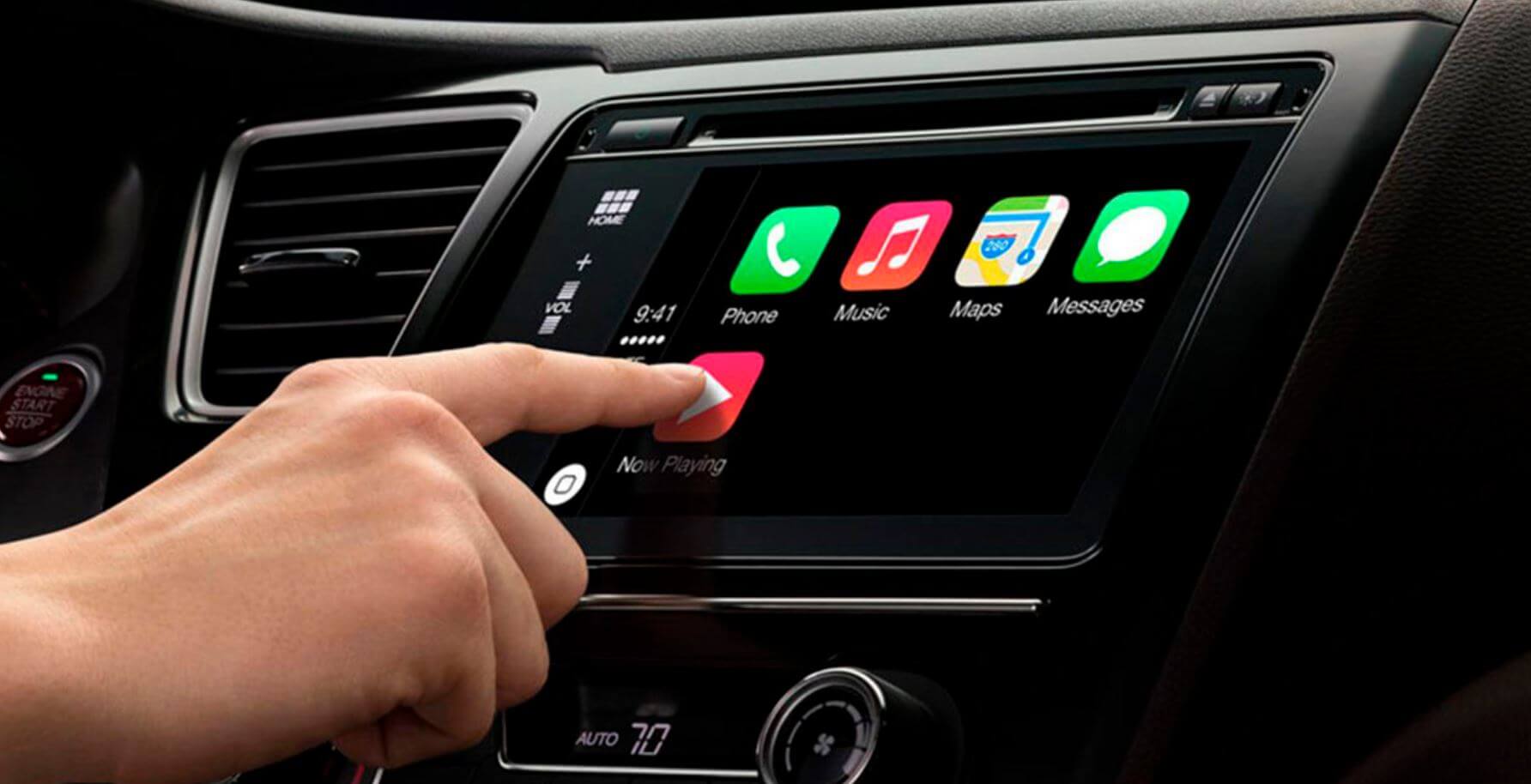
CarPlay je s iOS 15 nestabilní, aplikace přestávají fungovat
Pokud navigátor náhle ztratí vaši geolokaci a neukáže vás na mapě, existuje šance, že celý problém je iOS 15. Obvykle viníme chyby samotné aplikace, ale v případě iOS 15 je problém v operační systém. Zahraniční uživatelé zaznamenávají chyby v navigátoru Waze.
Mimochodem, v aktualizaci iOS 15 uživatelé narazili na další problém – aplikace se při pokusu o připojení smartphonu k systému auta jednoduše odmítne načíst. Naštěstí to neruší nabíjení iPhone, pokud se to provádí přes kabel od hlavní jednotky. Neexistuje také žádné řešení, ale Apple na webu navrhuje provést reset.
- Jdi do nastavení;
- Vyberte Obecné a poté CarPlay;
- Klikněte na „Zapomenout auto“ a znovu se připojte. Mělo by to na chvíli pomoci.
Problémy s CarPlay
Naštěstí už uživatelé nacházejí způsoby, jak problémy řešit: například spuštěním problematické aplikace na svém smartphonu. Pokud například vaše GPS neukazuje vaši polohu, spusťte ji na svém iPhone a měla by se automaticky aktualizovat i na obrazovce CarPlay. Stává se to například u Map Google: při navigaci ztratí polohu, což způsobí, že aplikace během jízdy ztichne. Běh aplikace pro iPhonea synchronizuje se s multimediálním systémem s CarPlay.
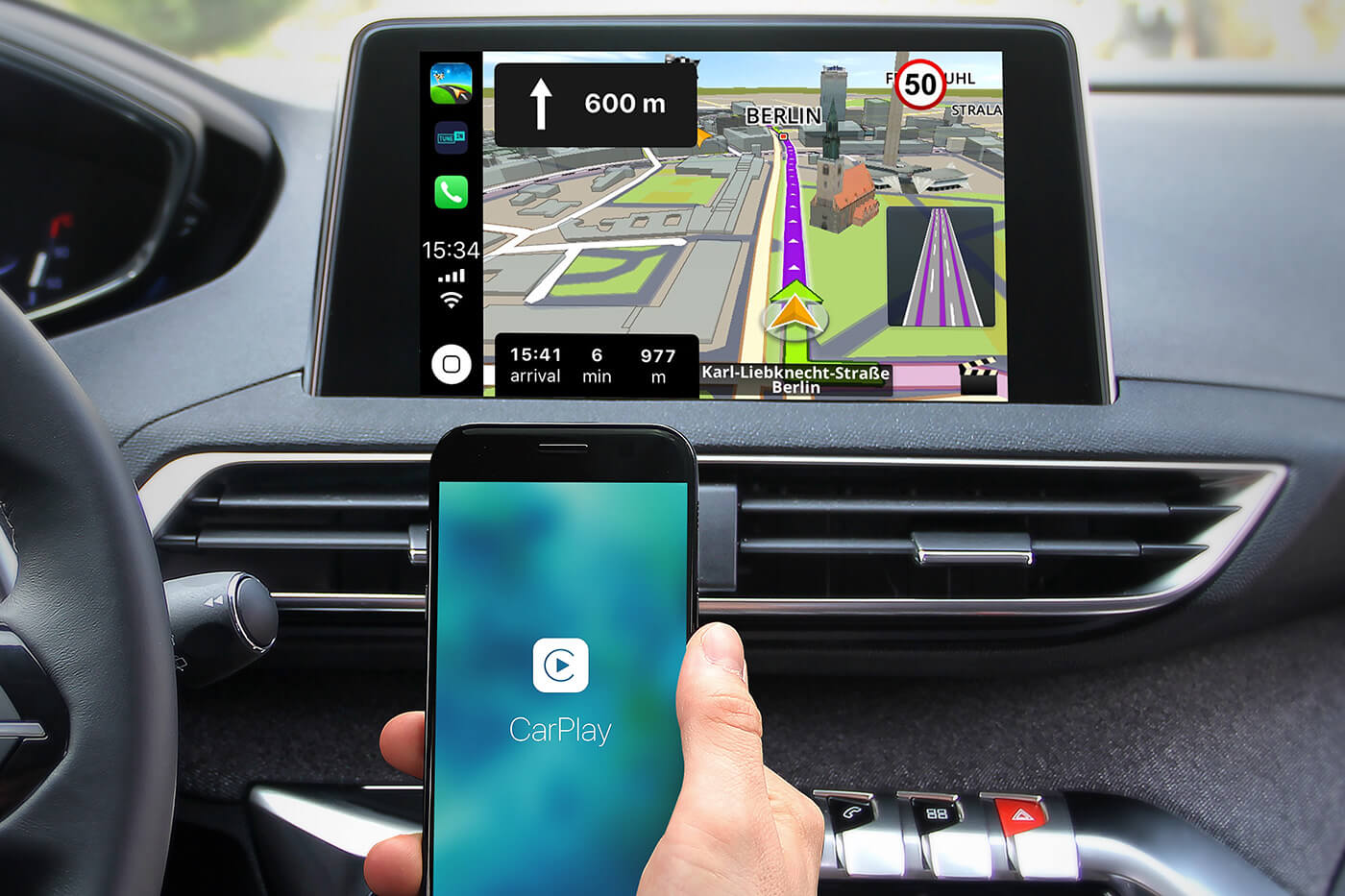
Zkuste spustit aplikaci z vašeho iPhone, mělo by to pomoci.
Problémy s CarPlay ovlivnilo všechny aplikace, dokonce i ty hudební. Pokud se přehrávání náhle zastaví, zapněte jej na svém iPhone a vše bude znovu fungovat. Totéž platí pro další aplikace. V tuto chvíli je to jediný způsob, jak situaci napravit: společnost již pracuje na opravě chyb, ale nikdo neví, jak dlouho budou muset čekat. Kromě toho, pokud je na vině iOS 15, pomohl bych vrátit se k předchozí verzi iOS. Bohužel to není možné. Pokud tedy aktivně používáte CarPlay a iPhone s iOS 14 a starším, pak neaktualizujte.
UPD: Chyba byla opravena v iOS 15.2.1. Nainstalujte aktualizaci a použijte CarPlay.
Přihlaste se k odběru našeho Yandex.Zen, abyste nezmeškali novinky o společnosti Apple!
Jak restartovat CarPlay
Některým uživatelům na krátkou dobu pomůže deaktivace nebo resetování. Kromě toho je důležité zkontrolovat několik položek nastavení, které neomezí provoz CarPlay.
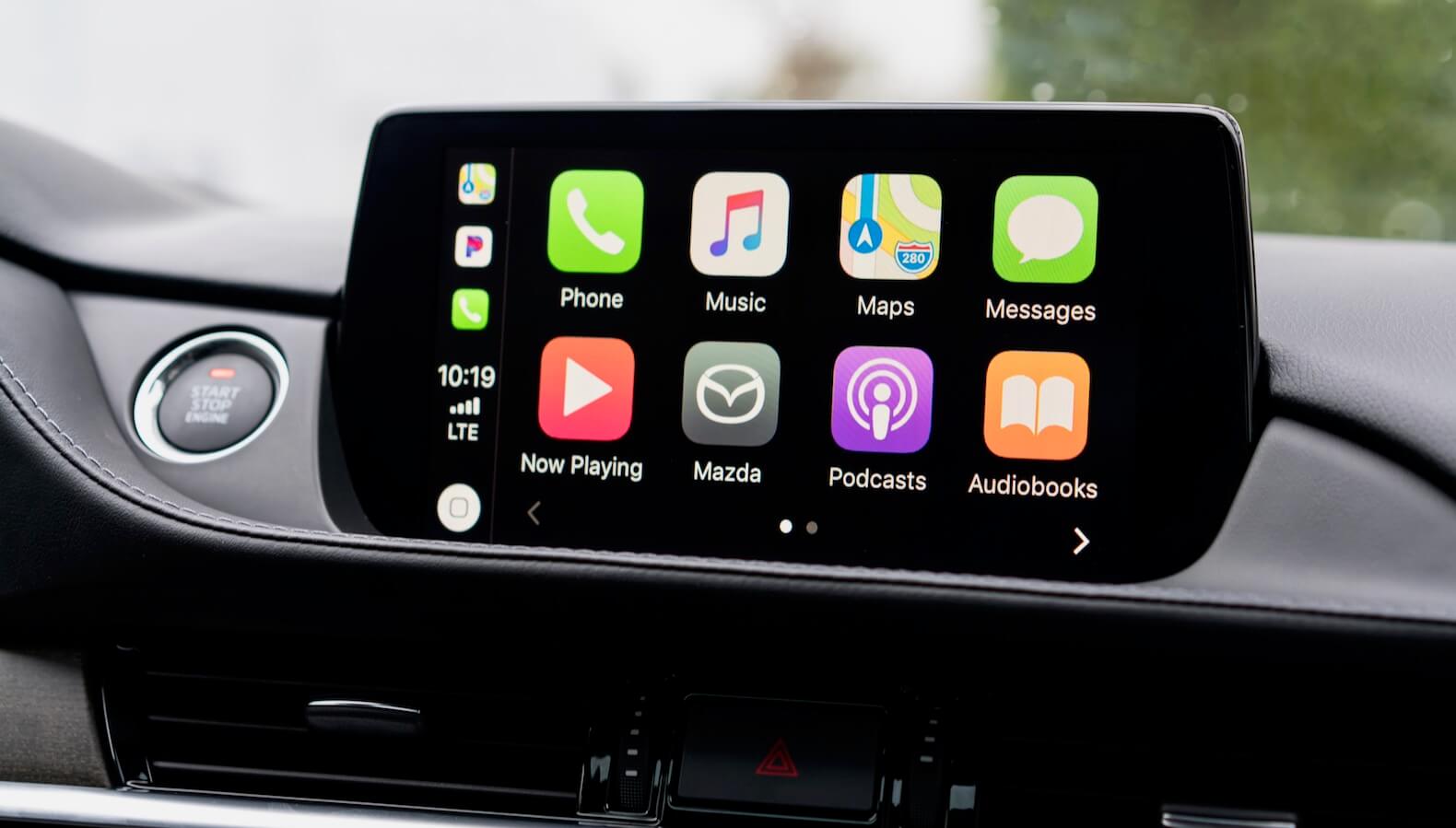
Zkontrolujte nastavení CarPlay
- Přejděte do Nastavení, vyberte „Čas obrazovky“;
- Otevřete „Obsah a soukromí“;
- Vyberte „Povolené aplikace“ a přepněte posuvník vedle CarPlay.
Problémy s iPhone řešíme v našem telegramovém chatu. Předplatit!
Kromě toho může někdy problém souviset s provozem CarPlay, když je chytrý telefon uzamčen.
- Přejděte do Nastavení, vyberte „Obecné“;
- Klikněte na CarPlay a vyberte své auto;
- Přepněte posuvník vedle položky zodpovědné za provoz CarPlay v režimu blokování. Zapněte jej, pokud je vypnutý.
Pokud s chybami CarPlay nemůžete nic udělat, pak se náhle objevilo toto Upozornění AirTag v blízkosti může způsobit mnoho problémů. Řekneme vám, co o tom potřebujete vědět.