Některé klávesy na klávesnici nefungují: důvody, jak je opravit
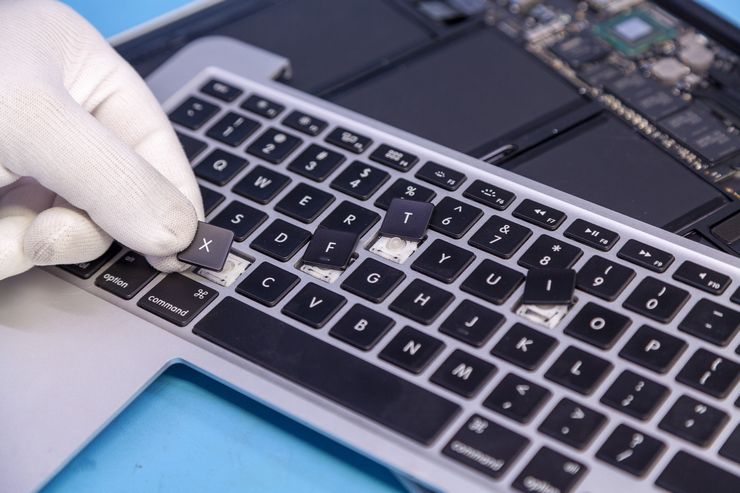
Jakkoli smutné to může být, elektronika má tendenci se časem porouchat, a to je nezpochybnitelný fakt. Tento problém trápí ty, kteří neustále používají techniku, pracují na počítači nebo notebooku. Jedním z nejčastějších problémů je klávesnice. Některé klávesy časem přestanou fungovat nebo úplně selžou. Jak se těmto situacím vyhnout a prodloužit životnost vašeho zařízení?
Obsah článku
Pokud některé klávesy na klávesnici nefungují
Pokud vaše klávesnice nebo některé její klávesy nefungují podle očekávání, může být příčina v jednom z následujících bodů:
- selhání řidiče;
- virus;
- problémy s nastavením počítače;
- lepicí klíče;
- kontaktní kontaminace.
Nejčastěji tlačítka přestanou fungovat poté, co se klávesnice dostane do kontaktu s vodou, a to vše končí úplným selháním zařízení.
Jak se takovým situacím vyhnout? Existuje několik jednoduchých pravidel:
- Nejprve zkontrolujte, zda je kabel spojující klávesnici s počítačem zapojen. Pokud se kabel uvolní, znovu jej zapojte a poté restartujte zařízení.
- Zkontrolujte, zda je zapnutá funkce Num Lock (pokud se jedná o notebook) nebo F-Lock (pokud se jedná o počítač). Obě by měly být vypnuté.
- Prohledejte své zařízení antivirem. Pokud je váš počítač napaden nebezpečnými viry, budete muset systém přeinstalovat.
- Aktualizujte ovladače zařízení. Pokud používáte zastaralé ovladače, váš počítač nebo notebook se nemusí připojit ke klávesnici.
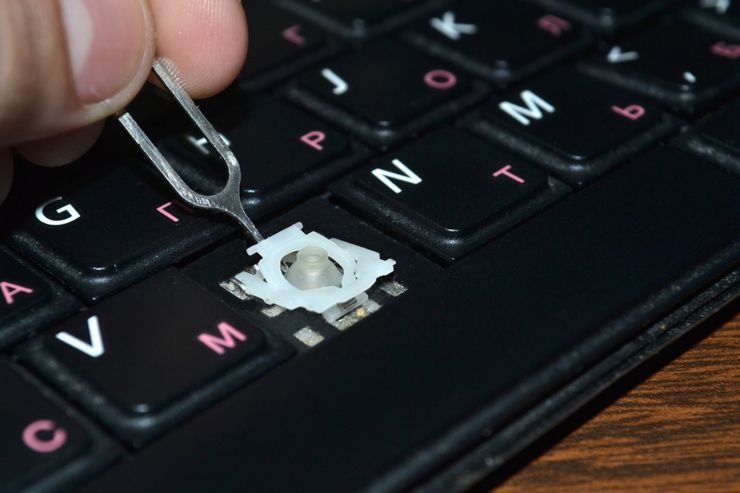
- Očistěte klávesnici od nečistot a prachu. Čištění bude vyžadovat demontáž zařízení.
Pokud zjistíte, že nefungují nejen tlačítka, ale i další programy, bude nutné vaše zařízení přeinstalovat.
Jedním ze zřejmých důvodů, proč klávesnice nefunguje správně, může být nouzový režim. Při jeho používání počítač prohledává zařízení na přítomnost virů a poruch. Po vypnutí nouzového režimu klávesy znovu začnou fungovat, ale v takové situaci byste měli restartovat počítač.
Důvody nesprávného ovládání klávesnice
Většina poruch v provozu elektronických zařízení se dělí na mechanické a softwarové. Mezi mechanické patří různé typy poruch, uvolněné kontakty, fyzické znečištění nebo vlhkost, zkrat kabelu, fyzické poškození vodiče. Mezi softwarové příčiny patří poruchy, ke kterým dochází v důsledku nesprávné funkce systému BIOS, virů, zastaralých ovladačů atd. Pokud nemůžete problémy vyřešit sami, měli byste se obrátit na servisní středisko a poradit se s odborníkem.
Nečistoty a kapaliny
Nejčastějším problémem je rozbití klávesnice v důsledku vniknutí nečistot nebo kapaliny do pouzdra. Mnoho lidí pije čaj nebo kávu u počítače a hrnek si dává vedle zařízení. Jeden neopatrný pohyb a tekutina se dostane na nejméně chráněné místo, pod klávesy klávesnice.
Nelze říci, že po kontaktu s kapalinou se klávesnice okamžitě rozbije a stane se nepoužitelnou. Vše záleží na rozsahu poškození. Pokud jsou drobná, budou schopni tento problém vyřešit odborníci. S patřičnou zručností si však poradíte i doma.
Nejprve zkontrolujte klávesnici, zda není na ní patrné fyzické poškození. Poté vyjměte klávesy, vyčistěte kryt zevnitř a znovu jej sestavte. Pokud rozsah tragédie nebyl příliš vysoký, po vysušení bude klávesnice opět fungovat. Pokud se nepodařilo klávesnici oživit, zbývá už jen koupit jinou.
Poškození kabelu
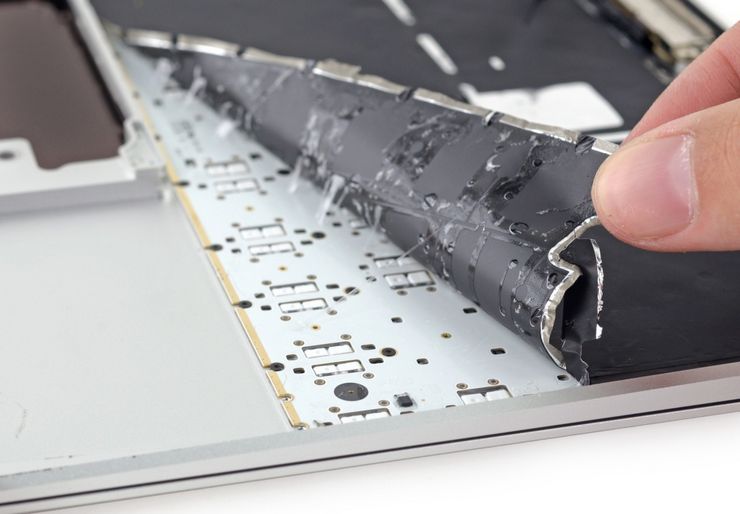
Kabel označuje speciální vodiče uvnitř zařízení, které spojují elektronické prvky a desky plošných spojů. Tento problém nelze vyřešit bez pomoci odborníka, protože se tyto vodiče liší typem pájení a umístěním kontaktů. Bez pomoci servisního specialisty si běžný člověk vodiče sám nezvládne připájet.
Kabel se přetrhne, když se klávesy příliš často používají, příliš hrubě mačkají, udeří nebo upustí. Důvodem může být obvyklé zasekávání tlačítek. V tomto případě je třeba kabel vyměnit. Musíte najít měděný drát podobného průřezu, poté očistit vrstvu laku a odstranit starý drát a poté vložit nový. Můžete ho opravit speciálním lepidlem nebo lakem, které lze zakoupit ve specializovaných prodejnách.
Softwarové důvody
Nesprávné ovládání klávesnice může být také způsobeno softwarovými problémy. Existuje mnoho důvodů – od zastaralého ovladače až po chyby v systému a poškození softwaru. Příčinou může být také nouzový režim nebo nesprávná spouštěcí sekvence systému.
Jak řešit problémy
Problémy se softwarem lze poměrně často vyřešit doma, bez nutnosti použití servisních specialistů. K tomu byste se měli podívat na výuková videa na YouTube nebo si přečíst články na internetu na podobné téma. Příčinou jsou nesprávně nainstalované ovladače, viry nebo selhání systému. Problém se řeší restartováním zařízení, ve složitějších případech – úplnou přeinstalací systému. Pokud je počítač napaden virem a antivir nainstalovaný v počítači nepomůže, budete se muset v každém případě uchýlit k přeinstalaci systému.
Která tlačítka nejčastěji přestávají fungovat?
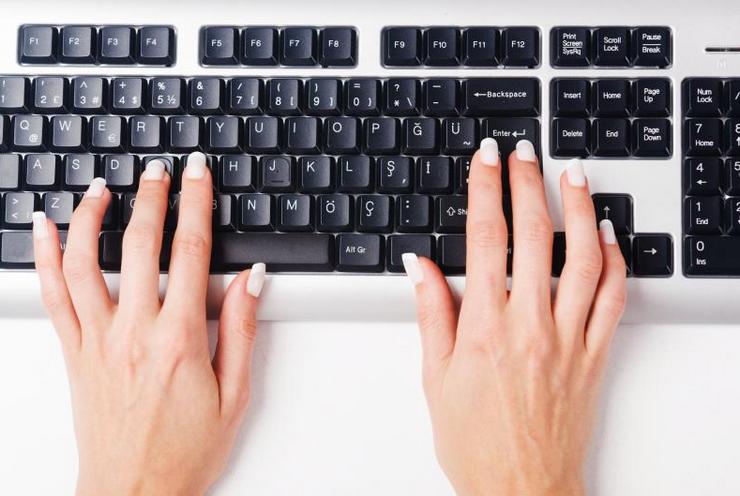
Docela často se stává, že se porouchají klávesy používané ke staženým nebo zakoupeným hrám. Patří mezi ně mezerník, Shift, Enter, Tab, tlačítka F1 až F10, písmena W, A, S, D, E, R, X, C, V a šipky nahoru a dolů. Také nejčastěji používaná písmena v tisku spadají do kategorie písmen náchylných k lámání: B, A, P, R, O, C, M, I, T, Ь.
Nejproblematičtější klávesou je klávesa „Space“. Její zvláštnost spočívá v délce a speciálním upevnění pomocí speciálních držáků na každé straně. Tyto držáky se zasouvají do drážek, ale nelze je příliš silně stisknout. Takovou práci ve výrobě provádí stroj a ne každý servisní pracovník se do oprav pustí. Pokud je klávesa silně deformovaná, nebude možné ji vrátit do původního vzhledu.
Zbytek klíčů se snadno opraví a v případě poškození se snadno vymění.
Hlavním pravidlem při práci s klávesnicí je přesnost. Nádoby s tekutinami a talíře s jídlem umisťujte mimo počítač. Včas aktualizujte software a nezapomeňte zkontrolovat zařízení na viry. Neopakujte již udělané chyby a klávesnice vám bude sloužit dlouho.