Nastavení 3G 4G antény | Internetová sada s routerem TP-link MR6400 – 3G 4G internet
Tento článek je věnován nastavení našich zesilovacích antén 3G 4G pomocí routerů TP-Link. Zejména si povíme o modelu MR6400, jehož podrobné charakteristiky naleznete na odkazu.
Mezi funkce TP-Link MR6400 s revizí V.5, které nabízíme našim zákazníkům, patří možnost připojení externí 3G 4G antény a také nastavení potřebných frekvencí. Bohužel zde není rozšířený panel pro navádění antény jako u routerů KROKS, takže je nutné věnovat více času jeho nastavení.
Protože router podporuje 4G a SIM kartu, eliminuje to jakékoli ztráty v koordinaci vnitřních prvků a příznivě se srovnává s USB modemy, jako je například Huawei e3372. Naše měření na stovkách lokalit to potvrzují a rozdíl je tím větší, čím vyšší je rychlost.
Často kladené dotazy
▶ Nefunguje agregace frekvencí 4G routeru KROKS?
Kromě 4G routeru kat.6 musí tento režim podporovat i základnová stanice. Ověřte si to u svého mobilního operátora. Nebo agregace není podporována na frekvenci, kterou 4G router zvolil v automatickém režimu. Je nutná ruční konfigurace. Příklad je uveden níže v návodu.
▶ Agregace frekvencí 4G routeru TP-Link MR6400 nefunguje
Přesně tak. Tento model tuto funkci nepodporuje. Tento režim podporují pouze 4G routery kat. 6. O agregaci frekvencí si můžete přečíst v podrobném článku.
▶ Dlouhodobě používám 4G router, ale až teď mi prudce klesla rychlost?
Problém je s největší pravděpodobností v zatížení základnové stanice nebo mobilní operátor změnil frekvence. To často ovlivňuje výsledek práce. Proveďte nastavení pro změnu frekvencí 4G routerového modemu – to určitě pomůže.
▶ Mám pochybnosti, zda si všechno zvládnu sám nastavit?
Náš milý kliente! Více než 3000 klientů si s pomocí tohoto návodu mohlo zařízení sami nastavit. Různé věkové skupiny, různé schopnosti. Stačí si jen vyhradit dostatek času na studium a nastavení. V každém případě a v jakékoli fázi se můžete obrátit na naše specialisty a vysoce kvalifikovaní technici zařízení nainstalují a zprovozní.
Nastavení antény 3G 4G LTE pro letní dům, venkovský dům
Nastavení zařízení zahrnuje správnou instalaci externí antény ve směru základnové stanice (BS) operátora, její upevnění v tomto směru a připojení antény k 4G routeru. Modely TP-Link navíc nepodporují výběr požadovaných frekvencí, takže je nutné router „přeprogramovat“ na vlastní firmware. To není obtížné.
To se provádí v několika fázích.
Schematické znázornění antény 3G 4G

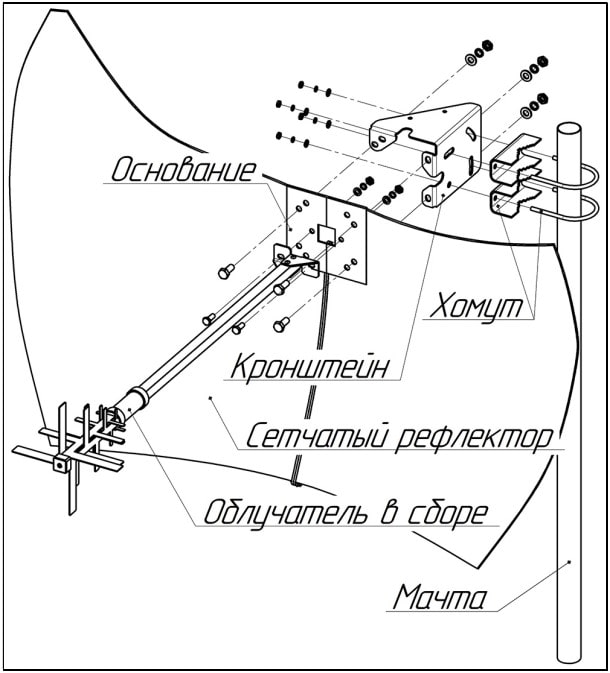

Výška instalace ovlivňuje konečný výsledek: čím vyšší, tím lepší. Toto je důležitý bod a neměl by být zanedbáván. Naše zkušenosti ukazují, že při instalaci 3G 4G antény někdy výškový rozdíl pouhého 1(!) metru způsobí dvojnásobné(!!) zvýšení rychlosti. Zkontrolujte, zda je to váš případ.
Pokud jsou známy přibližné směry k základnovým stanicím (BS) mobilního operátora, je nutné nejprve zkontrolovat signál z těchto směrů.
Za tímto účelem je anténa připojena k routeru TP-Link MR6400 pomocí SIM karty. Je nutné odpojit standardní antény a připojit externí anténu pomocí kabelových svazků.
SIM karta je vložena před zapnutím routeru. Dbejte na správnou instalaci SIM karty do slotu.
Po načtení 4G routeru (asi 1-2 minuty) se musíte připojit k WiFi síti, ve výchozím nastavení je název sítě a heslo uvedeno na zadní straně routeru.
Musíte otevřít prohlížeč (Explorer, Chrome, Opera, Firefox) a zadat do adresního řádku:
192.168.1.1 a klikněte na tlačítko „Přihlásit se“

Přihlaste se do webového rozhraní 4G routeru. V případě potřeby ihned vyberte ruštinu a z bezpečnostních důvodů nastavte heslo pro přístup k administračnímu panelu, což je důležité zejména pro ty, kteří plánují používat statickou adresu. Zapamatujte si ho, jinak si ho budete muset nastavit od samého začátku.
Dále vám 4G router nabídne provedení předběžného nastavení. Toto nastavení lze přeskočit stisknutím tlačítka EXIT.

Pokud je SIM karta vložena správně, zařízení okamžitě přijme internet, což bude indikováno indikátorem.
Začněme hned s přeprogramováním routeru. V této fázi je důležité zajistit nepřerušované napájení zařízení a neodpojovat ho od sítě až do konce operace. Nejprve si musíte stáhnout firmware z odkazu a zapamatovat si cestu, kam byl uložen. Poté postupujte podle cesty: Menu -> „Další nastavení“ -> „Systémové nástroje“ -> „Aktualizace firmwaru“.

Pomocí tlačítka „PROCHÁZET“ vyberte stažený firmware a klikněte na tlačítko „AKTUALIZOVAT“.

4G router se aktualizuje během 1-2 minut, poté vás vyzve k zadání hesla pro administrační panel, které jste si dříve nastavili.

Nastavení antény pomocí 4G routeru podle signálu:
Přejděte do nabídky „Další nastavení“ a vyberte kartu „Stav“. Karta „Stav“ zobrazuje všechny informace potřebné k navigaci. V našem příkladu je modem připojen k síti LTE (4G).

Poznámka – 4G router modem je multistandardní zařízení pracující v širokém rozsahu frekvencí. V případě absence pokrytí sítě 4G se modem automaticky přepne do režimu sítě 3G nebo 2G.
RSSI — indikátor úrovně signálu přijímaného přijímačem modemu. Měřeno na logaritmické stupnici v dBm a zobrazeno jako záporné hodnoty. Vyšší výkon přijímaného signálu odpovídá menší záporné hodnotě.
RSRQ – kvalitu přijímaných pilotních signálů.
RSRP – průměrná úroveň signálu přijímaného ze základnové stanice operátora. Měřeno na logaritmické stupnici v dBm a zobrazeno jako záporné hodnoty. Čím blíže je hodnota k nule, tím vyšší je úroveň přijímaného signálu.
SINR (SNR) — poměr užitečné úrovně signálu k úrovni šumu (poměr signálu k šumu). Měřeno v decibelech (dB). Čím vyšší je tato hodnota, tím lepší je kvalita signálu. Při hodnotách SINR nižších než 0 bude rychlost připojení velmi nízká, protože to znamená, že v přijímaném signálu je více šumu než užitečné části.
Poznámka – Pro komunikační standardy CDMA 1x a UMTS(3G) bude poměr signálu k šumu označen jako Ec/Io. Pro komunikační standard EV-DO bude odstup signálu od šumu označen jako lo
Pro nastavení 4G internet používáme parametry RSSI и SINR (Služba spolehlivosti)
Pro nastavení 3G internet používáme parametry RSSI и Ec/lo.
Pomalým otáčením antény musíte najít nejlepší hodnoty RSSI a Ec/lo, protože Toto jsou záporné hodnoty, takže čím blíže je hodnota k 0, tím lépe (tj. -65 je lepší než -75). Hodnota SINR (pro 4g) musí být kladná.
Například hodnota signálu RSSI -65 dBm je mnohem lepší než hodnota -98 dBm. Ec/lo by se mělo snažit udržovat v rozsahu od -2 do -9. Je žádoucí dosáhnout SINR 10 a vyššího.
Směry, ze kterých byly získány nejlepší výsledky, je také třeba zkontrolovat pomocí internetové služby měření rychlosti.

Hodnoty si po skončení testu zapamatujeme (nebo ještě lépe zapíšeme) a přesuneme se k další základnové stanici.
Ve směru, kde bylo dosaženo nejlepšího výsledku, je nutné namontovat držák antény.
Rychlost internetu je ovlivněna nejen úrovní signálu, ale také zatížením základnové stanice.
Níže jsou uvedeny tabulky, které vám mohou pomoci k přibližným hodnotám rychlosti internetu v závislosti na přijímaném signálu. Pokud je rychlost vašeho internetu nižší, než předpovídá z tabulky, základna je načtena a je třeba zkusit zachytit signál z jiné základnové stanice nebo otestovat SIM kartu od jiného operátora.
Předpokládaná rychlost 3G v závislosti na kvalitě signálu:
| RSSI (síla signálu) | Ec/Lo (poměr signálu k šumu) | Kvalita a přibližná rychlost mobilního internetu |
| od -30 do -50 | od 0 do -4 | Vynikající výkon, rychlost 20-40 Mbit/s |
| od -50 do -70 | od -5 do -7 | Dobrý výkon, rychlost 15-20 Mbit/s |
| od -70 do -85 | od -7 do -10 | Uspokojivý výkon, rychlost 5-15 Mbit/s |
| od -85 do -110 | od -10 a méně | Slabý výkon, rychlost pod 5 Mbps |
Předpokládaná rychlost 4G v závislosti na kvalitě signálu
| RSSI (síla signálu) | SINR (poměr signálu k šumu) | Kvalita a přibližná rychlost mobilního internetu |
| od -30 do -50 | od 30 let a výše | Vynikající výkon, rychlost 70-100 Mbit/s |
| od -50 do -70 | z 20 30 na | Dobrý výkon, rychlost 30-70 Mbit/s |
| od -70 do -85 | z 10 20 na | Uspokojivý výkon, rychlost 10-30 Mbit/s |
| od -85 do -110 | od 10 a méně | Slabý výkon, rychlost pod 10 Mbps |
Testování různých rozsahů a operátorů
Pro úplný obrázek je nutné zkontrolovat různé frekvence 3G a 4G a různé operátory. Vzhledem ke zvláštnostem provozu mobilního internetu a vzhledem k tomu, že 4G router modem pracuje ve výchozím nastavení v automatickém režimu, nemusíte vidět nejlepší výsledek.
Modem standardně pracuje v režimu „Auto“, v tomto režimu modem poslouchá podle priority technologie a síly signálu. Pokud je signál 4G, tak se na něj modem drží, pokud ne, tak na 3G.
Může nastat situace, kdy je výsledek na internetu 4G horší než na 3G. V takovém případě je vhodné zkontrolovat výsledek násilným přepnutím modemu do režimu 3G.
3G může mít frekvence 900 MHz i 2100 MHz. 900 MHz má zpravidla lepší signál (protože čím nižší frekvence, tím menší útlum v prostoru), ale na této frekvenci je maximální rychlost nižší a pravděpodobnost, že bude tento rozsah zatížen, vyšší. Proto se ve většině případů, pokud jsou k dispozici obě frekvence, nejlepšího výsledku dosáhne na 2100 MHz.
Všechna nastavení přepínání frekvencí se provádějí v nabídce „Další nastavení“, záložka „Síť“. Vyberte požadovanou síť 4G nebo 3G.
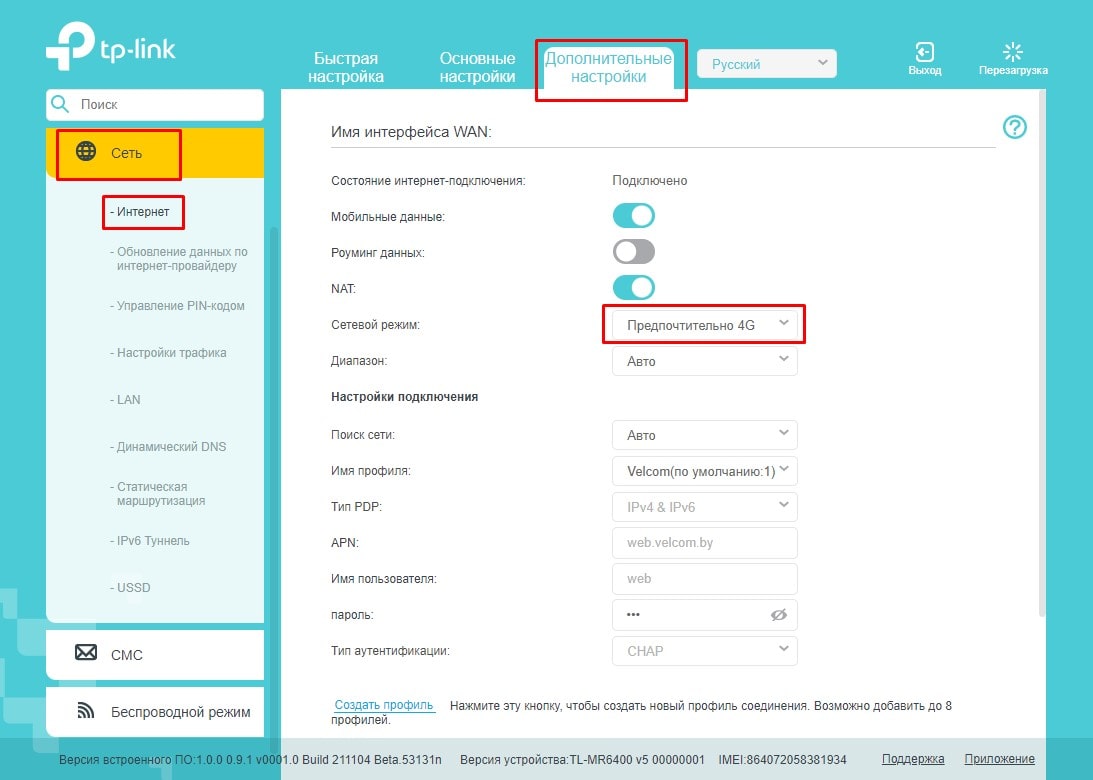
V podnabídce vyberte záložku „ručně“ a vyberte v ní požadované frekvence. Pro dosažení nejlepších výsledků budeme frekvence neustále procházet s ohledem na úroveň signálu v cestě „Další nastavení“ – „Stav“.