Lze použít druhý router jako zesilovač signálu?
V komentářích k článku o nastavení bezdrátového mostu (WDS) na routerech TP-Link mi bylo řečeno, že v nastavení některých nových routerů (například na TL-WR841N V14) bylo možné vybrat provozní režimu routeru. A existuje pracovní režim „Zesilovač signálu Wi-Fi“ nebo jednoduše „Zesilovač signálu“. Abych byl upřímný, nevěděl jsem. V poslední době jsem nemusel konfigurovat nové modely zařízení TP-Link. A pokud jsem pochopil, možnost výběru provozního režimu není k dispozici na všech nových směrovačích nebo nových verzích hardwaru starých zařízení. Zpráva je to ale velmi dobrá, protože doposud nebylo možné nakonfigurovat router TP-Link v režimu opakovače tak, aby posílil Wi-Fi síť. Přesněji řečeno, taková příležitost byla – jedná se o režim bezdrátového mostu, ale s nastavením je vše mnohem komplikovanější. A během procesu nastavení se uživatelé setkali s mnoha různými problémy.
Pár slov o tom, jaký je režim zesilovače signálu Wi-Fi obecně a proč je na routeru potřeba. A pak přejděme přímo k nastavení. Existují taková samostatná zařízení, jako jsou opakovače. Jejich hlavním úkolem je posílit signál stávající Wi-Fi sítě. Rozšiřte dosah své Wi-Fi sítě. Téměř všechny routery mohou pracovat v režimu opakovače. To znamená, že funguje jako bezdrátový zesilovač signálu. Směrovače od TP-Link to umí také. Pouze na zařízeních většiny konkurentů jsou tato nastavení uspořádána jednodušeji a přehledněji. Musíte vybrat vhodný provozní režim (který se nazývá „Wi-Fi zesilovač“ nebo „opakovač“) a projít rychlým nastavením. A na routerech TP-Link jsme museli nakonfigurovat režim bezdrátového mostu (WDS).

V podstatě, když se na to podíváte, je to prakticky to samé. Jelikož je ale naším úkolem posílit signál konkrétní Wi-Fi sítě, po konfiguraci by měla existovat pouze jedna síť (s jedním jménem a heslem). V případě potřeby můžete změnit název sítě na druhém routeru. Když je tedy možné nakonfigurovat router v režimu zesilovače, router automaticky zkopíruje nastavení hlavní sítě Wi-Fi. A po konfiguraci získáme zesilovač signálu. Síť je pouze jedna, jednoduše posílená pomocí druhého routeru. A v případě WDS musíte nejprve nastavit připojení k hlavnímu routeru, poté jej ručně zakázat nebo nastavit určitá nastavení serveru DHCP nebo změnit nastavení bezdrátové sítě.Závěry: nastavení routeru TP-Link v režimu zesilovače signálu Wi-Fi (výběrem tohoto režimu v nastavení) je mnohem snazší než to dělat přes WDS. Nevím, možná tam jsou nějaké jiné čipy, možná fungují stabilní. Ale věřím, že tento režim provozu by měl být v nastavení každého moderního routeru. Doufám, že se takové nastavení v dohledné době objeví na všech routerech TP-Link. Možná i v nových verzích firmwaru (pokud to lze softwarově implementovat).
Nastavení routeru TP-Link jako opakovače (pro posílení signálu sítě Wi-Fi)
V tuto chvíli nemám možnost toto vše vyzkoušet v reálných podmínkách. Jakmile budu mít router v jehož nastavení bude možné zvolit tento provozní režim a vše zkontrolovat, udělám to. A případně článek doplním. K napsání tohoto článku jsem použil simulátor webového rozhraní routeru TL-WR841N, hardwarová verze v14. Stejné nastavení jsem našel na TL-WR940N v6, TL-WR840N v6.
Vzhledem k tomu, že tato funkce je v současné době (v době psaní tohoto článku) dostupná pouze na některých směrovačích, budete s největší pravděpodobností muset nakonfigurovat režim WDS, abyste mohli používat směrovač TP-Link jako zesilovač. Výše jsem uvedl odkaz na podrobné pokyny.
Nejprve musíme jít do nastavení routeru. Můžete použít můj návod: jak zadat nastavení routeru TP-Link.
Pokud má váš router možnost změnit provozní režim, měla by tam být karta „pracovní režim“ (Provozní režim) Otevřete jej, dejte přepínač vedle režimu „Zesilovač signálu Wi-Fi“ a klikněte na tlačítko „Uložit“. Pokud se zobrazí zpráva „Nový provozní režim bude použit až po restartu routeru“. Chcete změnit provozní režim? klikněte „Ano“.

Router by se měl restartovat.

Po změně provozního režimu se nastavení ve webovém rozhraní výrazně zmenší. Nepotřebná nastavení budou skryta. To je dobře, protože jsou snáze pochopitelné a není tam nic nadbytečného. Také ve vlastnostech bezdrátového režimu bude uveden provozní režim, který jsme zvolili.

Dále musíme připojit náš router-repeater k hlavní síti Wi-Fi, jejíž signál je třeba posílit. Chcete-li to provést, přejděte do sekce „Bezdrátový režim“ – „Připojit k síti“ a klikněte na tlačítko „Vyhledávání“. V případě potřeby můžete ručně zadat název sítě (SSID), její MAC adresu, vybrat typ ochrany a zadat heslo.
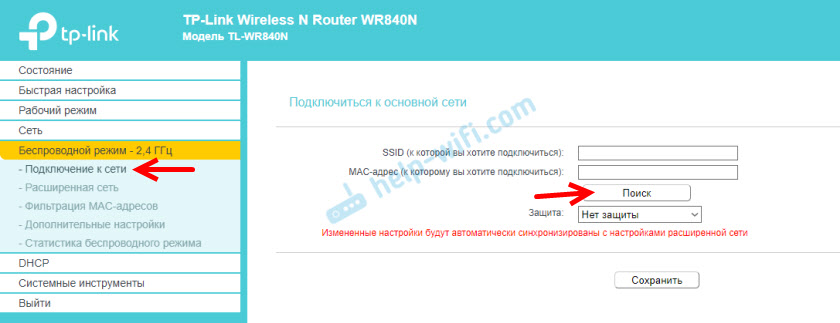
Vyberte svou síť ze seznamu dostupných sítí, které náš router TP-Link najde.

Musíme pouze zadat heslo pro tuto síť Wi-Fi a kliknout na tlačítko „Uložit“. Je důležité, aby se: Ujistěte se, že jste heslo zadali správně. V opačném případě se router nebude moci připojit k vybrané síti, synchronizovat nastavení a posílit signál.

Nastavení je dokončeno. Po uložení nastavení by se měl náš router připojit k vybrané bezdrátové síti a rozšířit její dosah. Ve výchozím nastavení budeme mít jednu síť, protože TP-Link v tomto režimu klonuje nastavení sítě (jméno, heslo), ke které se připojuje.
Pokročilá nastavení
Pokud chcete, aby TP-Link distribuoval síť s jiným jménem a heslem, stačí změnit tato nastavení v části „Bezdrátový režim“ – „Rozšířená síť“. Zde můžete změnit název (SSID) rozšířené sítě, heslo a uložit nastavení. Nedoporučuji měnit rozšířenou ochranu sítě (zachovat WPA-PSK/WPA2-PSK).

Pokud jde o nastavení IP a DHCP serveru, po přepnutí routeru do režimu „zesilovač signálu Wi-Fi“ se provozní režim automaticky nastaví v nastavení sítě LAN. „Smart IP (DHCP)“.

V tomto režimu TP-Link automaticky nakonfiguruje potřebné parametry. V tomto případě je server DHCP deaktivován a hlavní směrovač vydává adresy IP. Tak by to mělo být při použití routeru jako opakovače.

Důležité místo: Když připojíte zařízení k LAN portu routeru, internet bude fungovat. To znamená, že v tomto režimu lze router použít i jako adaptér (Wi-Fi přijímač) pro drátová zařízení (PC, TV, set-top boxy atd.). Protože na těchto směrovačích neexistuje žádný samostatný režim „Adaptér“ (možná ještě ne).
Jak vrátit router TP-Link do normálního provozu?
Velmi jednoduché. Přejděte do části „Provozní režim“, nastavte přepínač vedle „Bezdrátový směrovač“ a uložte nastavení.

Po restartu bude router fungovat normálně. Všechna nastavení se vrátí.
Nastavení můžete také resetovat pomocí tlačítka nebo přes webové rozhraní.
Myslím, že tento článek aktualizuji více než jednou, protože routery TP-Link s funkcí „Signal Booster“ se právě objevují v prodeji. Nezapomeňte napsat do komentářů. Ptejte se, sdílejte užitečné tipy!


Problém, kdy je Wi-Fi dostupné v jedné části domácnosti, ale ne v jiné, zná mnoho. V tomto případě nebude možné normálně používat internet ve vzdálených místnostech. Použití routeru jako opakovače problém řeší. Chcete-li tuto funkci na svém routeru povolit a nastavit, postupujte podle několika kroků.
Co dělá opakovač nakonfigurovaný v routeru?
Připojení routeru jako opakovače je příležitostí, jak ušetřit peníze. Pokud má uživatel náhodou druhý router, nemusí konkrétně kupovat další zařízení. Opakovač pomáhá vyhnout se nutnosti vytvářet druhou síť. Uživatel nemusí platit za další provoz. Opakovač je také příležitostí, jak se vyhnout rušení způsobenému druhým zařízením.
Pokud jsou tedy problémy se signálem, je nejlepší použít opakovač. V tomto případě bude síť objemnější.
Připojení routeru jako opakovače je často spojeno s:
- Potřeba poskytnout velkou budovu nebo prostory bezdrátovým internetem. V tomto případě se signál může rozšířit i do několika vchodů.
- Silné železobetonové podlahy, které zhoršují kvalitu internetu v hotelu. Úroveň signálu je také negativně ovlivněna četnými elektrickými a vodovodními trubkami, které jsou skryté ve zdech. Proto se někdy ani v bytě nebo malém domě neobejdete bez opakovače.
Zařízení prodlužuje účinek signálu. Pomůže vám plně si užít Wi-Fi i v nejvzdálenějších částech budovy. V oblastech, které router dříve nepokrýval, se může objevit stabilní signál.
Režim mostu a opakovače
Ne vždy je vhodné kupovat router pro výrobu opakovače. V takové situaci je lepší jednoduše zakoupit plnohodnotný opakovač. Pokud však máte bezplatný router, má smysl zařízení používat a nakonfigurovat v něm potřebnou funkci. Záleží na firmwaru routeru, jak se bude signál rozšiřovat: v režimu repeater nebo bridge. Mezi těmito dvěma funkcemi jsou rozdíly.
Úkolem opakovače je přenášet signál. Režim Bridge vytvoří novou síť. Provoz v tomto případě probíhá přes hlavní zařízení.
V tomto případě má uživatel možnost připojit se k druhé síti. Obě možnosti jsou potenciálně dobré. Proto můžete použít ten, který poskytuje firmware zařízení.
Podporuje zařízení požadovaný režim?
Stojí za zmínku, že ne každý router lze použít jako opakovač. Ne všechna zařízení tuto funkci podporují. Zda firmware umožňuje použití routeru jako opakovače zjistíte v návodu k obsluze. Pokud uživatel teprve plánuje nákup zařízení, je lepší okamžitě zkontrolovat u prodejce, zda je tato funkce v routeru poskytována.
Je třeba poznamenat, že zpočátku měla tuto funkci zařízení od Asus a Zyxel. V routerech TP-Link se možnost konfigurovat režim mostu objevila relativně nedávno. Opakovač byl nedostupný. Nyní může majitel routeru této značky využívat oba režimy.
Body ke zvážení
Vytvoření opakovače z routeru je poměrně jednoduché. Jen je třeba vzít v úvahu několik nuancí. Nejlépe se kombinují routery od stejného výrobce. Ideální možností je použít stejné modely routerů. V ostatních případech budete stále muset zkontrolovat, zda budou obě zařízení vzájemně komunikovat.
Aby routery fungovaly správně, je v jejich nastavení nastaven jeden kanál. Pokud neprovedete úpravy, opakovač nebude fungovat. Na druhém routeru, který se používá jako opakovač, je potřeba některé funkce zakázat. Budete muset vypnout DHCP a WPS.
Jak nastavit funkci opakovače?
Pro přepnutí routeru do režimu opakovače je potřeba otevřít nastavení ve webovém rozhraní. Například u směrovačů TP-Link se tato sekce nazývá „Provozní režim“.
K aktivaci opakovače budete potřebovat:
- přejděte na kartu „Rychlé nastavení“;
- vyberte „Provozní režim“;
- zaškrtněte políčko vedle „Zesilovač signálu“ v okně režimů zařízení;
- uložit změny;
- počkejte, až se zařízení restartuje.
Při nastavování routeru v režimu opakovače budete muset vybrat primární bezdrátovou síť. Chcete-li to provést, otevřete odpovídající sekci („Bezdrátová síť“). Dále vyberte bezdrátovou síť, zadejte heslo Wi-Fi a uložte změny.
Pokud zařízení podporuje přenos, nastavení routeru do režimu opakovače je snadné. Nebudete muset dále zadávat žádné další parametry. Vše ostatní nastaví automaticky systém.
Po dokončení manipulací začne zařízení vydávat signál, který rozšíří celkový rozsah působení. Chcete-li připojit svůj gadget k Wi-Fi, nemusíte zadávat žádná přihlašovací jména ani hesla. Dva routery budou fungovat jako jeden.
Chcete-li opakovač v routeru vypnout, jednoduše zrušte zaškrtnutí dříve zaškrtnutého políčka. Návod je vhodný nejen pro nastavení routeru TP-Link, ale i pro přepnutí zařízení jakékoliv jiné značky do požadovaného režimu. Webová rozhraní jednotlivých výrobců se mohou lišit, ale princip zůstává v každém případě stejný. Hlavní věc je, že zařízení podporuje funkci opakovače.
Jak nastavit most?
Pokud vaše zařízení nemá režim opakovače, můžete v routeru nastavit funkci bridge, která také umožňuje rozšířit dosah vaší bezdrátové sítě. Ne každý router je schopen pracovat jako opakovač. Téměř ve všech zařízeních je však zajištěna role mostu.
K aktivaci funkce budete potřebovat:
- připojte a nakonfigurujte hlavní směrovač, který distribuuje bezdrátový internet;
- otevřete rozhraní hlavního zařízení a najděte sekci s nastavením bezdrátového režimu;
- v položce „Kanál“ nahraďte automatický režim požadovanou hodnotou a uložte změny;
- zadejte nastavení pomocného zařízení;
- změnit IP (poslední číslice by měla být o 1 vyšší než adresa hlavního zařízení);
- uložte adresu do nastavení a počkejte, až se router restartuje;
- znovu otevřete nastavení pomocného routeru a přejděte do části „Bezdrátový režim“;
- nastavte název sítě pro druhý router;
- vyberte stejný kanál jako hlavní router;
- připojte se k síti a zadejte heslo;
- zadejte do sloupce „Typ zabezpečení“ hodnoty shodné s parametry hlavního routeru;
- deaktivovat režim WPS, když je aktivní (v některých zařízeních se nazývá QSS);
- deaktivovat režim DHCP;
- restartujte obě zařízení.
Pokud jsou všechny kroky provedeny správně, druhé zařízení bude distribuovat stejnou síť jako hlavní router. Podobně jako opakovač ve směrovači umožňuje most ušetřit peníze za zařízení a připojení druhé sítě. Sousedé tak mají možnost používat stejný internet. Režim mostu je zvláště důležitý pro ty, kteří žijí v hostelu. Několik pokojů může využívat jedno připojení k internetu.
Stojí za zmínku, že při použití mostu může rychlost přenosu dat výrazně klesnout. Někdy jsou ukazatele sníženy na polovinu. Se stejným problémem se mohou setkat i ti, kteří připojili router jako opakovač. Čím více gadgetů je k zařízení připojeno, tím nižší je rychlost.
Pokud připojíte most, dojde při přechodu z jednoho routeru k druhému k přepínání. Tato funkce nemá na uživatele prakticky žádný dopad. Gadget se automaticky přepne na druhý router.
Použití jiného firmwaru
V případech, kdy router nepodporuje opakovač a uživatel nechce kupovat opakovač samostatně, můžete použít firmware třetí strany. Metoda pomáhá v situacích, kdy router nemá režim opakovače. Je však třeba zvážit, že pokus o aktivaci funkce pomocí blikání způsobí, že uživatel ztratí záruku na zařízení. V tomto případě, pokud je nutná oprava nebo výměna, bude obchod nebo servisní středisko nuceno odmítnout klienta.
Chcete-li aktualizovat firmware routeru, musíte si nejprve stáhnout příslušnou softwarovou komponentu. Musí mít funkci opakovače.
Můžete použít následující firmware:
Dále musíte otevřít sekci se systémovými nástroji pomocí webového rozhraní routeru. Chcete-li aktualizovat firmware, musíte vybrat příslušnou položku nabídky. Dále byste měli určit dříve staženou komponentu jako zdrojový soubor. Musíte potvrdit svou volbu a aktivovat proces instalace.
Po dokončení aktualizace je třeba vypnout DHCP. Dále se otevře sekce vyhledávání bezdrátových sítí a spustí se skenování. Musíte najít svou síť a zadat heslo.
V části Síť vyberte podsekci Wi-Fi a klikněte na tlačítko Přidat. V parametrech je potřeba najít Mode a vybrat možnost Klient. Funkce opakovače bude aktivována. Dále je v režimu opakovače nakonfigurován router. Musíte vybrat libovolný název sítě, zadat jej a uložit.
Naproti linkám LAN a WWAN musíte zaškrtnout políčka. V nastavení zvolíte typ šifrování. Nejlepší je nastavit WPA2 PSK. Budete také muset zvolit heslo pro vaši bezdrátovou síť. Po dokončení postupu zbývá pouze zkontrolovat provoz zařízení s novým firmwarem.
Funkční testování
Pokud po nastavení routeru v režimu repeateru repeater funguje, změny cítíte okamžitě. Signál bude zesílen v místech, kde byl slabý. Při použití mostu ve vzdálených částech místnosti by mělo existovat připojení k druhé síti, která byla vytvořena.
Abyste se ujistili, že zařízení v novém režimu funguje správně, můžete také přejít do nastavení routeru. Budete muset otevřít příslušnou sekci. V části „Bezdrátové sítě“ musíte zkontrolovat stav. Pokud je vše správně nakonfigurováno, hodnota by měla být Spustit. Poté můžete bezdrátovou síť plně využívat.
S jakými obtížemi se můžete setkat?
Pokud víte, jak používat druhý router jako zesilovač signálu, můžete rychle vyřešit problém se slabým internetem. Někdy však uživatelé dělají chyby během procesu nastavení zařízení. Proto není vždy možné se připojit napoprvé.
Pokud přepnutí zařízení do režimu opakovače nefunguje, musíte:
- Zkontrolujte, zda se adresa IP na routeru, který funguje jako opakovač, nezměnila. Pokud dojde ke konfliktu mezi adresami, zařízení nelze použít.
- Ujistěte se, že kanály na routeru souhlasí.
- Zkuste změnit kanál na zařízení a uvidíte, zda se něco nezmění.
- Porovnejte typy šifrování na zařízeních.
- Zkontrolujte, zda bylo heslo zadáno správně. Stojí za zmínku, že často příčinou problémů se spuštěním opakovače je nedbalost uživatele.
- Resetujte nastavení přídavného zařízení a poté opakujte postup.
Nedostatek požadovaného výsledku může znamenat, že zařízení nejsou pro sebe vhodná. Tento odhad můžete zkontrolovat připojením jiného zařízení. Pokud se u něj objeví signál, sekundární router byl původně vybrán nesprávně.
Zimní sleva
Objednejte si internet pro svou chatu a začněte používat rychlý internet ještě dnes