Jak zjistit heslo Wi-Fi pro tiskárnu HP?
Připojení tiskárny HP k Wi-Fi není vždy snadný úkol. Často je těžké ho najít heslo, zejména pokud používáte technologii Wi-Fi Direct. Nezoufejte! V tomto článku podrobně popisujeme pojďme to vyřešitjak najít toho cenného heslo a bezproblémově připojte tiskárnu k bezdrátové síti.
Prozkoumejte příslušnou sekci kliknutím na odkaz:
☑️ ️♂️ Kde se skrývá heslo Wi-Fi Direct?
☑️ ️ Pokyny krok za krokem: jak najít heslo Wi-Fi Direct na tiskárně HP
☑️ Další tipy
☑️ Závěr
☑️ FAQ: Často kladené otázky
Plná verze
Jak zjistit heslo pro Wi-Fi Direct HP ️
Někdy je potřeba připojit zařízení k tiskárně HP přímo pomocí Wi-Fi Direct. K tomu potřebujete znát heslo pro síť vytvořenou tiskárnou.
Heslo získáte vytištěním konfigurační stránky. Chcete-li to provést, stiskněte a podržte zelené tlačítko na ovládacím panelu tiskárny. Na vytištěné stránce najděte část „Síťový klíč“. Heslo Wi-Fi Direct bude umístěno vpravo od tohoto názvu. ➡️
Nyní můžete toto heslo použít pro připojení k tiskárně přes Wi-Fi Direct ze svého zařízení! ➡️️
️♂️ Kde je skryto heslo Wi-Fi Direct?
Nejprve zjistíme, kde na tiskárně HP hledat heslo Wi-Fi Direct. Existuje několik míst, kde jej lze bezpečně skrýt:
- Ovládací panel tiskárny:
- Podívejte se pozorně na ovládací panel tiskárny. Často má speciální tlačítko s obrázkem Wi-Fi nebo nápisem „Informace“.
- Stiskněte a podržte toto tlačítko několik sekund. ⏱️ Tiskárna by měla vytisknout informační list s informacemi o síti, včetně názvu sítě (SSID) a hesla.
- Někdy je heslo skryto v nabídce nastavení Wi-Fi na samotné tiskárně.
- Informační list vytištěný během nastavení:
- Nevyhazujte dokumenty přijaté při prvním nastavení tiskárny! Mezi nimi určitě nebude chybět informační list s údaji o síti Wi-Fi Direct včetně názvu sítě (SSID) a hesla.
- Zelené tlačítko:
- Některé modely tiskáren HP mají zelené tlačítko pro Wi-Fi.
- Stisknutím a podržením na několik sekund vytisknete konfigurační stránku.
- Na této stránce v části „Síťový klíč“ najdete cenné heslo.
️ Pokyny krok za krokem: jak najít heslo Wi-Fi Direct na tiskárně HP
- Povolte na tiskárně režim Wi-Fi Direct:
- Najděte tlačítko Wi-Fi Direct na ovládacím panelu a stiskněte ho.
- Pokud žádné takové tlačítko neexistuje, přejděte do nabídky nastavení tiskárny a aktivujte tam Wi-Fi Direct.
- Hledá se název sítě (SSID) a heslo:
- Metoda 1: Stiskněte a podržte tlačítko Informace (nebo tlačítko Wi-Fi) na ovládacím panelu tiskárny. Tiskárna by měla vytisknout informační list s informacemi o síti.
- Metoda 2: Najděte informační list, který jste vytiskli při prvním nastavení tiskárny.
- Metoda 3: Stisknutím a podržením zeleného tlačítka na ovládacím panelu tiskárny vytisknete konfigurační stránku.
- Připojení k Wi-Fi Direct:
- Na počítači, smartphonu nebo tabletu otevřete seznam dostupných sítí Wi-Fi.
- Najděte síť s názvem vaší tiskárny (SSID) a připojte se k ní pomocí nalezeného hesla.
Další tipy
- Pokud nemůžete heslo najít, zkuste resetovat tiskárnu do továrního nastavení.
- Ujistěte se, že vaše tiskárna a zařízení, ze kterého chcete tisknout, jsou v dosahu Wi-Fi Direct.
- Pokud narazíte na nějaké potíže, kontaktujte podporu HP.
Závěr
Najít heslo Wi-Fi Direct na tiskárně HP není tak složité, jak se na první pohled zdá. Hlavní věc je vědět, kde hledat a dodržovat naše pokyny. Přejeme úspěšné spojení a příjemný tisk! ️
FAQ: Často kladené otázky
- Co делатьkdybych ztratil informační list s heslem?
- Zkuste obnovit tovární nastavení tiskárny.
- Kontaktujte podporu HP.
- Jak resetovat tiskárnu HP do továrny?
- Způsob resetování závisí na modelu tiskárny.
- Pokyny pro váš model tiskárny naleznete na webu HP nebo použijte vyhledávání Google.
- Co делатьpokud na svém počítači nemohu najít síť Wi-Fi Direct zařízení?
- Ujisti seUjistěte se, že je na tiskárně povolena funkce Wi-Fi Direct.
- Ujisti seŽe vaši tiskárnu a zařízení jsou docela blízko u sebe.
- Restartujte vaši tiskárnu a zařízení.
- Jak připojit tiskárnu HP k Wi-Fi bez hesla?
- V některých případech můžete tiskárnu připojit k Wi-Fi pomocí WPS (Wi-Fi Protected Nastavení).
- Chcete-li to provést, váš router musí mít tlačítko WPS.
- Stiskněte tlačítko WPS ani routera poté stiskněte tlačítko WPS na tiskárně.
- Kde na tiskárně najít WPS PIN HP?
- WPS PIN naleznete na informační stránce. prostěradlo, vytištěné při nastavování tiskárny.
- Může být také uvedeno na štítku na těle tiskárny.
Jak najít heslo Wifi k tiskárně HP Tento článek je podrobným průvodcem.
Jak najít heslo Wifi tiskárny HP
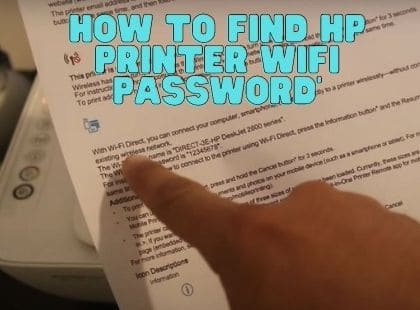
Tento článek je podrobným průvodcem, jak zjistit heslo wifi tiskárny HP. Tyto kroky můžete použít bez ohledu na to, jaký typ bezdrátové sítě používáte, ať už se jedná o síť 802.11g nebo 802.11n. To je častá otázka, kterou si mnoho lidí klade, když se snaží nastavit tiskárnu. Naštěstí existuje jednoduchá metoda, jak zjistit, jaké je heslo! V tomto příspěvku na blogu si projdeme, jak můžete v 8 krocích zjistit heslo wifi tiskárny HP!
Jaké je výchozí heslo pro bezdrátovou tiskárnu HP?
Doporučuji zkusit vstoupit 12345678 jako heslo pro vaše přímé připojení Wi-Fi. Pokud je odmítnuto, vytiskněte si tento list s důležitými informacemi a heslo by pak mělo být nastaveno!
Je také možné, že heslo může být vytištěno na zadní straně tiskárny nebo v její příručce. Pokud jej nemůžete najít, pak jednoduchým resetováním do továrního nastavení automaticky odstraníte všechna aktuální bezdrátová hesla a umožní vám nastavit nová při počátečním nastavení. Pokud to z nějakého důvodu nefunguje, máte k dispozici ještě další možnosti, které doporučujeme vyzkoušet, než se obrátíte na podporu společnosti HP prostřednictvím chatu nebo telefonního hovoru (nebo jejich webové stránky).
Jaké je heslo správce pro tiskárny HP?
Obecně platí, že heslo správce k tiskárnám HP je umístěno na spodní straně tiskárny. Najdete to tak, že se podíváte na to, kam jde váš inkoust nebo toner, a pod tím byste měli vidět nějaký typ pole se štítky jako „admin“ a „password“. Nebo když se pozorně podíváte na to, jak jsou věci zapojené do sebe uvnitř tiskárny HP, bude tam zvláštní slot pouze pro připojení hesel. Před pokusem o tento proces se ujistěte, že je vše odpojeno, protože jinak by mohlo dojít k poškození.
Jak vytisknout heslo wifi z tiskárny hp?
Pokud pro vás žádný z výše uvedených pokynů nefunguje, můžete zkusit následující metodu a zjistit přesné heslo vaší wifi tiskárny.
- Zapněte tiskárnu HP a zkontrolujte, zda svítí nebo nesvítí kontrolka wifi.
- Pokud tato kontrolka nesvítí, musíte zapnout wifi, k tomu musíte najít a stisknout tlačítko wifi.
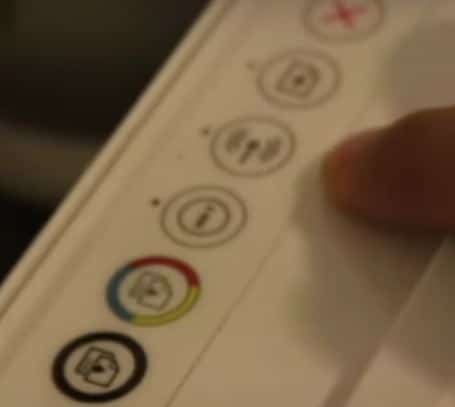
- jakmile stisknete tlačítko, kontrolka začne blikat.
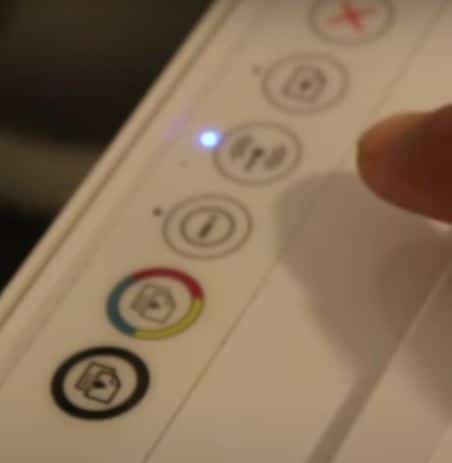
- Nyní musíte vytisknout nastavení bezdrátového připojení tiskárny HP, abyste našli heslo. https://w7cloud.com/how-to-find-my-hp-printer-wifi-password/
- k tomu je třeba znovu jednou stisknout tlačítko wifi a poté stisknout spodní tlačítko.
- jakmile stisknete tato dvě tlačítka, tisk vytiskne stránku nastavení wifi.
- tento tisk může nějakou dobu trvat.
- Jakmile získáte tuto stránku, můžete snadno najít heslo v sekci wifi.
Pokud má tiskárna jinou metodu nastavení tisku, najdete ji v její příručce. Než je všechny vyzkoušíte, budete se muset podívat, jak fungují jednotlivá tlačítka na vašem zařízení a co dělají pro váš konkrétní model počítače. Přesná tlačítka pro tisk stránky s nastavením tiskárny naleznete v příručce k dané tiskárně.
Jak obnovím heslo k tiskárně HP nebo resetuji tiskárnu HP wifi?
Pokud jste zapomněli heslo tiskárny HP, může být obtížné najít správné řešení, protože nastavení tiskáren zahrnuje mnoho různých druhů hesel. Naštěstí, i když nevíte, jaký typ bezpečnostního kódu byl použit na vaší tiskárně HP, než jste zapomněli její heslo správce, je možné tyto informace obnovit pomocí určitých metod, jako je resetování zařízení zpět na výchozí tovární nastavení. Chcete-li to provést, postupujte takto:
– Najděte na tiskárně tlačítko „reset“ nebo „restore“. Obvykle se nachází podél vnitřku tiskárny, ale zjišťuje se i na jiných místech. Bude to malá dírka o velikosti dírky, do které se dostanete pouze pomocí něčeho tenkého a úzkého, jako je narovnaná kancelářská sponka.
– Pokud jste tak již neučinili, před pokračováním vyjměte z kazety HP všechny kazety. K této možnosti resetování musíte mít přístup, aniž by vám překážel jakýkoli inkoust, protože tyto otvory jsou dostatečně malé, aby je mohla snadno zablokovat i jedna malá kapka inkoustu!
– Jakmile najdete, kde přesně je tento malý otvor, vložte do něj jakýkoli nástroj, který se nejlépe hodí (skvěle funguje kryt pera). Podržte obě tlačítka najednou, to, pro které se pokoušíte resetovat heslo tiskárny HP, a také tlačítko „OK“ na druhé straně.
– Pokud se to provede správně, měla by se objevit malá kontrolka, která několikrát zeleně zabliká, než znovu zhasne, což znamená, že tiskárna je nyní ve výchozím továrním nastavení. To vše se stane během asi 15 sekund, takže se ujistěte, že to nebude trvat příliš dlouho, jinak možná budete muset začít znovu.
– Nyní projděte a nastavte všechny tyto nové změny, jako je výběr, zda chcete bezdrátové funkce atd. Uvědomte si však, že jakékoli informace aktuálně uložené na pevném disku vašeho počítače se mohly po obnovení továrního nastavení ztratit, včetně všeho, co souvisí s nastavením e-mailových účtů pro tisk online kuponů nebo získávání kuponů e-mailem.
– Po dokončení všech těchto kroků pokračujte a znovu připojte tiskárnu ke zdroji napájení, pokud již nebyla zapojena před tímto krokem. Poté byste měli být schopni zadat nová hesla, která si snadno zapamatujete, ale stále dostatečně obtížná pro kohokoli jiného, kdo se k nim pokouší získat přístup bez povolení!
Jak změním heslo pro svou bezdrátovou tiskárnu?
Pokud potřebujete změnit heslo tiskárny HP, postupujte podle těchto pokynů na počítači.
- Otevřete Ovládací panely, vyberte svou tiskárnu HP ze seznamu zařízení a tiskáren. Kliknutím na Vlastnosti otevřete stránku nastavení na nové kartě nebo v novém okně.
- Přejděte do nastavení hesla a zde zadejte své aktuální heslo.
- Poté vás požádá o nové heslo, zadejte silné, aby byla vaše tiskárna HP v bezpečí. Pak to zadejte znovu a ujistěte se, že si pamatujete, co jste vložili!
Já a Waqas Azam jsme profesionální blogger a spisovatel na volné noze. Více než 7 let pracuji také v IT průmyslu. Vystudoval jsem informatiku a informační technologie.
W7cloud spoléhá na čtečky. Při nákupu prostřednictvím našich odkazů můžeme získat provize. „Jako spolupracovník Amazonu vyděláváme z kvalifikovaných nákupů, přidružený reklamní program navržený tak, aby webům poskytoval prostředky k vydělávání reklamních poplatků inzercí a propojením s Amazon.com.“
Poslední příspěvky
- Nejlepší 3D tiskárny s přímým pohonem – nezaujaté recenze
- 4 nejlepší tiskárna pro kartotéční karty 3×5
- Nejlepší laserová tiskárna pro obtisky na tobogány – zázraky výroby
- Jak by měl technik zlikvidovat prázdnou kazetu inkoustové tiskárny?
- Jak zabalit tiskárnu na stěhování: Bezpečné kroky při přepravě tiskárny