Jak zapnout nebo vypnout podsvícení klávesnice na notebooku | IT Country
Za méně než ideálních světelných podmínek vám podsvícení klávesnice umožňuje pohodlné používání počítače. Pokud váš notebook podporuje režim podsvícení, použijte naše pokyny pro jednotlivé značky notebooků. Zde vám řekneme, jak zjistit, zda je systém nakonfigurován pro podsvícení klávesnice, a pokud ano, jak jej zapnout/vypnout a přizpůsobit si ho pro sebe.
Lenovo ThinkPad a IdeaPad
Chcete-li zkontrolovat, zda má klávesnice podsvícenou klávesu, podívejte se pozorně na klávesu Space nebo Esc. Měla by na nich být ikona označující podsvícení. Pokud taková ikona není, pak model notebooku podsvícení nemá (s výjimkou případů, kdy jsou nápisy na klávesnici výrazně vymazané).
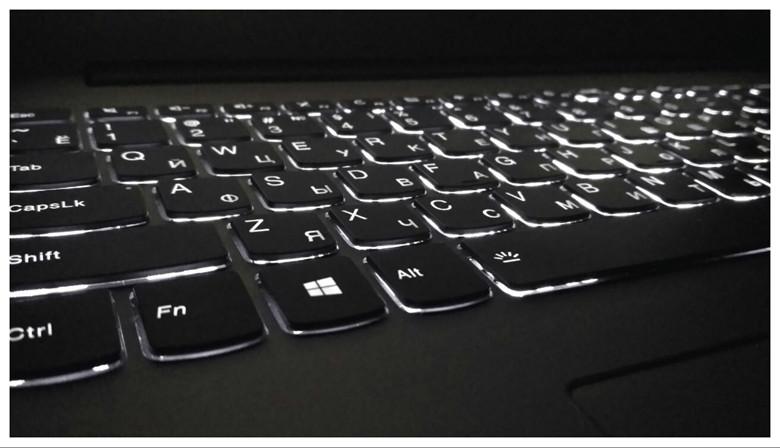
Notebooky Lenovo mají tři režimy podsvícení: vypnuto (Off), nízký jas (Low) a vysoký jas (High). Každé stisknutí kombinace kláves změní režim podsvícení.
Modely ThinkPad R, T, X a Z jsou vybaveny technologií ThinkLight, podsvícením umístěným na obrazovce notebooku, které osvětluje klávesnici shora, nikoli zevnitř.
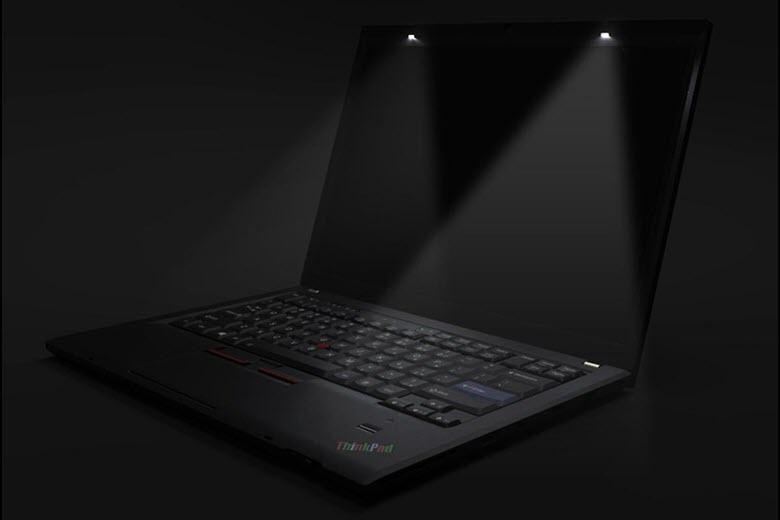
Poznámka, že podsvícení klávesnice je fyzický přepínač, který nevyžaduje podporu ovladače.
Pokud však máte funkci podsvícení, ale nemůžete přepnout režim, postupujte takto:
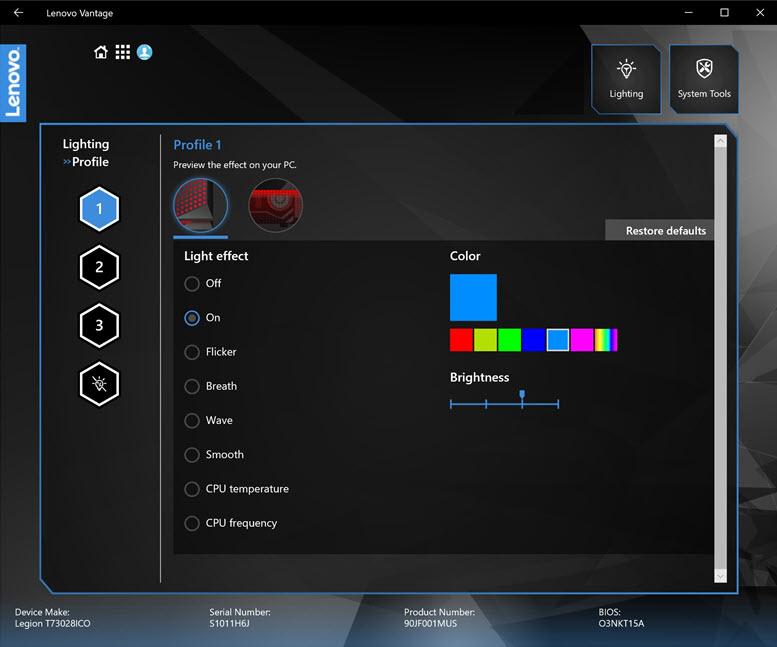
- Konfigurace nastavení Lenovo. Otevřete nastavení Lenovo: v systému Windows 8.1 vyhledejte Lenovo Settings a v systému Windows 10 vyhledejte Lenovo Vantage (místo Lenovo Settings). V levém panelu domovské stránky vyhledejte ikonu podsvícení klávesnice, otevřete kartu a změňte nastavení.
- Zkontrolujte nastavení BIOSu. Vstupte do systému BIOS a stiskněte klávesy Fn + mezerník nebo Fn + Esc, abyste zkontrolovali, zda podsvícení funguje. Pokud podsvícení funguje, je třeba aktualizovat systém BIOS na nejnovější verzi. Chcete-li to provést, kontaktujte podporu na webových stránkách Lenovo. Pokud klávesy nefungují, budete muset obnovit systém z předchozího bodu obnovení.
- Vybijte notebook. Pokud má váš gadget vyjímatelnou baterii, postupujte takto:
- Odpojte síťový adaptér a vyjměte baterii.
- Podržte tlačítko napájení stisknuté alespoň 10 sekund.
- Vložte baterii, připojte síťový adaptér a zkuste systém zapnout.
Pro zařízení s vestavěnou baterií:
- Odpojte síťový adaptér.
- Podržte tlačítko napájení stisknuté alespoň 10 sekund.
- Připojte síťový adaptér a zkuste jej zapnout.
HP
Ne všechny notebooky HP mají podsvícenou klávesnici. A také není vždy možné z klávesnice zjistit, zda taková funkce existuje, či nikoli. Nejspolehlivějším způsobem, jak se dostat k jádru věci, je podívat se na technické parametry vašeho modelu gadgetu.
[ads_custom_box title=»» color_border=»#0560e8″]U notebooků HP s podsvícením lze režim zpravidla ovládat kombinací kláves. Fn+F5 nebo Fn+F4U některých modelů ale stačí stisknutí F5 nebo F4 bez funkčního tlačítka. U jiných modelů se používají jiné klávesy z řady F. Uklidňující ale je, že nejčastěji mívají ikonu podsvícení.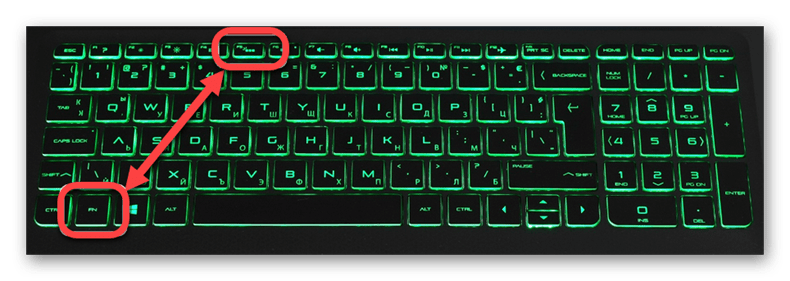
Chcete-li zvýšit nebo snížit jas podsvícení, stiskněte kombinaci kláves Fn+F5 nebo Fn+F4 několikrát: režimy se budou měnit jeden po druhém v kruhu.
Pokud jste našli klávesu s emblémem podsvícení, ale podsvícení se nezapne, ujistěte se, že je správné. nastavení v BIOSuRestartujte systém, vstupte do BIOSu a vyberte BIOS Setup (tato část se může také nazývat Setup Utility). Navigační klávesy se šipkami na klávesnici vám pomohou s procházením záložek. Nyní potřebujete Konfigurace systémuZkontrolujte, zda je funkce aktivní. Režim akčních kláves.
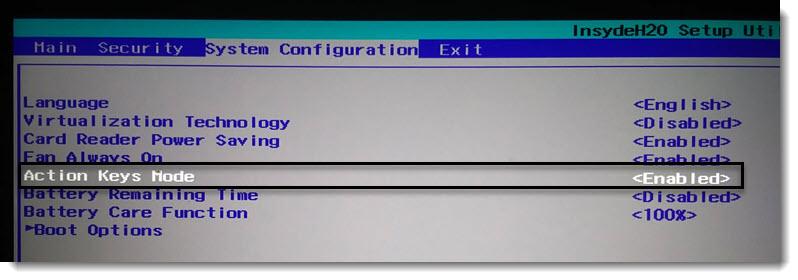
Zde můžete také upravit časový limit podsvícení, tedy dobu, po kterou bude podsvícení aktivní po posledním dotyku klávesnice nebo touchpadu. K tomu budete potřebovat záložku pokročilý, blokovat Možnosti vestavěných zařízení a oddíl Časový limit podsvícení klávesnicePokud nastavíte režim na „Nikdy“, podsvícení bude trvale zapnuté, což může vést k rychlému vybití baterie.
Dell
Počítače Dell mohou, ale nemusí být vybaveny podsvícením klávesnice – vše záleží na modelu zařízení. Přesný mechanismus přepínání podsvícení je uveden v pasu každého modelu, ale pokud si nepamatujete název a už jste dávno zapomněli, kde je pas uložen, poskytneme obecná doporučení.
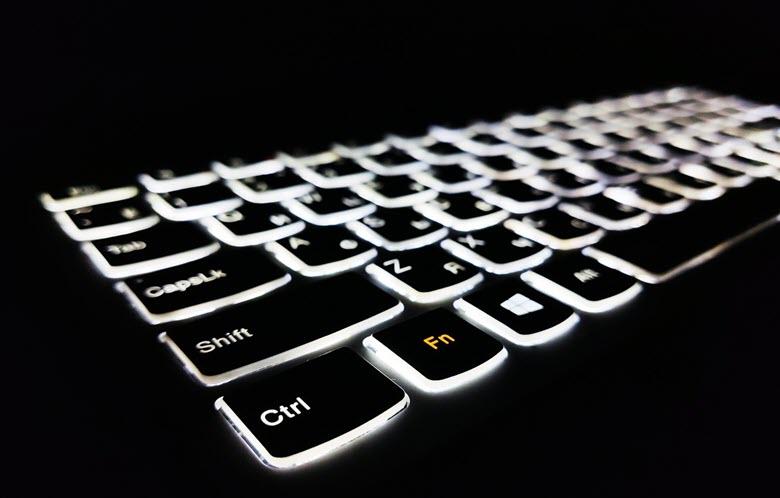
Nejjednodušší způsob, jak zjistit, zda má vaše klávesnice podsvícení, je podívat se na klávesu F10, F6 nebo šipku doprava (umístěnou v pravém dolním rohu). Pokud má některá z těchto kláves ikonu podsvícení, pak ho má. Nyní už jen zbývá určit kombinaci kláves, která bude za tuto možnost zodpovědná. Například:
fn+ F6 fn+ F10 Fn + mezerník F10
Pokud klávesnice nereaguje, může být klávesa Fn uzamčena. Chcete-li ji odemknout, stiskněte a podržte tlačítko Fn a poté stiskněte klávesu Esc.
Podsvícená klávesnice má několik režimů. Existují tři hlavní: vypnuto, tlumené a jasné. Existují však i další možnosti.
Pokud kombinace kláves stále nepřepíná nastavení, ujistěte se, že je v počítači nainstalována nejnovější verze systému BIOS a že je správně nakonfigurována. V průběhu času se u mnoha modelů notebooků Dell změnila rozhraní a různá nastavení systému BIOS v závislosti na hardwaru počítače. Proto je obtížné dát přesné doporučení, kde hledat nastavení. Obecný postup je však přibližně následující:
- Jděte do BIOSu.
- poutko Konfigurace systému.
- Najděte sekci Podsvícení klávesnice.
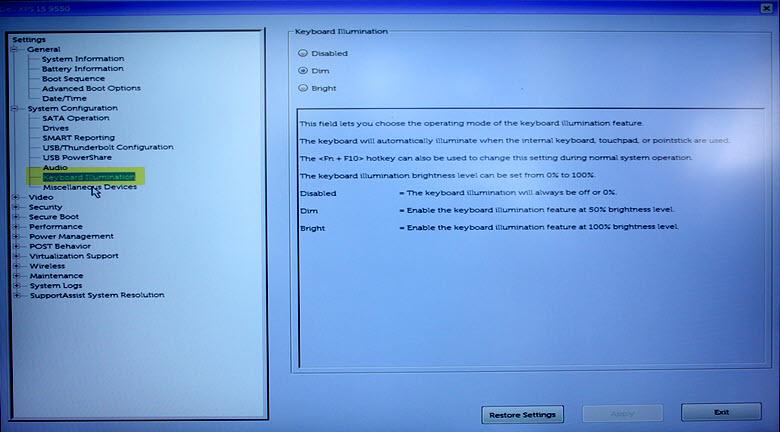
Zde si můžete prohlédnout následující parametry: „Zakázáno“ nebo „Vypnuto“ – pokud je podsvícení vypnuté, „Slunce„- pokud je to nudné a“Jasný„- pokud je jasné. V některých verzích systému BIOS najdete nastavení podsvícení samostatně pro napájení ze sítě a samostatně pro napájení z baterie.“
Konfiguraci najdete také zde Časový limit podsvícení klávesnice pro nastavení doby, po které se podsvícení vypne po posledním dotyku touchpadu, joysticku nebo klávesnice.
Pokud jste změnili nějaké parametry, nezapomeňte před ukončením změny uložit.
Mac
Pokud má váš přenosný přístroj Apple podsvícení klávesnice, můžete ho ovládat pomocí speciálního tlačítka s ikonou světla. Chcete-li zesílit jas, stačí ho podržet. Pokud chcete podsvícení vypnout, také tlačítko chvíli podržte, dokud světlo nezhasne.
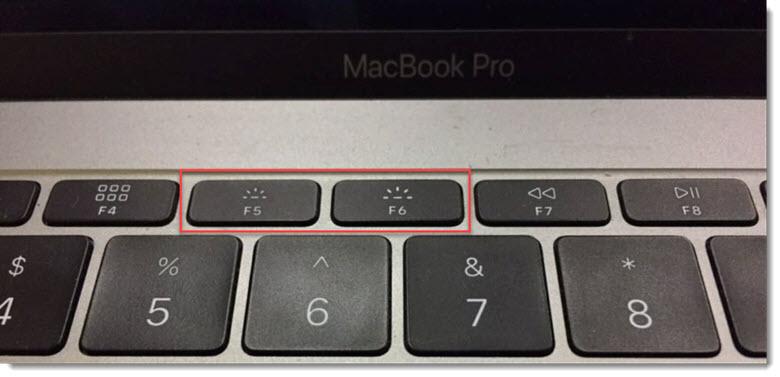
Na MacBookech můžete také povolit automatické ovládání jasu v závislosti na okolním osvětlení a také můžete nastavit čas, po kterém systém v případě nečinnosti vypne podsvícení klávesnice. Všechna tato nastavení naleznete v této cestě:
«jablko»«Nastavení systému»«klávesnice„a znovu“klávesnice»
Existují také modely Maců, kde se ovládání podsvícení klávesnice nachází na Touch Baru. Zde v bloku Control Strip můžete ovládat jas podsvícení.
Sony
Společnost Sony také neinstaluje funkci podsvícení klávesnice do všech svých notebooků. Chcete-li zjistit, zda váš přístroj tuto funkci má, podívejte se do uživatelské příručky nebo na webové stránky společnosti.
Pokud je taková funkce k dispozici, lze ji ovládat pomocí systémového nástroje VAIO Control Center. Najdete ho v následující cestě:
«Start»«Ovládací panel»«systém a bezpečnost»
V samotném okně nastavení VAIO Control Center Budeme potřebovat blok „Klávesnice a myš“ (u některých modelů se může nazývat „Vstupní zařízení“) a v něm podsekci „Podsvícení klávesnice“. Zde můžete také zadat čas, po kterém se podsvícení vypne, pokud není klávesnice aktivní.
Asus
Klávesy ovládající podsvícení se mohou lišit v závislosti na modelu zařízení Asus. Hlavním rozlišovacím znakem klávesy pro ovládání podsvícení je ikona klávesnice, z níž vycházejí paprsky. Nejprve zkontrolujte klávesy F3 a F4, zda se na ní ikona nachází. Pokud se taková značka nachází, můžete podsvícení ovládat stisknutím klávesy Fn a těchto dvou kláves. Jas upravíte takto:
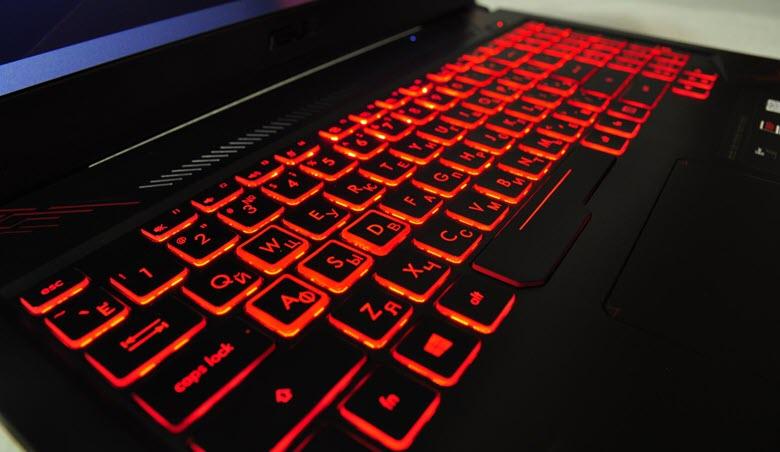
U notebooků Asus je funkce podsvícení řízena ovladači. Pokud máte problémy s podsvícením, pak v první řadě aktualizovat ovladač ATKPackage, který lze stáhnout z webových stránek výrobce gadgetu.
Huawei
[ads_custom_box title=»» color_border=»#0560e8″]Chcete-li ovládat podsvícení na noteboocích Huawei, stiskněte kombinaci funkčních kláves fn+ F3. Poslední klávesu také rychle najdete podle speciální ikony označující podsvícení. Podržením těchto kláves se na monitoru zobrazí nápověda, jak upravit jas klávesnice.[/ads_custom_box]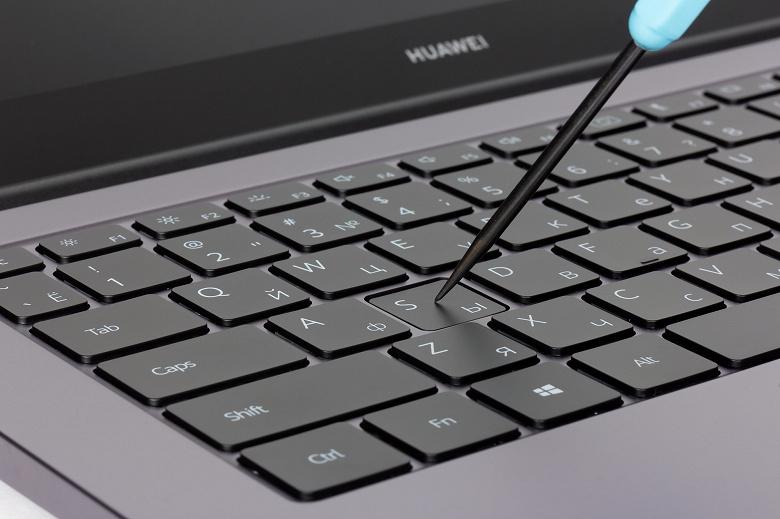
Ve výchozím nastavení má systém nastavení, kdy se podsvícení vypne po 15 sekundách nečinnosti klávesnice a myši. Pokud chcete tento časový limit změnit, nejprve se ujistěte, že máte nejnovější verzi systému BIOS. Poté proveďte následující:
Otevřeno „Správce počítače“, klikněte na ikonu „Nastavení„(vedle něj bude ikona ozubeného kola)“ a poté klikněte na „Nastavení systému„.
Dále budeme potřebovat sekci „klávesnice„, kapitola“podsvícení„a parametr“Zakázat, když je neaktivní„Vyberte požadovanou konfiguraci z rozbalovacího seznamu.
Čest Magická kniha
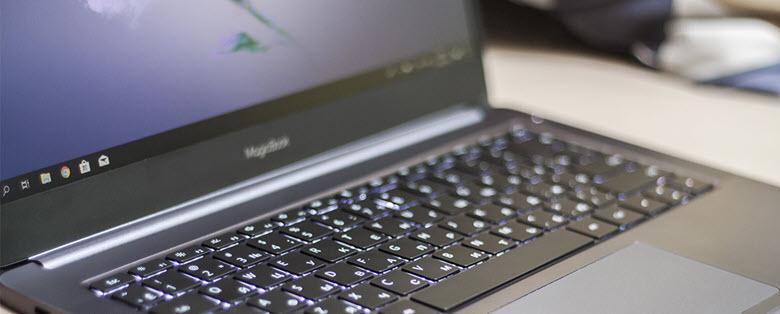
Stejně jako Huawei, i notebooky Honor používají k ovládání podsvícení klávesu. F3Podsvícení má tři režimy: vypnuté, slabé a silné. To umožňuje pohodlné používání klávesnice za jakékoli úrovně osvětlení.
Tyto notebooky mají jednu zvláštnost – přednastavenou dobu podsvícení klávesnice pouze 15 sekund. A tento parametr nelze změnit ani v nastavení systému, ani v BIOSu.
Samsung
U notebooků s podsvícenou klávesnicí je k dispozici klávesová zkratka pro ovládání této funkce: fn+ F9.
Pokud ale klávesové zkratky nefungují, spusťte ladění gadgetu instalací proprietární aplikace na plochu. Nastavení SamsungPokud používáte Windows 10, můžete si jej stáhnout z obchodu Microsoft Store. Pro Windows 8 budete muset použít Centrum aktualizací Samsung. Pomocí tohoto nástroje také zkontrolujte, zda byly nainstalovány všechny aktualizace systému. Aktualizace od Samsungu.
Po všech těchto krocích restartujte systém a znovu zkontrolujte funkční klávesy. fn+ F9Pokud práce nefunguje, požádejte o pomoc uživatelskou podporu společnosti.
MSI
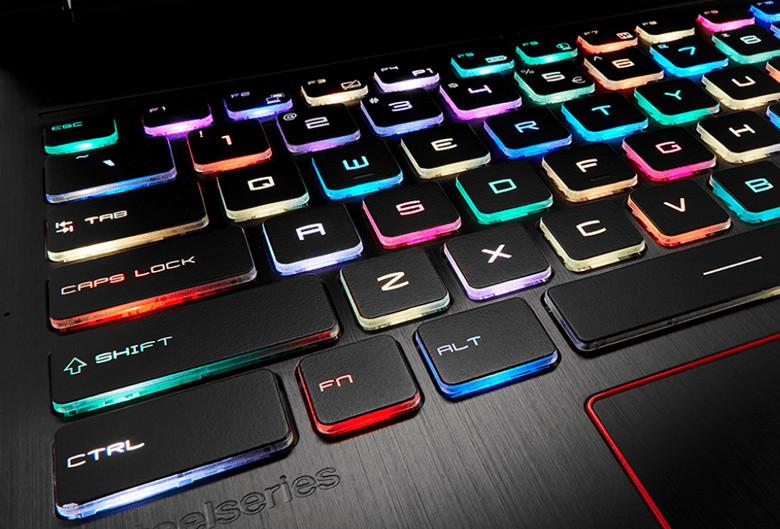
Než se pokusíte aktivovat podsvícení na notebooku MSI, ujistěte se, že váš přístroj tento režim podporuje. Můžete si to například ověřit na webových stránkách značky.
Pokud je tato možnost k dispozici, mělo by se na panelu klávesnice nacházet tlačítko s ikonou podsvícení. Stisknutím jej spustíte funkci. Pokud se podsvícení nerozsvítí, může být jas jednoduše nastaven na minimální hodnotu. Jas podsvícení ovládejte pomocí klávesových zkratek:
Pokud tyto akce nepřinesou výsledky, zkuste aktualizaci nebo přeinstalaci Řidič SSE/Dragon Center.
Acer
Podsvícení klávesnice můžete zapnout nebo vypnout současným podržením fn+ F9Pokud ale klávesa F9 nemá emblém s písmenem A a podsvícený obrázek, pak vaše zařízení s největší pravděpodobností tuto funkci nemá.
Ve vzácných případech existují modely, kde kombinace klávesových zkratek pro zapnutí podsvícení vypadá takto: fn+ F6
Pokud kombinace kláves nefunguje, přečtěte si prosím další kapitolu našeho článku.
Jak zapnout podsvícení klávesnice na notebooku s Windows 10
Pokud váš gadget poskytuje další podsvícení klávesnice, ale nefunguje, měli byste zkontrolovat nastavení systému Windows.
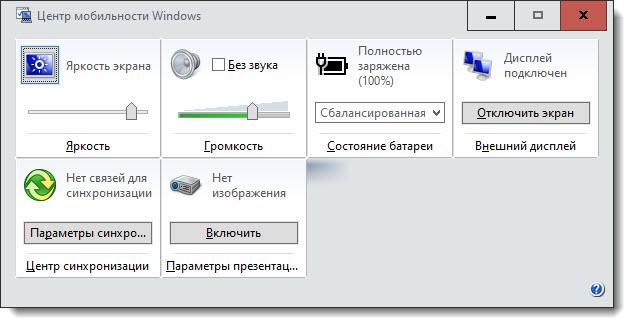
Chcete-li to provést, přejděte na „Start“ a poté na „Ovládací panely“. Zde budeme potřebovat sekci „Mobilita centra Windows„se všemi hlavními uživatelskými parametry gadgetu. Najděte sekci „Podsvícení klávesnice“ a přesuňte posuvník do aktivního stavu. Pokud chcete změnit další parametry, klikněte na blok a před vámi se otevře dialogové okno, kde můžete změnit jas záře a také čas automatického vypnutí.
Výrobci notebooků někdy instalují do svých modelů vlastní aplikaci pro správu uživatelských nastavení. Pokud máte takovou aplikaci nainstalovanou, měli byste tam hledat ovládání podsvícení.
Doufáme, že vám naše pokyny pomohly vyřešit problémy se zapnutím nebo vypnutím podsvícení klávesnice na vašem notebooku.