Jak uložit soubor jako PDF: Kompletní průvodce – Telegraph
PDF (přenosný dokument Formát) je univerzální formát soubory, který zachovává originál typ dokumentubez ohledu na software poskytování, оборудования nebo operační sál systémy, na kterém je zobrazen. Díky tomu je PDF ideální pro sdílení dokumenty a jejich tisk. V tomto článku se podíváme na různé způsoby ukládání souborů ve formátu PDFpomocí různých zařízení a programy.
Vyberte příslušnou sekci pomocí níže uvedeného odkazu:
Jak uložit soubor jako PDF do počítače
Jak vytvořit soubor PDF pomocí Acrobatu
Jak uložit soubor jako PDF v telefonu
Jak převést webovou stránku do PDF na iPhonu nebo iPadu
Závěry a doporučení
Nejčastější dotazy
Zdroj
Uložení souboru ve formátu PDF: 1. Klikněte na kartu Soubor. 2. Vyberte možnost Uložit jako. 3. Do pole Název souboru zadejte požadovaný název. 4. V seznamu Typ souboru vyberte PDF (*.pdf). 5. Klikněte na Možnosti a nastavte stránku pro tisk, rozvržení a výstup. 6. Klikněte na Uložit. Soubor se uloží ve formátu PDF se zadanými možnostmi.
Jak uložit soubor jako PDF na PC
- Krok 1: Otevření souboru
- Otevřete soubor, který chcete převést do formátu PDF, ve vhodném programu, například v Microsoft Wordu nebo Adobe Acrobatu.
- Krok 2: Vyberte Uložit jako
- Přejděte na kartu Soubor a vyberte Uložit jako.
- Krok 3: Zadejte název souboru
- Do pole Název souboru zadejte název souboru, pokud jste tak ještě neučinili.
- Krok 4: Vyberte typ souboru
- V seznamu Typ souboru vyberte PDF (*.pdf) .
- Krok 5: Konfigurace nastavení
- Kliknutím na Možnosti můžete stránku přizpůsobit pro tisk, vybrat rozvržení a možnosti výstupu.
- Krok 6: Uložte soubor
- Kliknutím na tlačítko Uložit uložte soubor jako PDF.
Jak převést soubor do formátu PDF
- Pro neuložené soubory
- Vyberte Soubor > Uložit jako a postupujte podle výše uvedených kroků.
- Pro uložené soubory
- Vyberte Soubor > Uložit kopii a jako typ souboru vyberte PDF.
Jak ukládat soubory do PDF v aplikaci Acrobat Reader
- Uložení kopie souboru
- Vyberte Soubor > Uložit jako.
- Uložení kopie portfolia
- Vyberte Soubor > Uložit jako jiný formát > Portfolio PDF.
Jak vytvořit soubor PDF
- Otevřít Acrobat
- Spusťte Acrobat a vyberte Nástroje > Vytvořit PDF.
- Vyberte typ souboru
- Vyberte typ souboru, ze kterého chcete vytvořit PDF: jeden soubor, více souborů, naskenovaný soubor nebo jiná možnost.
- Klikněte na Vytvořit nebo Další
- Klikněte na Vytvořit nebo Další v závislosti na vybraném typu souboru.
Jak uložit soubor do PDF v telefonu
- Otevřít soubor
- Otevřete soubor, který chcete uložit jako PDF.
- Vyberte Tisk
- V nabídce Soubor vyberte možnost Tisk.
- Vyberte PDF
- Vyberte „Tisk do PDF“ nebo jen „PDF“.
- Klikněte na Tisk
- Kliknutím na tlačítko Tisk uložíte soubor jako PDF.
Závěry
Ukládání souborů ve formátu PDF je v dnešním světě, kde se elektronická výměna dokumentů stala běžnou praxí, důležitou dovedností. Pomocí popsaných metod můžete snadno a rychle převádět soubory do formátu PDF na různých zařízeních a v různých programech.
Советы
- Pro pokročilá nastavení použijte Adobe Acrobat
- Pokud potřebujete PDF upravit tak, aby splňoval specifické požadavky, použijte Adobe Acrobat, který nabízí širokou škálu nástrojů pro práci s PDF.
- Před uložením zkontrolujte parametry
- Před uložením souboru ve formátu PDF vždy zkontrolujte nastavení, abyste se ujistili, že splňuje vaše požadavky.
Nejčastější dotazy
- Je možné uložit soubor jako PDF na počítači bez speciálního softwaru? poskytování?
- Ano, mnoho pořady, jako například Microsoft Slovo, umožňují ukládat soubory ve formátu PDF bez dalšího softwaru.
- Jak mohu ujisti seže můj PDF vypadá na všech stejně zařízení?
- Uložit PDF ve standardním formátu formát a otestujte to na různých zařízeníaby byla zajištěna kompatibilita.
- Existuje omezení velikosti souboru při ukládání? v PDF?
- Velikost souboru může záviset na zdroji soubor a nastavení zachování, ale obvykle soubory PDF kompaktní a snadno se přenášejí.
Stává se, že potřebujete uložit psaný článek nebo jakýkoli jiný dokument vytvořený v jednom ze známých textových editorů ve formátu PDF, který se používá hlavně k formátování oficiální dokumentace a literatury. Pro dokument PDF můžete také nastavit různé typy ochrany, například zakázat možnost kopírování a tisku, úprav. PDF je formát dokumentu, pro jehož prohlížení se zpravidla používá program Adobe Acrobat Reader. Většina známých textových editorů má vestavěné funkce pro ukládání dokumentů ve formátu PDF. Mezi takové editory vyzdvihnu všechny moderní verze Microsoft Office Word, bezplatnou náhradu Wordu – OpenOffice a také online editor Google Docs. Níže se budeme zabývat tím, jak uložit existující dokument ve formátu PDF v každém z výše uvedených editorů a také jak uložit nebo vytvořit dokument PDF v případě, že to nelze provést přímo ze stávajícího editoru.
Uložení dokumentu jako souboru PDF pomocí aplikace Microsoft Office Word
V Microsoft Office je Word pravděpodobně nejoblíbenějším textovým editorem, který má všechny možné funkce a velmi pěkné a přehledné ovládací rozhraní. Hlavní nevýhodou je, že je placený, což však nebrání většině uživatelů počítače se systémem Windows v jeho používání. Níže ukážu, jak uložit dokument ve formátu PDF pro verze Wordu 2007 a 2016. Mezi těmito verzemi je jen málo rozdílů a ukládání do PDF probíhá podle podobného principu.
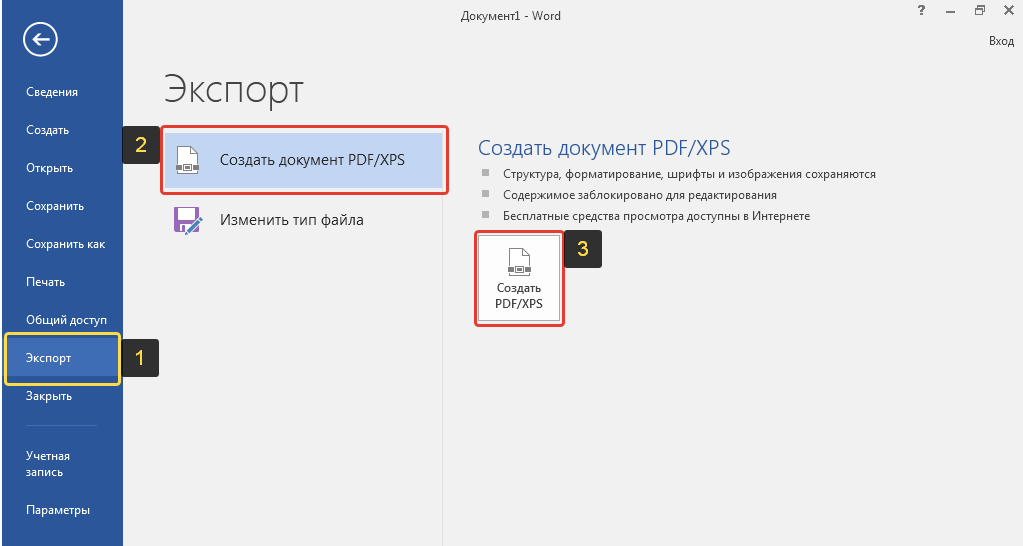
Ukládání do PDF pomocí Wordu 2016
Přejděte do nabídky Soubor. V dalším okně vyberte Exportovat (1) > Vytvořit dokument PDF/XPS (2) a klikněte na tlačítko Vytvořit PDF/XPS (3).
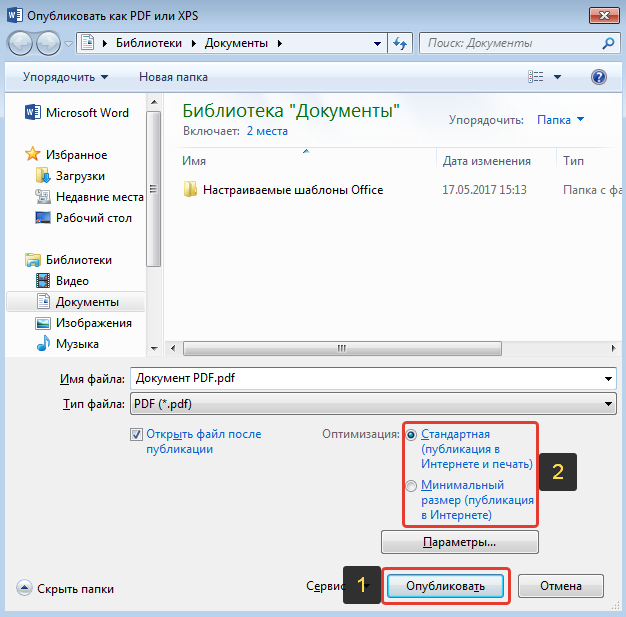
Otevře se Průzkumník Windows, kde můžete vybrat složku pro uložení dokumentu PDF a kliknout na tlačítko „Publikovat“ (1). Pokud potřebujete zmenšit velikost výstupního souboru snížením kvality samotného dokumentu PDF, vyberte v bloku „Optimalizace“ (2) možnost „Minimální velikost“.
Soubor PDF je připraven.
Vytvoření PDF pomocí Wordu 2007
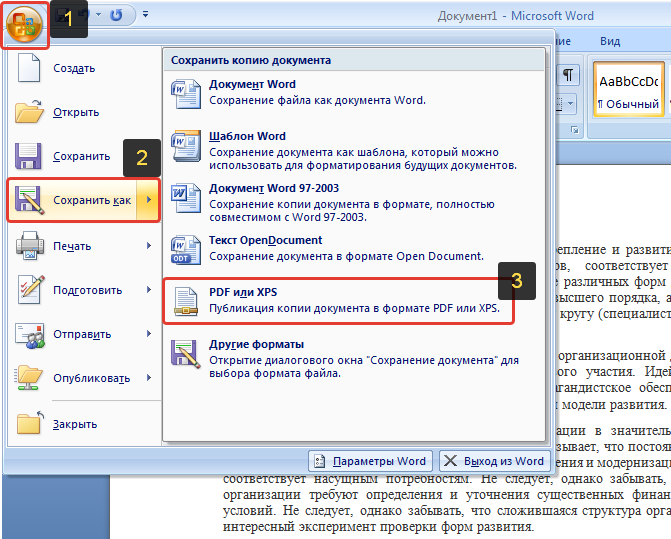
V aplikaci Word 2007 otevřete nabídku editoru (1), vyberte Uložit jako (2) a poté PDF nebo XPS (3).
Otevře se Průzkumník Windows, kde můžete vybrat složku a uložit hotový PDF kliknutím na tlačítko „Publikovat“. Nastavení komprese PDF dokumentů dostupných v tomto okně byla popsána výše.
Ukládání do PDF z editoru OpenOffice
Editor OpenOffice je skvělou bezplatnou náhradou za momentálně nejoblíbenější editor Microsoft Office Word. Více informací o tomto editoru, jeho rozdílech od Wordu, jeho výhodách a nevýhodách je popsáno v článku zde >> Chcete-li uložit do formátu PDF pomocí tohoto editoru, otevřete nabídku „Soubor“, vyberte „Exportovat do PDF“.
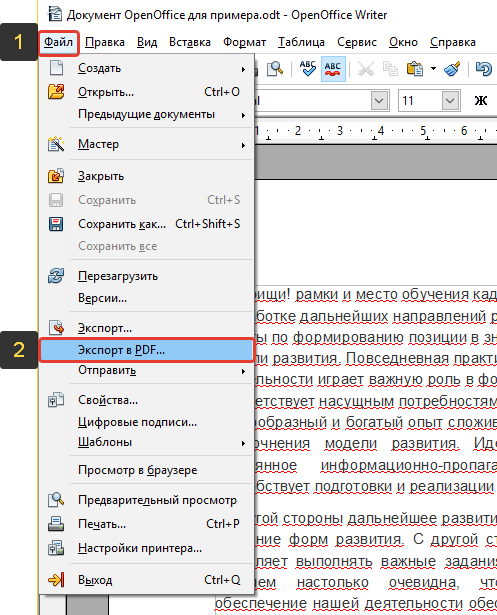
Otevře se okno nastavení. Zde můžete nechat téměř vše tak, jak bylo původně nastaveno, protože má smysl něco nastavovat pouze tehdy, když přesně víte, co chcete ve výsledku dosáhnout. Nastavení komprese (1) se vám ale může hodit.
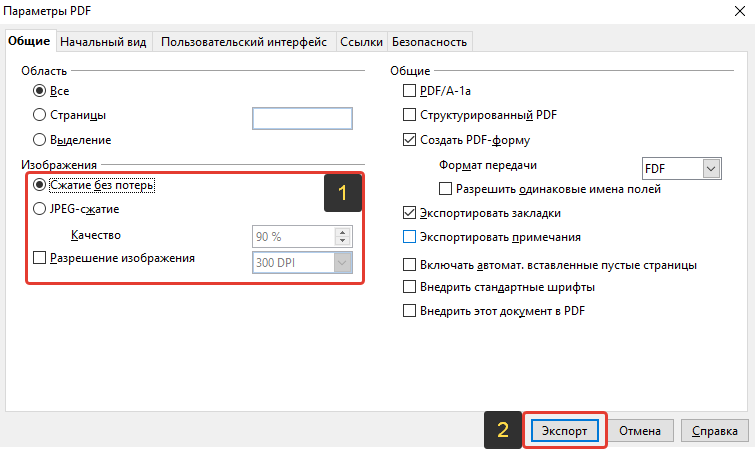
Pokud je dokument malý a má několik stránek, je lepší nastavit „Bezeztrátovou kompresi“, abyste dosáhli PDF dokumentu v nejlepší kvalitě. A pokud je dokument velký a má mnoho různých obrázků, nastavte kompresi JPEG s kvalitou 90 % a uvidíte, jaká bude výsledná velikost a kvalita dokumentu, zda jste s oběma spokojeni, či nikoli. Komprese zmenšuje velikost výsledného dokumentu snížením kvality obrazu. Chcete-li dokument uložit jako PDF, klikněte na „Exportovat“ (2). Poté se otevře běžný Průzkumník Windows, kde je třeba vybrat složku pro uložení PDF dokumentu a to je vše!
Ukládání do PDF pomocí Dokumentů Google
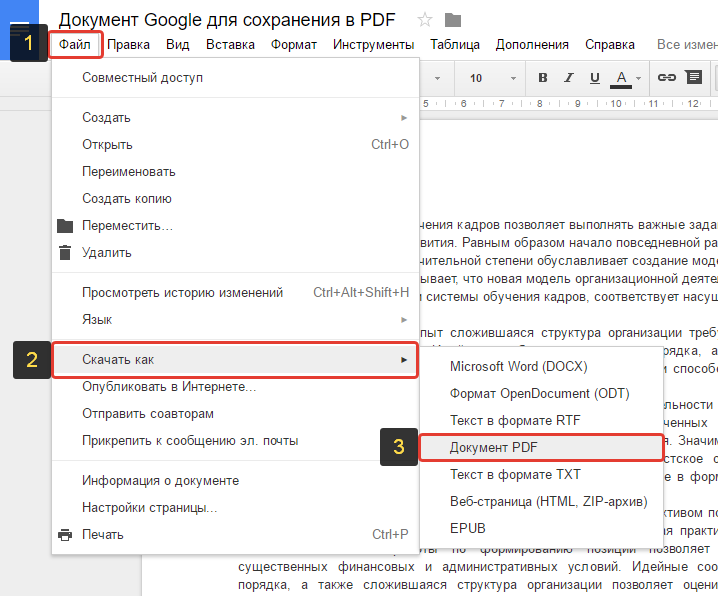
Editor Dokumentů Google umožňuje pracovat s dokumenty přímo online, prostřednictvím vašeho účtu Google. To je velmi pohodlné, protože nepotřebujete mít v počítači samostatný editor, všechny provedené změny se okamžitě ukládají na Disk Google, dokument můžete upravovat současně se správnými lidmi a k tomu všemu má takový bezplatný editor všechny potřebné funkce! Chcete-li uložit do PDF pomocí tohoto editoru, vyberte nabídku „Soubor“ (1), poté „Stáhnout jako“ (2), „Dokument PDF“ (3).
Editor Dokumentů Google nenabízí žádná nastavení pro ukládání do PDF, takže v dalším kroku se okamžitě otevře Průzkumník Windows, kde se vybere složka, kam se PDF uloží. A to je vše.
Jak uložit soubor do PDF, pokud to nelze provést pomocí samotného editoru?
Někdy potřebujete získat PDF soubor, který bude obsahovat obrazové soubory nebo dokumenty, které nelze zpočátku uložit v požadovaném formátu. V tomto případě vám pomůže program PDF24 Creator. Umožňuje vám vytvořit PDF soubor z téměř jakýchkoli souborů, ať už se jedná o obrazové soubory nebo dokumenty z různých textových editorů. Kde program získat a jak ho použít ke sloučení několika různých souborů do jednoho PDF, je popsáno zde >>
Závěr
V souboru PDF informace vždy vypadají čitelněji, takže se v tomto formátu nejčastěji ukládá různá dokumentace, kterou nelze upravovat, pro pohodlné prohlížení. Zároveň k otevření souborů Wordu, stejně jako dalších výkonných textových editorů, vždy potřebujete odpovídající program, který musí být nainstalován v počítači, a soubory PDF lze nyní otevřít v libovolném prohlížeči, aniž byste museli instalovat speciální program pro jejich čtení. Ukládání souborů do formátu PDF je proto relevantní úkol a dříve či později bude každý potřebovat vědět, jak na to.
Udělejte repost – vyhrajte notebook!
- Klikněte na jedno z tlačítek sociálních sítí. sítí
- Získejte osobní kupón
- Vyhrajte notebook LENOVO nebo HP