Jak skenovat dokument do počítače pomocí skeneru: pokyny, metody
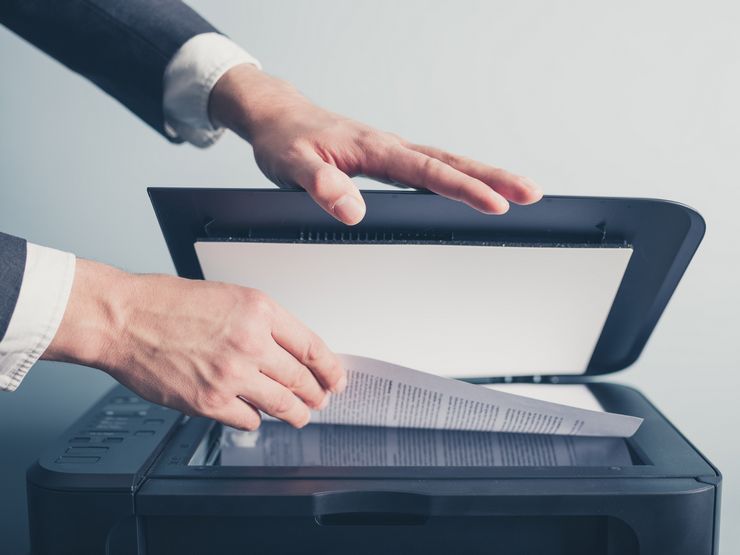
Často se stává, že je potřeba naskenovat nějaký papír nebo fotografii. Proces získání elektronické verze těchto souborů se provádí pomocí kancelářských zařízení. Tato příručka vám řádně vysvětlí, jak naskenovat dokument do počítače pomocí skeneru.
Obsah článku
Jak otevřít skener v různých verzích Windows
Síťový prostor je zaplněn velkým množstvím bezplatných programů, které vám umožňují přenášet papíry, dokumenty a fotografie do paměti stolního počítače nebo notebooku. Takové aplikace mají působivou funkčnost a jasné schéma práce.
Kromě bezplatných programů existují i proprietární vývoje, za které budete muset zaplatit malou částku. Takové placené aplikace mají zpravidla ve svém arzenálu řadu „figurek“, které je pro uživatele činí o něco atraktivnějšími. Takové programy jsou navrženy pro práci s různými verzemi operačního systému Windows.
Existují také aplikace pro iOS nebo Linux OS. My se však budeme zabývat jejich fungováním na Windows 10, protože se jedná o jeden z nejpopulárnějších shellů v současnosti.
Program Control Center 4
Tato aplikace je specializovaný nástroj, jehož úkolem je skenovat a přenášet všechny druhy dokumentů pomocí faxu.
Faxy a skenování
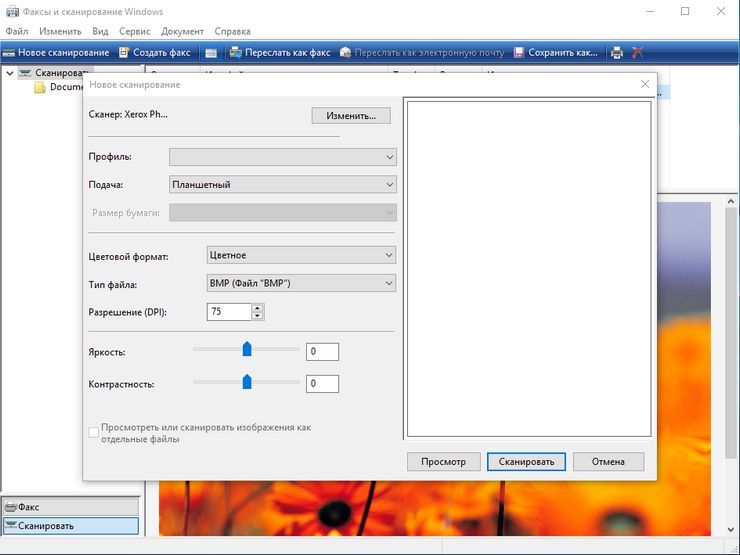
Chcete-li provést skenování pomocí skeneru pomocí programu a faxu, budete muset dodržet tento postup:
- Dokument vložíme do rámečku tiskárny.
- Pomocí počítače spusťte sekci „Start“.
- V sekci, která se zobrazí se seznamem aplikací, musíte najít obrázek programu, jehož obrázek vypadá jako bílá šipka uzavřená v kruhu.
- Pokud taková aplikace v sekci nenajdete, měli byste ji vyhledat sami. Měli byste kliknout pravým tlačítkem myši na okno s nabídkou a vybrat možnost „Všechny aplikace“.
- V podsekci přejděte do kategorie „Fax a skener systému Windows“.
- Po kliknutí se zobrazí okno programu. Najděte a poté označte položku „Nová kontrola“.
- Objevila se sekce, která slouží k výběru a označení konkrétního kancelářského nástroje.
- V sekci nastavení, která se zobrazí po výběru zařízení, nastavte konkrétní parametry dle vlastního uvážení.
- Dále byste měli najít tlačítko „Skenovat“.
- Na monitoru uvidíte přesně ten obrázek, který jste naskenovali, respektive jeho elektronickou verzi. Zbývá už jen uložit!
Kromě této metody můžete použít i jinou metodu, jejíž funkčnost je zaručena na všech sestavách operačního systému Windows. Můžete ji použít provedením následující posloupnosti akcí:
- Najděte nabídku Start
- Hledáme kategorii s názvem „Zařízení a tiskárny“
- Vyberte tiskárnu, která je aktuálně připojena k počítači.
- Klikněte pravým tlačítkem myši na obrázek zařízení a vyberte položku zodpovědnou za spuštění skenování.
- Nastavíme parametry obrázku, počkáme na dokončení procesu a poté výsledný obrázek uložíme.
Používání programu Malování
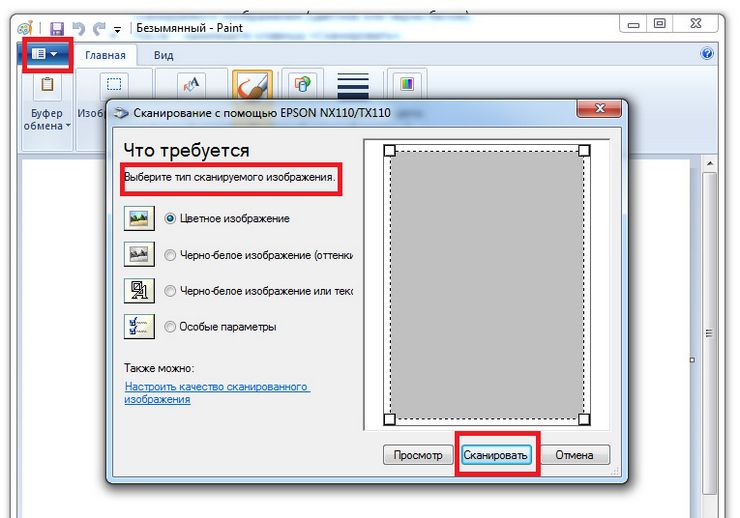
Chcete-li zkopírovat jakýkoli dokument nebo fotografii do stolního počítače nebo notebooku pomocí programu Malování, měli byste postupovat podle tohoto postupu:
- Papír vložíme do rámečků zařízení.
- Spusťte Malování – předinstalovanou a standardní aplikaci, která umožňuje pracovat s obrázky ve všech verzích operačního systému Windows.
- V nabídce aplikace musíte najít ikonu „Soubor“ a poté kliknout na sekci „Ze skeneru nebo fotoaparátu“
- Označíme kancelářský nástroj, který používáme, a poté nastavíme parametry.
- Pomocí tlačítka „Skenovat“ spustíte proces skenování a poté byste měli výsledný obrázek uložit.
Upozornění! Poslední dvě metody, které jsme uvedli, s využitím aplikace určené pro obrázky a kategorie „Faxy a skeny“, fungují absolutně na jakékoli části operačního systému Windows.
Jak naskenovat dokument do počítače: Podrobné pokyny
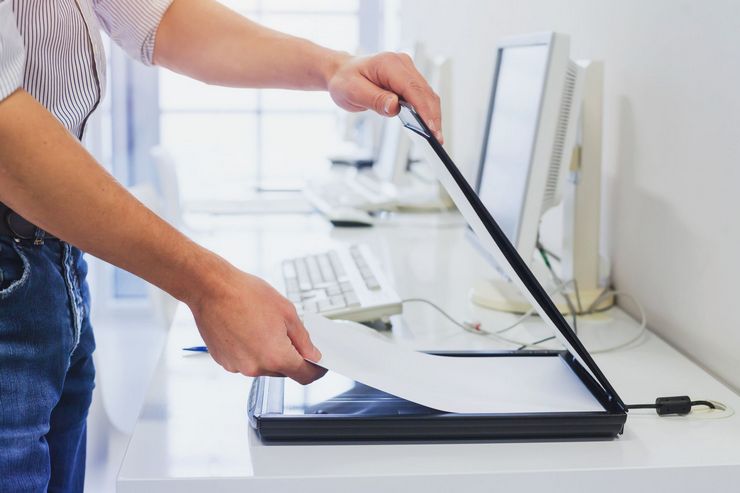
Než začnete pracovat, měli byste se ujistit, že zařízení, které používáte, má funkci skenování, protože pokud je tiskárna určena pouze pro tisk, nebude schopna přenést obrázek do paměti počítače. Dále je třeba tiskárnu připojit k počítači a do zásuvky. Po připojení byste měli nainstalovat ovladače zařízení, k čemuž potřebujete disk, který je obvykle součástí zařízení.
Chcete-li skenovat pomocí multifunkční tiskárny, postupujte takto:
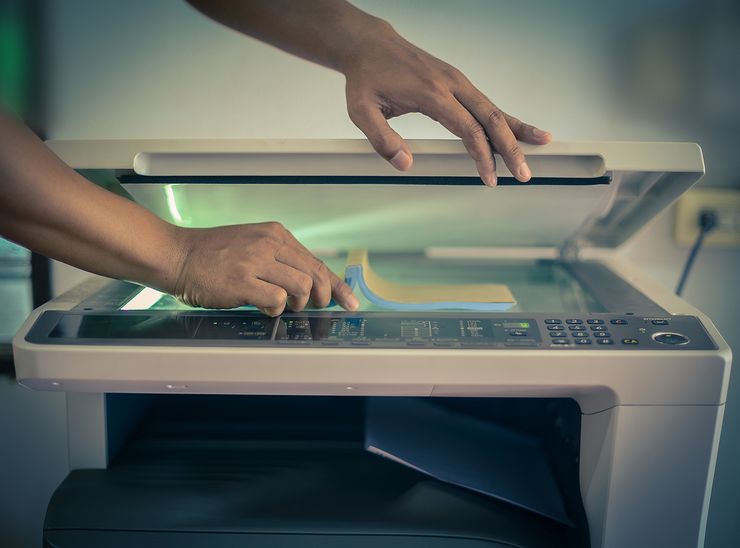
- Umístěte požadovaný dokument do rámečku zařízení.
- Stiskněte tlačítko skenování na tiskárně.
- Nakonfigurujte parametry, okno, s nimiž se automaticky zobrazí na obrazovce.
- Uložte si elektronickou verzi článku.
Kromě této metody existuje také možnost, kdy se sekce nastavení nezobrazí po stisknutí tlačítka skenování na tiskárně. Pak budete muset provést následující postup:
- Najít „Start“
- Najděte kategorii „Faxy a skenování“
- Provádíme postup.
Jak skenovat fotografii pomocí skeneru: Podrobné pokyny
Chcete-li naskenovat fotografii pomocí skeneru, budete muset použít aplikaci Malování. V ní se provádějí následující akce:
- Nejprve je třeba otevřít nabídku programu a vybrat položku „Ze skeneru nebo fotoaparátu“
- Pak je třeba nastavit postup. Tento krok určuje, jaký druh obrazu nakonec získáte: barevný nebo černobílý.
- Spustíme postup a uložíme výslednou digitální verzi výkresu.
Co dělat, když skener nefunguje
Pokud skener nefunguje, nejčastěji spočívá chyba v absenci aplikací nezbytných pro jeho provoz. Uvádíme seznam aplikací, které pomáhají zařízení fungovat:
- ABBYY Fine Reader je program, který čte obrázky nebo textové soubory.
- OCR CuneiForm je bezplatná aplikace, která se používá také pro rozpoznávání textu nebo obrázků.
Všechny podobné programy mají podobné rozhraní. Jako příklad si ukážeme práci s aplikací s názvem VueScan, která je také určena k rozpoznávání textu nebo fotografií:
- Papír vložíme do rámečků zařízení.
- Spustíme program a zkontrolujeme nastavení.
- Nastavíme parametry skenovaného dokumentu.
- Zahájíme proces a uložíme digitální verzi papíru nebo fotografie.
Chyby skenování se mohou vyskytnout také z následujících důvodů:
- Používáte nefunkční skener. Kancelářská zařízení tohoto typu se často během provozu jednoduše porouchají. Porucha nemusí být nutně kritická, ale skener nebo tiskárna nebudou fungovat. Stává se také, že kabely, které zařízení připojují k notebooku nebo síti, jsou vadné.
- Chybí ovladače. Instalují se ze speciálního disku, který se obvykle nachází v krabici se sadou.
Nesprávné parametry skenování nebo nesprávný výběr skeneru, k čemuž často dochází, pokud je k počítači připojeno několik kancelářských nástrojů současně.