Jak odstranit černobílou obrazovku na Androidu
Uživatelé se často zajímají o to, jak na telefonu s Androidem vytvořit černobílý (monochromatický) displej. Hlavní motivací je snížit atraktivnost obrazovky smartphonu, aby byli méně rozptylováni sociálními sítěmi během práce a byli produktivnější.
Tuto myšlenku vymyslel v roce 2017 vědec Reiman Ata, kterému se podařilo snížit čas strávený na telefonu na polovinu. Poté dokonce spustil speciální web Gogray.today, který hovoří o výhodách používání černobílé obrazovky.
Černobílá obrazovka je navíc považována za bezpečnější pro oči a může ušetřit trochu baterie (pokud používáte AMOLED obrazovku). Ať už je motivace jakákoli, je to docela snadné. V tomto článku vám řekneme, jak obrazovku vašeho smartphonu s Androidem udělat černobílou.
Povolit režim pro vývojáře
Abyste mohli obrazovku zařízení Android nastavit na černobílý režim, musíte nejprve získat vývojářská práva. Poté se otevře přístup do sekce dalších nastavení, kde můžete tuto funkci povolit.
Chcete-li získat práva vývojáře, musíte otevřít nastavení systému Android, přejít do sekce „O telefonu“ a několikrát kliknout na položku „Číslo sestavení“.
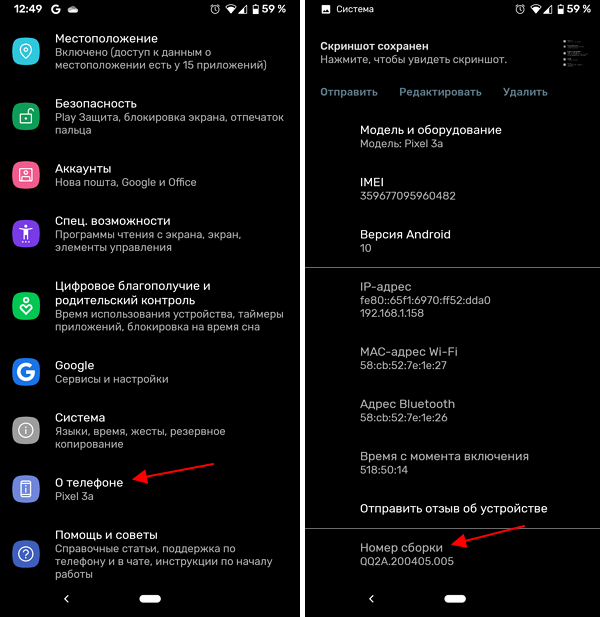
Poté se na obrazovce zobrazí zpráva, že jste se stali vývojářem.
Přejděte do sekce „Pro vývojáře“
Dále je třeba otevřít sekci „Pro vývojáře“. Chcete-li to provést, vraťte se na hlavní obrazovku nastavení systému Android a přejděte na „Systém – Další – Pro vývojáře“.
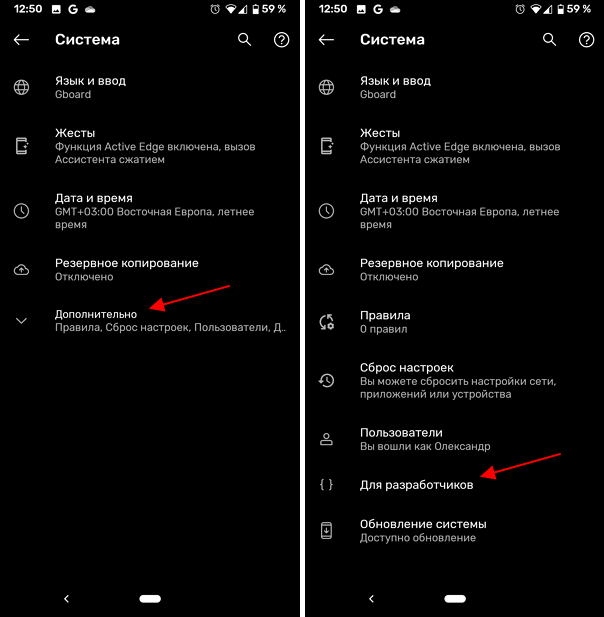
Ve starších verzích systému Android se sekce Možnosti pro vývojáře nemusí zobrazovat v sekci Systém, ale na hlavní obrazovce nastavení. Vedle položky O telefonu. Pokud ji nemůžete najít, zkuste ji vyhledat v nastavení systému Android.
Zapněte černobílý režim
Poté je třeba srolovat stránku s nastavením pro vývojáře dolů a najít možnost „Simulovat anomálii“. Po jejím otevření se zobrazí nabídka, ve které si můžete vybrat jeden z režimů obrazovky: Monochromatický (černobílý), Deuteranomálie (červená/zelená), Protanomálie (červená/zelená), Tritanomálie (modrá/žlutá).
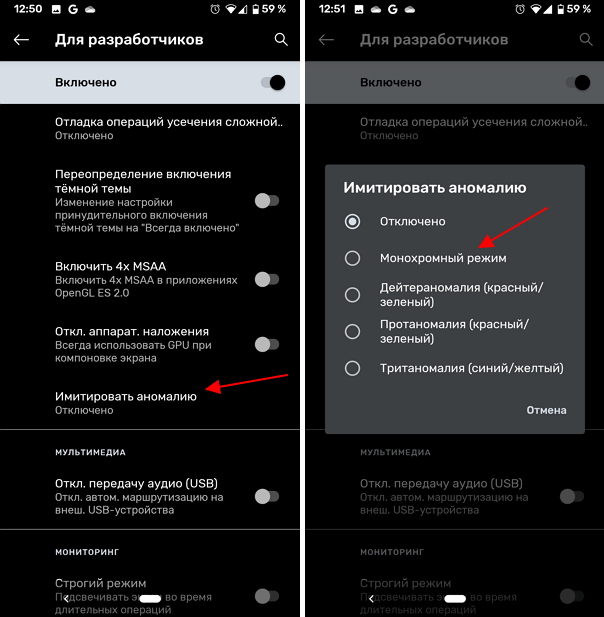
Když vyberete monochromatický režim, obrazovka se okamžitě přepne na zobrazení obrazu pouze černobíle. Tato funkce se deaktivuje stejným způsobem, prostřednictvím vývojářského režimu.
Aplikace pro povolení černobílého režimu
V obchodě s aplikacemi Play Market je také několik aplikací, které umožňují urychlit aktivaci a deaktivaci režimu černobílé obrazovky.
Simulace anomálie aneb jak vytvořit černobílou obrazovku na smartphonu s Androidem?

Na internetu koluje názor, že aby oči vnímaly obrazovku telefonu pohodlněji, je třeba ji přepnout do černobílého režimu. Obvykle se takový režim nazývá monochromatický a o tom si povíme v našem článku, konkrétně o tomto režimu na platformě Android.
Jak povolit černobílý režim v systému Android
- V telefonu vyhledejte „Nastavení“.
Jak zakázat černobílý režim v systému Android
Zakázání černobílého režimu se provádí přesně stejným způsobem jako jeho zapnutí:
- Jdi do nastavení“
- V rozbalovacích sekcích klikněte na „Pro vývojáře“.
- Znovu vyberte „Hardwarově akcelerované vykreslování“, poté „Simulovat anomálii“ a nakonec „Zakázat“.
Otázky a odpovědi ohledně černobílého režimu na telefonech s Androidem
Výzkum ukazuje, že používání černobílého režimu vaše oči spíše uklidňuje, než dráždí, a snižuje tak potřebu neustálého sledování.
Nyní jste vybaveni znalostmi o monochromatickém (černobílém) režimu na telefonech Android.
Jak povolit černobílou obrazovku na Xiaomi (Redmi)?
Každý si už dlouho zvykl na barevnou obrazovku na smartphonu Xiaomi, ale někdy chcete udělat něco neobvyklého a nestandardního. Vývojáři čínské značky tuto možnost poskytli. Mluvíme o aktivaci černobílé obrazovky Xiaomi, což se provede během několika sekund. Jak tuto možnost povolit, se dozvíte z našeho článku.
Pokyny pro uživatele
Hned bych rád zdůraznil, že zapnutí černobílé obrazovky Xiaomi vede k znatelnému snížení spotřeby energie. Tato funkce se tedy bude hodit i v případě, že potřebujete co nejvíce prodloužit výdrž baterie bez nutnosti dobíjení.
Prvním krokem je aktivace režimu „Pro vývojáře“. Chcete-li to provést, přejděte do „Nastavení“ – „O telefonu“ a vyberte „Verze MIUI“. Klikněte na řádek 8krát velmi rychle, poté se na displeji zobrazí informace o aktivaci požadovaného režimu.

Pak musíte přejít do „Pokročilé nastavení“ a posouvat okno, dokud se neobjeví řádek „Pro vývojáře“. Klikněte na něj a dostanete se do nabídky, kde je řádek jako „Imitace anomálií“. Klikněte na něj a klikněte na položku „Monochromatismus“.

Jak vypnout černobílý režim jiným způsobem, je podrobně popsáno zde. Zajímavé je, že při vytváření snímku obrazovky bude obrázek barevný, tj. barevný režim je ve skutečnosti uložen, ale funguje ve zkráceném formátu.
Jak nastavit černobílý displej telefonu v systému Android

Nastavení displeje na chytrých telefonech zahrnuje nejen jas a kontrast, ale také noční režim, zoom a sytost barev. Tyto funkce se mohou jedné části uživatelů zdát extrémně užitečné a pro jinou zůstávají co nejvíce neviditelné. Jednou z těchto příležitostí byl monochromatický režim – obraz je zobrazen černobíle, což platí jak pro textový obsah, tak pro hry, videa a rozhraní.
Tuto funkci můžete aktivovat jak pomocí systému, tak prostřednictvím aplikací třetích stran. Stojí za zmínku, že možnost povolit režim černobílé obrazovky v systému Android pomocí nastavení smartphonu není k dispozici ve všech verzích operačního systému, ale pouze ve verzi 9.0 a vyšší. Stále jej však můžete používat stažením softwaru třetích stran z Google Play nebo jiných spolehlivých zdrojů, které jsou uvedeny v článku.
Černobílá obrazovka (monochromatická) v systému Android – proč ji zapínat?
Výhody funkce:
- pohodlné procházení webu – bannery a okna s „křičícími“ barvami budou méně rušivé;
- pohodlné čtení textu – černý text na bílém pozadí způsobí, že smartphone vypadá jako kniha nebo noviny;
- užitečné pro designéry webových stránek a log – můžete vidět, jak konečný produkt vypadá při tisku na černobílé tiskárně nebo od jiných monochromatických uživatelů;
- zaměření na detaily hry – modely a textury se navzájem „nesplývají“, což dává zvláštní výhodu ve střílečkách pro více hráčů, akčních hrách a arkádách;
- pohodlnější práce s telefonem pro uživatele se zrakovým postižením.
Existují další funkce, které si každý uživatel může najít sám. Monochromatická obrazovka je však zřídka používaná funkce, a pokud se výše popsané výhody nezdají vhodné, nemá smysl postupovat podle níže popsaných kroků.
Mimochodem, vypnutí této funkce bude stejně snadné. Hlavní věcí je zapamatovat si postup, abyste se mohli kdykoli vrátit do předchozího režimu zobrazení.
Jak vytvořit černobílou obrazovku na Androidu
Samsung
V chytrých telefonech a tabletech této jihokorejské značky je vytvoření černobílé obrazovky v Androidu co nejjednodušší, protože zde vývojáři většinu těchto okamžiků promysleli. Kromě černobílého režimu můžete povolit další možnosti zobrazení zaměřené na osoby se zrakovým postižením a také si nastavit vlastní parametry.
Vše, co musíte udělat, je postupovat podle těchto kroků:
- Spusťte nastavení telefonu;

- Přejděte do kategorie „Speciální funkce“;

- Vyberte možnost „Vylepšovače viditelnosti“;

- Klepněte na „Korekce barev“;

- Zaškrtněte volbu „Odstíny šedé“;

- Zapněte vybraný režim posunutím přepínače doprava;

- Můžete také vytvořit zástupce pro korekci barev, abyste mohli kdykoli ovládat možnosti zobrazení;

- Stačí klepnout na ikonu kapátka na pravé straně obrazovky a přepínat mezi režimy v jakékoli aplikaci;

- Další užitečnou funkcí, která by mohla zaujmout monochromatické uživatele, je inverze. S ním můžete číst bílý text na černém pozadí, který se blíží tmavému tématu na webových stránkách. Celočerná barva navíc šetří baterii u telefonů vybavených displeji AMOLED nebo SuperAMOLED.


Tato možnost je nejjednodušší a doporučuje se, aby si ji vybrali uživatelé OneUI. Pokud se vyskytnou nějaké problémy, měli byste věnovat pozornost softwaru z trhu Play, který je přezkoumán v druhé polovině článku.
Další zařízení
Smartphone Nastroyki
Jiné smartphony nemají tak pohodlnou funkci jako zařízení Samsung a majitelé těchto zařízení budou muset provést následující kroky, aby zajistili, že se na obrazovce zobrazí pouze odstíny šedé:
- Otevřete nastavení a přejděte do části „O telefonu“;

- Přejděte dolů na možnost „Číslo sestavení“ a několikrát na ni rychle klepněte, dokud se nezobrazí zpráva „Nyní jste vývojář“;

- Přejděte na hlavní stránku nastavení, otevřete kartu „Systém“ a klikněte na „Upřesnit“;

- Klepněte na „Pro vývojáře“;

- Povolte nastavení uvedená v této části přesunutím přepínače vpravo nahoře. Najděte možnost „Simulovat anomálii“;

- Vyberte „Monochrome“ a zavřete okno. Změny se projeví okamžitě.


Aplikace třetích stran
Přepínač šedé (stupně šedi)
Program je k dispozici pro rootovaná a jednoduchá zařízení, ale ve druhém případě budete muset připojit telefon k počítači, abyste obslužnému programu udělili speciální práva.
Pro některé čtenáře bude rootování mnohem jednodušší řešení než použití ADB. Ve skutečnosti v tomto procesu není nic složitého. Je důležité vědět, že jakmile se stanete superuživatelem, mnoho aplikací již z bezpečnostních důvodů nebude běžet, ale je snadné kdykoli root opustit. Stačí použít některý z následujících programů:
- – nejlepší volba pro moderní Android (vyžaduje se registrace na fóru 4PDA); – nejjednodušší možnost pro zařízení s Androidem od 2.3 do 5.0 (také vyžaduje registraci); – další aplikace pro starší zařízení, poskytuje root práva jedním dotykem.
Nyní stojí za zvážení samotného Gray-Switch (Grayscale). V jeho rozhraní není nic složitého – přepínání režimů, automatická aktivace podle času a vypínání při používání určitých aplikací (které je na uživateli). Majitelé rootnutých telefonů jej mohou okamžitě používat. Pokud nemáte root, měli byste postupovat takto:
- Postupujte podle kroků 1–4 z předchozích pokynů. V sekci „Pro vývojáře“ najděte položku „Ladění USB“ a povolte ji;
 do počítače. Tento odkaz vás přesměruje na oficiální webové stránky Google, kde si můžete stáhnout nejnovější aktuální verzi. Rozbalte archiv do libovolné složky a spusťte program PowerShell. Je integrován do systému Windows. Pokud používáte macOS, klikněte sem pro stažení a místo PowerShellu použijte terminál (klikněte pravým tlačítkem myši na soubor à „Otevřít v terminálu“;
- Připojte svůj smartphone k počítači pomocí kabelu USB. Musí nutně podporovat přenos dat, nejen napájení. Možná se na obrazovce gadgetu objeví okno „Povolit ladění USB?“. Klepněte tam na „Ano“. Zkontrolujte, zda je zařízení detekováno zadáním příkazu
 do počítače. Tento odkaz vás přesměruje na oficiální webové stránky Google, kde si můžete stáhnout nejnovější aktuální verzi. Rozbalte archiv do libovolné složky a spusťte program PowerShell. Je integrován do systému Windows. Pokud používáte macOS, klikněte sem pro stažení a místo PowerShellu použijte terminál (klikněte pravým tlačítkem myši na soubor à „Otevřít v terminálu“;
./Adb zařízení.
adb shell pm grant com.vegardit.grayswitch android.permission.WRITE_SECURE_SETTINGS
Jak vidíte, kroky k použití Gray-Switch (Grayscale) jsou jednoduché, ale mnohem snazší je použít systémové parametry dostupné na Androidu 9 a vyšším.
Stupně šedi+

Další utilitou, která si zaslouží pozornost čtenářů, je Grayscale+. Je stejně jednoduchá jako předchozí program. Lze ji používat s root právy nebo po malém nastavení přes ADB. Výhodou tohoto softwaru je podpora ruštiny. Další výhodou je dočasná aktivace černobílého režimu (například na 30 minut). Jinak nabízí stejné parametry, včetně automatické aktivace. Stejně jako utilita popsaná v předchozím podnadpisu je Grayscale+ vhodný pro chytré telefony s Androidem 5.0 a vyšším. Je k dispozici na Google Play a dalších obchodech s aplikacemi. Mezi výhody tohoto programu patří otevřený zdrojový kód, díky kterému si nadšenci do programování mohou ověřit bezpečnost a dokonce si vytvořit vlastní podobný program. Chcete-li řešení používat bez root práv, je třeba postupovat podle kroků z výše uvedeného návodu, ale ve čtvrtém kroku uvést
adb –d skořápka pm udělit com.berenluth.ve stupních šedi Android.povolení.NAPSAT_ZAJISTIT_NASTAVENÍ.
Poté můžete smartphone odpojit od počítače a spustit software, kde stačí pouze posunout přepínač pro přepnutí do černobílého režimu. Režim stupňů šedi se stal další užitečnou funkcí Androidu. A i když je nepravděpodobné, že by ho shledalo užitečným více než 1 % kupujících smartphonů, pro některé uživatele je tato funkce nenahraditelná. Má různé scénáře použití, od pohodlného čtení až po pohodlnou práci obecně pro lidi se zrakovým postižením. Naštěstí počínaje Android Pie je zapnutí černobílého displeje na telefonu co nejjednodušší a uživatelé Samsungu mají ze všech největší štěstí. Pokud je smartphone o něco starší, stačí použít software třetí strany popsaný v tomto textu. Redaktor webových stránek DePhone.ru, kde neustále zveřejňujeme materiály o iPhonu, různé návody a tajemství, triky pro Android, iOS. Vlastním velké množství zařízení: iPhone 4S, iPhone 8, iPhone 13, Xiaomi Mi Band 6, Xiaomi Mi 8 Lite, ZTE, Honor 8X a další zařízení, díky kterým pro vás mohu napsat kompletní návody pro všechny tyto operační systémy. Budu rád, když zanecháte komentáře pod mými materiály, pokud se vám článek líbil nebo chcete přidat svůj názor. Jsem otevřený komunikaci, adekvátně vnímám kritiku a jsem připraven s vámi diskutovat.
- Jak vypadá krabice od iPhonu 11?
- Jak přenášet fotografie z telefonu do telefonu bez ztráty kvality
- Na jaké ruce nosíte Apple Watch?
- Co je lepší, iPhone 11 nebo Samsung S20
Pokud se obrazovka vašeho smartphonu náhle zbarví do černobílé barvy, neznamená to, že je poškozený. S největší pravděpodobností jste aktivovali speciální funkci poskytovanou výrobcem. Podívejme se na nejběžnější způsoby, jak ji deaktivovat, s ohledem na specifika moderního operačního systému.
Metoda 1: Zakázání/nastavení nočního režimu
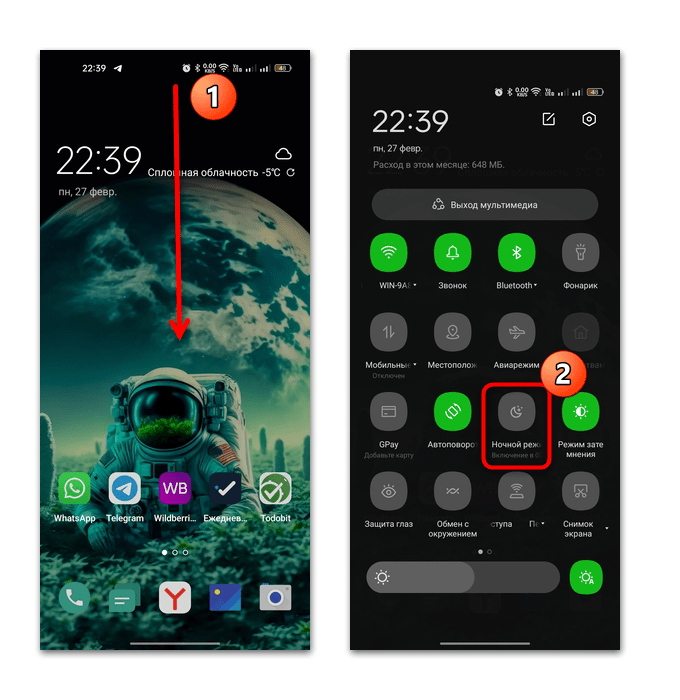
Většina zařízení s Androidem má noční režim, který dokáže aktivovat funkci černobílé obrazovky a kromě toho vypnout zvukové signály a další možnosti. Je pravděpodobné, že ho máte aktivovaný, ale lze jej vypnout nebo přizpůsobit. V prvním případě obvykle stačí roztáhnout závěs a režim tam vypnout.
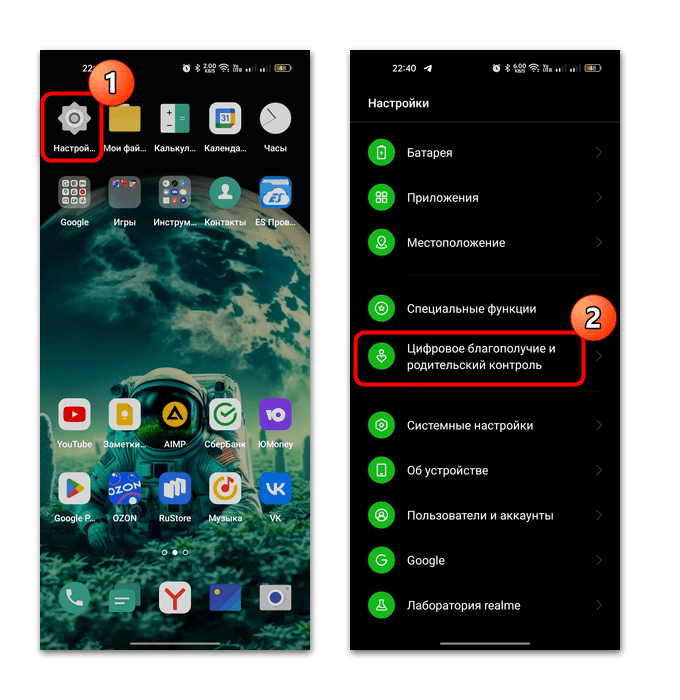
Pokud v závěsu není tlačítko pro rychlý přístup, budete to muset udělat přes systém. „Nastavení“:
Algoritmus akcí se může mírně lišit a závisí na verzi shellu. Například v Samsungu se tato funkce nachází v sekci „Zvláštní schopnosti“ > „Nastavení barev“a v Xiaomi se tomu říká „Odpočinek“.
- Jít do „Nastavení“a poté vyberte sekci „Digitální pohoda“.
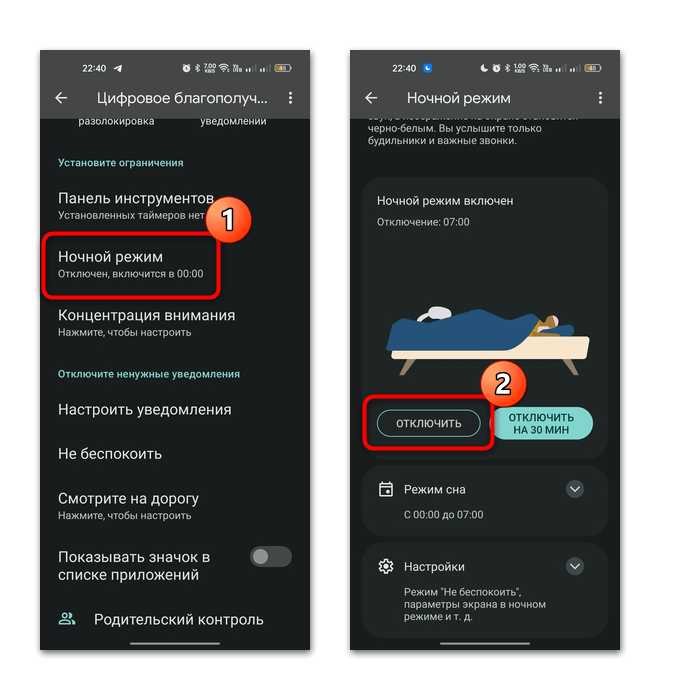
- V bloku s nastavením omezení je třeba přejít na „Noční režim“Pokud je povoleno, bude k dispozici tlačítko pro jeho deaktivaci.
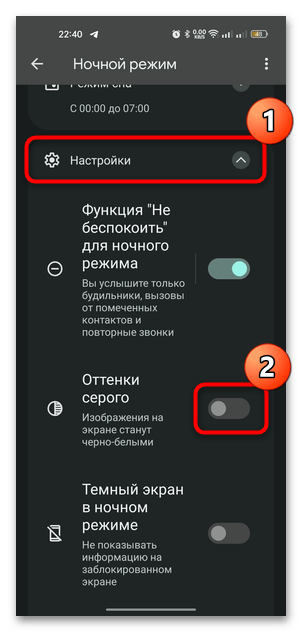
- Noční režim můžete také nastavit tak, aby fungovaly všechny jeho funkce kromě černobílé obrazovky. Chcete-li to provést, přejděte do podsekce „Tinktury“ a přepněte přepínač do polohy „Odstíny šedé“ do neaktivního stavu.
Metoda 2: Zakázat „Režim čtení“
Některé modely jsou dodávány s předinstalovaným systémem „Režim čtení“, což zahrnuje i změnu barev rozhraní – z barevných na odstíny šedé. Tím je zajištěna ochrana očí. Pokud ji omylem aktivujete, vypne se stejným způsobem jako noční režim – přes závěs.
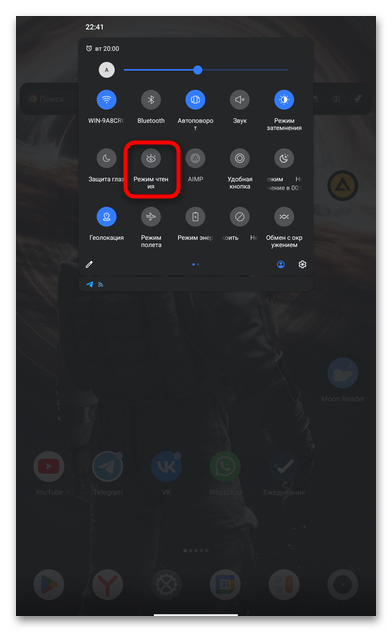
Obvykle v „Настройках“ Najdete ji v sekci nastavení obrazovky a poté funkci deaktivujete přesunutím přepínače do polohy vypnuto. 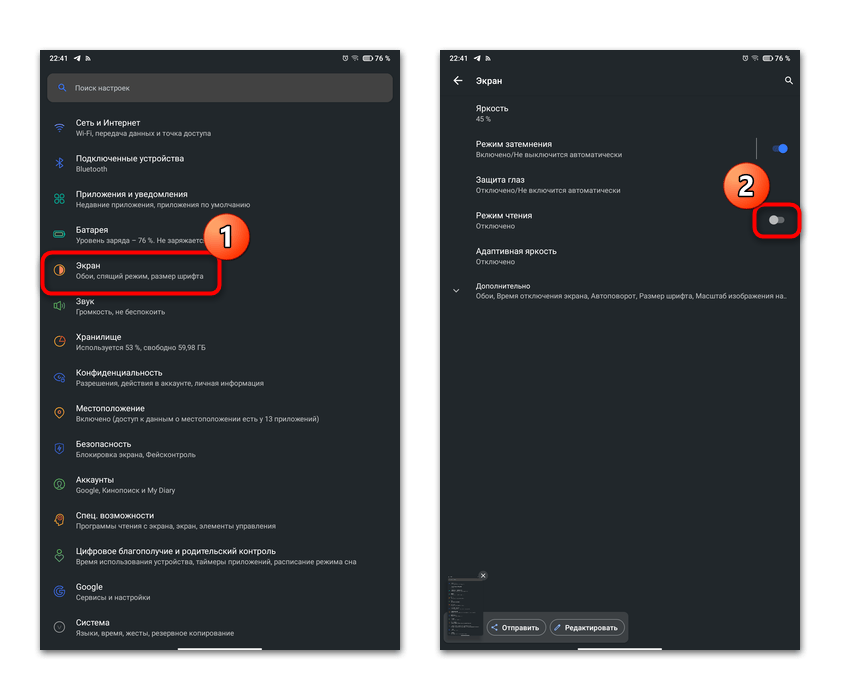
Metoda 3: Zakažte funkci „Invertovat barvy“
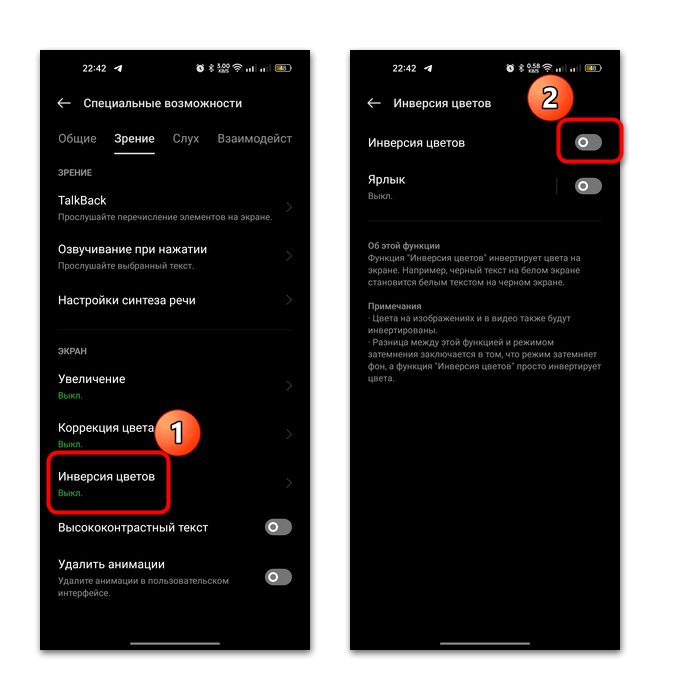
„Inverze barev“ — je funkce, ve které se transformují všechny barvy. Například bílá se stane černou a naopak. Je určena pro uživatele se zrakovým postižením, takže je implementována ve všech verzích Androidu, počínaje verzí 6. Při aktivaci inverze jsou barvy značně zkreslené, a to i v nabídce a aplikacích.
- Otevřít „Nastavení“ a jít do „Nastavení systému“V některých shellech taková sekce chybí, takže po otevření samotné aplikace „Nastavení“ Okamžitě pokračujte k dalšímu kroku.
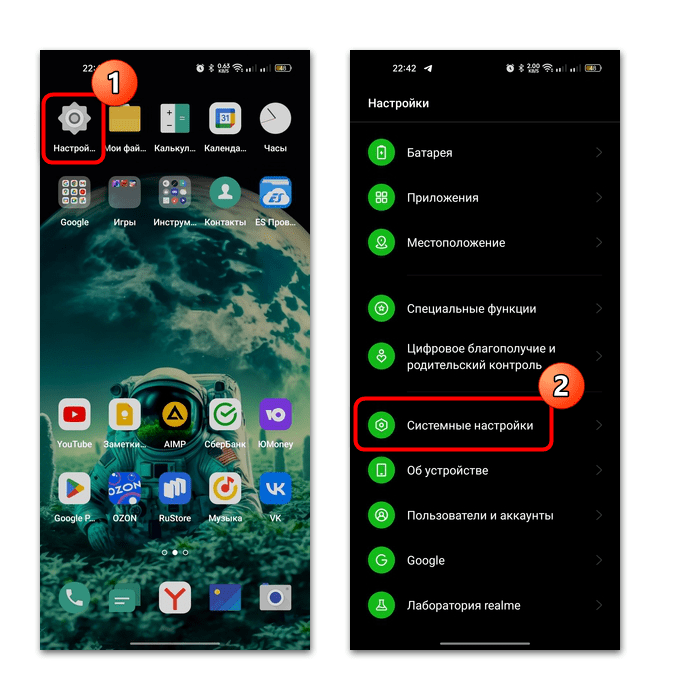
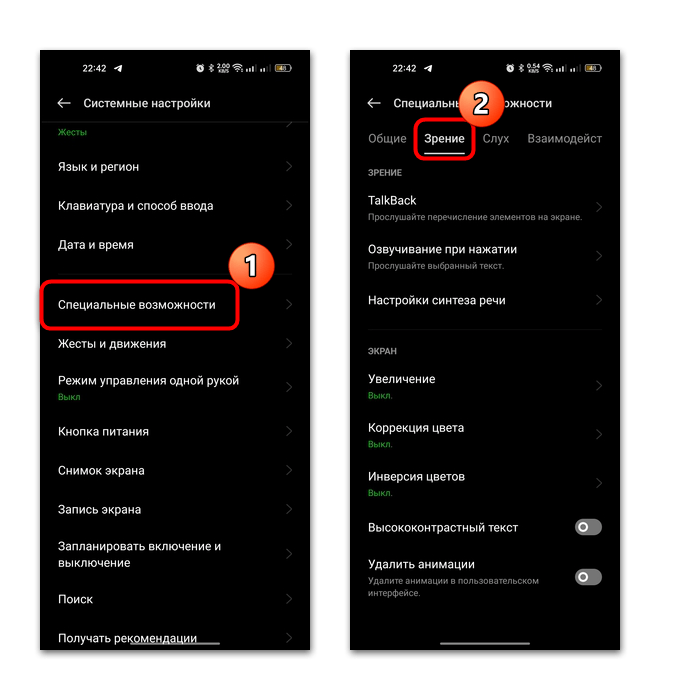
- V novém okně klepněte na řádek „Zvláštní schopnosti“ a najděte blok/záložku „Vidění“.
- Ujistit se, že „Inverze barev“ zakázáno. Pokud není, zakažte jej ručně.
Pořadí akcí se může lišit v závislosti na vašem zařízení, ale existuje univerzální způsob, jak funkci najít: stačí zadat její název do vyhledávacího řádku standardního „Nastavení“.
Metoda 4: Sekce „Pro vývojáře“
Pokud jste již dříve aktivovali zobrazení sekcí „Pro vývojáře“ a provedli tam nějaké změny, to znamená, že je možné, že funkci omylem aktivovali „Imitace anomálie“, což zkresluje barvy.
Čtěte také: Jak povolit režim pro vývojáře v systému Android
- Přes „Nastavení“ vybrat „Nastavení systému“ (někam místo toho musíte jít „O telefonu“), poté klikněte na řádek „Pro vývojáře“.
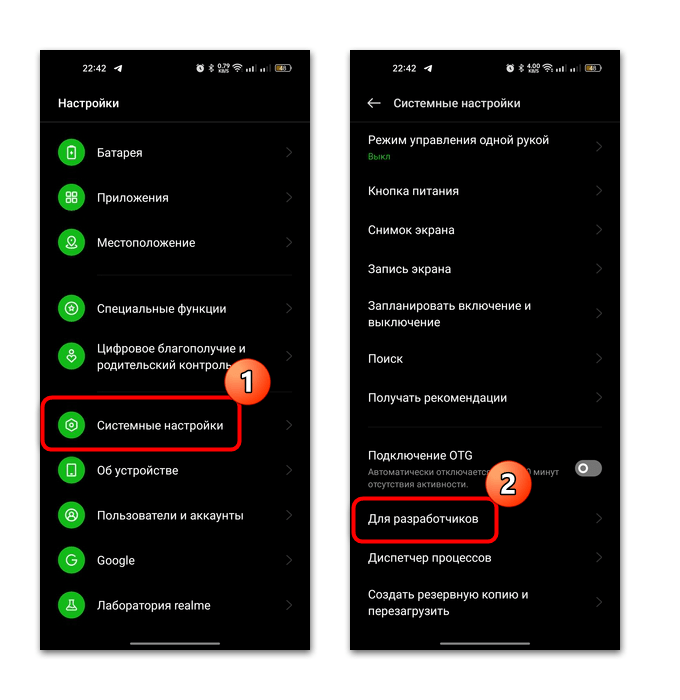
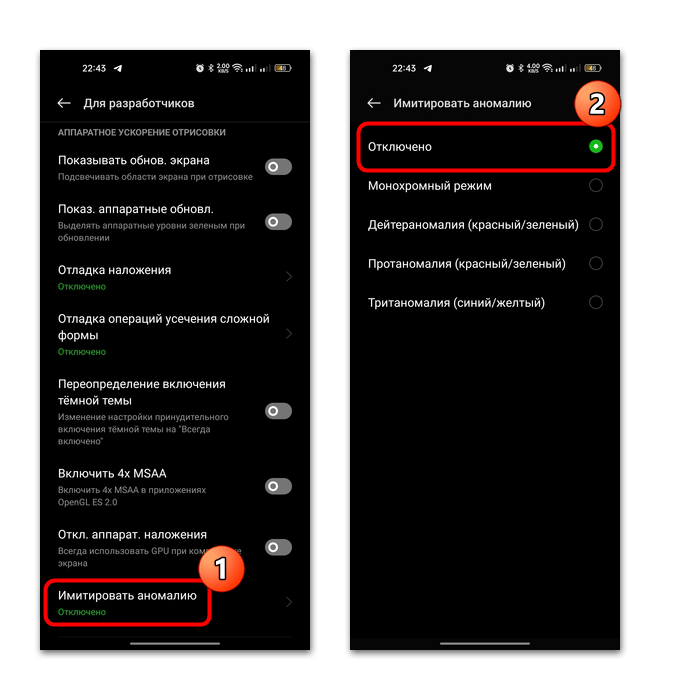
- Najděte blok v seznamu nastavení „Hardwarově akcelerované vykreslování“ a klepněte na „Simulujte anomálii“Pokud je vybráno „Monochromatický režim“, obrazovka zařízení Android bude černobílá. Zaškrtněte políčko „Zakázáno“.
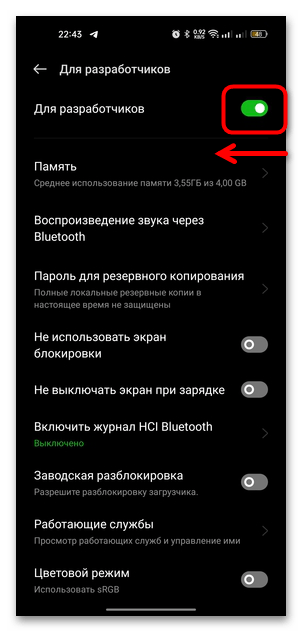
Pokud váš chytrý telefon používají děti, můžete tuto sekci deaktivovat. „Pro vývojáře“, přesunutím odpovídajícího přepínače nahoře do neaktivního stavu.