Bluetooth Toyota Verso nefunguje – důvody a jak to opravit
Toyota Verso umožňuje řidičům a cestujícím připojit své chytré telefony, streamovat hudbu a telefonovat handsfree přes Bluetooth. Existují však případy, kdy se Bluetooth ve Verso může setkat s problémy, takže uživatelé jsou frustrovaní a odpojení. V tomto článku prozkoumáme běžné příčiny problémů s Bluetooth v autě a poskytneme praktická řešení, jak jej znovu uvést do provozu.

Bluetooth, která je jednou z nejpopulárnějších bezdrátových technologií, umožňuje řidičům bezproblémově integrovat své chytré telefony se zábavními a komunikačními systémy automobilu. Stejně jako u jakékoli jiné technologie však i připojení Bluetooth může narazit na škytavku, která vede k problémům, jako jsou selhání párování, přerušení zvuku a přerušení připojení. Pochopení základních příčin a znalost, jak tyto problémy odstranit, je zásadní pro hladký a příjemný zážitek z jízdy.
1.Bluetooth je zakázáno
Ověřte, že je ve smartphonu povoleno Bluetooth
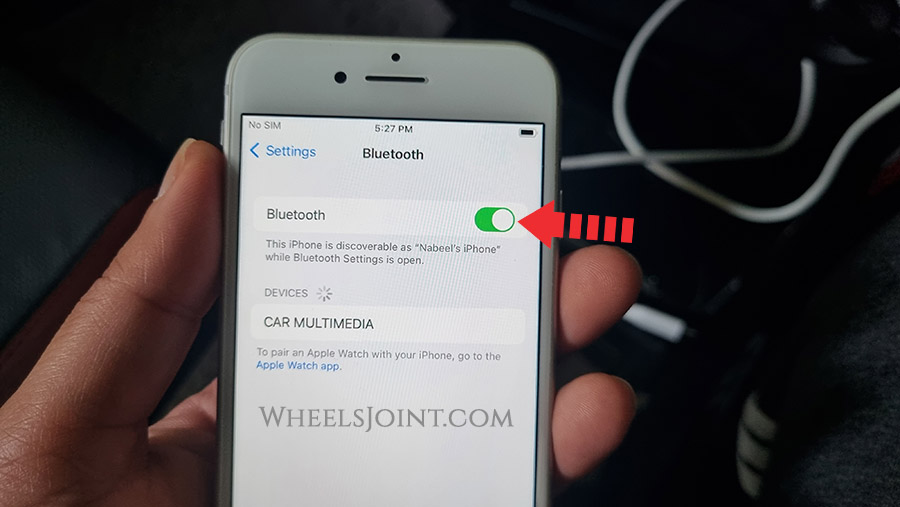
Než se ponoříte do složitých kroků pro odstraňování problémů, je nezbytné začít se základy. Ujistěte se, že je na vašem iPhone nebo zařízení Android povoleno Bluetooth. U většiny smartphonů máte přístup k nastavení Bluetooth prostřednictvím nabídky rychlého nastavení nebo aplikace pro hlavní nastavení. Zapněte Bluetooth a při připojování telefonu k informačnímu a zábavnímu systému Verso ponechte obrazovku Bluetooth svého smartphonu otevřenou.
Ověřte, že je ve Verso povoleno Bluetooth
Dalším zásadním krokem je potvrzení, že je v informačním a zábavním systému vašeho Verso povoleno Bluetooth. Otevřete nastavení informačního systému a přejděte do nabídky Bluetooth nebo telefonu. Ujistěte se, že je zapnutý a že informační a zábavní systém aktivně vyhledává okolní zařízení.
2. Zapomeňte na staré páry
Pokud byl váš smartphone v minulosti připojen k více zařízením Bluetooth, možná se pokoušel připojit k dříve spárovanému zařízení namísto vašeho informačního a zábavního systému Verso. Chcete-li tento problém vyřešit, přejděte do nastavení Bluetooth smartphonu a vyhledejte všechna dříve spárovaná zařízení. Vyberte „Zapomenout“ nebo „Zrušit spárování“ pro všechna uvedená zařízení kromě informačního a zábavního systému vašeho vozu.
3. Restartujte zařízení
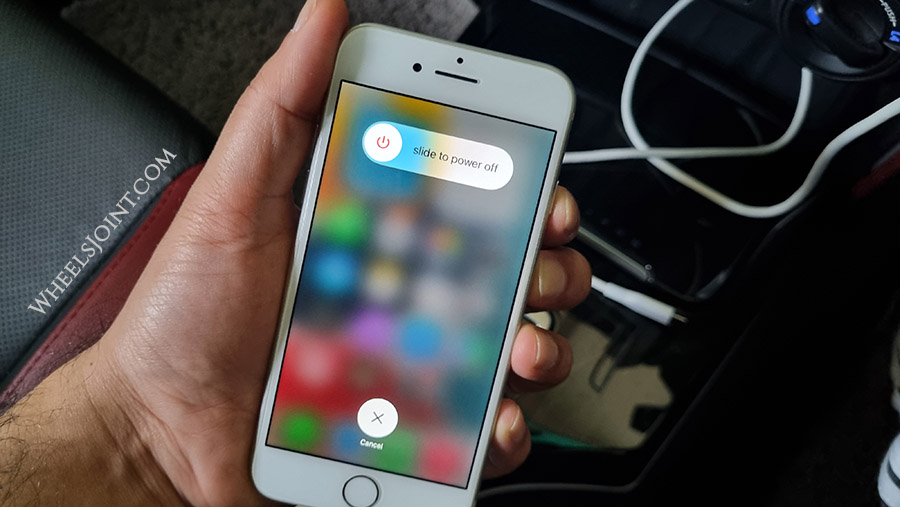
Někdy lze problémy s připojením Bluetooth vyřešit jednoduchým restartem. Vypněte chytrý telefon i informační a zábavní systém vašeho Verso. Počkejte několik sekund a poté je znovu zapněte. Tento proces může pomoci odstranit všechny dočasné závady, které by mohly mít vliv na připojení Bluetooth.
4. Znovu spárujte telefon
Opětovné spárování telefonu s vaším Toyota Verso může být efektivním řešením pro vyřešení přetrvávajících problémů s připojením Bluetooth. Opětovné spárování v podstatě vytvoří nové spojení mezi vaším chytrým telefonem a vozem, což může pomoci odstranit veškeré základní závady nebo konflikty.
Zrušte spárování stávajícího připojení
Před opětovným spárováním budete muset odstranit stávající připojení Bluetooth mezi vaším smartphonem a Verso. To zajistí čistý štít pro proces opětovného párování.
Chcete-li zrušit spárování telefonu, postupujte podle těchto obecných kroků:
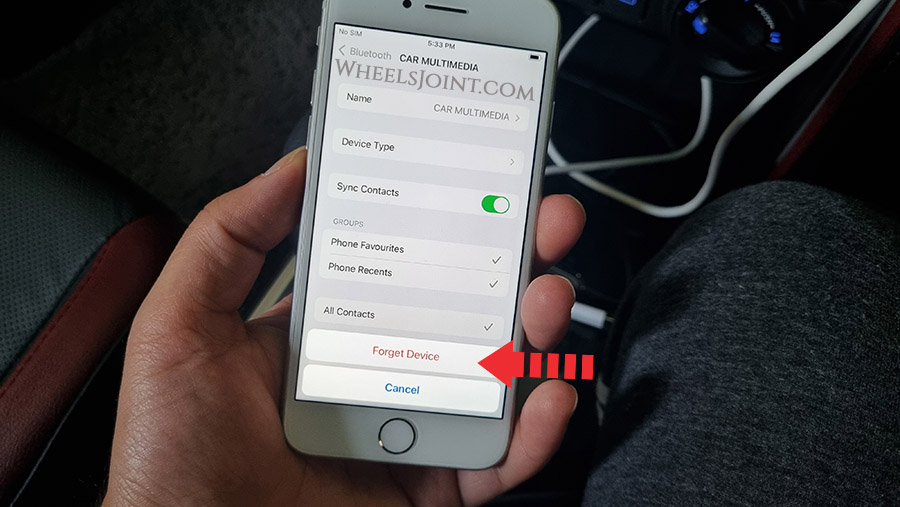
- Přejděte na nastavení Bluetooth na vašem smartphonu.
- Vyhledejte seznam spárovaných zařízení a najděte položku pro informační a zábavní systém vašeho vozu.
- Klepnutím na možnost „Zapomenout“, „Zrušit spárování“ nebo „Odstranit“ vedle položky vašeho auta jej odpojíte.
- Nyní znovu připojte svůj telefon k informačnímu a zábavnímu systému přes Bluetooth.
5. Obnovte nastavení sítě
Resetování síťových nastavení na vašem smartphonu je dalším krokem při odstraňování problémů, který může být užitečný při řešení problémů s připojením Bluetooth u vašeho Verso. Tento proces obnoví všechna nastavení související se sítí, včetně konfigurací Wi-Fi, mobilních dat a Bluetooth, na výchozí hodnoty. Zde je návod, jak obnovit nastavení sítě na zařízení iPhone i zařízení Android.
Obnovení nastavení sítě na iPhone:
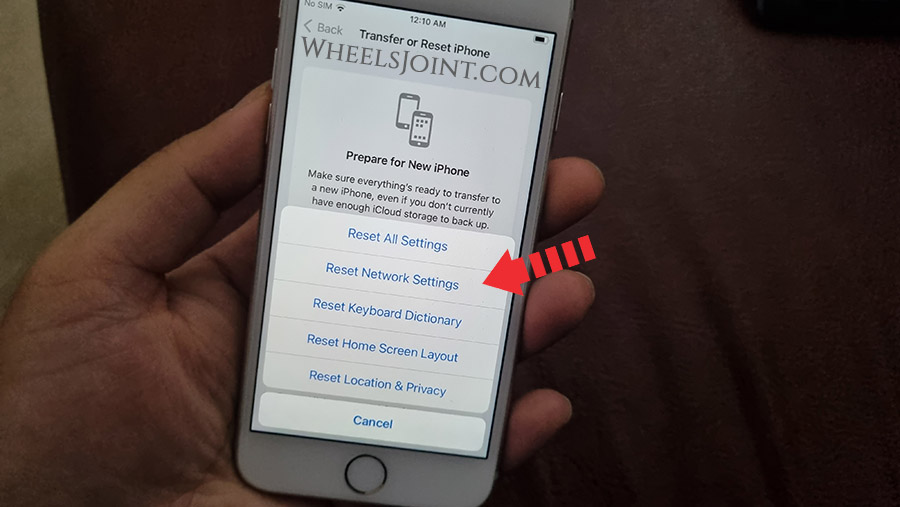
- Spusťte v zařízení iPhone aplikaci Nastavení.
- Přejděte dolů a vyberte „Obecné“.
- Přejděte dolů a klepněte na „Přenést nebo resetovat iPhone“.
- Na další obrazovce klepněte na „Resetovat“.
- Vyberte „Obnovit nastavení sítě“.
- Můžete být vyzváni k zadání přístupového kódu zařízení.
- Potvrďte akci opětovným výběrem „Obnovit nastavení sítě“.
- Váš iPhone se restartuje a síťová nastavení budou resetována na výchozí hodnoty.
Obnovení nastavení sítě na zařízení Android:
Konkrétní kroky se mohou mírně lišit v závislosti na verzi Androidu a výrobci.
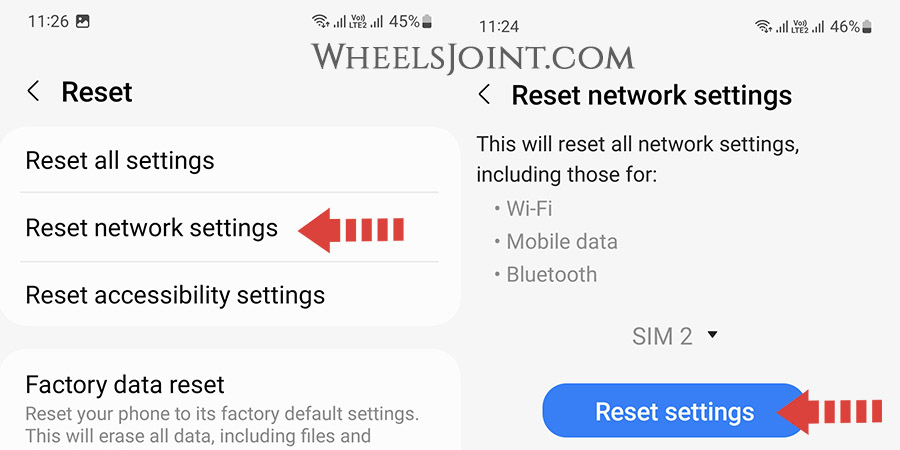
- Otevřete na svém zařízení Android aplikaci Nastavení.
- V závislosti na vašem zařízení a verzi Androidu vyhledejte buď „Systém“, „Systém a aktualizace“, „Systém a resetování“ nebo „Obecná správa“.
- Vyberte „Resetovat“ nebo „Obnovit možnosti“.
- Vyberte „Resetovat Wi-Fi, mobil a Bluetooth“.
- Můžete být požádáni o zadání kódu PIN nebo vzoru zařízení.
- Potvrďte akci výběrem „Obnovit nastavení“.
- Vaše zařízení Android resetuje síťová nastavení do výchozího stavu.
Po resetování síťových nastavení ve smartphonu budete muset znovu nakonfigurovat některá nastavení související se sítí, jako jsou hesla Wi-Fi a párování Bluetooth. Ujistěte se, že jste znovu spárovali svůj smartphone s informačním a zábavním systémem vašeho Verso a otestujte připojení Bluetooth, abyste zjistili, zda byl problém vyřešen.
Mějte na paměti, že i když resetování nastavení sítě může často vyřešit problémy s připojením, nemusí vždy problém vyřešit, zejména pokud se problém týká hardwaru. Pokud problémy s Bluetooth přetrvávají i po vyzkoušení tohoto kroku, zvažte prozkoumání dalších možností odstraňování problémů.
6. Aktualizujte firmware a software
Zastaralý firmware a software může vést k problémům s kompatibilitou, což vede k problémům s Bluetooth. Dostupné aktualizace naleznete na webu výrobce automobilu a v nastavení smartphonu. Udržování obou zařízení v aktuálním stavu může často vyřešit problémy s připojením Bluetooth.
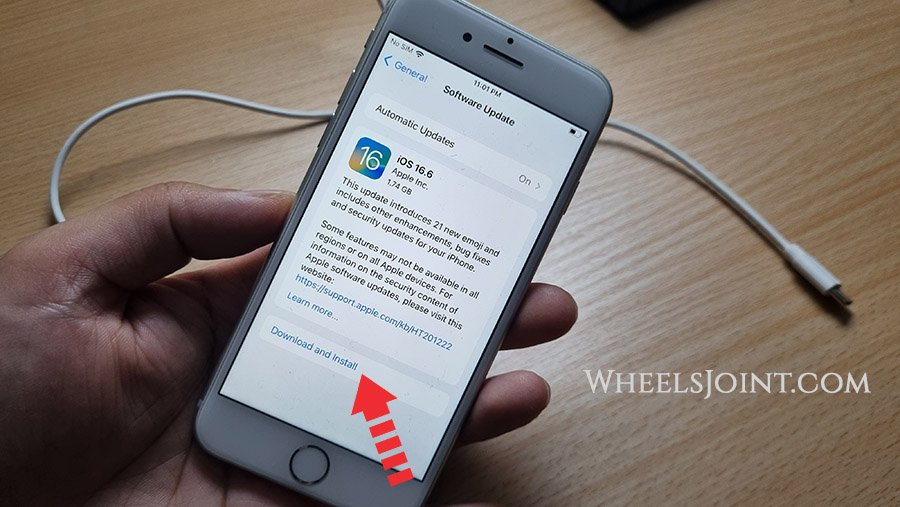
Chcete-li aktualizovat iOS na iPhone, nejprve se ujistěte, že máte stabilní připojení k internetu, a poté připojte svůj iPhone k síti Wi-Fi. Dále přejděte na „Nastavení“ na vašem iPhone a klepněte na „Obecné“. Odtud vyberte „Aktualizace softwaru“. Váš iPhone zkontroluje dostupnost nejnovější aktualizace iOS. Pokud je nalezena aktualizace, klepněte na „Stáhnout a nainstalovat“. Pokud budete vyzváni, zadejte svůj přístupový kód.
Ujistěte se, že má váš iPhone dostatečnou výdrž baterie, nebo jej během aktualizace nechte zapojený. Po dokončení stahování klepnutím na „Instalovat“ zahájíte proces aktualizace. Váš iPhone se restartuje a po chvíli se nainstaluje nová verze iOS, která vám umožní přístup k nejnovějším funkcím, vylepšením a opravám chyb.
7. Obnovte tovární nastavení informačního systému
Provedení továrního nastavení vašeho informačního a zábavního systému Verso může být schůdným řešením pro vyřešení přetrvávajících a složitých problémů s Bluetooth, které nelze vyřešit jinými metodami odstraňování problémů. Obnovení továrního nastavení obnoví systém do původního nastavení a potenciálně odstraní všechny problémy související se softwarem, které ovlivňovaly funkci Bluetooth. Je však důležité pamatovat na to, že obnovení továrního nastavení vymaže všechna přizpůsobená nastavení a data, takže by to mělo být považováno za poslední možnost po vyzkoušení dalších kroků pro odstraňování problémů.
8. Zkuste jakýkoli jiný telefon
Pokud máte ve svém Toyota Verso problémy s připojením Bluetooth, vyzkoušení jiného telefonu může být cenným krokem při odstraňování problémů, který problém izoluje. Připojením jiného telefonu, ať už je to iPhone nebo zařízení Android, můžete určit, zda problém spočívá ve vašem původním smartphonu nebo zda souvisí s informačním a zábavním systémem automobilu.
Po dokončení procesu párování otestujte připojení Bluetooth s druhým telefonem. Volejte handsfree, přehrávejte hudbu a používejte další funkce Bluetooth, abyste zjistili, zda vše funguje podle očekávání. Pokud připojení funguje bezchybně s druhým telefonem, naznačuje to, že problém může být s vaším původním smartphonem.
9. Tvrdý reset vašeho Verso
Odpojení hlavní 12voltové baterie vašeho Verso na přibližně 15 minut je dalším potenciálním řešením pro vyřešení určitých problémů, včetně problémů s připojením Bluetooth v informačním a zábavním systému automobilu. Tento proces je známý jako „tvrdý reset“ a může pomoci odstranit jakékoli dočasné závady nebo chyby, které by mohly ovlivňovat různé elektronické systémy ve vozidle, včetně informačního a zábavního systému.
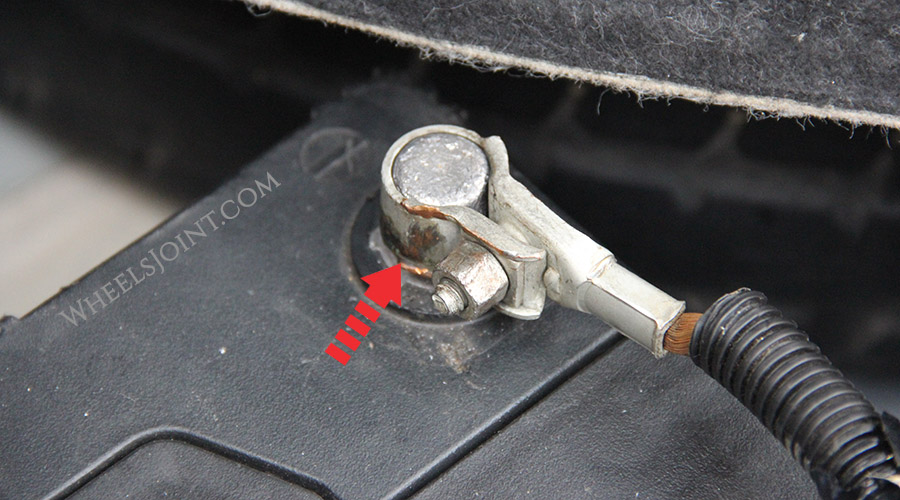
Identifikujte negativní terminál
Záporný pól na baterii je označen znaménkem mínus („-“) a je obvykle zbarven černě. Všimněte si jeho umístění.
Odpojte záporný pól
Pomocí klíče nebo kleští povolte a odstraňte šroub nebo svorku, která připevňuje záporný pól ke sloupku baterie. Po uvolnění opatrně zvedněte záporný pól od vývodu baterie.
Počkejte 15 minuty
Po odpojení záporného pólu nechte autobaterii odpojenou přibližně 15 minut. To umožní, aby se veškerý zbytkový elektrický náboj rozptýlil a zajistilo kompletní resetování elektronických systémů vozu.
Znovu připojte záporný pól
Po uplynutí 15 minut znovu připojte záporný pól ke sloupku baterie a pevně utáhněte šroub nebo svorku.
Spusťte svůj Verso
Po opětovném připojení baterie nastartujte motor vašeho Verso a nechte jej několik minut běžet. Během této doby různé elektronické systémy, včetně informačního a zábavního systému, inicializují a obnoví spojení.
Otestujte připojení Bluetooth
Jakmile se vůz rozjede, otestujte připojení Bluetooth spárováním smartphonu s informačním a zábavním systémem vašeho Verso a pomocí různých funkcí Bluetooth se ujistěte, že vše funguje správně.
Pamatujte, že tvrdý reset odpojením baterie by měl být použit jako poslední možnost po vyzkoušení dalších kroků pro řešení problémů. I když to může pomoci při řešení určitých problémů, může to také vést ke ztrátě některých personalizovaných nastavení ve vašem Toyota Verso. Pokud problém s Bluetooth přetrvává nebo pokud si nejste jisti provedením tvrdého resetu sami, je nejlepší vyhledat pomoc kvalifikovaného mechanika nebo autorizovaného prodejce, abyste předešli možnému poškození elektrického systému vozidla.
10. Problém s hardwarem
Pokud jste vyčerpali všechny kroky pro odstraňování problémů souvisejících se softwarem a problémy s připojením Bluetooth u Verso přetrvávají, je možné, že problém může souviset s problémem s hardwarem. Problémy s hardwarem mohou být náročnější na řešení a mohou vyžadovat odbornou kontrolu a opravu. Zde je několik náznaků, že problém může souviset s hardwarem:
Trvalé problémy
Pokud máte neustále problémy s Bluetooth, a to i po vyzkoušení různých softwarových oprav a různých smartphonů, může to být známkou hardwarového problému.
Nekonzistentní konektivita
Pokud připojení Bluetooth často klesá nebo se stává nestabilním, může to být způsobeno problémy souvisejícími s hardwarem informačního a zábavního systému Verso.
Nebyla zjištěna žádná zařízení
Pokud informační a zábavní systém ve Verso nedokáže detekovat žádná zařízení Bluetooth, včetně chytrých telefonů a dalšího příslušenství, může to znamenat poruchu hardwaru.
Problémy s kvalitou zvuku
Pokud máte zkreslený zážitek nebo špatnou kvalitu zvuku během hovorů Bluetooth nebo přehrávání hudby, může to být způsobeno hardwarovými problémy s modulem Bluetooth nebo souvisejícími součástmi.
Máte-li podezření na problém s hardwarem, je nejlepší kontaktovat výrobce vašeho vozu nebo autorizované servisní středisko pro další pomoc. Mají odborné znalosti a nástroje pro přesnou diagnostiku a opravu hardwarových problémů. V závislosti na stavu záruky vozidla a povaze problému může výrobce uhradit náklady na opravu.
Než vyhledáte odbornou pomoc, můžete také zkontrolovat aktualizace softwaru nebo firmwaru specifické pro informační a zábavní systém vašeho vozu. Výrobci příležitostně vydávají aktualizace, které řeší známé problémy související s hardwarem a aktualizace systému může problém vyřešit.
Proč investovat do čističky vzduchu?
Problémy s připojením Bluetooth mezi vaším smartphonem a informačním a zábavním systémem Toyota Verso mohou být frustrující, ale obvykle je lze snadno vyřešit provedením několika kroků pro odstraňování problémů. Zajištění Bluetooth na obou zařízeních, jejich správné spárování a kontrola aktualizací jsou základními výchozími body. Restartování nebo resetování zařízení může také pomoci vytvořit stabilní připojení. Nezapomeňte při odstraňování problémů zůstat trpěliví a metodičtí, protože řešení je často vzdálené jen několik jednoduchých kroků.