6 způsobů, jak obnovit poškozené soubory ZIP/RAR/archiv
Tato příručka poskytuje 6 způsobů, jak rychle a bezpečně obnovit poškozené soubory ZIP. Čtěte dále a zjistěte, jak používat náš nejlepší nástroj na opravu souborů ZIP, 4DDiG File Repair, abyste dostali své soubory zpět do funkčního stavu.

Obnova slov
- Jak obnovit poškozený soubor Wordu?
- Jak obnovit poškozené soubory Wordu na Macu?
- Vyřešeno: V aplikaci Word byl nalezen obsah, který nebylo možné přečíst.
- Opraveno: Soubor je poškozený, takže jej nelze otevřít v Excelu/Wordu.
- 5 způsobů, jak opravit chybu přístupu k souboru Word na Macu
- Jak vyřešit problém Uložil jsem si dokument aplikace Word a nemohu ho najít
- 8 způsobů, jak opravit neustálé zamrzání aplikace Word na Macu
- Jak opravit chybu při pokusu o otevření souboru ve Wordu?
Obnova Excelu
- Jak obnovit poškozený soubor aplikace Excel?
- Soubor Excel se neotevře? 9 rychlých způsobů, jak problém vyřešit
- Užitečné tipy k opravě: Nelze najít umístění dočasného souboru aplikace Excel
- Chyby v Excelu nalezené při ukládání? Zde je návod, jak je opravit
- 7 nejlepších způsobů, jak opravit chybu „Microsoft Excel nereaguje“
- Excel nemůže soubor otevřít, protože formát souboru nebo přípona souboru je neplatná.
- Jak obnovit poškozený soubor Excelu na Macu?
- Nelze otevřít hypertextový odkaz v Excelu? Zde je návod, jak to udělat
- Jak opravit chybu „Microsoft Excel nemůže vložit data“?
Obnova PowerPointu
- Jak opravit poškozený soubor PowerPointu?
- PowerPoint nemůže přehrávat mediální soubory (video/audio)? 8 řešení
- Jak obnovit smazané nebo neuložené soubory PowerPointu
- Jak obnovit předchozí verzi PowerPointu?
Obnova PDF
- 5 nejlepších způsobů, jak obnovit poškozené soubory PDF
- 7 nejlepších způsobů, jak opravit problém s neotevíráním PDF
- Jak opravit problém s neotevíráním PDF v Chromu?
- Nefunguje obslužná rutina náhledu PDF?
- Jak obnovit smazané/neuložené/poškozené soubory PDF ve Windows
- Jak obnovit poškozené/smazané soubory PDF na Macu?
- Jak obnovit neuložený soubor Adobe PDF?
Obnova Adobe
Jiné typy souborů
Oprava souboru 4DDiG
„Soubor ZIP je poškozen, jak jej obnovit“
V poslední době jsem se snažil stáhnout docela dost souborů zip. Je zvláštní, že VĚTŠINA z nich se nerozbalí správně, buď proto, že „archiv je neúplný“, nebo proto, že samotný soubor je poškozen. Jakákoli pomoc je vítána.
——Uživatel z Redditu
Soubory ZIP, známé také jako archivy nebo komprimované soubory, jsou široce používanou metodou kombinování a komprese jednoho nebo více souborů do jednoho kontejneru. Tato komprese snižuje celkovou velikost souborů a usnadňuje jejich ukládání, sdílení a přenos. Co když ale zjistíte, že se váš soubor Zip náhodou poškodil a stal se neplatným? No, vše není ztraceno a poškozený soubor ZIP můžete obnovit šesti způsoby, z nichž každý budeme diskutovat v tomto článku. Poskytneme také tipy, jak se takovým problémům s poškozením souborů vyhnout. Začněme!
Část 1: Co způsobuje poškození souboru ZIP?
Když se pokusíte otevřít soubor ZIP, ale nakonec se zobrazí zpráva, že soubor ZIP je poškozen, musíte se divit, proč byl soubor ZIP poškozen. Zde jsou některé možné důvody jeho poškození:
- Fyzické poškození úložných zařízení, která ukládají vaše soubory ZIP, jako jsou externí pevné disky nebo flash disky, může poškodit dříve fungující soubory ZIP.
- Přerušení procesu stahování a přenosu nebo nesprávná komprese může způsobit poškození souborů ZIP a zabránit jejich otevření.
- Stažený komprimovaný soubor může vnímat soubor záhlaví jako neplatný, což může způsobit poškození souboru ZIP.
- Soubor ZIP se také může poškodit, pokud má váš pevný disk chybné sektory.
- Chyby v systému souborů vašeho počítače mohou potenciálně způsobit poškození souboru ZIP.
- Malware může poškodit různé soubory, včetně souborů ZIP.
Část 2. Jak obnovit poškozený soubor ZIP
I když je soubor ZIP poškozen, stále existují způsoby, jak poškozený soubor ZIP opravit nebo extrahovat konkrétní soubory z poškozeného archivu. Zde je 6 účinných způsobů, které můžete použít.
Metoda 1: Přejmenujte příponu souboru
Pokud máte potíže s otevíráním nebo extrahováním souborů z poškozeného archivu ZIP, zvažte změnu přípony souboru z „.zip“ na něco jiného, například „.7z“ nebo „.rar“. Tento jednoduchý krok vám může umožnit přístup k souboru pomocí jiného programu nebo extrahovat alespoň část jeho obsahu.

- Stisknutím klávesy Windows + E otevřete Průzkumníka souborů. Přejděte na kartu Zobrazit a ujistěte se, že je zaškrtnuto políčko Přípony názvů souborů.
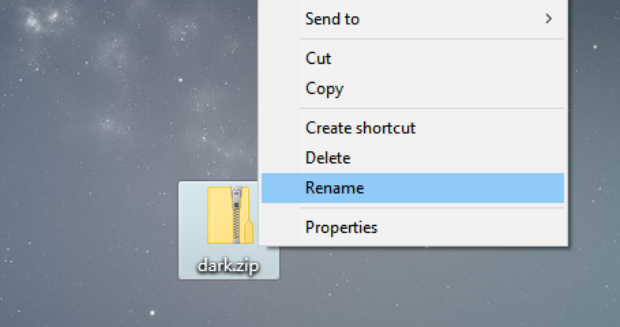
Vyhledejte poškozený soubor ZIP, klikněte na něj pravým tlačítkem a vyberte Přejmenovat.

Změňte příponu souboru z .zip na .7z nebo .rar a stiskněte Enter. můžete obdržet varování o změně typu souboru. Potvrďte akci kliknutím na „Ano“.
Metoda 2: Obnovte poškozený soubor ZIP pomocí nástroje na opravu souboru ZIP
Pokud se obsah vašeho souboru ZIP po změně přípony souboru nerozbalí, možná budete potřebovat speciální nástroj na opravu souboru ZIP, jako je 4DDiG File Repair. Tento nástroj je navržen tak, aby efektivně opravoval vážně poškozené archivy ZIP a také různé další typy souborů, jako jsou videa, audio, obrázky a dokumenty. Ale to není vše. Má několik výhod včetně:
- Přesná obnova a vysoká úspěšnost.
- Opravuje poškozené soubory ZIP, které se nedají otevřít, extrahovat obsah nebo zobrazovat nesmysly.
- Obnovuje různé formáty, jako jsou archivy ZIP, MS Excel, Word, PowerPoint a další.
- Podporuje dávkovou obnovu více formátů souborů s bezproblémovým pracovním postupem.
- Kompatibilní se systémy Windows a macOS.
4DDiG File Repair nabízí rozhraní ve stylu průvodce, díky kterému je proces obnovy poškozených souborů ZIP hračkou. Pomocí několika kliknutí můžete obnovit soubory ZIP a mít k nim opět přístup. Zde je návod, jak opravit poškozený soubor ZIP pomocí opravy souboru 4DDiG:
- Přidejte poškozené soubory ZIP Nainstalujte a otevřete nástroj v počítači. Nyní byste měli vidět čtyři možnosti na levém panelu nabídek. Vyberte „File Recovery“ a klikněte na „Add File(s)“ pro přidání poškozených ZIP souborů do fronty obnovy.
STAŽTE SI ZDARMA Secure Boot
STAŽTE SI ZDARMA Secure Boot


Opravte poškozené soubory ZIP Klikněte na „Start Recovery“ a počkejte, než nástroj prohledá soubor ZIP, zda není poškozený, a opraví poškozený obsah.

Exportujte obnovené soubory ZIP Po obnovení exportujte každý soubor ZIP jednotlivě pomocí tlačítka Exportovat nebo je všechny uložte do počítače pomocí možnosti Exportovat vybrané.

Nyní můžete najít a otevřít obnovené soubory ZIP v dříve určeném umístění.
Metoda 3: Opravte poškozený soubor ZIP pomocí programu WinZip
WinZip je nástroj, který se primárně používá k vytváření a extrahování souborů ZIP, ale můžete také použít jeho funkci příkazového řádku k efektivní opravě poškozeného archivu ZIP nebo souboru WinZip. Zde je návod, jak opravit poškozený soubor ZIP pomocí WinZip:
Nejprve se ujistěte, že je na vašem počítači nainstalován WinZip. Pokud ne, navštivte stránku stahování WinZip a stáhněte si a nainstalujte nástroj.

- Do vyhledávacího pole Windows zadejte „cmd“ a otevřete Příkazový řádek.
- Změňte adresář na složku, kde se nachází poškozený soubor ZIP, například: cdfolder1folder2folder3.

Zadejte příkaz pro obnovení: „C:Program FilesWinZipwzzip” -yf zipfile.zip“ a nahraďte „zipfile“ skutečným názvem poškozeného souboru ZIP.
Metoda 4: Použijte WinRAR k opravě poškozeného souboru ZIP.
WinRAR je další nástroj pro extrakci souborů ZIP s vestavěnou možností „Opravit archiv“ pro opravu poškozených souborů ZIP. Tento nástroj není zdarma, ale můžete jej vyzkoušet po dobu 40 dnů. Zde je návod, jak opravit poškození souboru ZIP pomocí WinRAR:

- Stáhněte si a nainstalujte WinRAR do svého systému.
- Klikněte pravým tlačítkem myši na poškozený archiv ZIP a vyberte „Otevřít pomocí WinRAR“.

Po otevření WinRAR přejděte na kartu „Nástroje“ a klikněte na „Obnovit archiv“.

Vyberte adresář pro obnovený soubor ZIP a klikněte na OK. V případě potřeby vyberte „Poškozený archiv považovat za ZIP“. Klepněte na tlačítko OK.
Počkejte, až WinRAR dokončí obnovu souboru ZIP. Poté přejděte do zvolené cílové složky a zkontrolujte obnovený soubor. Otevřete jej, abyste se ujistili, že je obsah dostupný.
Metoda 5: Obnovte poškozené soubory ZIP pomocí terminálu
Pokud používáte Mac a váš soubor ZIP je poškozený, můžete jej opravit pomocí Terminálu. Zde je návod, jak opravit poškozený soubor ZIP pomocí Terminálu:

- Stisknutím Command + mezerník otevřete aplikaci Terminál na vašem Macu.
- Zadejte cd ~/Downloads (nebo složku, kde je uložen poškozený soubor ZIP).
Poznámka:
Nahraďte soubor break.zip skutečným názvem poškozeného souboru ZIP.

Zadejte „Y“ a stiskněte „Return“. Terminál rozbalí a znovu zabalí soubory z poškozeného archivu do nového s názvem uvedeným v příkazu.
Metoda 6. Obnovte poškozený soubor ZIP pomocí 4DDiG
V některých případech mohou být poškozené soubory ZIP natolik poškozené, že je žádný nástroj nedokáže účinně opravit. Možná si myslíte, že se pro vás ztratili. Výkonný software, jako je 4DDiG Data Recovery, však dokáže obnovit obsah poškozeného souboru ZIP s vysokou rychlostí obnovy. Stále na pochybách? Podívejte se, co tento úžasný nástroj dokáže:
- Obnovuje více než 2000 XNUMX typů souborů, včetně archivů ZIP, RAW, fotografií, dokumentů, videí atd.
- Obnovuje poškozené, smazané, formátované a osiřelé soubory ZIP.
- Obnovuje soubory ZIP z havarovaných počítačů, zformátovaných systémů a šifrovaných disků.
- Provádí obnovu dat z SD karet, USB disků, dronů, pevných disků, digitálních fotoaparátů atd.
- Umožňuje zobrazit náhled souborů ZIP před obnovením.
- Kompatibilní s Mac a Windows.
Zde je návod, jak obnovit poškozené soubory ZIP pomocí 4DDiG Data Recovery:

- Přidat lokaci Nainstalujte a spusťte nástroj v počítači a vyberte jednotku, na které jsou poškozeny soubory ZIP. Klikněte na „Začít“. Před skenováním můžete také vybrat cílové typy souborů.

Vyhledejte poškozené soubory ZIP Nástroj prohledá vybranou jednotku pro obnovu souborů ZIP, což vám umožní pozastavit nebo zastavit hledání, kdykoli jsou nalezeny požadované soubory.
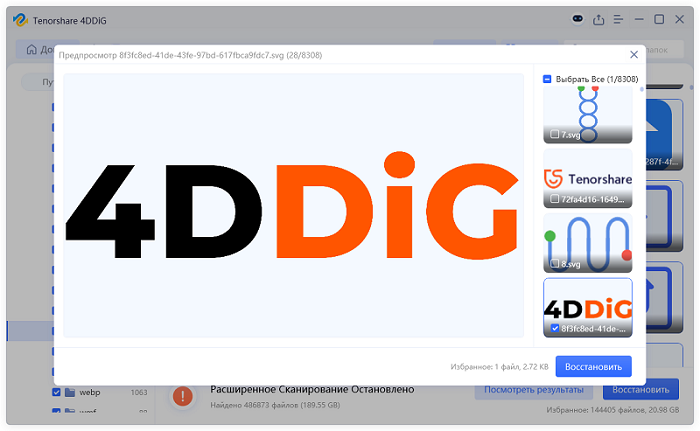
Užijte si náhled a export obnovených souborů ZIP Pomocí Náhledu souboru můžete zobrazit náhled poškozených souborů ZIP pro typy souborů Archiv. Pro zúžení vyhledávání použijte vyhledávání nebo filtr na pravé straně panelu. Jakmile najdete potřebné soubory ZIP, prohlédněte si je a obnovte je na bezpečném místě.
Přečtěte si také
Část 3: Tipy, jak zabránit poškození souborů ZIP
Můžete přijmout některá preventivní opatření, abyste zabránili možnému poškození vašich souborů ZIP. Zde je postup:
- Udržujte svůj komprimační software aktualizovaný pro opravy chyb a vylepšení.
- Před komprimací souborů se ujistěte, že neobsahují malware, abyste předešli poškození.
- Nechte procesy komprese nebo extrakce běžet bez přerušení.
- Před komprimací velkých souborů se ujistěte, že máte dostatek úložného prostoru, aby nedošlo k poškození.
- Vyberte si spolehlivé kompresní nástroje, abyste minimalizovali riziko poškození. Sledujte na úložných zařízeních známky fyzického poškození, které by způsobilo poškození souboru ZIP.
- Sledujte na úložných zařízeních známky fyzického poškození, které by způsobilo poškození souboru ZIP.
- Zkontrolujte zálohy, abyste se ujistili, že odpovídají původnímu souboru, a zvažte vytvoření více kopií na různá média.
- Pokud používáte soubory RAR, doporučuje se použít záznam obnovení k uložení dalších informací a zabránění poškození.
závěr
Není nic otravnějšího než pokusit se otevřít soubor zip a zjistit, že je poškozený. Chcete-li zabránit tomu, aby vám poškozené soubory ZIP zablokovaly přístup k důležitým datům, postupujte podle šesti řešení v této příručce a obnovte je rychle a efektivně. Pokud raději šetříte čas a používáte optimální řešení, stačí použít 4DDiG File Repair Umožňuje vám opravit poškozený ZIP soubor v několika krocích. Pokud ale hledáte nástroj, který vám umožní obnovit obsah poškozeného souboru ZIP, 4DDiG Data Recovery je tím nejlepším doporučením. Zajišťuje extrahování cenných dat i z těch nejkompromitovanějších souborů ZIP.
Sdílejte tento článek
Alexander Kokin (hlavní redaktor)
Alexander Kokin, šéfredaktor 4DDiG, se věnuje poskytování nejlepších řešení pro problémy související s Windows a Mac, včetně obnovy dat, oprav a oprav chyb.
(Kliknutím ohodnotíte tento příspěvek)
Vaše hodnocení je 4.5 (zúčastnil se)